


I denne artikel vil vi udforske vigtigheden af korrekt organiserede Linux-brugere. Vi vil beskrive adgangsrettigheder, begyndende med hvordan man opretter og konfigurerer brugere og slutter med hvordan man giver adgang til specifikke filer og mapper. Vi vil også diskutere nogle vigtige sikkerhedsværktøjer, såsom sudo og SELinux, som hjælper med at beskytte systemet mod uønsket aktivitet.
Vigtigheden af brugerstyring og adgangsrettigheder i Linux
I Linux-verdenen spiller brugeradministration og adgangsrettigheder en nøglerolle. Forestil dig Linux som en stor lejlighed, hvor hver bruger er en lejer, og hver fil er et rum. Brugeradministration er som at tildele hver lejer sin unikke nøgle, mens adgangsrettigheder er, hvad de kan gøre i deres rum.
Når en bruger oprettes, får de tildelt et navn og en unik identifikator ( UID ), f.eks. en personlig nøgle til lejligheden. Brugeren har også en gruppe , der forbinder dem med andre lejere. Gruppen er som en klub, hvor medlemmerne deler fælles privilegier.
Filadgangsrettigheder er opdelt i tre kategorier: ejer ( bruger ), gruppe og andre . Hver nøgle (bruger) kan have sine unikke rettigheder til at læse, skrive og udføre for hver kategori. For eksempel kan filejeren have læse- og skriverettigheder, gruppen - kun læserettigheder, og andre - ingenting.
Der skal lægges særlig vægt på sikkerhedspolitikker som sudo og SELinux , der bruges i Linux-systemer. Sudo er en speciel kommando, der giver almindelige brugere mulighed for midlertidigt at bruge superbrugerrettigheder (root) til at udføre specifikke opgaver, der normalt kun er tilgængelige for administratorer. Dette hjælper med at forhindre utilsigtede fejl eller misbrug af superbrugerrettigheder. Når man bruger sudo , skal brugeren normalt indtaste sin adgangskode for at bekræfte sin identitet. Derefter kan de udføre kommandoer med superbrugerrettigheder (root) i overensstemmelse med de regler, der er angivet i sudoers- filen.
SELinux er et ekstra sikkerhedslag til Linux-operativsystemet. Det overvåger, hvilke programmer og filer der kan bruges i systemet, og begrænser adgangen til dem for at forhindre indtrængen og angreb. Dette gør serveren mere sikker ved at forhindre hackingforsøg eller ondsindede handlinger.
Oprettelse og administration af brugere
Sådan opretter du en bruger i Linux
Linux-brugere oprettes normalt med kommandoen useradd . For eksempel, for at oprette en bruger med navnet "brugernavn", skal du indtaste:
useradd usernameSådan indstilles en Linux-brugeradgangskode
Efter oprettelse af en bruger er deres konto ikke beskyttet af en adgangskode. For at indstille en adgangskode til en ny bruger skal du bruge kommandoen passwd :
passwd usernameHvor brugernavn er navnet på den bruger, som adgangskoden bliver sat til.
Sådan får du vist en liste over brugere i Linux
For at se en liste over brugere i Linux med en enkelt kommando i terminalen, kan du bruge cut -kommandoen:
cut -d: -f1 /etc/passwdDenne kommando læser indholdet af filen /etc/passwd , som indeholder oplysninger om alle brugere.
For at få information om en bestemt bruger kan du bruge kommandoen:
id usernameDette vil vise brugerens UID , GID og Grupper.
Sletning af en Linux-bruger
For at slette en bruger skal du bruge kommandoen userdel :
userdel usernameDenne kommando sletter dog ikke filerne i brugerens hjemmemappe. For at fjerne dem kan du bruge -r- indstillingen:
userdel -r usernameDette vil slette brugerens brugernavn sammen med deres hjemmemappe og alle filer i den.
Ændring af en Linux-bruger
For at ændre oplysninger om en bruger skal du bruge kommandoen usermod . Værktøjet bruger syntaksen:
usermod argument userEn komplet liste over mulige argumenter vises i hjælpeprogrammet:
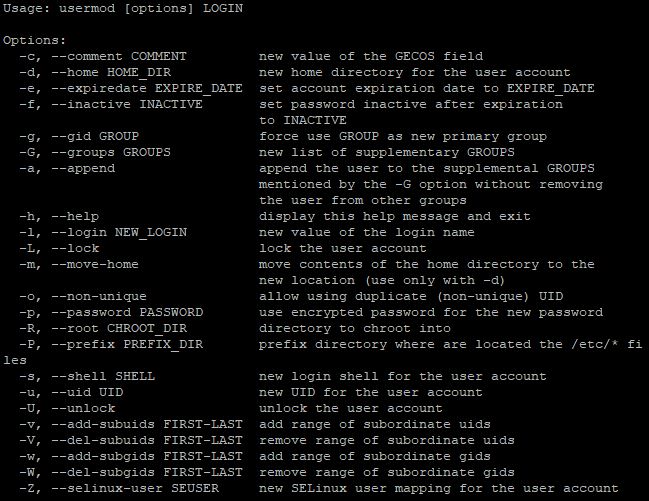
For at ændre en brugers hjemmemappe skal du f.eks. bruge kommandoen:
usermod -d /new/path/to/directory usernameOprettelse og administration af brugergrupper i Linux
Brugergrupper i Linux giver administratorer mulighed for at gruppere brugere med lignende adgangsrettigheder. Dette letter administrationen af adgangsrettigheder og forbedrer systemsikkerheden ved at gøre det muligt at indstille rettigheder på gruppeniveau i stedet for at gøre det for hver bruger individuelt. Som et eksempel vil vi overveje udviklergruppen med brugeradministratoren.
Sådan opretter du en brugergruppe i Linux
For at oprette en ny gruppe skal du bruge groupadd- kommandoen med navnet på den nye gruppe:
sudo groupadd group_nameI vores eksempel ville kommandoen se sådan ud:
sudo groupadd developersSådan sletter du en brugergruppe i Linux
For at slette en gruppe skal du bruge groupdel- kommandoen:
sudo groupdel group_nameSåledes kommandoen:
sudo groupdel developersVil slette gruppen med navnet udviklere.
Tilføjelse af brugere til en gruppe
For at tilføje en bruger til en bestemt gruppe skal du bruge kommandoen usermod :
sudo usermod -aG group_name user_nameFor eksempel:
sudo usermod -aG developers adminDenne kommando vil tilføje brugeren ved navn admin til udviklergruppen.
Fjernelse af brugere fra en gruppe
For at fjerne en bruger fra en gruppe skal du bruge kommandoen deluser :
sudo deluser user_name group_nameKommandoen til at fjerne brugeradministratoren fra udviklergruppen :
sudo deluser admin developersVisning af gruppelister i Linux
For at se en liste over alle grupper i systemet skal du bruge kommandoen cat sammen med filen /etc/group :
cat /etc/groupDenne kommando viser en liste over alle grupper i systemet.
Kontrol af medlemskab af brugergruppe
Efter at have udført handlinger, kan du kontrollere, hvilke grupper en bruger tilhører ved hjælp af kommandoen grupper:
groups user_nameDerfor har vi udforsket det grundlæggende i at administrere brugergrupper i Linux. Lad os nu gå videre til næste trin – at undersøge tildelingen af adgangsrettigheder til filer og mapper. Denne proces gør det muligt at bestemme, hvilke handlinger brugere eller grupper kan udføre vedrørende specifikke filer og mapper, hvilket sikrer effektiv sikkerhedsstyring og adgang til systemressourcer.
Tildeling af adgangsrettigheder til filer og mapper
Symbolsk repræsentation af adgangsrettigheder
Som vi allerede har fundet ud af, er der 3 kategorier af brugere i Linux: ejer ( bruger ), gruppe og andre . Hver af dem kan have bestemte grupper af adgang til filer eller mapper:
- Læs (Læs - r): Giver mulighed for at se indholdet af en fil eller et bibliotek.
- Skriv (Skriv - w): Giver mulighed for at ændre en fil eller oprette en ny fil inde i mappen. For en mappe giver dette også mulighed for at slette filer fra den.
- Execute (Execute - x): Giver mulighed for at udføre filen (hvis det er en eksekverbar fil) eller at gå ind i mappen (hvis det er en mappe).
I Linux-familiesystemer er adgangsrettigheder repræsenteret af en streng på 10 tegn. Det første tegn angiver filtypen (almindelig fil, mappe osv.), og de resterende ni er tre grupper med tre tegn for hver af brugergrupperne. For at forstå, lad os overveje et eksempel.
Adgangsrettigheder -rwxr-xr-- betyder:
- Det første tegn (-) angiver filtypen (i dette tilfælde en almindelig fil).
- Tre tegn for ejeren (rwx) viser, at ejeren har læse-, skrive- og eksekveringsrettigheder.
- Tre tegn for gruppen (rx) angiver, at gruppemedlemmer kun har læse- og eksekveringsrettigheder.
- Tre tegn for andre (r--) betyder, at andre brugere kun kan læse filen.
Adgangsrettigheder indstilles ved hjælp af chmod -kommandoen, og syntaksen ser således ud:
chmod [options] mode file(s)Hvor:
- [indstillinger] - yderligere parametre, såsom -R til rekursivt ændring af adgangsrettigheder i en mappe og dens undermapper.
- mode - en speciel streng, der specificerer, hvilke adgangsrettigheder der ændres og for hvem. Tilstanden kan specificeres med symboler (r, w, x) og bits (0 eller 1). Numeriske værdier for tilstand kan også bruges (vi vil tale om dem senere)
- fil(er) - filer eller mapper, som ændringer anvendes til.
Dette værktøj er et ret kraftfuldt værktøj, så vi vil kun se på nogle få grundlæggende kommandoer som et eksempel.
Skift adgangsrettigheder til en fil, så ejeren har læse- og skriverettigheder, gruppen kun har læserettigheder, og andre brugere ikke har nogen rettigheder:
chmod u=rw,g=r,o= filenameIndstil adgangsrettigheder for alle brugere til at læse og skrive til en fil:
chmod a+rw filenameRekursivt ændre adgangsrettigheder for alle filer og undermapper i en mappe:
chmod -R u+rwx directoryNumerisk repræsentation af adgangsrettigheder
I den numeriske repræsentation har hver brugerkategori (ejer, gruppe, andre) sit nummer, og kombinationen af disse tal sætter de endelige adgangsrettigheder. I lighed med symbolsk har hver af de tre rettigheder sin værdi, men i numerisk:
- Læs (læs) - værdi 4
- Skriv (skriv) - værdi 2
- Udfør (udfør) - værdi 1
Numeriske værdier bruges også til at bestemme typen af bruger:
- Filejer (bruger) - det første ciffer
- Ejergruppe (gruppe) - det andet ciffer
- Andre brugere (andre) - det tredje ciffer
Den fulde numeriske repræsentation af filadgangsrettigheder består således af tre cifre, der hver repræsenterer summen af værdierne af rettigheder for en bestemt brugerkategori. Dette er noget mere praktisk end at bruge 10 tegn i symbolsk repræsentation. Ledelsen vil i dette tilfælde se ud som følger:
chmod XYZ filehvor X , Y og Z er tal, der repræsenterer adgangsrettigheder for henholdsvis ejeren, gruppen og andre brugere.
For for eksempel at give ejeren fulde adgangsrettigheder (læse, skrive og udføre), og gruppen og andre brugere kun læser og udfører, kan du bruge kommandoen:
chmod 755 fileLad os overveje andre eksempler:
chmod 700 fileKun ejeren har rettigheder til at læse, skrive og udføre, mens gruppen og andre brugere ikke har adgangsrettigheder.
chmod 644 fileEjeren har rettigheder til at læse og skrive, mens gruppen og andre brugere kun har læserettigheder.
chmod 751 fileEjeren har fulde rettigheder, gruppen har læse- og eksekveringsrettigheder, og andre brugere har kun eksekveringsrettigheder.
Som vi nævnte tidligere, har værktøjet meget omfattende funktionalitet. I nogle tilfælde er de tilgængelige muligheder i afsnittet "hjælp" ikke tilstrækkelige:
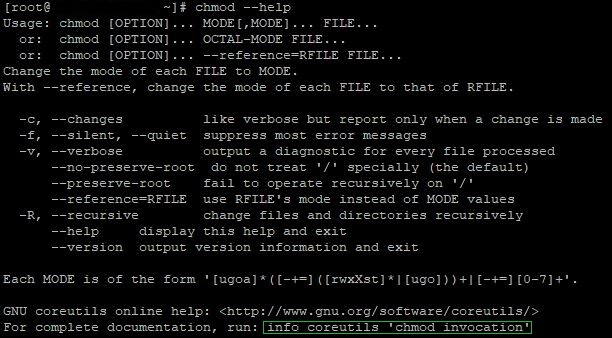
Vær opmærksom på den sidste linje. Brug af denne kommando åbner mere detaljeret dokumentation om værktøjet. Du kan også besøge værktøjets officielle Wikipedia- side, hvor du kan finde detaljerede oplysninger om Chmod.
Konklusion
Linux-brugere og deres ledelse er af afgørende betydning for sikkerheden og stabil drift af operativsystemet. I denne artikel har vi fremhævet vigtigheden af effektiv styring af bruger- og adgangsrettigheder i Linux, der dækker oprettelse og administration af brugere, arbejde med brugergrupper og tildeling af adgangsrettigheder til filer og mapper.
