


Når en server er overbelastet, uanset om den er virtuel eller dedikeret, får det websteder til at indlæse langsomt og producere irriterende fejl i stedet for indhold. Det er nødvendigt omhyggeligt at overvåge dets parametre og gennemføre en rettidig analyse af ressourcer for at undgå et sådant resultat,
Dernæst vil vi se på diagnosticering af individuelle ressourcer ved hjælp af hostingudbyderens værktøjer samt gennem terminalen på serversiden. Derudover vil vi overveje forskellige tilgange til at løse problemer forbundet med dårlig systemydelse. Instruktionerne gælder for alle servere, der kører Linux OS, uanset den forudinstallerede software.
Kontrol af serverressourcer via VMmanager
VMmanager virtualiseringsværktøj er den enkleste, men samtidig universelle løsning til diagnosticering. Det spiller en nøglerolle i at sikre effektiv administration af dedikerede eller virtuelle servere på de fleste moderne hostingudbydere. Kontrollen vil f.eks. blive udført på version 6 af værktøjet, men tidligere versioner kan også udføre lignende diagnosticering.
For at kunne udføre analysen skal du gå til VMmanager- kontrolpanelet og vælge den ønskede virtuelle maskine:
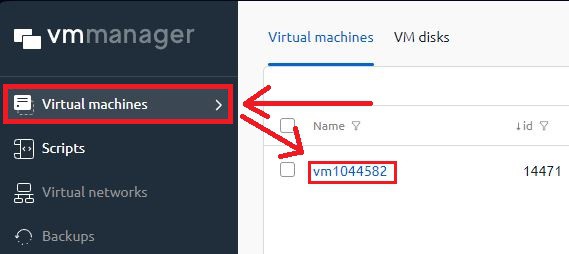
Dernæst kan brugeren med det samme se brugen af ressourcer i realtid. For mere detaljeret statistik skal du vælge "Parameters":
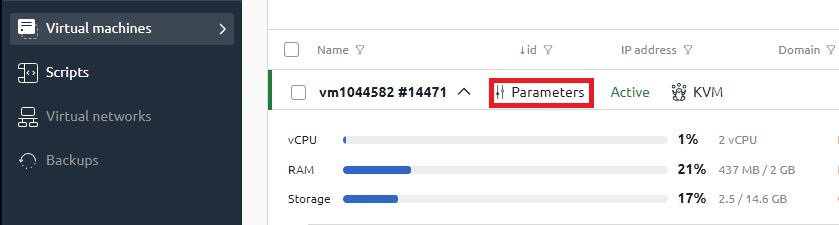
Den detaljerede statistikfane øverst viser de generelle serveregenskaber og virtualiseringstypen. På graferne kan du se netværksoverbelastning, processorbelastning, RAM og diskpladsforbrug i realtid:
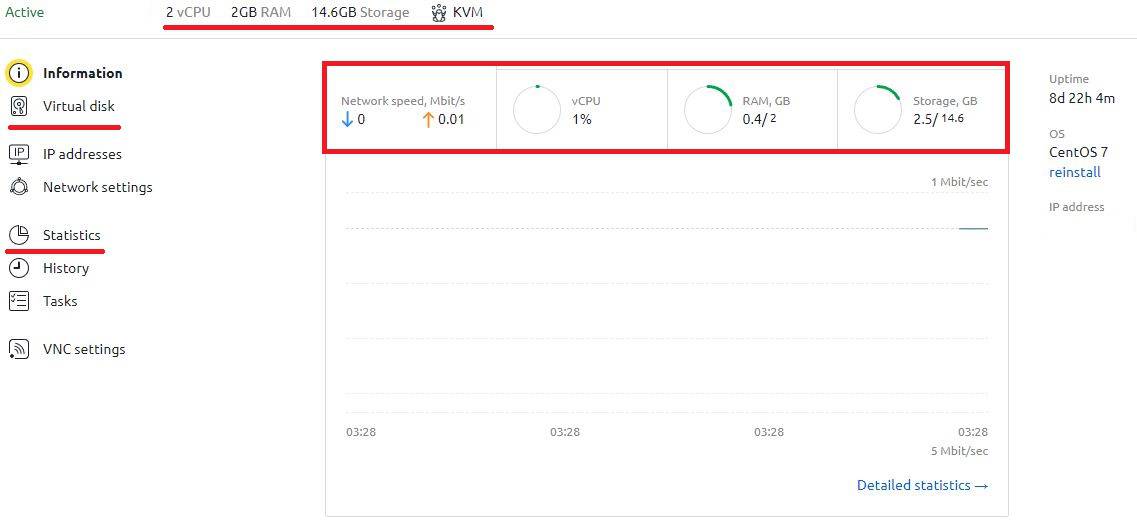
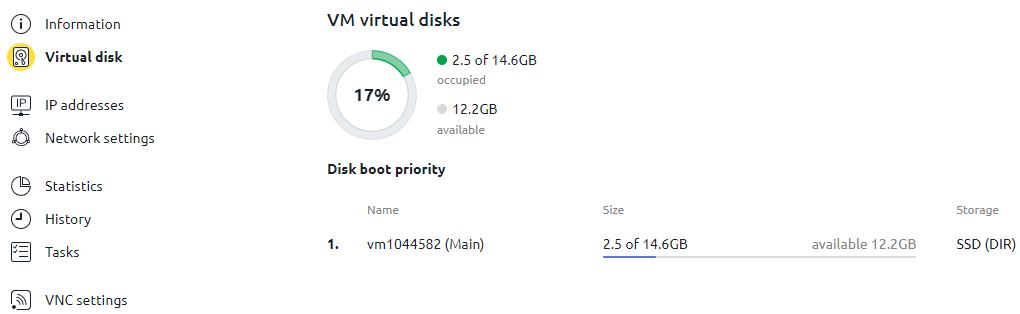
For en mere detaljeret analyse af diskplads eller ressourcestatistik for en bestemt periode skal du vælge det relevante menupunkt. Oplysninger om virtuelle diske vises i dette format:
Indlæsningsstatistikker for en specifik ressource vises i form af en praktisk graf:
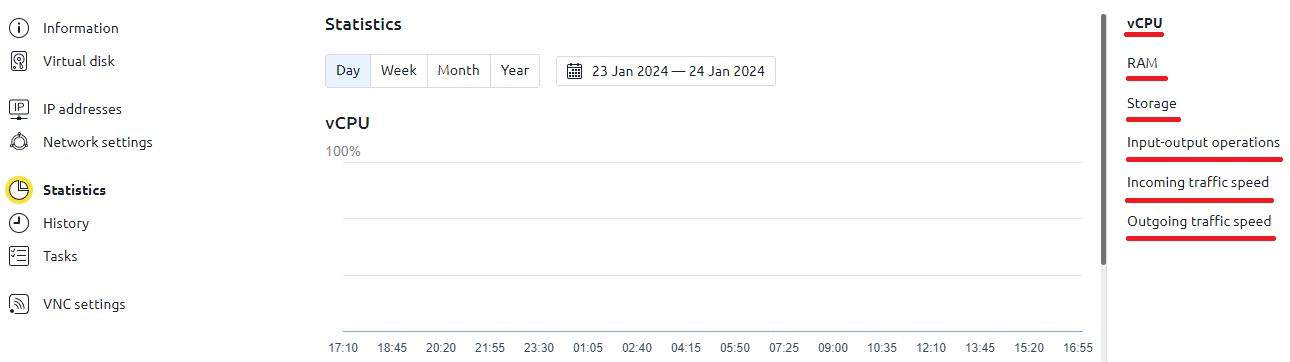
Det er muligt at vise en belastningsgraf for en dag, uge, måned, år eller manuelt vælge de nødvendige datoer. Alle hovedressourcer vises: processor, RAM, lager, netværksgrænseflade.
Mange brugere forventer, at ressourcerne bliver brugt jævnt over en vis periode. Dette er dog ikke altid tilfældet. For eksempel kan netværksgrænsefladen se ens ud selv i inaktiv tilstand:
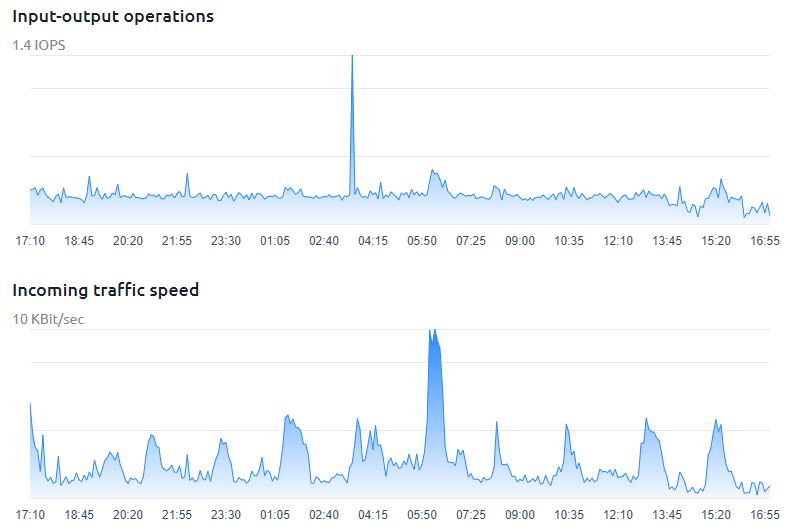
Der kræves ingen foranstaltninger i dette tilfælde. Men i tilfælde af en processor, RAM eller disklager, bør serveren ikke bruge alle 100 % af sine ressourcer på en konstant basis; den anbefalede belastning er ikke mere end 70 %.
Tjek serverressourcer i terminalen
Totalbelastningsanalyse
Vi har tidligere set på nogle analysemuligheder i artiklen Generel diagnosticering af serverressourcer . Der talte vi om standardværktøjer som top/atop , og så også på installation og konfiguration af Netdata -værktøjet, som giver os mulighed for at overvåge serverressourcer via browseren. I denne artikel vil vi se på htop som et alternativ til top -værktøjet til generel analyse af systemressourcer.
Værktøjet er ikke forudinstalleret i Linux-distributioner som standard, så lad os starte med installationen. Til Debian/Ubuntu bruger vi kommandoen:
apt-get install htopFor CentOS giver det mere mening at bruge EPEL -repositorierne. De er som standard deaktiveret, så den første kommando er ansvarlig for at tilføje dem, og den anden er for at installere htop :
yum -y install epel-release
yum install htop -y
Lige efter installationen kan du åbne værktøjet fra programmenuen eller i terminalen med den relevante kommando:
htopSom et resultat vil brugeren være i stand til at se alle oplysninger om systemet:
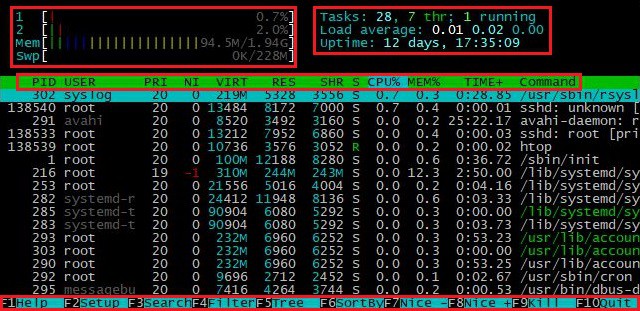
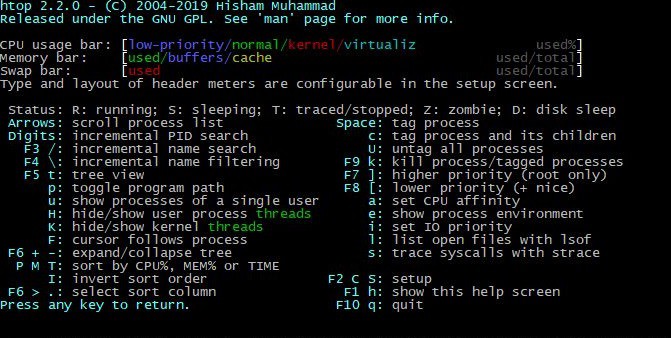
Det øverste venstre hjørne viser processordata, inklusive brugen af hver kerne, RAM og swap-hukommelse. Swap-hukommelse i Linux bruges i tilfælde af RAM-mangel, hvilket sikrer systemstabilitet. I øverste højre hjørne kan du se processorbelastningen og antallet af aktive opgaver. Den centrale del viser aktive processer med mulighed for at sortere. Den nederste del giver information om genvejstaster og funktionalitet. Sektionen "Hjælp" indeholder en detaljeret beskrivelse af programmets muligheder:
Før man diagnosticerer selve systemet, er det nødvendigt at forstå præcis, hvor mange kerner/processorer der bruges på serveren. Brugeren kan finde deres værdi i øverste venstre hjørne af htop -værktøjet :

Eller ved at køre kommandoen:
nprocAfhængig af den opnåede værdi beregnes den tilladte samlede belastning (Belastningsgennemsnit i øverste højre hjørne). I vores tilfælde er det lig med 2, hvilket betyder, at den maksimale belastning er 2.0. Det betyder dog ikke, at systemet fryser fuldstændigt under belastning 2.0. Dette tal kan være højere, men i dette tilfælde vil alle andre opgaver være i køen, og selve serveren vil blive indlæst. Den ideelle værdi anses for at være en belastning på ikke mere end 70%. For eksempel skal belastningsgennemsnittet være inden for 0.7 på en server med én processor. I tilfældet med serveren i ovennævnte eksempel vil en god indikator være værdier, der ikke er højere end 1.4.
Ved hjælp af htop eller dets analoger skal brugeren evaluere de vigtigste ressourcer: gennemsnitlig processorbelastning, RAM-forbrug, diskplads og netværksgrænseflade. Hvis ressourcerne er minimale, skal du sortere processer efter CPU-forbrug, identificere højforbrugende operationer og derefter optimere eller afslutte dem. Hvis det er umuligt at lukke programmet, eller optimeringen mislykkes, anbefales det at overveje at skifte til en server med en mere kraftfuld konfiguration.
Kontrollerer ledig RAM
I dette afsnit vil vi se nærmere på et vigtigt aspekt af enhver servers funktion - et tilstrækkeligt niveau af fri RAM.
Den nemmeste måde at kontrollere ledig RAM på ethvert Linux-system via terminalen er kommandoen:
free -mVed udgangen får vi følgende data i megabyte: total, brugt, fri og cachelagret RAM, samt swap volumen:

Værktøjet er nyttigt til at indhente generelle data på et bestemt tidspunkt. Til dynamisk RAM-brugsdiagnostik anbefaler vi vmstat -værktøjet, som giver os mulighed for at konfigurere opdateringsfrekvensen for outputinformationen:
vmstat 1I ovenstående eksempel opdateres dataene hvert sekund. Outputtet produceres i et format, der ligner free :
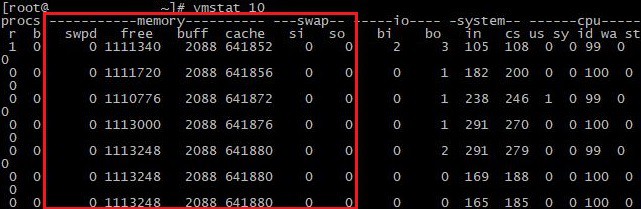
Værktøjet giver også generel systeminformation, men i vores tilfælde er det kun de kolonner, der er ansvarlige for RAM, det vil sige hukommelse og swap, der er vigtige. Alle værdier er angivet i kilobyte. Lad os se på dem mere detaljeret:
Hukommelse (RAM):
- swpd: virtuel hukommelse udskiftet med fysisk.
- gratis: tilgængelig fysisk hukommelse (RAM).
- buff: Hukommelse brugt som buffer før diskskrivning.
- cache: Hukommelse bruges som cache for at fremskynde adgangen.
Swap
- si: Hukommelse bruges som cache for at fremskynde adgangen.
- so: data skrevet fra fysisk hukommelse til swap-hukommelse.
Separat er det værd at nævne det faktum, at alle systemressourcer, der diagnosticerer hjælpeprogrammer, oprindeligt tager data fra logfiler. I tilfælde af RAM vil brugeren være i stand til at se dataene direkte ved at åbne den tilsvarende fil:
cat /proc/meminfoOutputtet er ret omfattende, men det er nok at være opmærksom på de første poster for at analysere hukommelse:
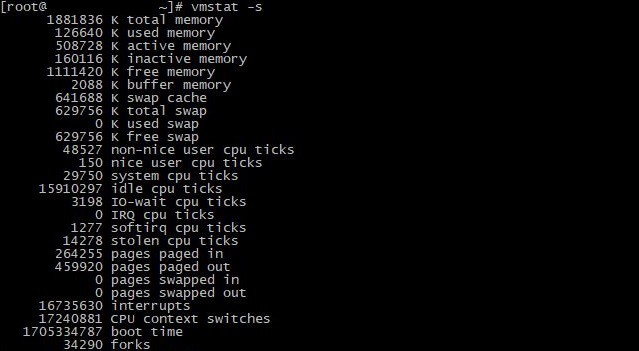
Problemer med overdreven RAM-brug er oftest relateret til en specifik opgave eller proces. I begyndelsen vil diagnostik ved hjælp af almindelige værktøjer til at identificere problematiske processer være nok. Som en løsning kan du overveje at optimere en specifik applikation, aktivere caching og datakomprimering, hvis vi taler om store mængder information, eller øge serverkonfigurationen.
Diskpladskontrol
Diagnostik af serverens diskplads er ikke mindre vigtig end dens andre ressourcer. Som regel er signaler om behovet for kontrol: manglende evne til at oprette eller skrive til eksisterende filer, langsom systemydelse og forskellige input/output fejl.
Den mest bekvemme måde at kontrollere er kommandoen:
df -hSom svar vil værktøjet vise oplysninger om alle monterede diskpartitioner:
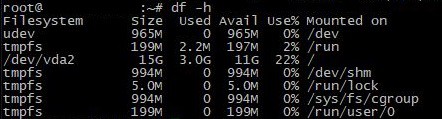
Du kan bruge denne kommando til mere detaljeret mappeovervågning:
du -hs /*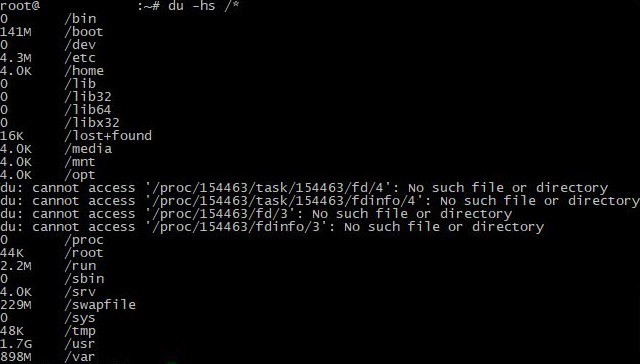
På denne måde vil brugeren være i stand til at finde ud af, hvor meget plads hver mappe optager. For at gendanne systemets ydeevne skal du optimere partitionen på den disk, der bruger mest hukommelse. Det anbefales ikke at tillade mere end 80-90% af den ledige plads af den samlede mængde at blive brugt; de resterende 10-20% burde være nok til stabil systemdrift. Det anbefales at øge diskpladsen, hvis optimering ikke er mulig. Dette kan udføres ved at tilføje nye eller udvide eksisterende diske, samt bruge cloud storage. Uanset hvilken løsning der vælges, anbefales det altid at lave en sikkerhedskopi for at undgå filtab.
Kontrol af netværksgrænseflade
Det sidste, men ikke mindre vigtige aspekt af serverdiagnostik er kontrol af netværksgrænsefladen. De netsvin værktøjet kan bruges, hvis du ønsker at få generel information om, hvor meget trafik, der står for netværksprocesser i realtid.
Installation og start på Cent OS:
yum install nethogs
nethogs
Til Debian/Ubuntu:
apt-get install nethogs
nethogs
Værktøjet viser de processer, der bruger netværksressourcer i øjeblikket:

Vi anbefaler at bruge iftop for mere detaljeret analyse.
Installation og start på Cent OS:
yum install iftop
iftop
Til Debian/Ubuntu:
apt-get install iftop
iftop
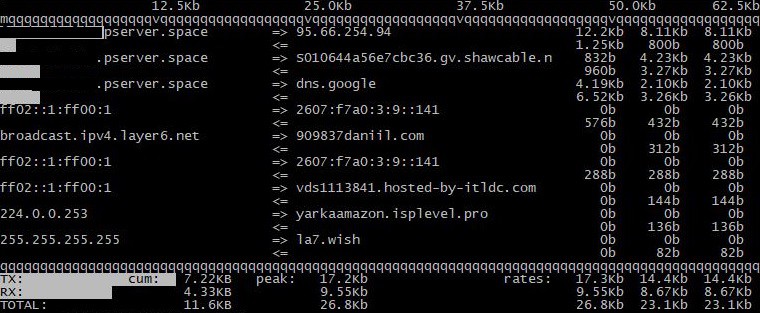
Programmets output er en liste over aktive forbindelser, der angiver IP-adresser, porte, mængden af overførte data og overførselshastighed. Den største programfordel er det visuelle design af netværkskanalens indlæsning:
Efter at have diagnosticeret servernetværkskanalen og identificeret problemer med høj belastning, anbefales det at øge båndbredden af netværksforbindelser på hostingudbyderens side eller optimere indstillingerne for den specifikke problematiske grænseflade. Som backupværktøj kan du bruge forskellige overvågningssystemer til hurtigt at spore ændringer i netværksaktivitet og om nødvendigt løbende opdatere netværksinfrastrukturen i overensstemmelse med kravene.
Konklusion
Afslutningsvis kan det understreges, at diagnosticering af serverressourcer er en integreret del af effektiv styring af virtuelle og dedikerede servere. Artiklen gav os mulighed for at se på de vigtigste værktøjer til en komplet serveranalyse og gav også praktiske anbefalinger til fejlfinding af mulige problemer. Regelmæssig systemdiagnosticering gør det muligt for serveren at fungere problemfrit, selv uden aktiv brugerdeltagelse.
