Brána firewall systému Windows je klíčovou součástí ochrany vašeho serveru, zajištění bezpečnosti síťového provozu a řízení přístupu ke zdrojům. Konfigurace brány Windows Firewall vyžaduje pečlivou pozornost. Tento článek obsahuje podrobného průvodce nastavením pravidel v bráně Windows Firewall pro zabezpečení serveru.
Krok 1: Přístup k serveru
Ke spuštění konfigurace potřebujete přístup k serveru. Přihlaste se na server přes RDP or VNCpomocí účtu správce.
Krok 2: Otevřete Ovládací panely
Otevřete Ovládací panely na vašem serveru. To lze provést prostřednictvím nabídky Start -> Ovládací panely.
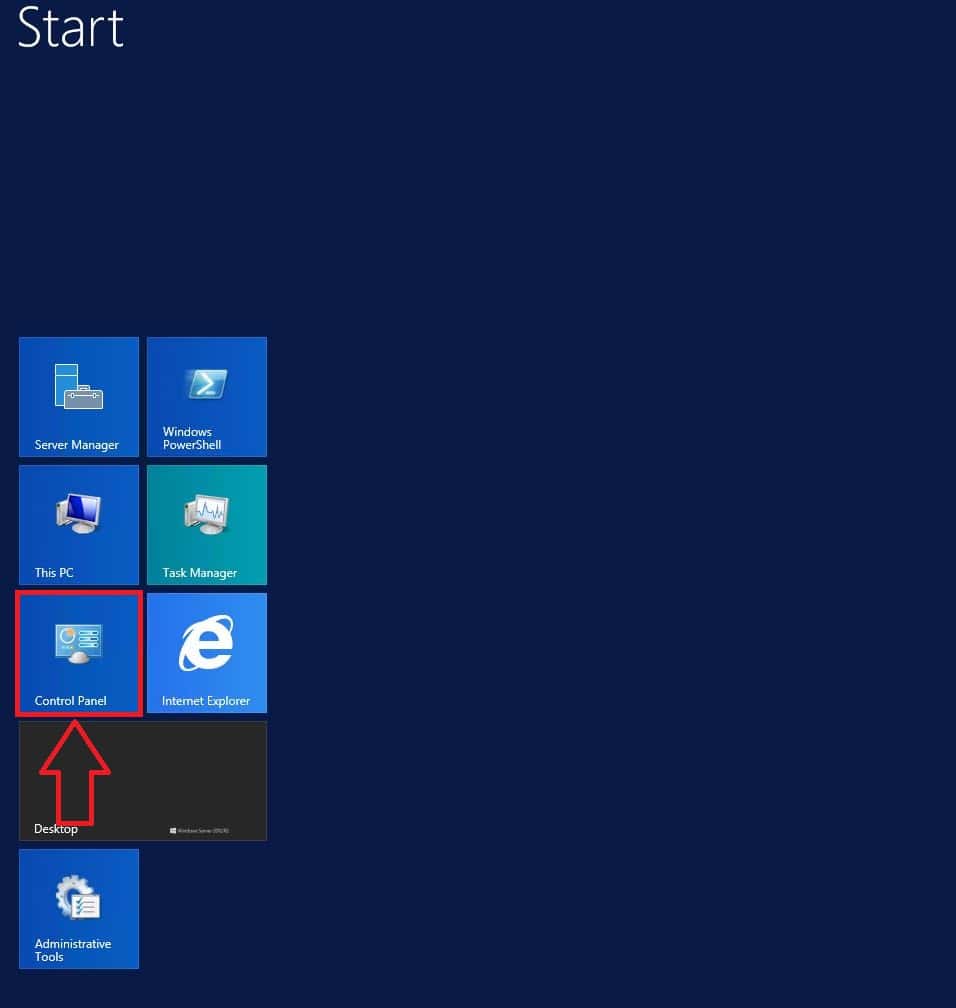
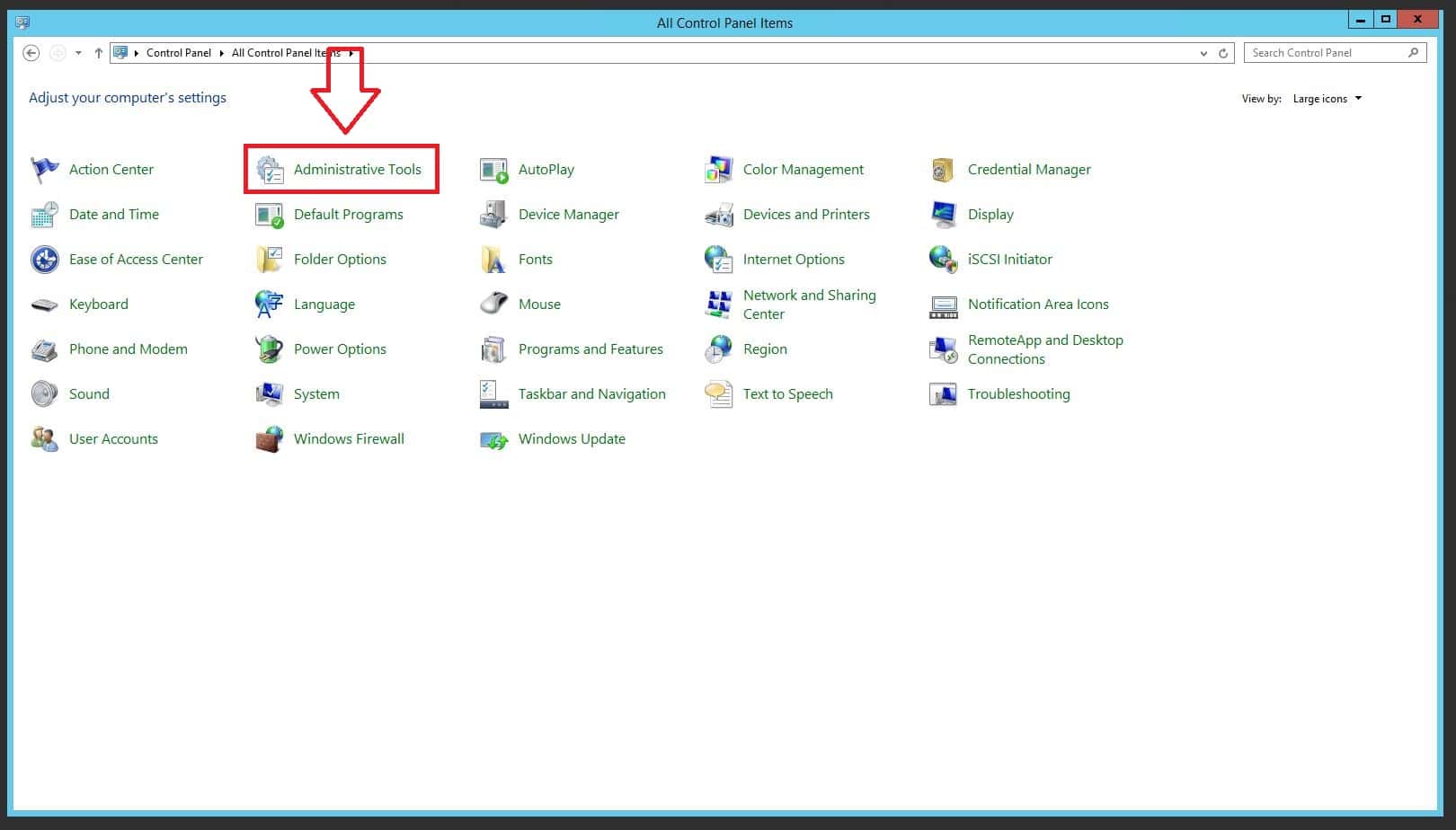
Krok 3: Přístup k administraci
Přejděte do části „Nástroje pro správu“ v Ovládacích panelech. Zde najdete nástroje pro správu zabezpečení a dalších aspektů serveru.
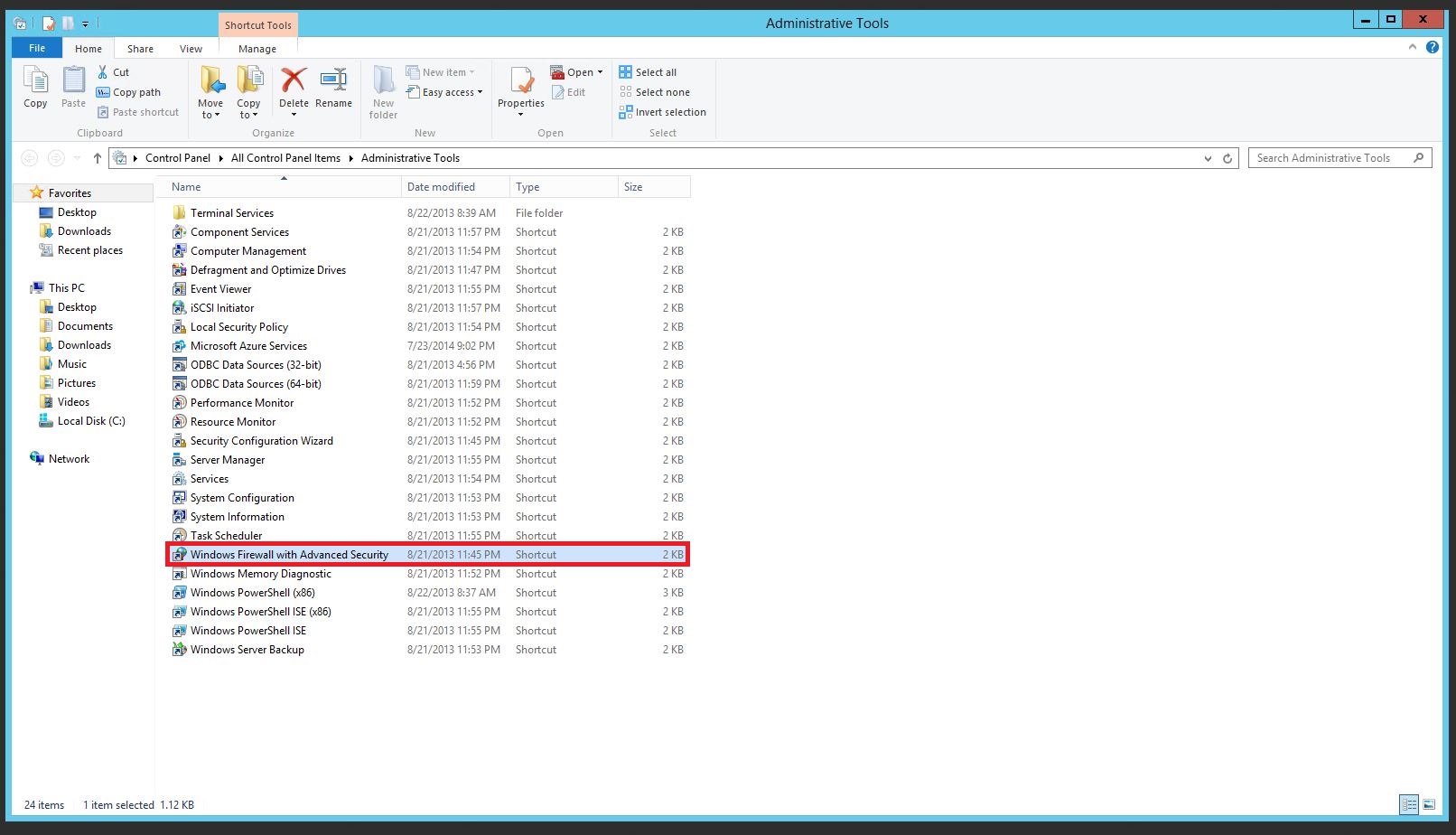
Krok 4: Spuštění brány Windows Firewall
Spusťte bránu Windows Firewall v režimu rozšířeného zabezpečení. To zajišťuje pečlivější správu přístupu k síťovým zdrojům.
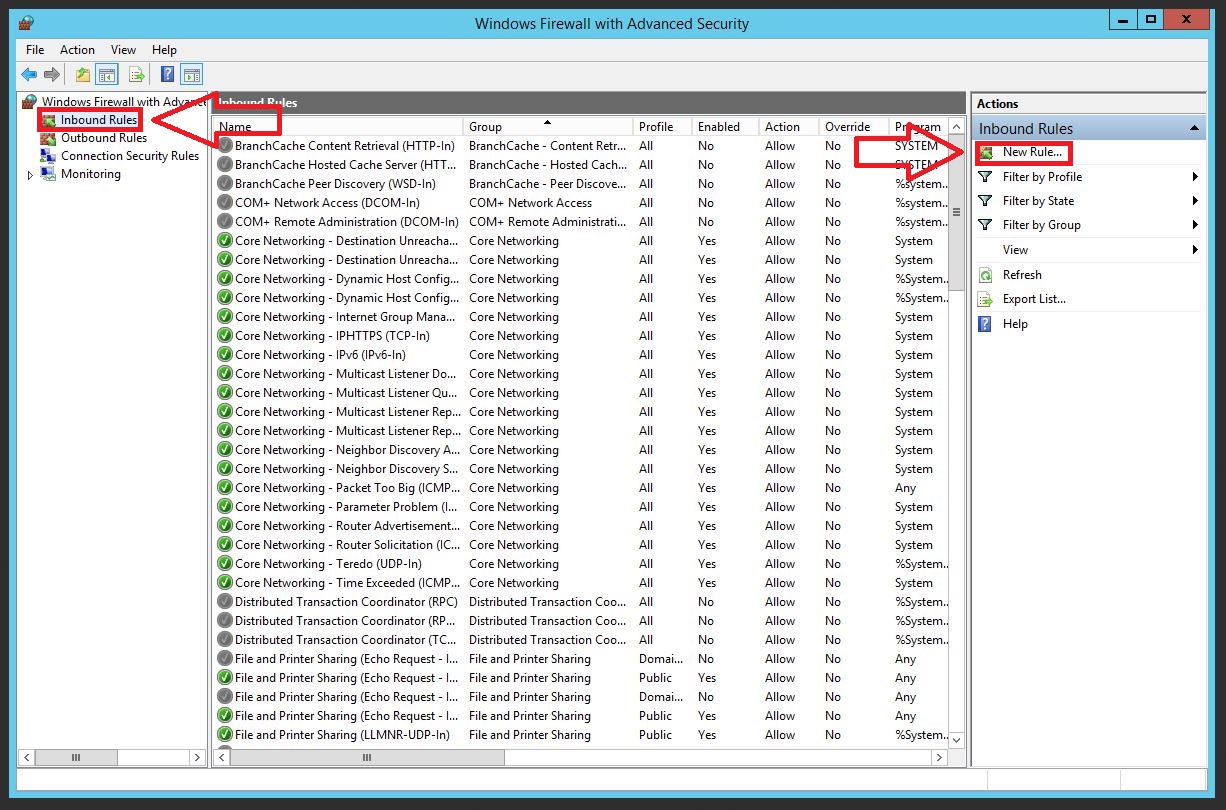
Krok 5: Vytvoření pravidla
Chcete-li přidat nové pravidlo, přejděte do sekce „Příchozí pravidla“. Zde vyberte „Nové pravidlo“ pro zahájení nastavení.
Krok 6: Výběr typu pravidla
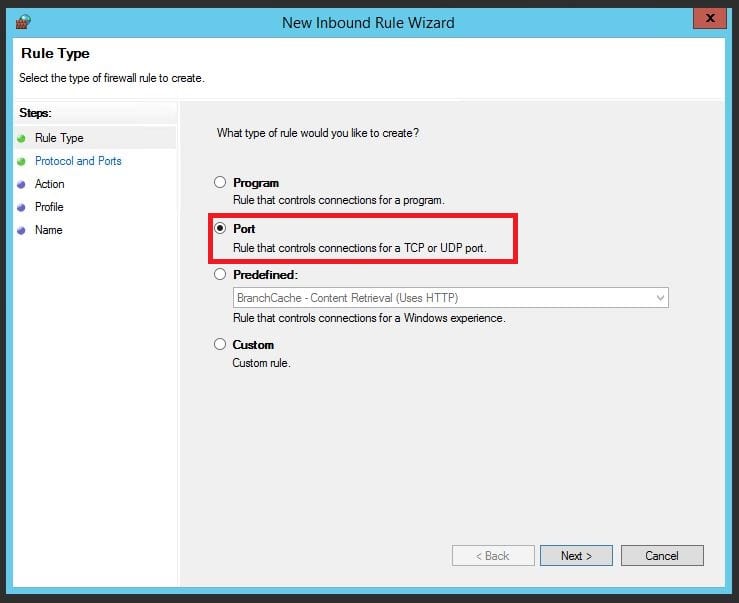
V průvodci vytvořením pravidla vyberte typ pravidla podle svého úkolu. Například pro správu portů vyberte „Pravidlo portu“ a klikněte na „Další“.
Krok 7: Konfigurace protokolu a portu
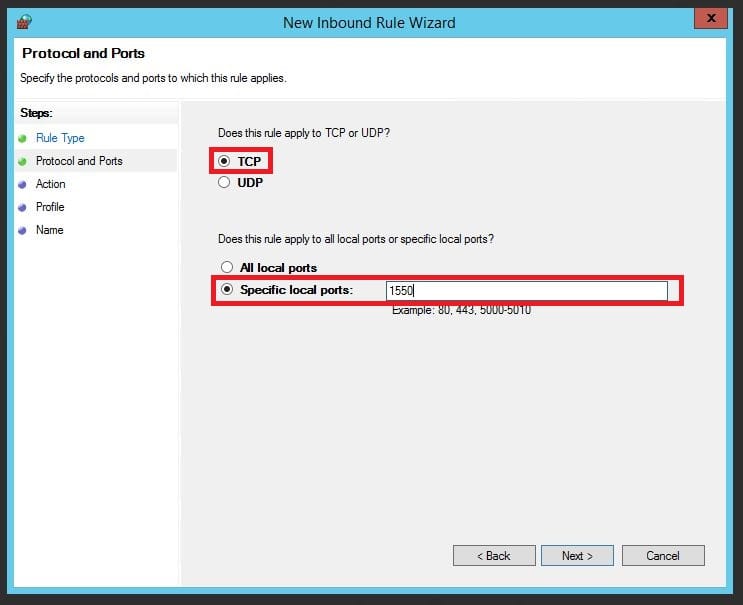
Zadejte potřebný protokol a port. Například pro protokol TCP a port 1550 vyberte odpovídající možnosti a pokračujte.
Krok 8: Určení akce
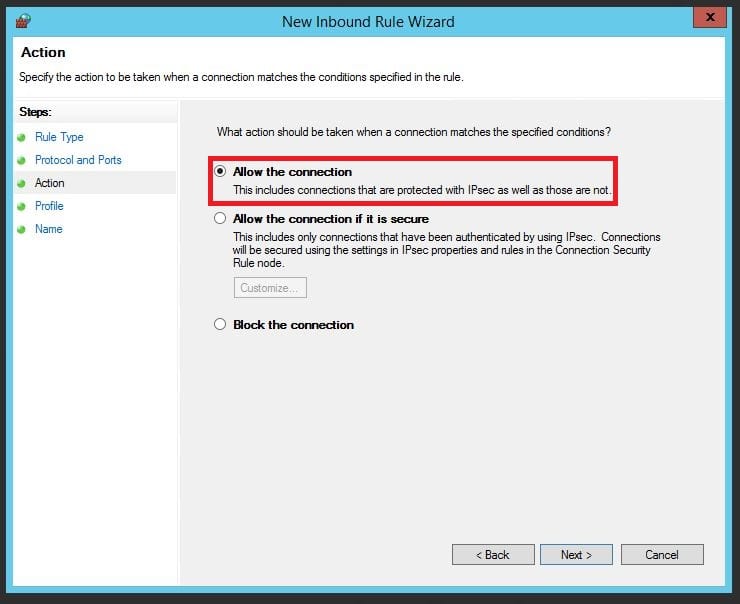
Vyberte akci, která bude za daných podmínek provedena. V případě otevření portu vyberte „Povolit připojení“.
Krok 9: Použití pravidla na profily
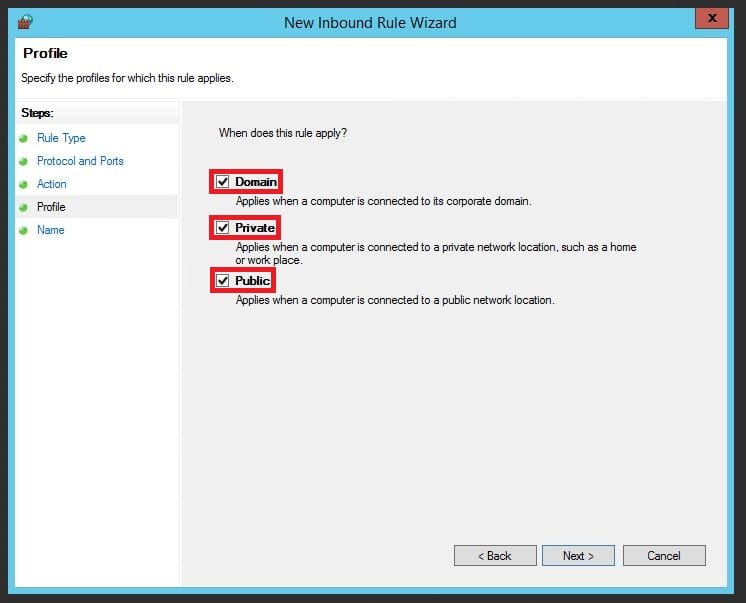
Určete, na které profily se bude pravidlo vztahovat. To určuje scénáře, ve kterých bude pravidlo aktivní.
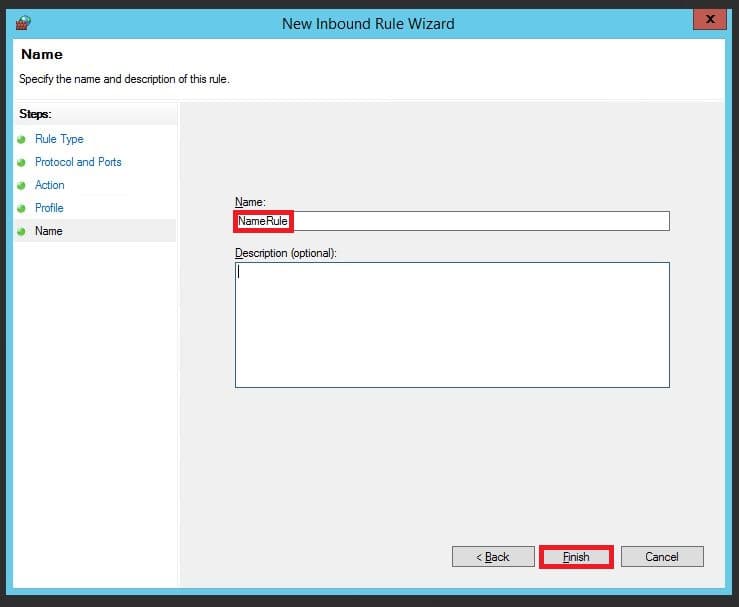
Krok 10: Pojmenování a popis pravidla
V posledním kroku své pravidlo pojmenujte a popište pro snazší budoucí použití. Poté klikněte na „Dokončit“ pro uložení nastavení.
Závěr
Pečlivá konfigurace brány Windows Firewall je klíčem k zabezpečení serveru. Pomocí těchto kroků můžete efektivně spravovat přístup k síťovým zdrojům a chránit váš systém před nežádoucím provozem.