Pokud narazíte na jakékoli problémy s výkonem serveru, první věc, kterou byste měli udělat, je zkontrolovat protokoly systému Linux . V systémovém protokolu najdete užitečné diagnostické zprávy z různých komponent operačního systému, jako je jádro nebo různé služby, takže s největší pravděpodobností tam najdete příčinu selhání.
Každá zpráva v protokolu je generována jako výsledek určitých událostí v operačním systému: od uživatele, autorizace až po vypnutí služby nebo selhání aplikace. Tyto události mají různé priority v závislosti na tom, jak jsou kritické. V Linuxu existují následující typy událostí:
emerg- selhání, nejvyšší priorita;alert- naléhavé varování;crit- kritická událost;err- běžná chyba;warn- běžné varování;notice- oznámení;info- informační zpráva;debug- informace o ladění;
V současné době jsou hlavními službami pro sběr logů v Linuxu rsyslog a systemd-journald . Jsou součástí většiny moderních distribučních balíčků a fungují nezávisle na sobě.
rsyslog
Záznamy této služby se nacházejí ve složce „ /var/log/ “ ve formě běžných textových souborů. Zprávy záznamů se ukládají do různých souborů v závislosti na typu události. Například „ /var/log/auth.log “ obsahuje informace o autorizaci uživatelů v systému a „ /var/log/kern.log “ obsahuje zprávy jádra. Názvy souborů se mohou v jednotlivých distribučních balíčcích lišit, proto se podívejme na konfigurační soubor „/etc/rsyslog.d/50-default.conf“, abychom získali představu o tom, kde se nachází soubor „ /etc/rsyslog.d/50-default.conf “.
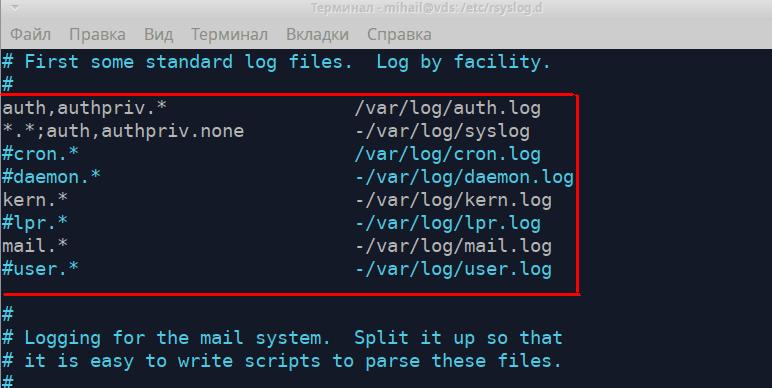
Tato pravidla zobrazují, který soubor obsahuje který typ zpráv protokolu. Levá část zobrazuje typ zprávy v následujícím tvaru „ [Zdroj].[Priorita] “ a pravá část zobrazuje název souboru protokolu. Při zápisu typu zprávy lze přidat znak „ * “. To znamená prázdnou hodnotu nebo „ žádná “, která ji ze seznamu odstraní. Pojďme se blíže podívat na první dvě pravidla.
“auth,authpriv.* /var/log/auth.log”
“*.*;auth,authpriv.none -/var/log/syslog”
První pravidlo znamená, že všechny zprávy přijaté z autorizačního mechanismu budou zaznamenány do souboru „ /var/log/auth.log “. Všechny pokusy o autorizaci (úspěšné i neúspěšné) budou registrovány v tomto souboru. Druhé pravidlo určuje, že všechny zprávy kromě těch souvisejících s autorizací budou zaznamenány do souboru „ /var/log/syslog “. Tyto dva soubory jsou obvykle nejoblíbenější. Následující pravidla definují cestu k ukládání protokolů jádra „ kern.* “ a protokolů poštovní služby „ mail.* “.
Soubory protokolu lze otevřít pomocí libovolného textového editoru, například less , cat nebo tail . Otevřeme soubor „ /var/log/auth.log “ .
less /var/log/auth.log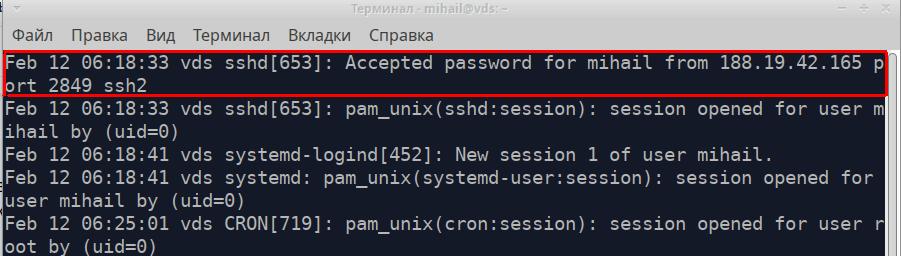
Každý řádek souboru je samostatná zpráva přijatá z aplikace nebo služby. Všechny zprávy bez ohledu na jejich zdroj mají jeden formát a skládají se z 5 částí. Vezměme si jako příklad zvýrazněnou zprávu na snímku obrazovky.
- Časové razítko zprávy – „12. února 06:18:33“
- Název počítače, který zprávu odeslal – „vds“
- Název aplikace nebo služby, která zprávu odeslala – „sshd“
- ID procesu – [653]
- Text zprávy – “Přijaté heslo pro mihail z 188.19.42.165 port 2849 ssh2”
Toto byl příklad úspěšného připojení k SSH.
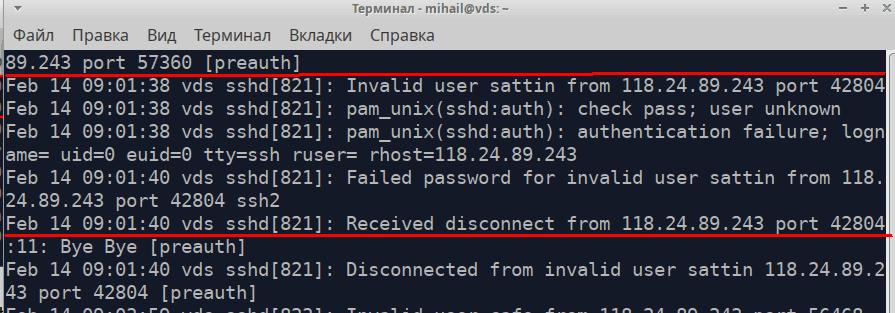
A takto vypadá neúspěšný pokus o přihlášení:
Tento soubor také zaznamenává příkazy s pokročilými oprávněními
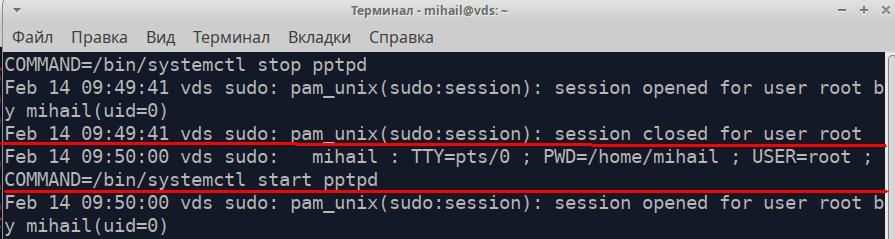
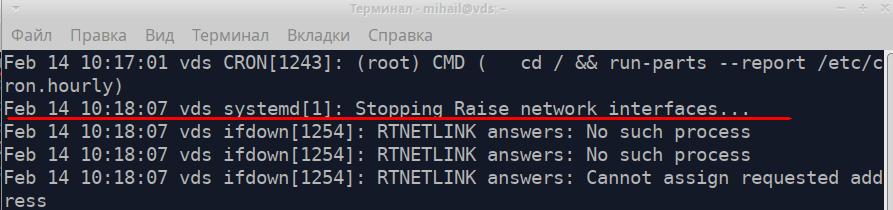
Otevřeme soubor /var/log/syslog
Zvýrazněná zpráva na snímku obrazovky je zpráva o vypnutí síťového rozhraní.
Pro vyhledávání informací v dlouhých textových souborech použijte utilitu grep . Všechny zprávy přijaté od služby pptpd najdete v souboru „ /var/log/syslog “.
grep 'pptpd' /var/log/syslog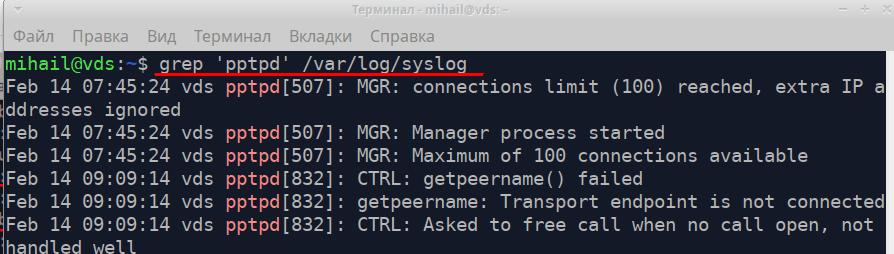
Během diagnostiky můžete použít utilitu tail , která dokáže zobrazit několik posledních řádků souborů. Příkaz „ tail -f /var/log/syslog “ vám umožní sledovat záznamy logů v reálném čase.
Služba rsyslog je velmi flexibilní a výkonná. Lze ji použít pro sběr logů v lokálních systémech i na podnikové úrovni. Kompletní dokumentaci naleznete na oficiálních webových stránkách https://www.rsyslog.com/
Rotace protokolů v Linuxu
Záznam logů probíhá nepřetržitě, takže velikost souborů neustále roste. Mechanismus rotace zajišťuje automatickou archivaci starých logů a vytváření nových souborů. V závislosti na pravidlech se to může dít denně, týdně, měsíčně nebo podle limitu velikosti. Jakmile se vytvoří nové logy, staré lze pouze smazat nebo odeslat e-mailem. Rotaci logů provádí utilita logrotate . Hlavní konfiguraci naleznete v souboru „ /etc/logrotate.conf “. Obsah souborů je také zpracován ve složce „ /etc/logrotate.d/ “.
Nová pravidla lze zaznamenávat do hlavního konfiguračního souboru. Nejlepší je však vytvořit samostatný soubor v adresáři „ /etc/logrotate.d/ “. Ve výchozím nastavení se v tomto adresáři nachází několik souborů.
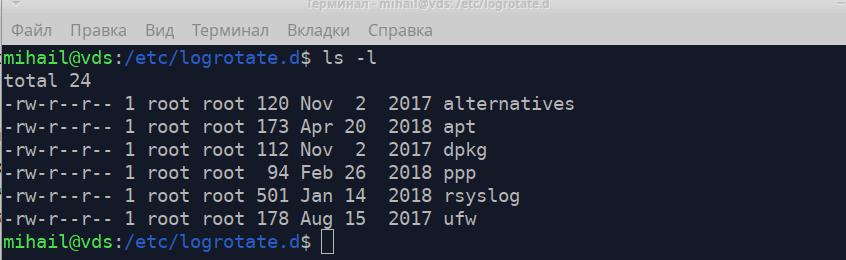
Podívejme se na soubor „ /etc/logrotate.d/rsyslog “, který obsahuje pravidla rotace pro protokoly služby rsyslog.
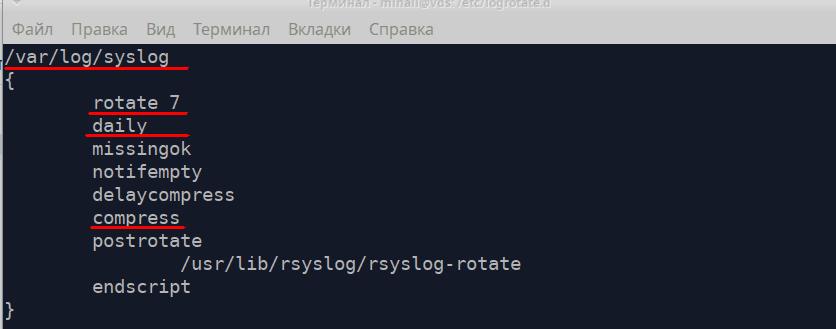
Nejprve by pravidlo mělo obsahovat cestu k souboru protokolu a poté všechny pokyny v zakřivených závorkách.
- otočit 7 - počet souborů k uchování - 7
- denní - každý den vytvořit nový soubor
- komprimovat - komprimovat a archivovat staré soubory
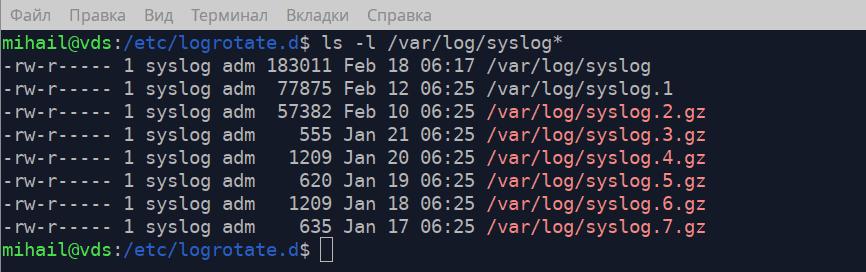
Na snímku obrazovky vidíte, že ve složce „ /var/log/ “ se nachází hlavní protokol „ syslog “ a 7 archivů, což odpovídá pravidlům v konfiguračním souboru.
Podrobnější popis funkce logrotate naleznete v manuálu spuštěním příkazu „ man logrotate “ .
Shromažďování protokolů Linuxu - journald
Služba pro sběr logů systemd-journald je součástí inicializačního systému systemd . Soubory logů Linuxu jsou uloženy v „ /var/log/journal/ “ ve speciálním formátu a lze je otevřít pomocí utility journalctl . Formát záznamů je přesně stejný jako v rsyslog.
Příkaz journalctl bez atributů zobrazuje všechny záznamy, ale není vhodný pro větší logy. Pojďme se podívat na některé možnosti tohoto nástroje.
journalctl -b- zobrazit všechny záznamy od posledního spuštěníjournalctl -S "2020-02-17 12:00" -U "2020-02-17 12:10"- zobrazit záznam v určitém časovém obdobíjournalctl -u pptpd- zobrazit záznamy určité službyjournalctl -k- zobrazit zprávy jádrajournalctl -p err- zobrazit zprávy s určitou prioritou, v tomto případě zprávy s vyšší prioritou (crit, alert, emerg)journalctl -f- zobrazit zprávy v reálném čase
Pro větší flexibilitu můžete tyto možnosti kombinovat. Pojďme si ukázat všechny chyby služby pptpd.
journalctl -u pptpd -p err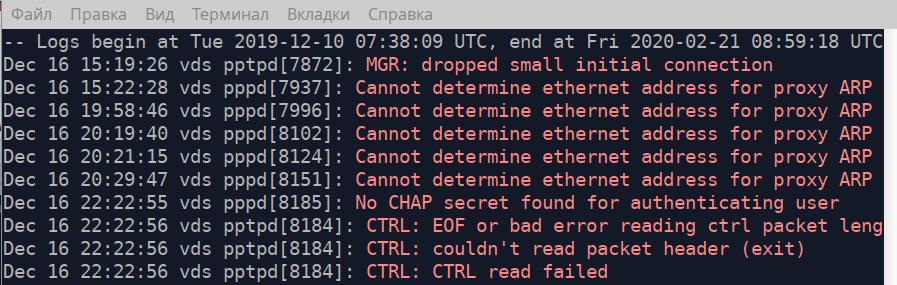
Pokud zadáte cestu ke spustitelnému souboru jako atribut, utilita zobrazí všechny zprávy odeslané tímto souborem. Zobrazme si všechny zprávy odeslané souborem „ /usr/bin/sudo “ od 04:15 dne 18. února 2020. Ve skutečnosti zobrazí všechny příkazy provedené s vyššími oprávněními.
journalctl -S "2020-02-18 04:15" /usr/bin/sudo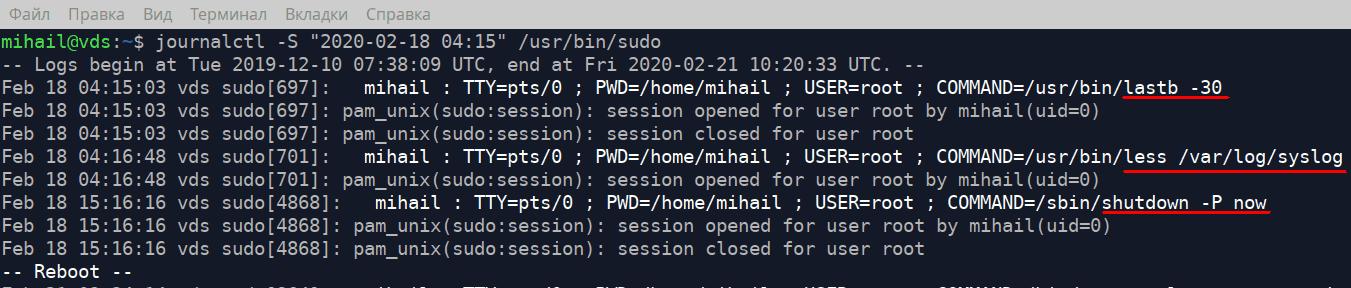
Chcete-li zjistit, kolik místa na disku zabírají soubory protokolu k provedení následujícího příkazu
journalctl --disk-usageChcete-li omezit soubor protokolu na 1 Gb, proveďte následující příkaz
journalctl --vacuum-size=1GOtevírání binárních souborů
Nyní se podívejme na některé speciální soubory ve složce „ /var/log/ “, kde jsou uloženy všechny pokusy o přihlášení. Tyto soubory jsou binární a lze je otevřít pouze pomocí speciálních programů.
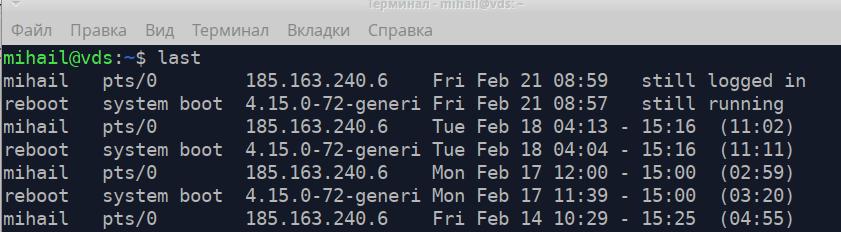
Soubor /var/log/wtmp obsahuje informace o úspěšných pokusech o přihlášení. K jeho otevření použijte utilitu last.
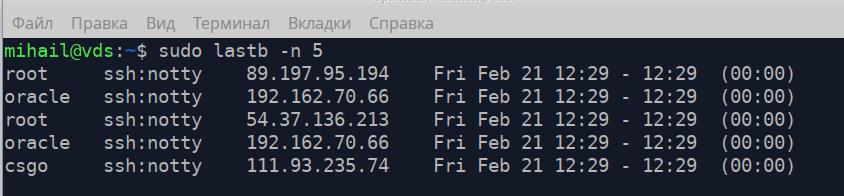
/var/log/btmp - obsahuje všechny neúspěšné pokusy o přihlášení. Lze jej otevřít pomocí příkazu lastb s pokročilými oprávněními. Atribut -n definuje počet řádků zobrazených od konce souboru.
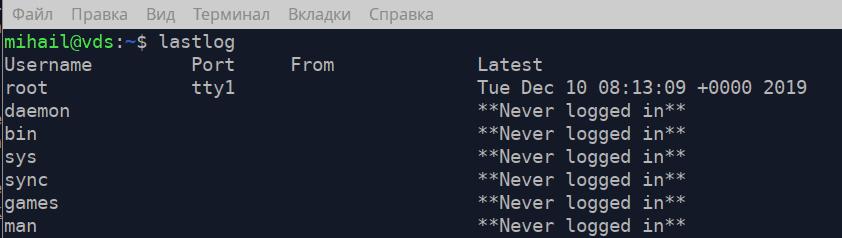
/var/log/lastlog - obsahuje čas posledního přihlášení pro každý záznam účtu. Lze jej otevřít pomocí lastlog