


Při přechodu na vyšší tarif se automaticky změní všechny parametry virtuálního serveru, včetně zvětšení velikosti pevného disku. Operační systém však nadále pracuje s velikostí oddílu, která byla zadána při počáteční instalaci.
Rozbalení oddílu na celý nový svazek lze provést dvěma způsoby. Buď jednoduše spusťte přeinstalaci OS pomocí ovládacího panelu, nebo proveďte řadu jednoduchých operací:
Takže pozorujeme nesoulad. Operace s připojeným kořenovým FS jsou nemožné, takže všechny akce budou provedeny po zavedení z RESCUE disku.
Nejprve je třeba server vypnout provedením příkazu:
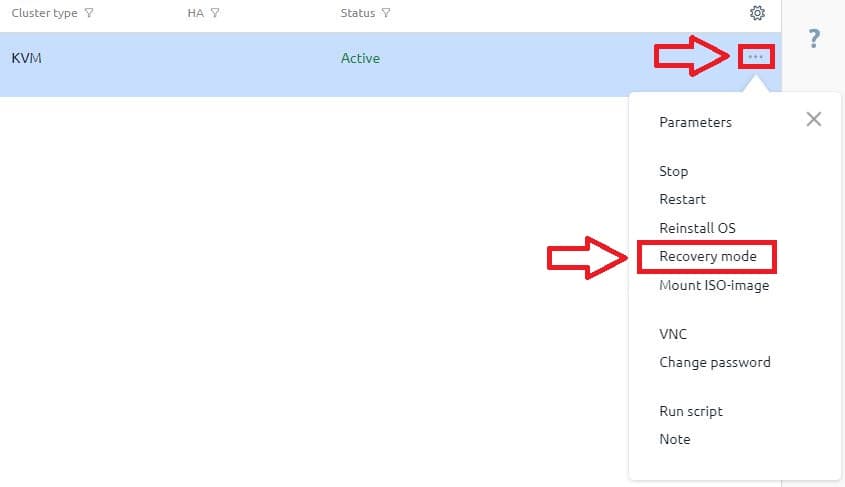
poweroff1. Na ovládacím panelu vyberte požadovaný VM a aktivujte režim obnovení vpravo ve funkcích:

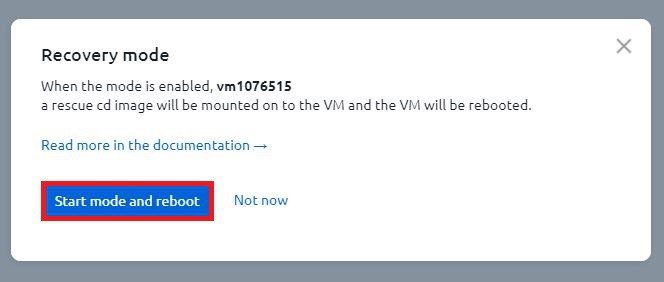
2. Poté musíte souhlasit se spuštěním a provedením restartu:
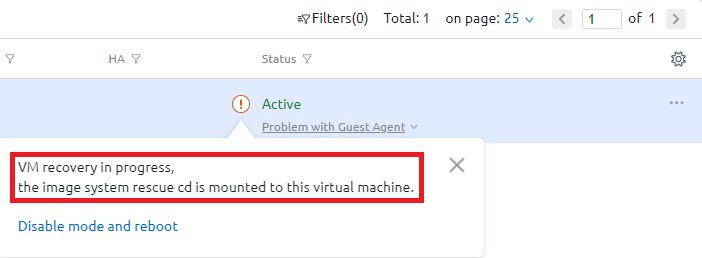
3. Poté se virtuální počítač restartuje a oznámí, že vstoupil do režimu obnovy:
4. Přejděte do konzoly VNC, kde se zobrazí následující okno:
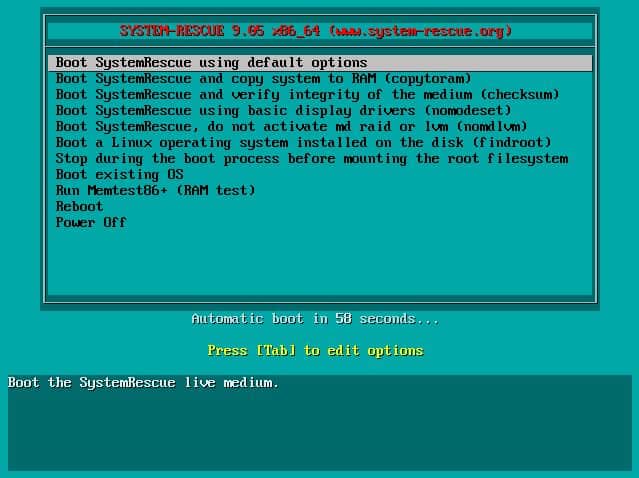
5. V této fázi musíte stisknout klávesu ENTER a počkat na načtení. Na snímku obrazovky http://www.system-rescue-cd.org/ :
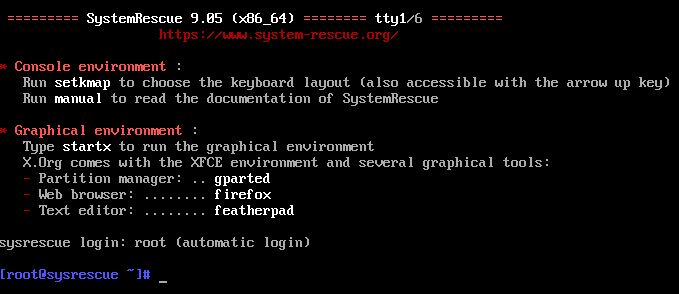
6. Přejdeme k hlavní části.lsblk - zobrazit bloková zařízení. Sekce, kterou potřebujeme, je /dev/vda2e2fsck -f /dev/vda2 - pro kontrolu chyb na disku před provedením změn.resize2fs /dev/vda2 - zvětšit velikost FS na maximum.poweroff - pro vypnutí serveru.
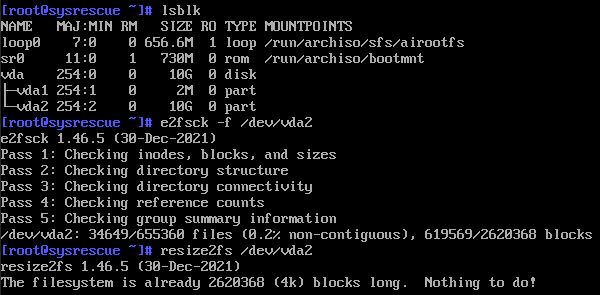
7. V našem případě systém hlásí, že zvětšení velikosti není nutné. Všechno volné místo
již patří do oddílu. Dále musíte znovu aktivovat režim obnovení:
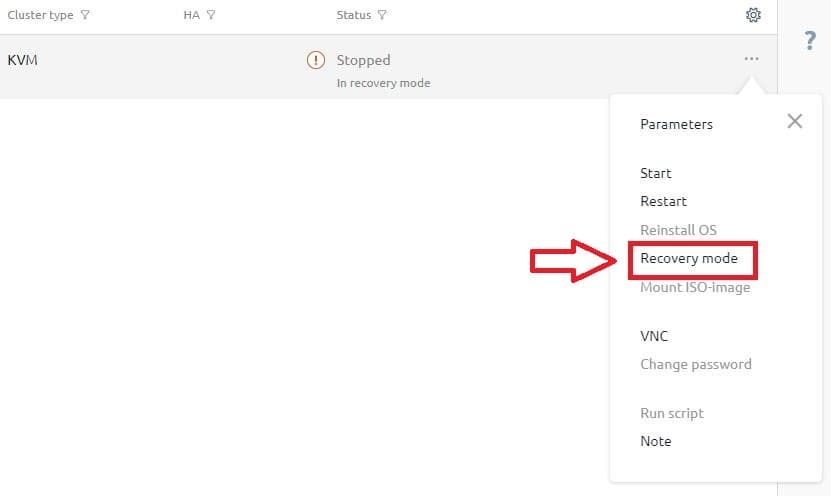
8. Potvrďte vypnutí a restartování:
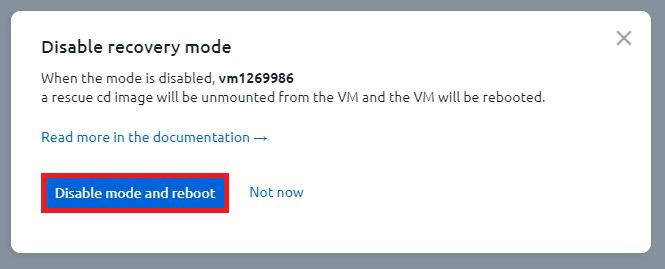
9. Poté se virtuální počítač restartuje a spustí se z pracovního obrazu. Zkontrolujeme změnu v diskovém oddílu:
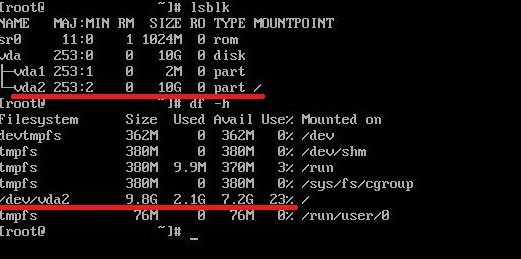
Všechno je v pořádku. Oddíl využívá celý dostupný objem paměti.
