


Usahay, gikinahanglan nga makadungog sa hilit nga server. Kung bahin sa usa ka hilit, ug labi pa, usa ka virtual server, ang pinakasimple nga solusyon mao ang pagpasa sa audio pinaagi sa usa ka sesyon sa RDP ug i-reproduce kini sa kompyuter sa kliyente (ie, ang usa nga imong gikonektar). Bisan pa, ang paggamit sa ingon nga pagpasa sa audio kusganon nga girekomenda alang lamang sa mga katuyoan sa serbisyo, tungod kay ang kalidad sa tunog ug katulin sa pagpasa niini dili angay, pananglitan, alang sa pagtan-aw og sine o pagpatugtog og musika.
Ang setting sa tunog gihimo sa duha ka yugto:
- Pag-enable sa serbisyo sa audio sa server
- RDP client configuration sa imong computer
Pag-enable sa serbisyo sa audio sa server
Ang template sa operating system sa Windows Server naglihok nga ang serbisyo sa audio gi-disable pinaagi sa default. Aron mahimo kini, mahimo nimong gamiton ang mosunud nga mga pamaagi - pagpagana kini pinaagi sa graphical interface o sa command prompt.
Pinaagi sa graphical interface
1. Adto sa Services toolbar. Aron mahimo kini, i-klik ang "Start" button, sugdi ang pag-type sa "services" sa search bar, unya i-klik servicessa resulta nga bintana.
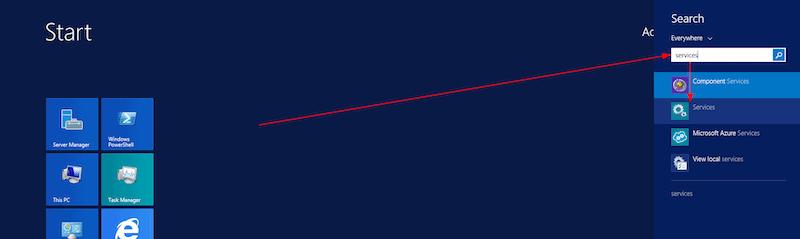
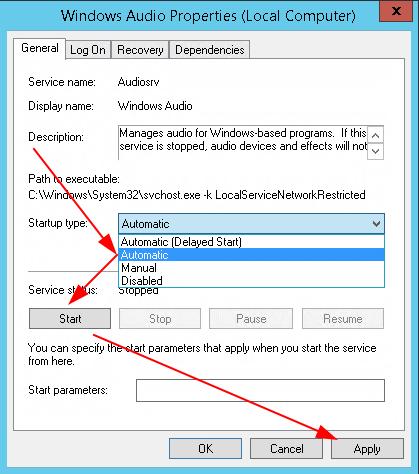
2. Sa lista sa mga serbisyo, pangitaa ang serbisyo nga "Windows Audio", pag-double click o pag-right-click para sa pagsulod sa "Properties"
3. Pilia ang "Automatic" startup type ug i-klik ang "Run", unya "Apply"
Pag-set sa sound pinaagi sa command prompt
- Ablihi ang command prompt
- Type
sc config audiosrv start=autoug pindota ang ENTER - Type
sc start audiosrvpindota ang ENTER
Human ma-enable ang serbisyo, tapusa ang imong hilit nga sesyon pinaagi sa pag-klik sa "Start" - "Administrator" - "Log out" ug i-configure ang imong RDP client.

Pahibalo: kinahanglan nga tapuson ang remote session, aron ang user profile ma-load pag-usab sa sunod nga koneksyon, kung dili ang audio device dili madugang.
Pag-set up sa RDP client para sa audio transmission
Pag-set up sa usa ka standard nga kliyente sa Microsoft RDP
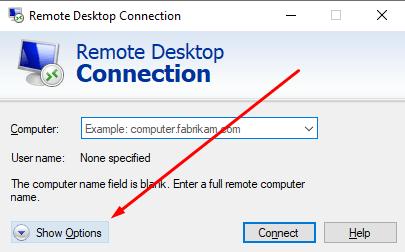
1. Ablihi ang Remote Desktop Connection app
2. I-klik ang "Ipakita ang Mga Setting"
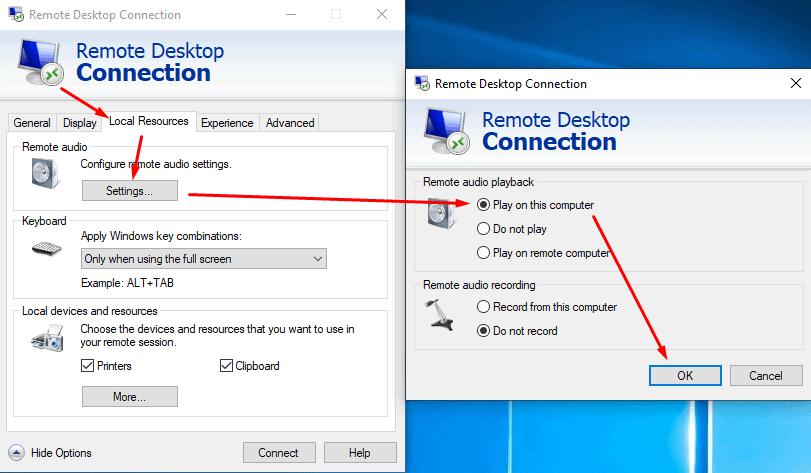
3. Pagsulod sa tab nga "Local Resources", i-klik ang "Settings" sa Remote Desktop Sound gap. Sa nagpakita nga bintana, pilia ang Play on this computer” ug i-klik ang “Ok”
Pagpahimutang sa Remmina
1. Aron mapasa ang audio sa Remmina, pag-right-click sa "koneksyon" ug adto sa "Edit"
2. Adto sa tab nga "More" ug ibutang ang parameter nga "Sound" sa "Local-medium nga kalidad" ug i-klik ang "Save"
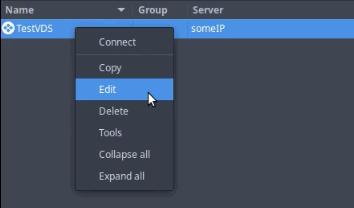
Pagkahuman niana, ang tunog sa hilit nga server ipadala pinaagi sa Remmina
