


Les còpies de seguretat són una eina crucial per protegir les dades del vostre lloc web contra la supressió accidental, errors o atacs. Si utilitzeu un servei d'allotjament compartit amb ISPmanager, podeu crear i gestionar còpies de seguretat fàcilment mitjançant el seu tauler de control.
Aquest article explica com funcionen les còpies de seguretat a l'allotjament compartit, com descarregar-les i per què les seves mides poden variar. L'allotjament de ProfitServer ofereix còpies de seguretat diàries automàtiques emmagatzemades de manera segura als seus servidors. Apreneu a treure el màxim profit d'aquestes funcions per protegir les vostres dades de manera eficaç.
Aquest article se centra en les solucions de còpia de seguretat per a allotjament compartit , distingint-lo dels VPS o servidors dedicats amb configuracions més àmplies. L'allotjament ProfitServer ofereix còpies de seguretat diàries automàtiques per als seus clients. Els arxius de còpia de seguretat s'emmagatzemen de forma segura als servidors i s'hi pot accedir a través del tauler de control de l'allotjament. Aquesta guia explica com funciona el sistema de còpia de seguretat i proporciona consells per optimitzar-ne l'ús per a una millor protecció de les dades.
Com crear una còpia de seguretat a l'allotjament
- Inicieu sessió al tauler de control d'allotjament:
Utilitzeu l'adreça, l'inici de sessió i la contrasenya proporcionats al vostre correu electrònic de benvinguda o accediu al tauler mitjançant el vostre compte de facturació. - Navegueu a Còpies de seguretat:
Aneu a la secció "Eines" a la barra lateral dreta i seleccioneu "Còpies de seguretat".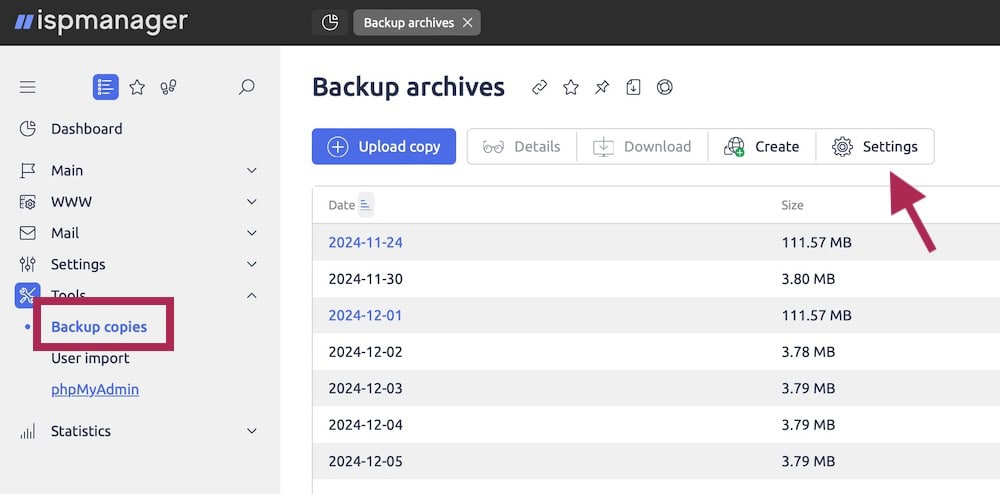
- Crea una còpia de seguretat nova:
- Feu clic al botó "Crear".
- Trieu el tipus de dades per fer una còpia de seguretat: fitxers del lloc web, bases de dades o configuració.
- Establiu paràmetres de còpia de seguretat, com ara el mode i la freqüència completa o incremental (diària, setmanal, etc.).
- Feu clic a "Inici" o "Desa".
Un cop completada, la nova còpia de seguretat apareixerà a la llista de còpies de seguretat disponibles.
Com descarregar o carregar una còpia de seguretat des de l'allotjament
- Descarrega una còpia de seguretat:
- Aneu a la secció "Còpies de seguretat" del vostre tauler de control d'allotjament i localitzeu la còpia de seguretat desitjada.
- Seleccioneu el fitxer i feu clic a "Descarrega".
- Deseu l'arxiu (p. ex., .tar.gz o .zip) al vostre ordinador, assegurant-vos que hi hagi prou espai d'emmagatzematge disponible.
- Carregueu una còpia de seguretat:
- Feu clic a "Carrega còpia de seguretat" al menú.
- Trieu la font per carregar.
- Un cop carregada, la còpia de seguretat apareixerà a la llista. A continuació, podeu accedir-hi per restaurar les dades.
Emmagatzematge de còpia de seguretat remot
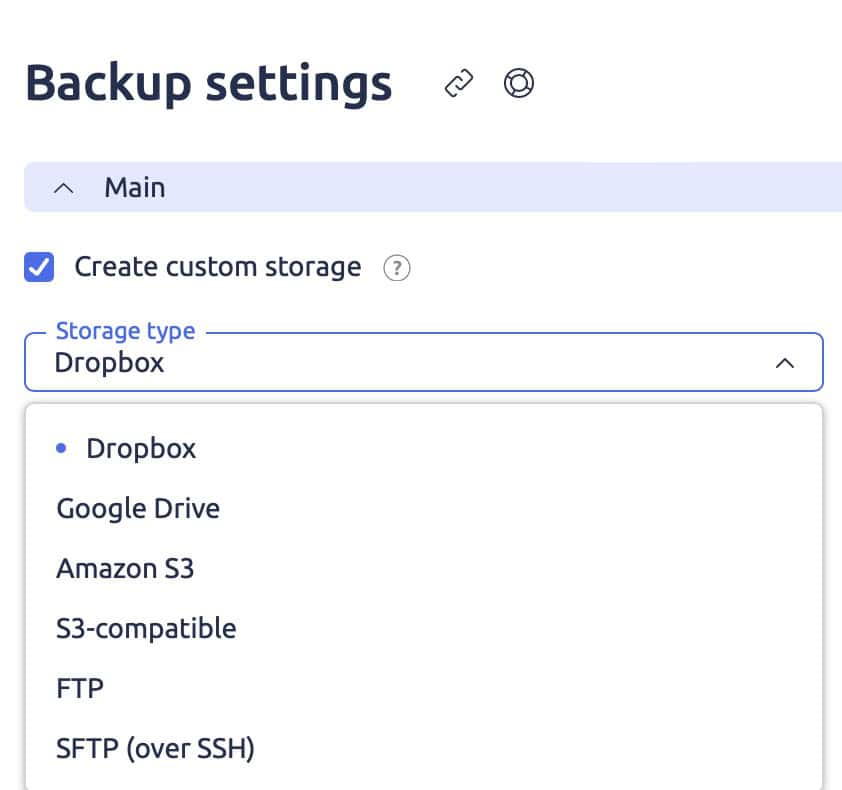
La configuració d'emmagatzematge remot per a arxius de còpia de seguretat us permet utilitzar serveis com Dropbox, Google Drive o el vostre propi servidor FTP.
Per configurar:
- Aneu a la secció "Configuració" mitjançant el botó de la part superior del tauler de control.
- Trieu el tipus d'emmagatzematge remot desitjat i seguiu les instruccions per connectar-lo.
Aquesta configuració garanteix que els vostres arxius de còpia de seguretat s'emmagatzemen de manera segura fora del lloc, proporcionant una capa addicional de protecció per a les vostres dades.
Per què algunes còpies de seguretat ocupen menys espai?
Les mides de les còpies de seguretat poden variar a causa de diversos factors:
- Tipus de dades: Les còpies de seguretat de la base de dades són més petites que les còpies de seguretat dels fitxers del lloc web, especialment si el lloc conté fitxers multimèdia grans.
- Mètode de còpia de seguretat: Les còpies de seguretat completes ho estalvien tot i requereixen més espai, mentre que les còpies de seguretat incrementals només emmagatzemen els canvis, fent-les més petites.
- Compressió: La compressió automàtica redueix la mida del fitxer, depenent de la configuració de l'allotjament.
- Neteja de dades: L'eliminació de fitxers o registres innecessaris abans de la còpia de seguretat en redueix la mida.
Assegureu-vos còpies de seguretat periòdiques i emmagatzemeu-les de manera segura per protegir les dades del vostre lloc.
