


Daha yüksək tarifə yüksəldərkən, virtual serverin bütün parametrləri avtomatik olaraq dəyişir, o cümlədən sabit disk ölçüsünün artması. Bununla belə, əməliyyat sistemi ilkin quraşdırma zamanı müəyyən edilmiş bölmə ölçüsü ilə işləməyə davam edir.
Bölməni tam yeni həcmə qədər genişləndirmək iki yolla edilə bilər. Ya sadəcə idarəetmə paneli vasitəsilə ƏS-nin yenidən quraşdırılmasını işə salın və ya bir sıra sadə əməliyyatları yerinə yetirin:
Beləliklə, uyğunsuzluğu müşahidə edirik. Quraşdırılmış kök FS ilə əməliyyatlar mümkün deyil, buna görə də bütün hərəkətlər RESCUE diskindən yükləndikdən sonra həyata keçiriləcək.
Əvvəlcə əmri yerinə yetirərək serveri bağlamaq lazımdır:
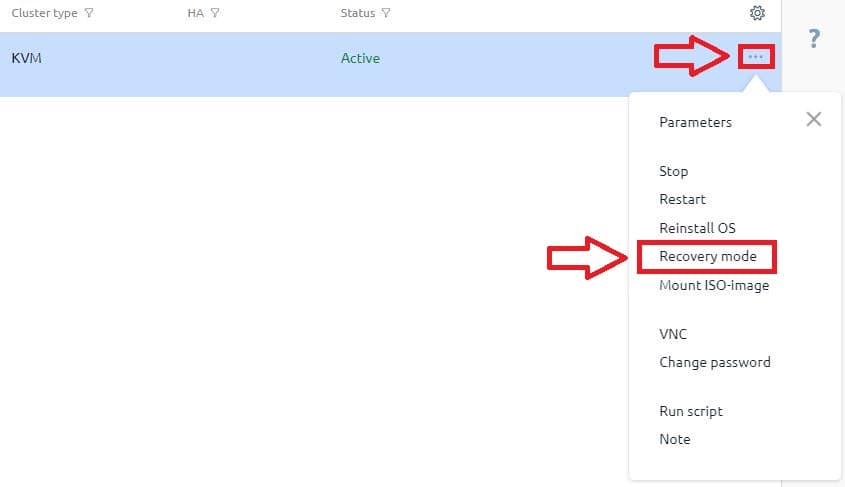
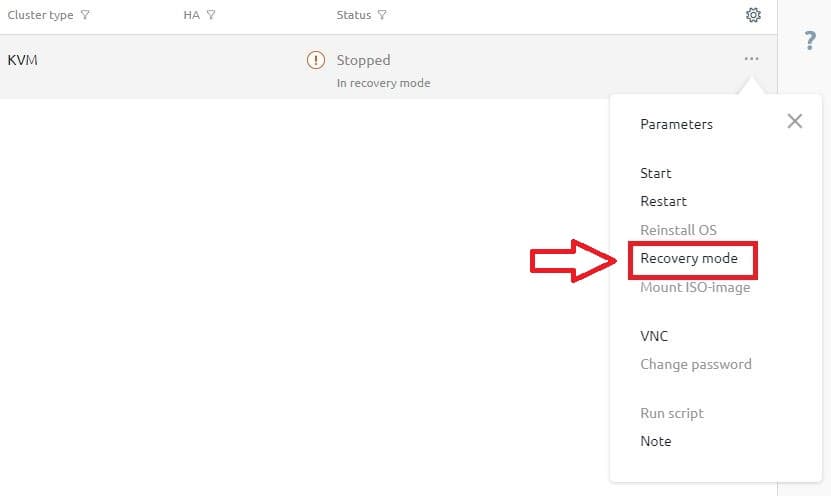
poweroff1. İdarəetmə panelində tələb olunan VM-ni seçin və funksiyalarda sağda bərpa rejimini aktivləşdirin:

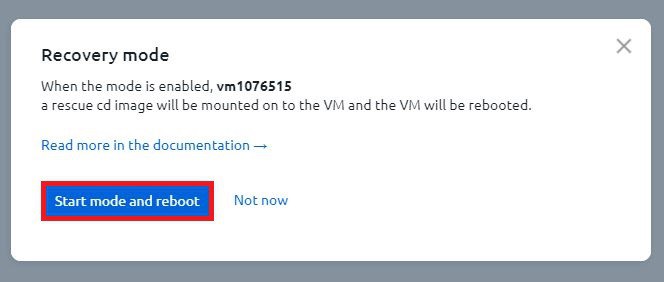
2. Sonra yenidən yükləməyə başlamaq və yerinə yetirmək üçün razılaşmalısınız:
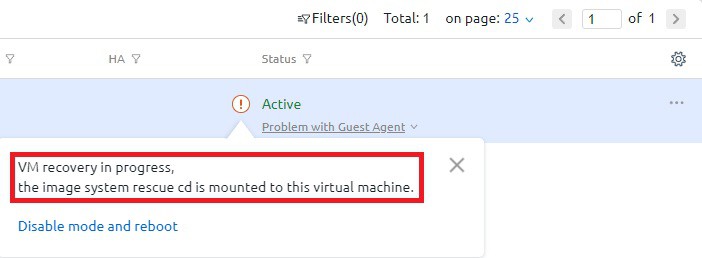
3. Bundan sonra virtual maşın yenidən işə düşəcək və bərpa rejiminə keçdiyini bildirəcək:
4. VNC konsoluna keçin, burada aşağıdakı pəncərə görünəcək:
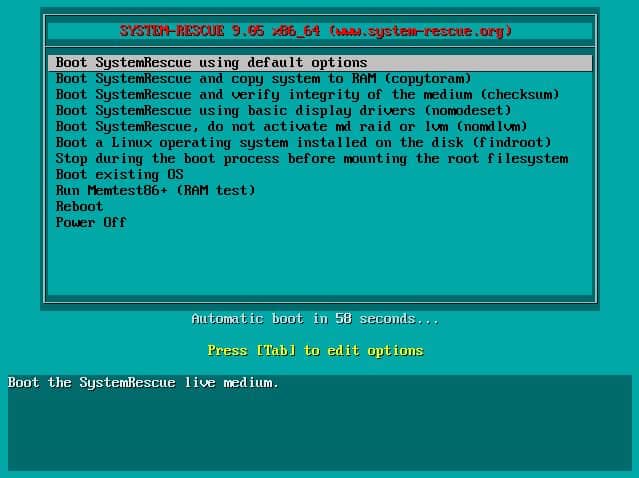
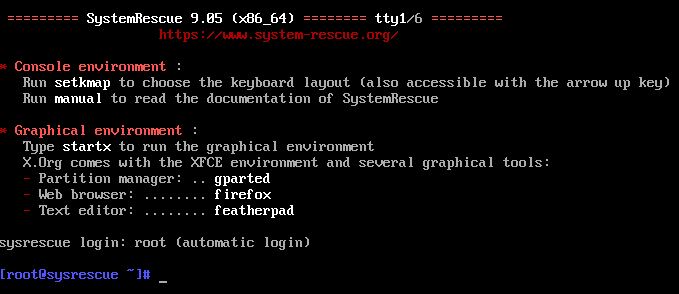
5. Bu mərhələdə ENTER düyməsini basmalı və yükləməni gözləməlisiniz. Ekran görüntüsündə http://www.system-rescue-cd.org/ göstərilir :
6. Əsas hissəyə keçirik.lsblk - blok cihazları göstərmək üçün. Bizə lazım olan bölmədir /dev/vda2e2fsck -f /dev/vda2 - dəyişikliklər etməzdən əvvəl diskdə səhvləri yoxlamaq.resize2fs /dev/vda2 - FS ölçüsünü maksimum mümkün qədər artırmaq.poweroff - serveri söndürmək üçün.
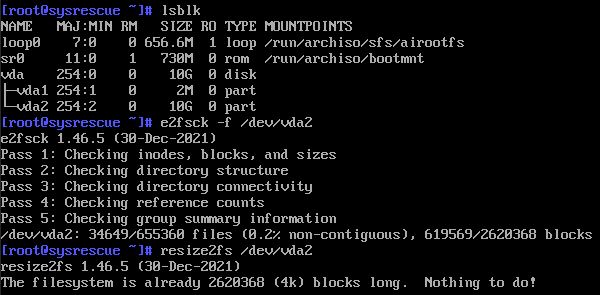
7. Bizim vəziyyətimizdə sistem ölçüsün artırılmasının tələb olunmadığını bildirir. Bütün boş yer
artıq bölməyə aiddir. Sonra bərpa rejimini yenidən aktivləşdirməlisiniz:
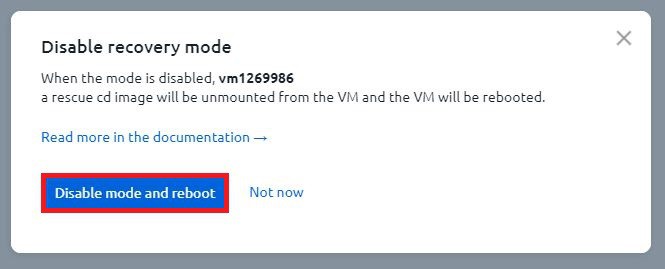
8. Və bağlamanı və yenidən başlamanı təsdiqləyin:
9. Bundan sonra virtual maşın yenidən işə düşəcək və işləyən təsvirdən başlayacaq. Disk bölməsindəki dəyişikliyi yoxlayırıq:
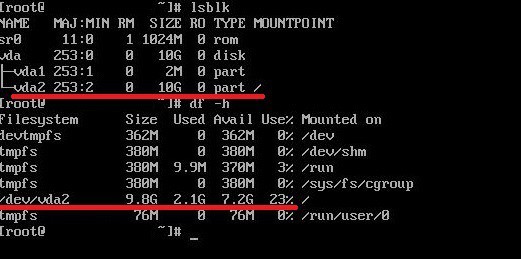
Hər şey yaxşıdır. Bölmə bütün mövcud yaddaş həcmini istifadə edir.
