


يُعد تثبيت شهادة SSL جانبًا أساسيًا لأمن موقعك الإلكتروني وسمعته. ستقدم هذه المقالة دليلًا موجزًا خطوة بخطوة حول كيفية تثبيت شهادة SSL على موقعك المُستضاف على استضافة مشتركة. بالنسبة لعملاء ProfitServer، عملية تثبيت SSL مُبسّطة وشبه آلية، مما يُسهّل تأمين موقعك. إن التأكد من تثبيت SSL بشكل صحيح لا يحمي بيانات زوارك فحسب، بل يُعزز أيضًا مصداقية موقعك لدى محركات البحث والمستخدمين على حد سواء. اتبع تعليماتنا البسيطة لتطبيق شهادة SSL بنجاح وتحسين مستوى أمان موقعك بشكل ملحوظ.
إذا كان لديك شهادة SSL بالفعل، فانتقل إلى الخطوة الأولى. وإذا لم يكن لديك، فيرجى قراءة الدليل لمعرفة كيفية طلب شهادة SSL.
يرجى تسجيل الدخول إلى لوحة التحكم الخاصة بالفواتير من هنا: https://psw.profitserver.pro/
١. انتقل إلى لوحة التحكم واختر شهادات SSL من الشريط الجانبي الأيسر. ستظهر لك نافذة جديدة تتيح لك تنزيل المفتاح السري وملفات الشهادة. قم بتنزيلها على جهاز الكمبيوتر الخاص بك. إذا كنت قد اشتريت شهادة SSL من مزود آخر، فيُرجى تنزيل الملفات اللازمة منه.
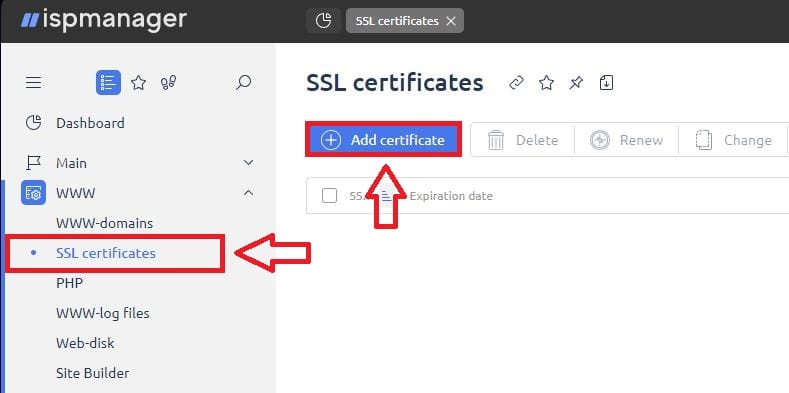
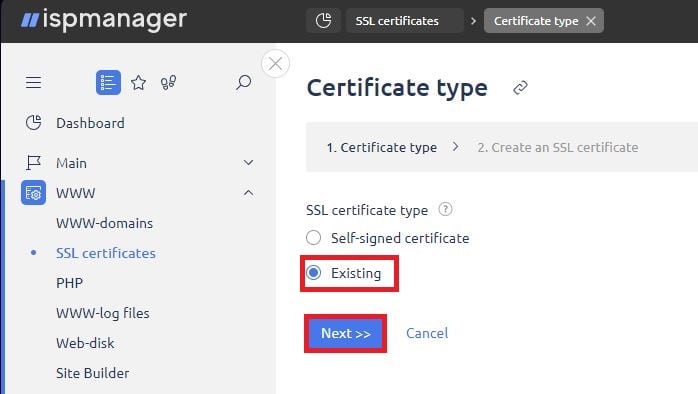
٢. سجّل الدخول إلى لوحة تحكم الاستضافة المشتركة، ثم اختر شهادات SSL من الشريط الجانبي الأيسر. اضغط على زر " إضافة" في الأعلى. بعد ذلك، اختر نوع الشهادة " موجود" واضغط على زر " التالي".
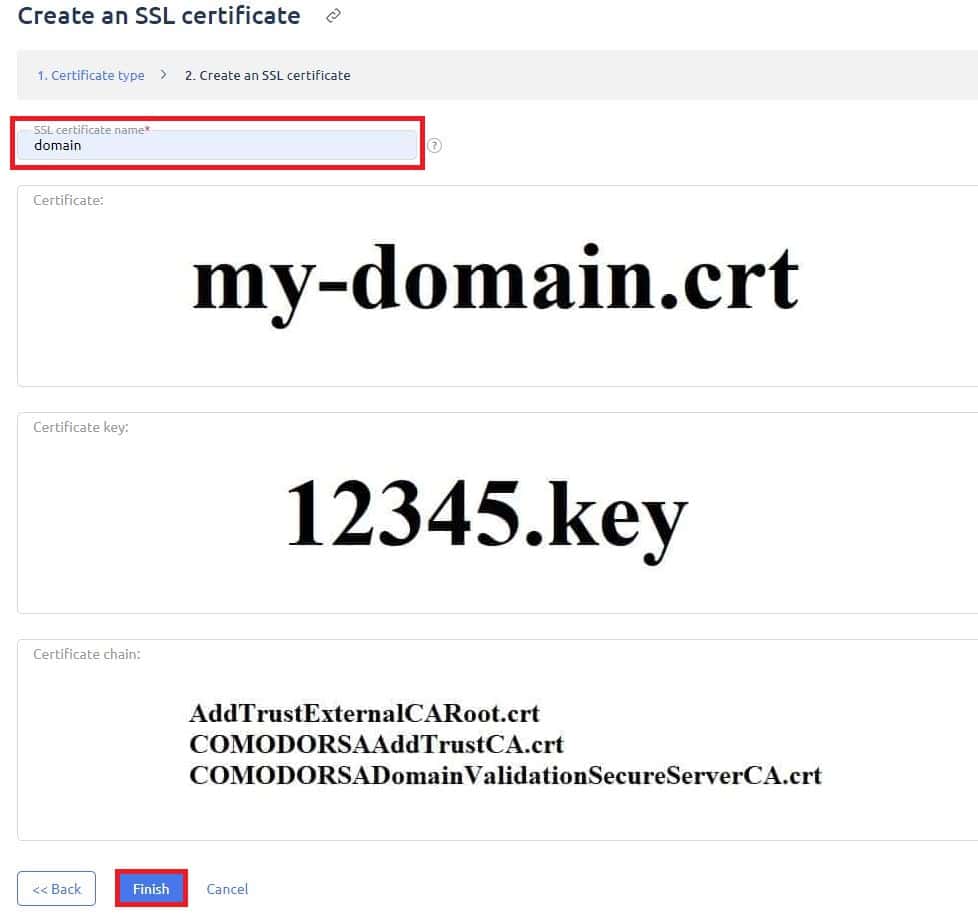
٣. في النافذة الجديدة، يجب كتابة اسم شهادة SSL وملء جميع الحقول بالبيانات المطلوبة. افتح الملفات التي قمت بتنزيلها في الخطوة ١ في أي محرر نصوص، ثم انسخ المحتوى والصقه. تذكر أن حقل " سلسلة الشهادات" يجب أن يحتوي على محتوى ثلاثة ملفات، واحد تلو الآخر. بعد إدخال جميع البيانات، اضغط على زر "إنهاء".
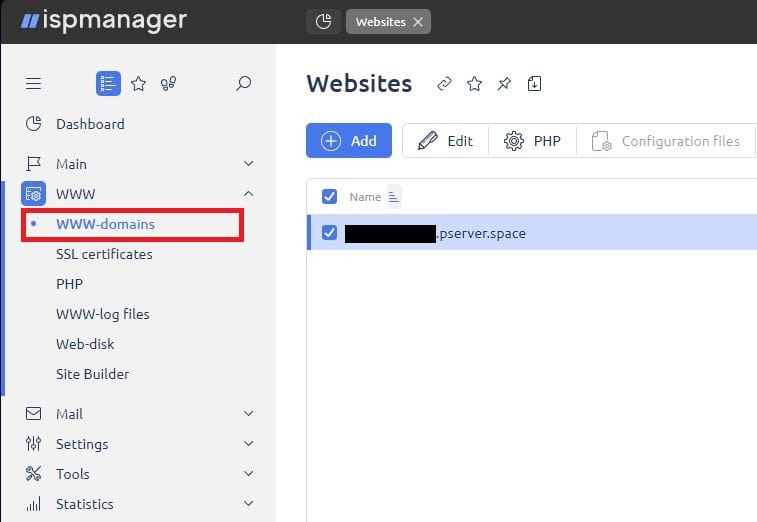
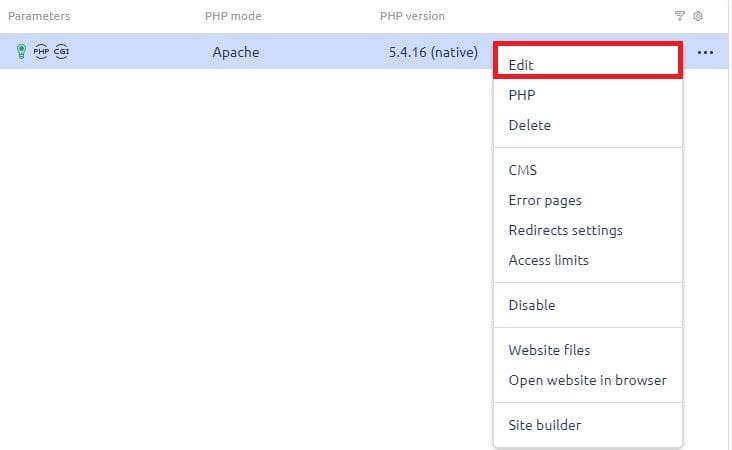
4. بعد ذلك، انتقل إلى نطاقات الويب وحدد النطاق الذي أنشأت له شهادة SSL. ثم اضغط على زر "تحرير" .
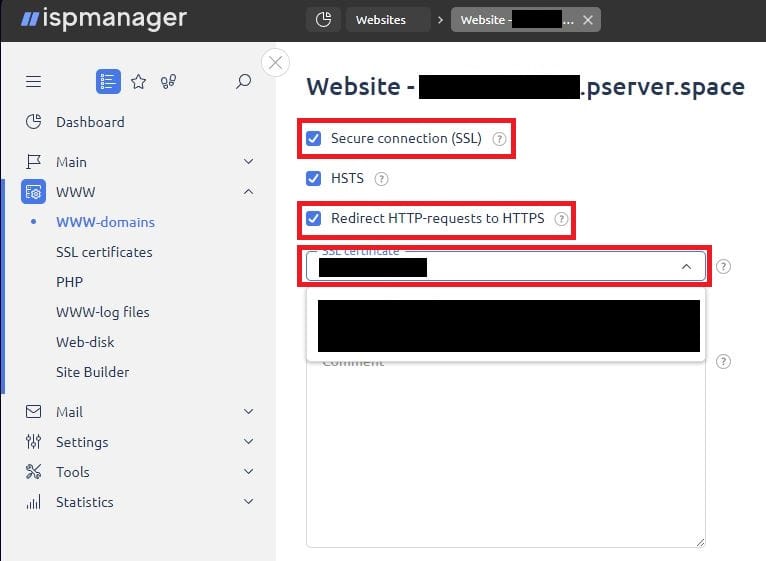
5. في الإعدادات، قم بتشغيل الاتصال الآمن (SSL) وحدد شهادة SSL بالضبط من القائمة.
هذا كل شيء. الآن اضغط على "موافق" واستمتع بشهادة SSL الجديدة!
