


في هذه المقالة، سنشرح بالتفصيل كيفية طلب استضافة وتثبيت نظام إدارة المحتوى ووردبريس، دون الحاجة إلى معرفة مسبقة بالإدارة والبرمجة. سنوضح أن إنشاء موقع إلكتروني من الصفر ليس بالأمر الصعب، وهو في متناول الجميع. يتضمن دليل تثبيت ووردبريس لقطات شاشة ووصفًا تفصيليًا لكل مرحلة، وفي النهاية، ستجدون فيديو قصيرًا لمن لا يرغبون في القراءة.
اخترنا ووردبريس كمثال، ولكن يمكنك اختيار أي نظام إدارة محتوى آخر من بين مئات الأنظمة الجاهزة. جميعها مُحمّلة من مستودعات رسمية ومُحدّثة بأحدث الإصدارات. سنرشدك من خلال هذا الدليل إلى إنشاء موقع ويب جاهز يمكن الوصول إليه عبر نطاق فرعي. النطاق الفرعي مجاني . فلنبدأ إذن.
كيفية طلب الاستضافة
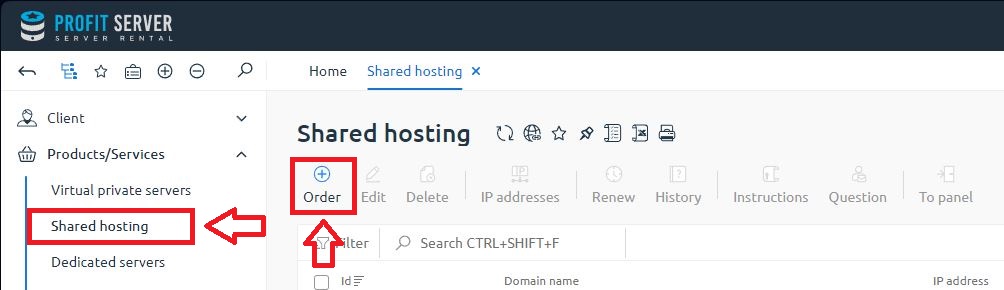
١. بعد التسجيل في نظام الفوترة وتسجيل الدخول، ستتمكن من الوصول إلى حسابك. هنا يمكنك إدارة الخدمات: إنشاء خدمة جديدة، أو تجديد خدمة قائمة، أو حذف خدمة قائمة. انتقل إلى تبويب "الاستضافة المشتركة" الموجود في اللوحة الجانبية اليسرى، ثم انقر على "طلب".
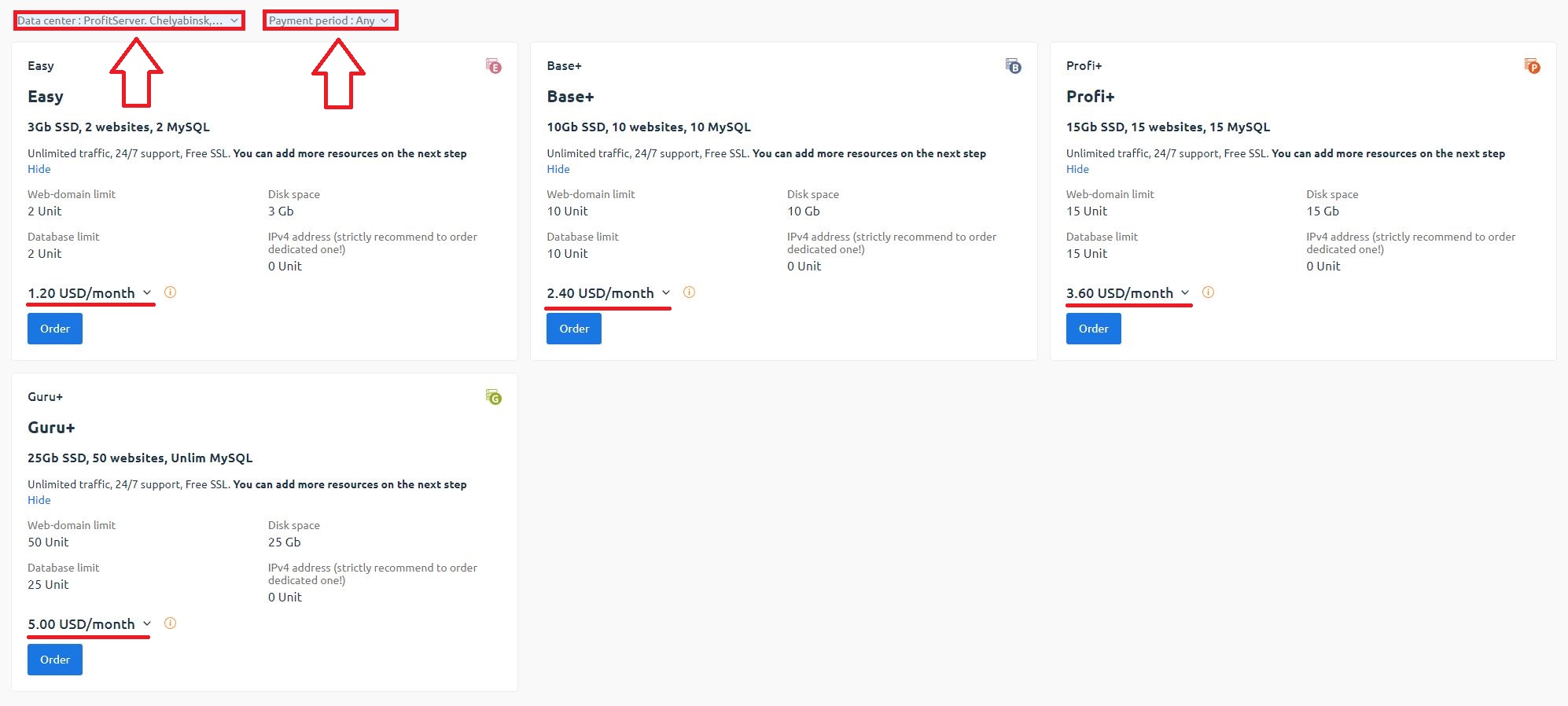
بعد ذلك، عليك اختيار التعرفة المطلوبة والفترة التي تريد طلب الاستضافة لها:
٢. في الخطوة التالية، عليك تحديد ما إذا كنت ترغب في تفعيل التجديد التلقائي. التجديد التلقائي يعني تجديد خدمة الاستضافة تلقائيًا عند توفر الرصيد الكافي في حسابك. يمكنك تعطيل هذا الخيار، ولكن في هذه الحالة سيتعين عليك إدارة الدفع يدويًا. كما يمكنك هنا تحديد اسم النطاق إذا كان لديك نطاق بالفعل. يمكنك ترك الحقل فارغًا، وفي هذه الحالة يمكنك إضافة النطاق إلى الاستضافة في أي وقت لاحقًا. لدينا تعليمات حول كيفية ربط نطاق تم شراؤه من مسجل نطاقات آخر باستضافتنا.
يمكنك إضافة عنوان IP مخصص بحيث يكون موقعك أو مواقعك على عنوان IP منفصل، مستقل عن مواقع المستخدمين الآخرين. المشكلة هي أن الاستضافة المشتركة تتضمن بعض الموارد المشتركة، مثل عناوين IP. نوفر عدة عناوين للاستضافة المشتركة، ولكن لا يمكننا ضمان عدم استخدام جيرانك المستضيفين لهذه العناوين في أنشطة قد تؤثر سلبًا على سمعة عنوان IP.
عند اختيار عنوان IP مخصص، ستحصل على عنوان IP نظيف تمامًا بدون أي "سجل"، ويمكنك تطوير مشاريعك عليه بسهولة. علاوة على ذلك، يُعد سجل IP أحد أهم عوامل التصنيف لمحركات البحث. لذا، سيكون من الصعب بناء مشروع جاد باستخدام عناوين IP مشتركة.
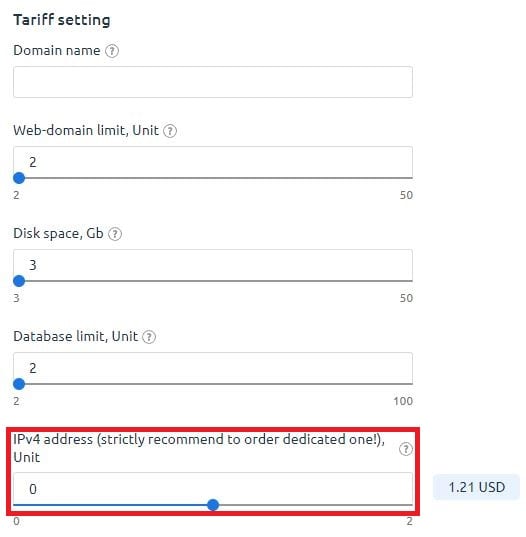
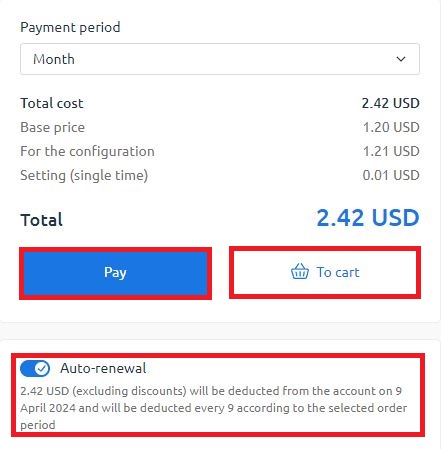
لقد اخترنا خيار التجديد التلقائي، وحددنا عنوان IP. بعد ذلك، نضغط على "إضافة إلى السلة" أو ننتقل مباشرةً إلى الدفع بالنقر على "ادفع".
الدفع مقابل الاستضافة
3. في الخطوة التالية، عليك دفع رسوم خدمة الاستضافة. انقر على زر "تحديد" في نظام الدفع المناسب:
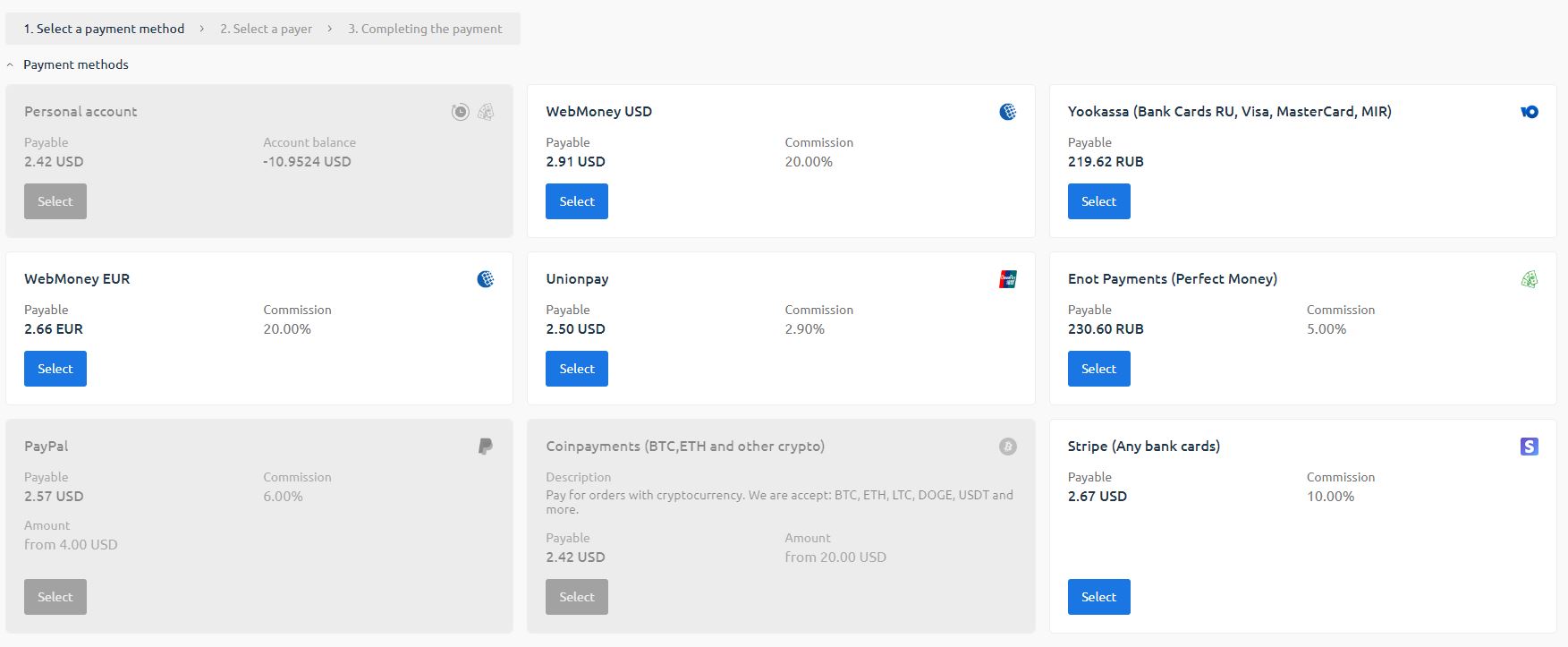
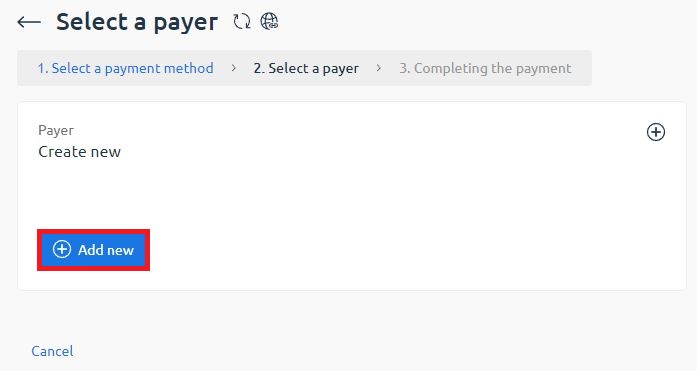
4. في النافذة التالية، عند الدفع للمرة الأولى، ستحتاج إلى إضافة جهة دفع:
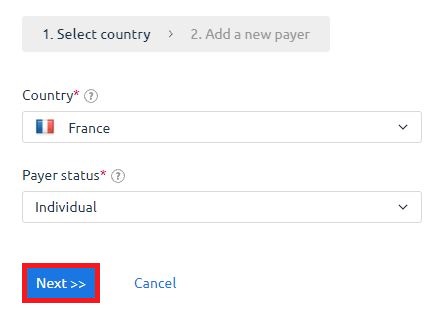
5. اختر بلد وحالة الدافع، ثم اضغط على زر التالي :
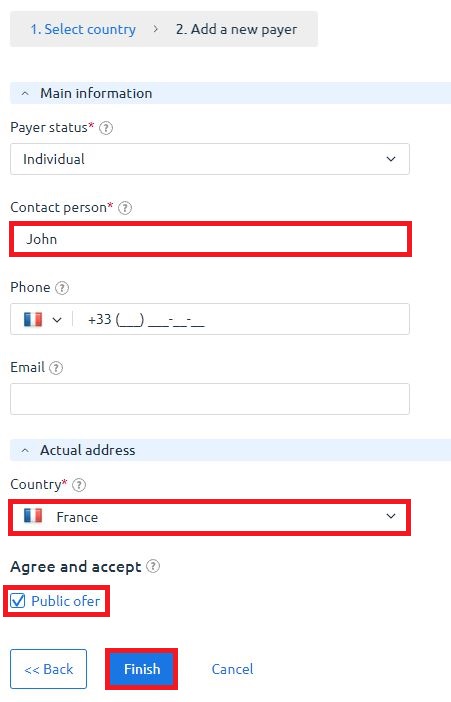
6. يجب عليك تحديد شخص الاتصال والموافقة على العقد:
7. في الخطوة التالية، قم بتأكيد الدفع بالنقر على زر "إتمام الطلب" :

٨. بعد إتمام الدفع مباشرةً، سيتم تفعيل الخدمة. ستظهر الخدمة النشطة في حسابك، ضمن قسم الاستضافة المشتركة . يمكنك من خلال هذا القسم إدارة الخدمة، وحذفها، وإضافة عناوين IP، وتجديدها. يُرجى مراجعة قسم التعليمات . تحتوي هذه الرسالة على رابط لوحة التحكم ورابط الوصول إلى بروتوكول نقل الملفات (FTP). تم إرسال هذه الرسالة تلقائيًا إلى بريدك الإلكتروني. احتفظ برابط الوصول في مكان آمن.
بالإضافة إلى ذلك، يمكنك دائمًا الوصول إلى لوحة تحكم الاستضافة من حسابك في قسم الفواتير. وللقيام بذلك، حدد الخدمة ثم انقر على زر " الانتقال إلى لوحة التحكم " في الصف العلوي.
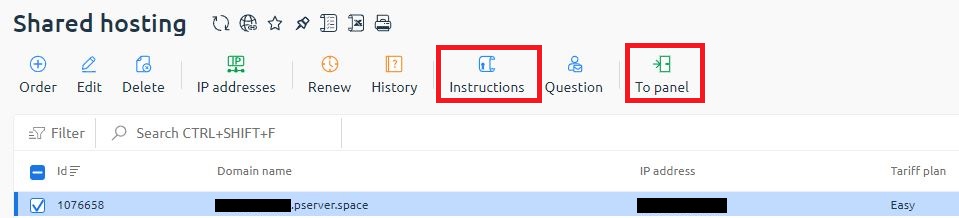
لوحة تحكم الاستضافة. ما هي؟
٩. الآن، نحن في لوحة تحكم الاستضافة. إنها خدمة مستقلة، لها عنوان وصلاحيات وصول منفصلة، تتيح لك إدارة خدمات الاستضافة بشكل كامل. يكفي الوصول إلى هذه اللوحة لإجراء المزيد من العمل على الموقع. في هذه المرحلة، يجب تثبيت نظام إدارة المحتوى (CMS) على الاستضافة. للقيام بذلك، انتقل إلى قسم نطاقات الويب (WWW-domains ) الموجود في اللوحة الجانبية اليسرى.
بعد ذلك، عليك اختيار استضافة محددة، ولكن بما أن لدينا واحدة فقط، انقر عليها، ثم اضغط على زر "CMS" في الصف العلوي:
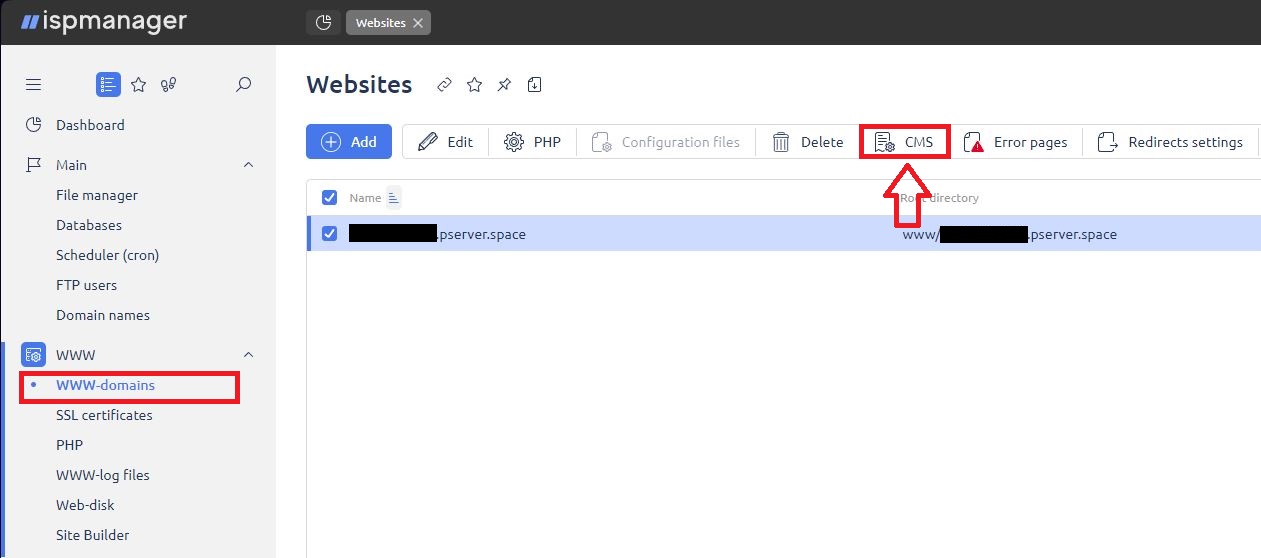
التثبيت السريع لنظام إدارة المحتوى WordPress على الاستضافة
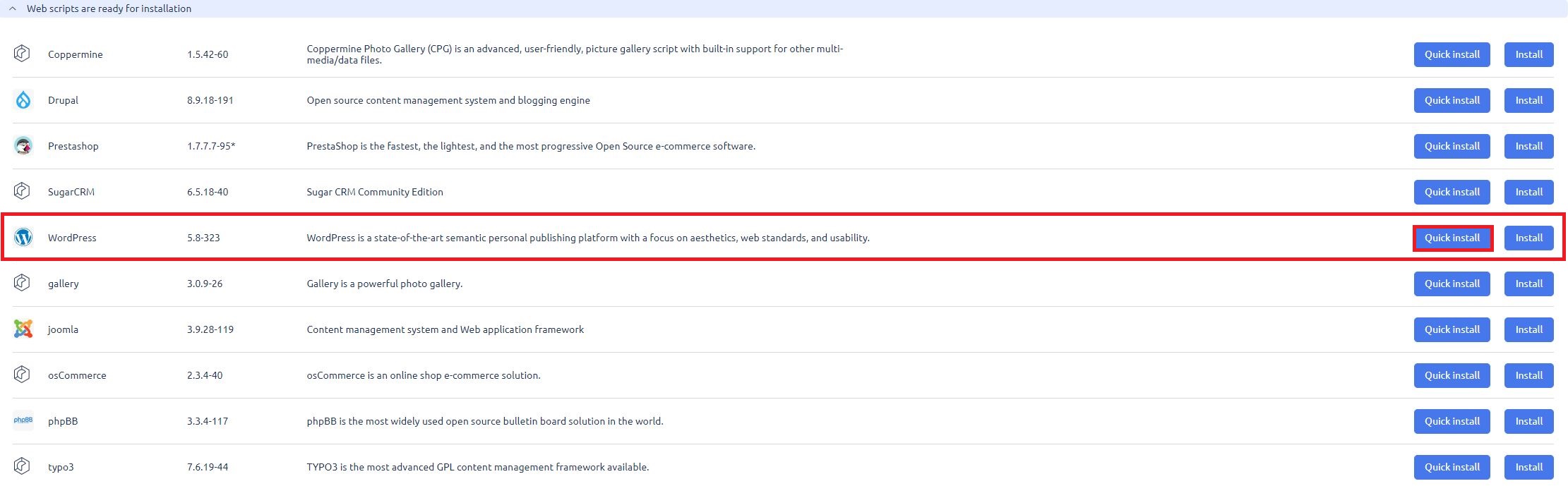
١٠. في النافذة التالية، سنرى قائمة كبيرة تضمّ مجموعة متنوعة من البرامج النصية الجاهزة وأنظمة إدارة المحتوى (CMS) للتثبيت على الاستضافة. في هذه المرحلة، يمكنك اختيار أي نظام إدارة محتوى آخر، وقد تختلف الخطوات اللاحقة عن هذه التعليمات، ولكن بشكل طفيف. المبدأ واحد. نختار ووردبريس الذي نحتاجه ونضغط على زر التثبيت السريع.
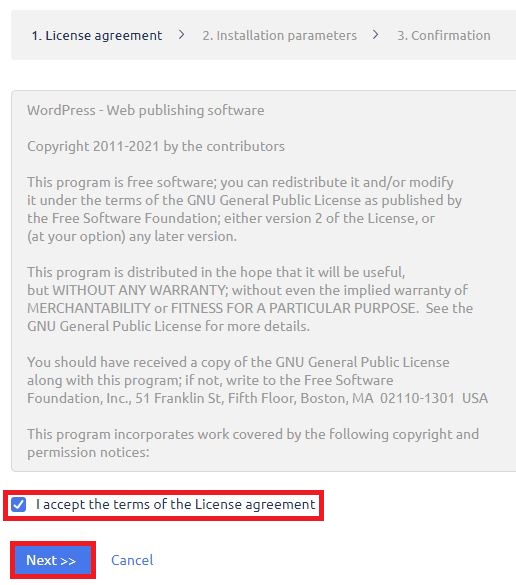
11. في الخطوة التالية، نوافق على ترخيص WordPress:
١٢. في نافذة الحوار التالية، عليك تحديد بعض الإعدادات المهمة لتثبيت نظام إدارة المحتوى ووردبريس على استضافتك الجديدة. ستجد قسمين للإعدادات: "إعدادات التثبيت" - في هذا القسم، عليك تحديد معلمات قاعدة البيانات. اختر أي اسم وأي مستخدم. سيتم إنشاء كلمات المرور تلقائيًا. سيتم ربط قاعدة البيانات هذه بموقعك.
في القسم الثاني - "إعدادات التطبيق" - عليك تحديد اسم المستخدم وكلمة المرور لتسجيل الدخول كمسؤول. باستخدام هذه البيانات، ستتمكن من الوصول إلى لوحة تحكم الموقع. ننصحك بحفظ هذه البيانات. حدد أيضًا البريد الإلكتروني للمسؤول، واسم الموقع، ولغة لوحة التحكم، والتي سيتم تفعيلها فور التثبيت. يمكنك تعديل جميع البيانات في هذا القسم لاحقًا في أي وقت.
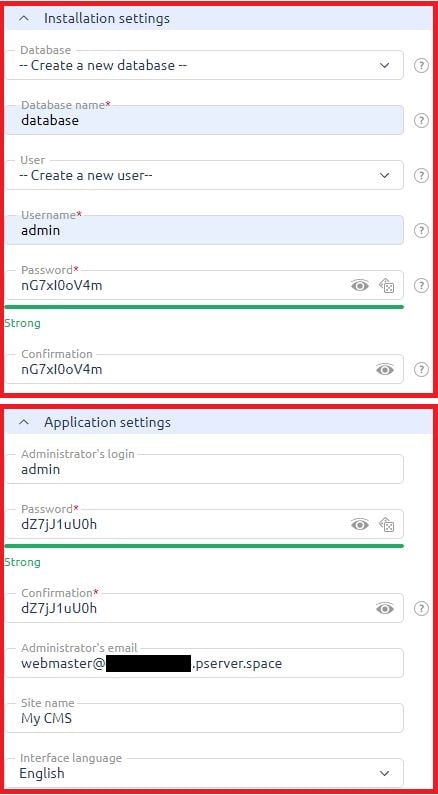
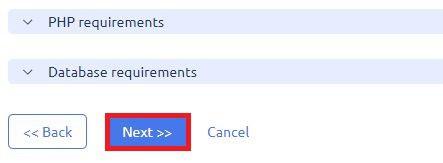
بعد إدخال كافة البيانات، انقر على زر "التالي"
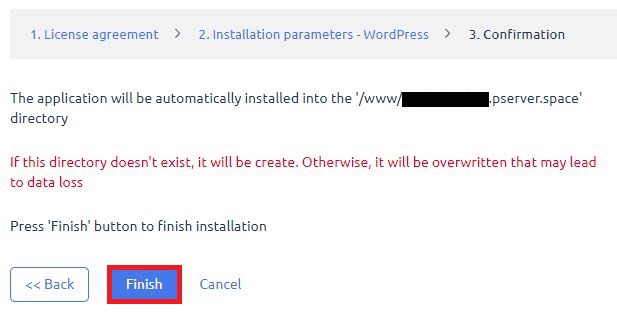
13. في الخطوة التالية، أكد رغبتك في تثبيت نظام إدارة المحتوى ووردبريس على الاستضافة . انقر على زر " إنهاء ".
14. بعد انتهاء التثبيت، ستلاحظ أنه تم تثبيت البرنامج النصي WordPress بنجاح على الاستضافة الخاصة بك:

نتيجة
١٥. تم تثبيت الموقع. عند الانتقال إلى نطاق المستوى الثالث، الذي تم إصداره تلقائيًا من لوحة الاستضافة، سيظهر للمستخدم موقعه. لكي يصبح النطاق متاحًا عالميًا، يجب تسجيله في جميع أنظمة أسماء النطاقات (DNS)، وقد يستغرق ذلك ما يصل إلى ٧٢ ساعة. مع ذلك، عادةً ما يتم ذلك بشكل أسرع.
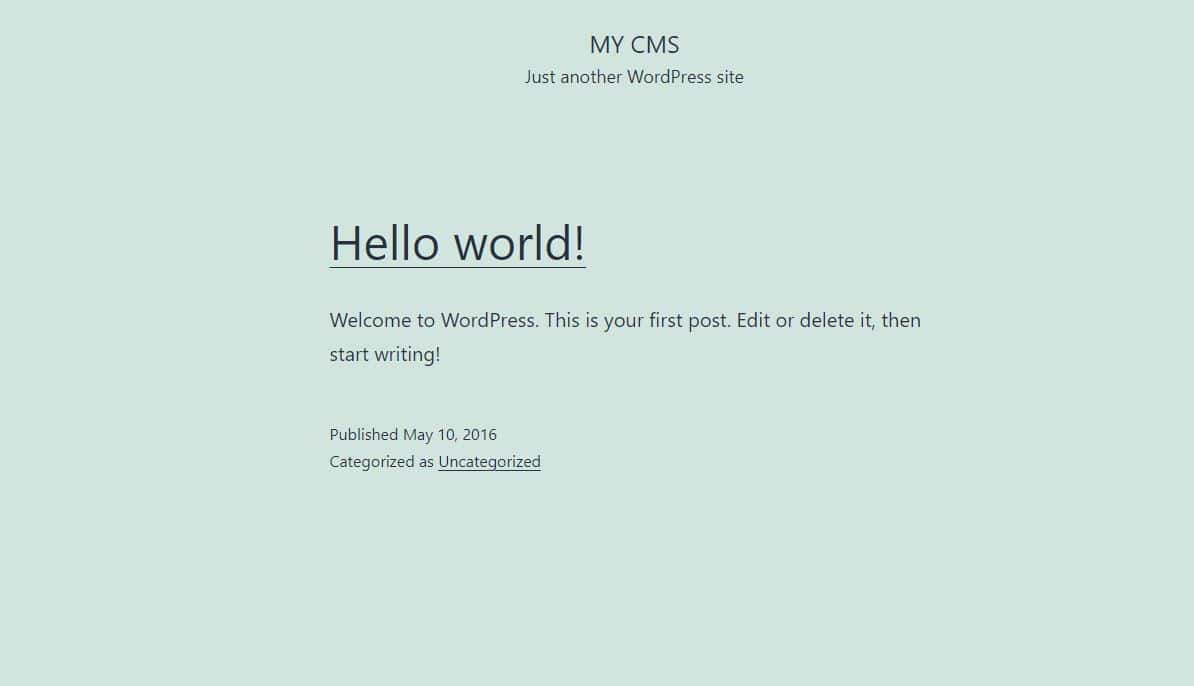
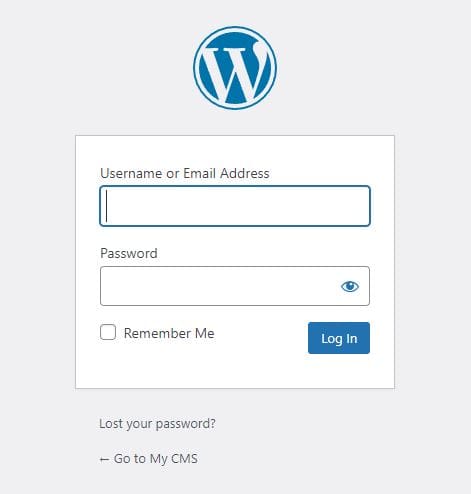
١٦. تم تثبيت الموقع، ويمكنك البدء في إنشائه. لإدارة الموقع والخطوات الأولى لإعداده، انتقل إلى لوحة تحكم ووردبريس، الموجودة في yoursite/wp-admin/
للحصول على التفويض في لوحة الإدارة، حدد اسم المستخدم وكلمة المرور اللذين تم تعيينهما أثناء التثبيت في الخطوة 12.
شكرًا لقراءتك هذه المقالة حتى النهاية. لدينا أيضًا فيديو توضيحي رائع يوضح كيفية تثبيت نظام إدارة محتوى على استضافتك مباشرةً من لوحة الإدارة، مع استخدام ووردبريس كمثال.
