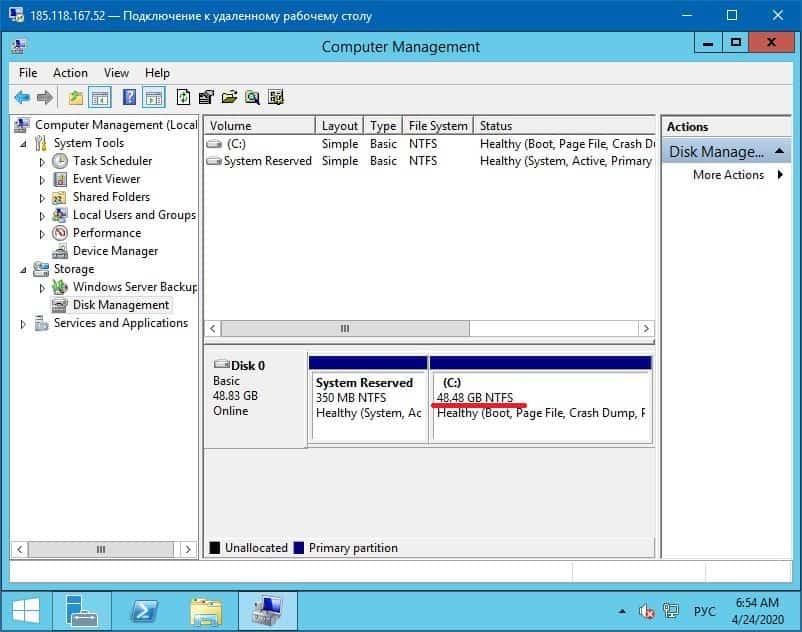
عند التبديل إلى تعريفة أعلى، تتغير جميع معلمات الخادم الافتراضي تلقائيًا، بما في ذلك زيادة مساحة القرص الصلب. مع ذلك، يستمر نظام التشغيل في العمل بحجم القسم المحدد أثناء التثبيت الأول.
إذا قمت بإضافة موارد القرص إلى الخادم الخاص بك، فأنت بحاجة إلى زيادة قسم القرص في إعدادات نظام التشغيل Windows.
هناك طريقتان لتوسيع قسم القرص الصلب إلى وحدة تخزين جديدة تمامًا. إما إعادة تثبيت نظام التشغيل من خلال لوحة التحكم، أو إجراء سلسلة من العمليات البسيطة:
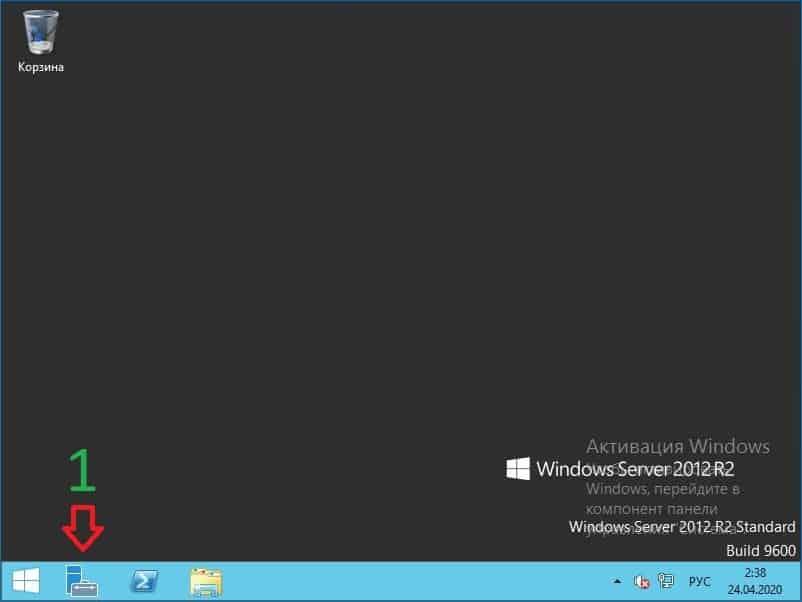
1. قم بتشغيل مدير الخادم.
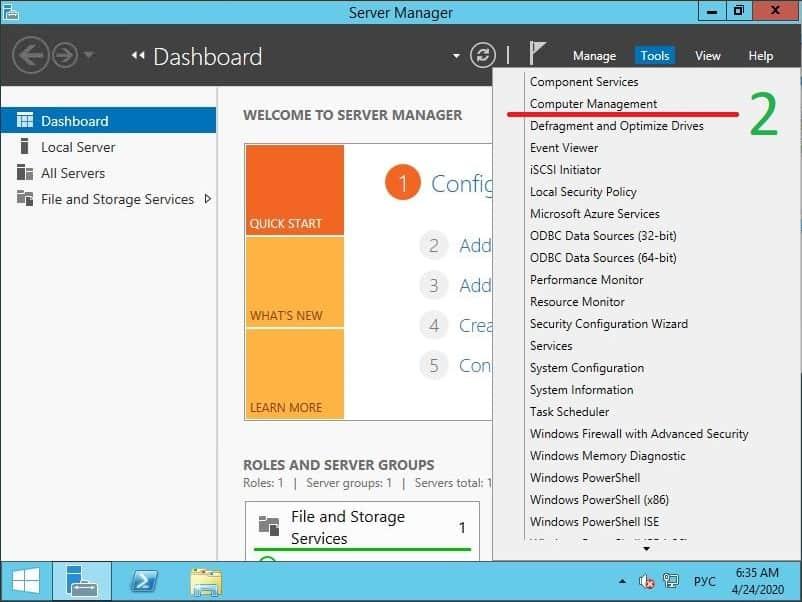
2. انتقل إلى قسم إدارة الكمبيوتر.
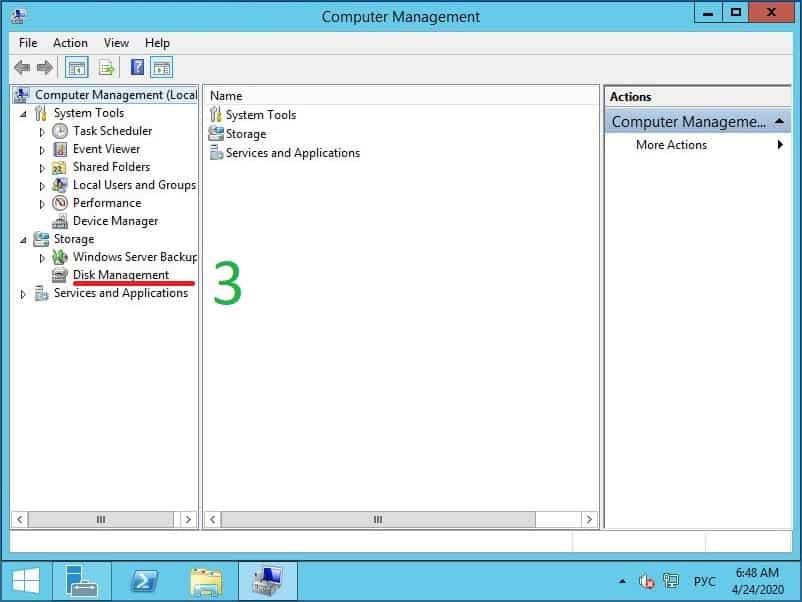
3. حدد إدارة الأقراص.
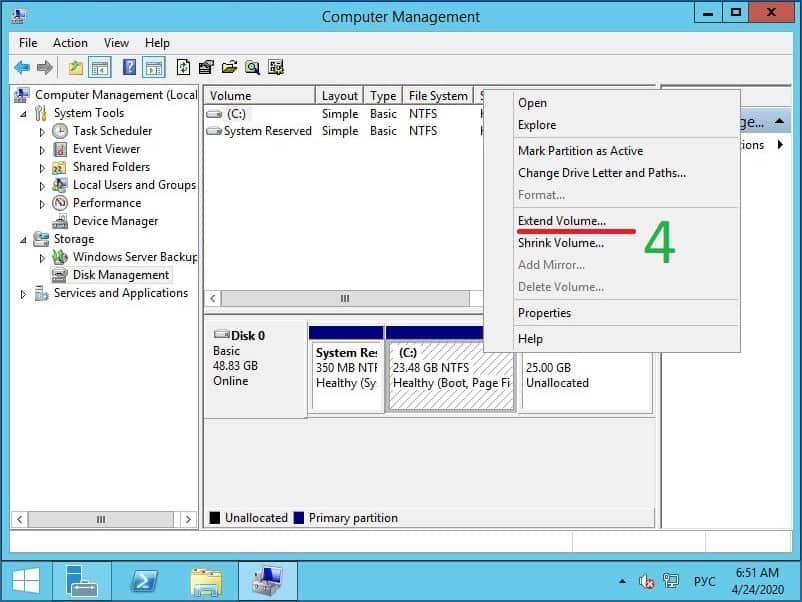
4. انقر بزر الماوس الأيمن على القسم C: (المظلل) وحدد عنصر القائمة - توسيع مستوى الصوت.
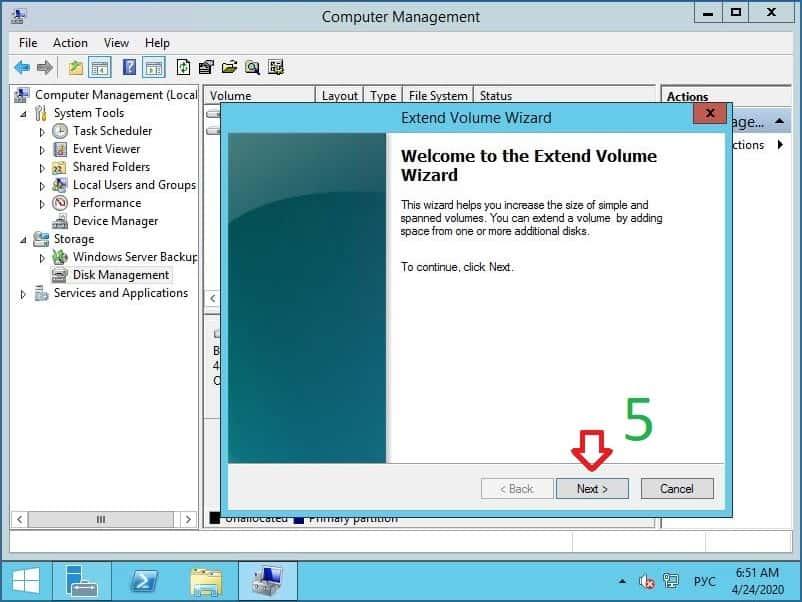
5. التالي.
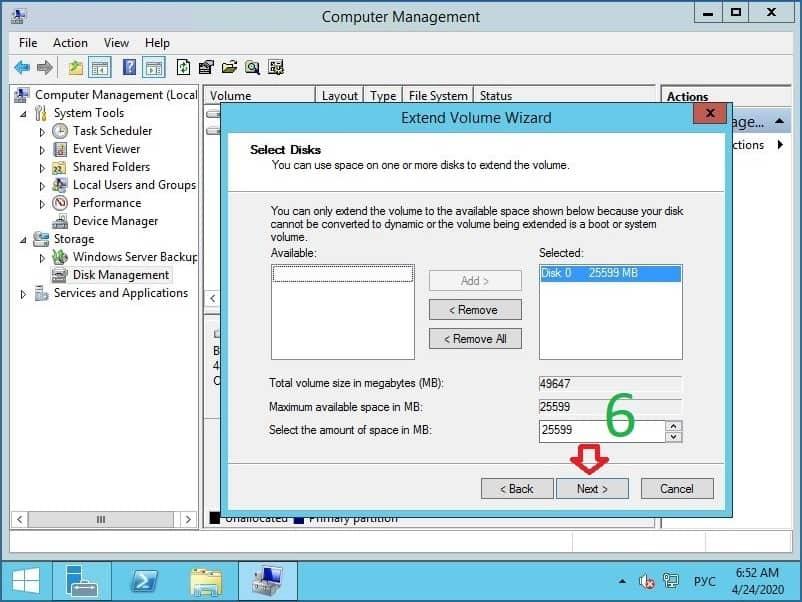
٦. هنا يمكنك تحديد مقدار زيادة حجم القسم. إذا كنت ترغب في زيادته إلى الحد الأقصى، فاضغط على "التالي".
7. إنهاء.
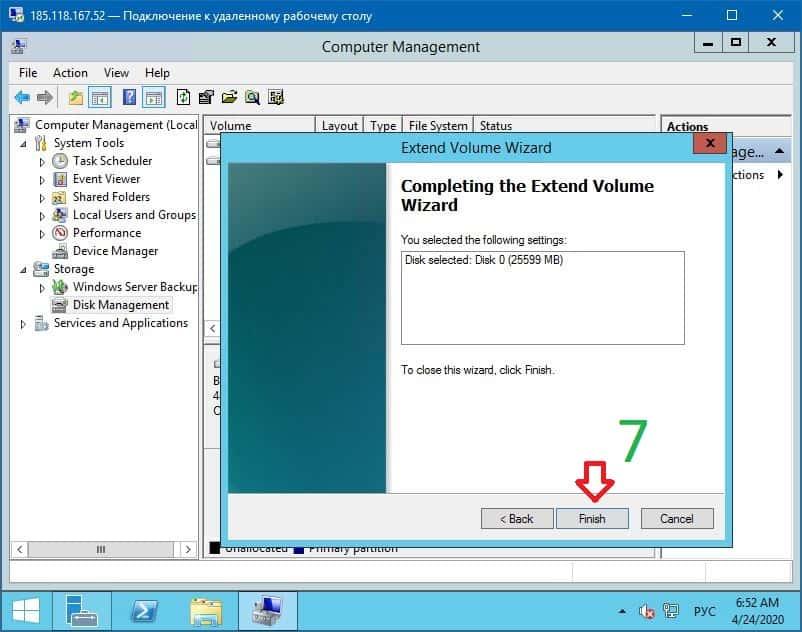
في هذا المثال، تمت زيادة حجم القرص من 8 إلى 25 جيجابايت مع تغيير القسم C إلى أقصى حد ممكن. مع العلم أن حجمه 50 جيجابايت فقط، لا يُظهر النظام العديد من الميزات التقنية لنظام التشغيل Windows.