


اليوم، يزداد الطلب على تقنيات الشبكات الافتراضية الخاصة (VPN) والخوادم الوكيلة (Proxy). يستخدمها المستخدمون للوصول الآمن إلى الإنترنت، وتجاوز الرقابة، والحماية من التهديدات الخارجية. عند الاتصال بخادم من هذا النوع، يمرّ كل بياناتك عبر نفق مشفر، ويصبح الخادم بمثابة بوابتك إلى الشبكة.
تؤدي البروتوكولات التقليدية مثل OpenVPN وWireGuard أداءً جيدًا في الظروف المستقرة، لكنها غالبًا ما تعاني من انخفاض السرعة على الاتصالات الضعيفة ذات معدل فقدان الحزم المرتفع (شبكات الجوال، وشبكات Wi-Fi العامة، والدول ذات الرقابة الصارمة). وهنا تبرز أهمية البروتوكولات الحديثة مثل Hysteria2 وTUIC، المبنية على QUIC، والتي توفر سرعة عالية، وزمن استجابة منخفض، وإخفاءً فعالًا لحركة البيانات، تمامًا مثل بروتوكول HTTPS العادي (HTTP/3).
تستخدم Hysteria2 خوارزمية "Brutal" التي تستغل النطاق الترددي المتاح بكفاءة عالية. يتميز بروتوكول TUIC (الإصدار 5) بأقل قدر من الحمل الزائد، ودعم ممتاز لبروتوكول UDP، وإنشاء اتصال في زمن استجابة صفري (0-RTT).
في هذه المقالة، سنشرح بالتفصيل كيفية إعداد الخادم على نظامي التشغيل أوبونتو/ديبيان والاتصال به من نظام ويندوز.
ما ستحتاج إليه: خادم افتراضي خاص (VPS) يعمل بنظام Ubuntu 22.04/24.04 أو Debian 12، وصلاحيات المستخدم الجذر، وعنوان IP الخاص بالخادم. لا يلزم وجود نطاق.
جاري التوصيل بالخادم
نظام التشغيل ويندوز (PuTTY): افتح برنامج PuTTY، وأدخل YOUR_SERVER_IP كمضيف، و22 كمنفذ، وقم بتسجيل الدخول كمسؤول باستخدام كلمة المرور من البريد الإلكتروني لمزود خدمة VPS الخاص بك.
لينكس/ماك أو إس (طرفية):
ssh root@YOUR_SERVER_IPيتم تنفيذ جميع الأوامر أدناه على الخادم، في نفس الجلسة.
إعداد الخادم (أوبونتو / ديبيان)
تفعيل إعادة توجيه IP
وهذا يسمح للخادم بإعادة توجيه حزم بيانات العميل إلى الإنترنت.
nano /etc/sysctl.confأدخل كلمة مرور أو أنشئ كلمة مرور (استخدم الأحرف والأرقام الإنجليزية فقط، بدون مسافات).
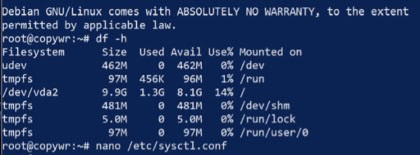
ابحث عن السطر التالي وقم بإلغاء التعليق عليه (أزل علامة # في البداية) أو أضف السطر التالي:
net.ipv4.ip_forward=1
احفظ الملف (Ctrl+O، ثم Enter) واخرج (Ctrl+X). طبّق التغييرات دون إعادة تشغيل الجهاز.
sysctl -pإعداد NAT (إخفاء الهوية)
يسمح هذا الإعداد للعملاء بالوصول إلى الإنترنت من خلال خادمك باستخدام عنوان IP الخاص به.
تعرّف على اسم واجهة الشبكة الخارجية الخاصة بك (التي تواجه الإنترنت):
ip link show
عادةً ما يكون هذا هو eth0 أو ens3 أو enp1s0. انسخه أو احفظه، ثم أضف قاعدة إخفاء الهوية إلى iptables — استبدل eth0 باسم واجهة الشبكة الخاصة بك:
iptables -t nat -A POSTROUTING -o eth0 -j MASQUERADE
حفظ قواعد iptables
لمنع إعادة ضبط القواعد بعد إعادة تشغيل الخادم، يجب حفظها.
apt update
apt install iptables-persistent -y
netfilter-persistent save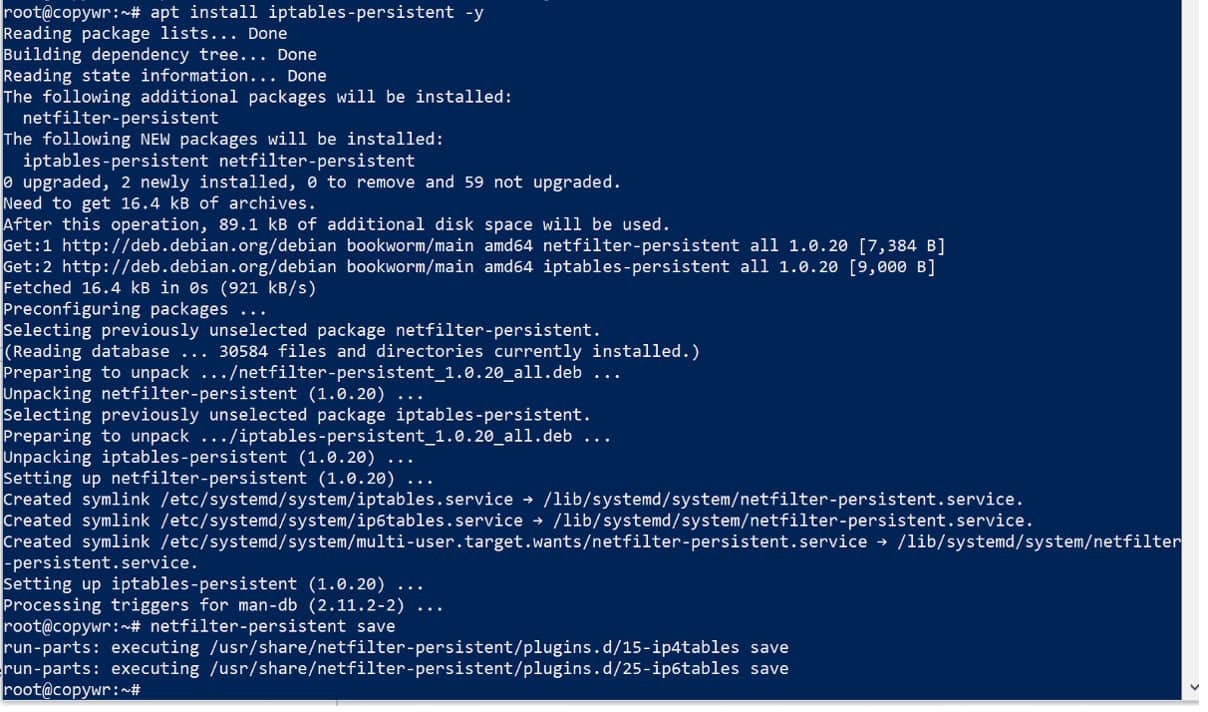
أثناء التثبيت، قد ترى مطالبة لحفظ قواعد IPv4/IPv6 الحالية - أجب بـ "نعم" في المرتين.
إعداد جدار الحماية (UFW)
نقوم بفتح جميع المنافذ التي سنحتاجها على الفور، لذلك لا داعي للعودة إلى هذه الخطوة لاحقًا: 22 لـ SSH (تخطي هذا سيؤدي إلى حظرك من الوصول إلى الخادم)، 443/udp لـ Hysteria2، و8443/udp لـ TUIC.
apt install ufw -y
ufw allow 22/tcp
ufw allow 443/udp
ufw allow 8443/udp
ufw --force enable
ufw status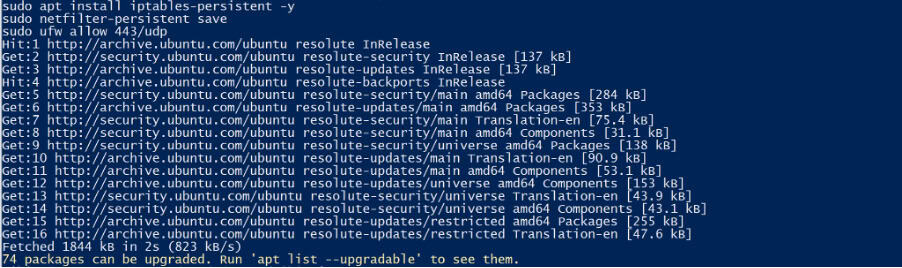
يجب أن تُظهر مخرجات الأمر ufw status جميع القواعد الثلاث على أنها نشطة.
الهستيريا 2
تثبيت خادم Hysteria2
chmod +x hysteria-linux-amd64
mv hysteria-linux-amd64 /usr/local/bin/hysteria
hysteria version
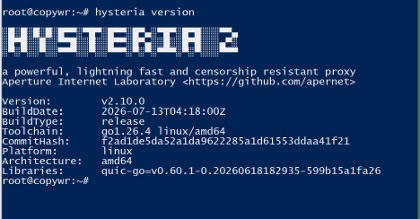
تأكد من ظهور مخرجات الإصدار بدون أخطاء - فهذا يؤكد أن الملف الثنائي يعمل بشكل صحيح.
إنشاء شهادة SSL موقعة ذاتيًا
نحتاج إلى مفاتيح تشفير خاصة بنا لحماية البيانات المتبادلة بين جهازك والخادم. ولأننا لا نملك نطاقًا، سنُنشئ شهادة موقعة ذاتيًا صالحة لمدة 365 يومًا. لذا، ستحتاج إلى تفعيل خيار "تجاوز التحقق من الشهادة" في البرنامج لاحقًا.
mkdir -p /etc/hysteria
chmod 755 /etc/hysteria

openssl req -x509 -nodes -days 365 -newkey rsa:2048 \
  -keyout /etc/hysteria/private.key \
  -out /etc/hysteria/cert.crt \
  -subj "/CN=YOUR_SERVER_IP"
ls -la /etc/hysteria/يجب إدراج كل من cert.crt و private.key.
إنشاء ملف التكوين
nano /etc/hysteria/config.yamlألصق ما يلي، مع استبدال YOUR_PASSWORD بكلمة مرورك الخاصة (أحرف وأرقام إنجليزية فقط، بدون مسافات):
listen: :443

tls:
  cert: /etc/hysteria/cert.crt
  key: /etc/hysteria/private.key

auth:
  type: password
  password: "YOUR_PASSWORD"

masquerade:
  type: proxy
  proxy:
    url: https://cloudflare.com
    rewriteHost: true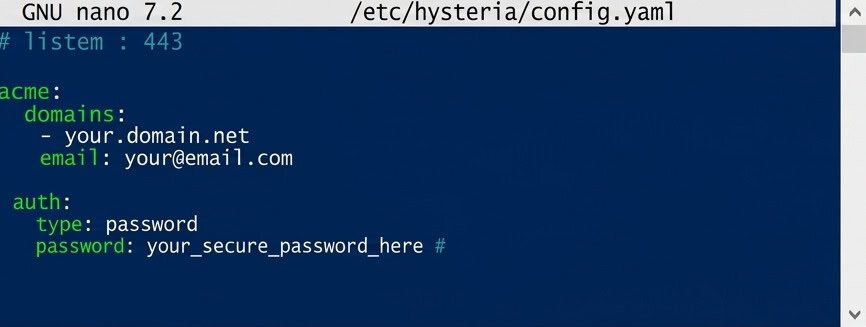
يجعل حظر التمويه الخادم يبدو وكأنه موقع ويب عادي إذا قام شخص ما بفتح عنوان IP الخاص به في متصفح، بدلاً من الكشف عن علامات وجود وكيل.
احفظ (Ctrl+O، ثم Enter) واخرج (Ctrl+X).
إعداد التشغيل التلقائي
nano /etc/systemd/system/hysteria.service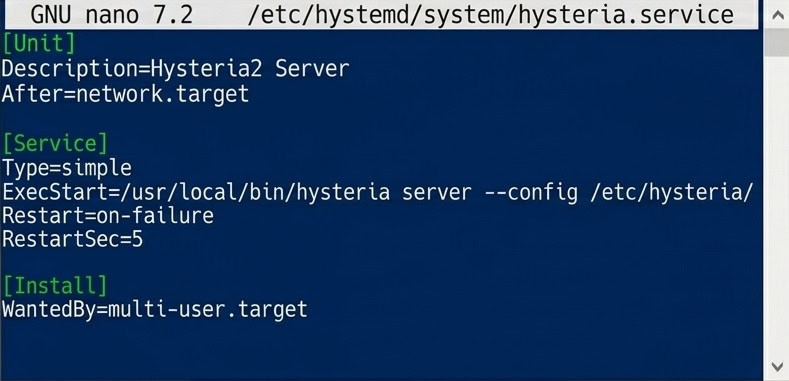
ملف وحدة systemd الخاص بالتشغيل التلقائي لبرنامج Hysteria2.
[Unit]
Description=Hysteria2 Server
After=network.target

[Service]
Type=simple
ExecStart=/usr/local/bin/hysteria server --config /etc/hysteria/config.yaml
Restart=on-failure
RestartSec=5

[Install]
WantedBy=multi-user.target
systemctl daemon-reload
systemctl enable --now hysteria.service
systemctl status hysteria.service
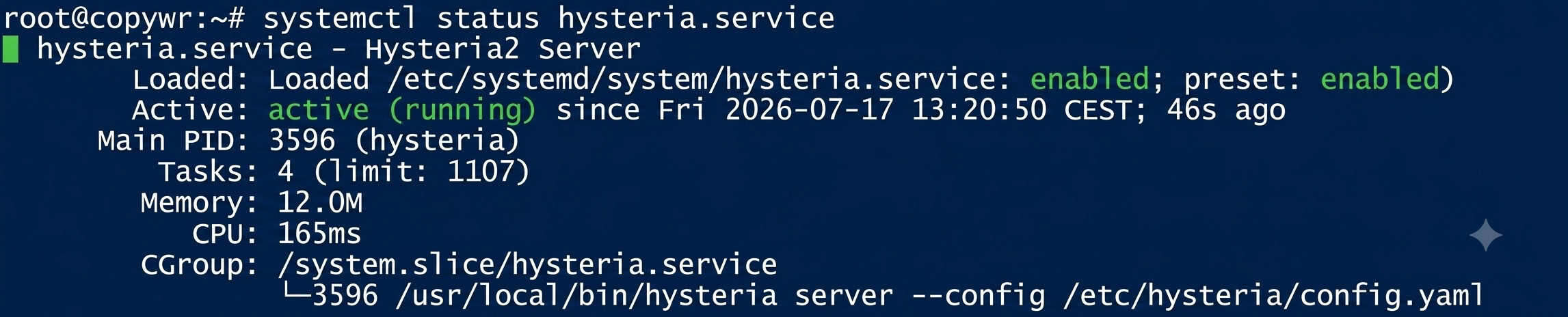
يجب أن تظهر الحالة نشطة (قيد التشغيل). إذا كانت وحدة التحكم عالقة على عرض السجل، فاضغط على Q للخروج منها.
TUIC v5
تنزيل وتثبيت TUIC
mkdir -p /usr/local/sbin/tuicتحقق من الإصدارات المتاحة:
curl -s https://api.github.com/repos/tuic-protocol/tuic/releases | grep -Po '"tag_name": "\K[^"]*' | head -10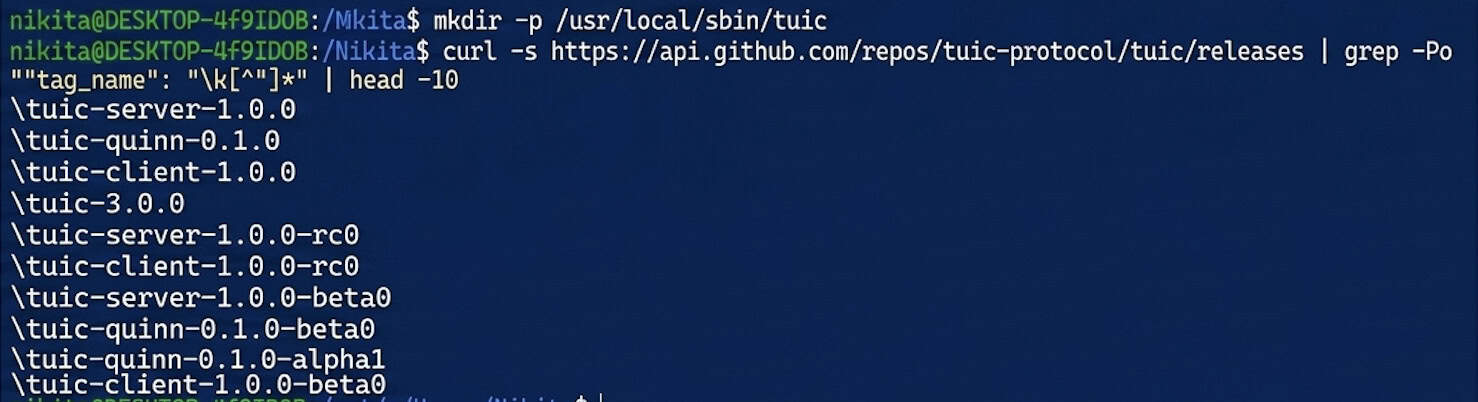
قم بتنزيل الملف التنفيذي للخادم — استبدل رقم الإصدار الحالي بـ 1.0.0:
wget https://github.com/tuic-protocol/tuic/releases/download/1.0.0/tuic-server-1.0.0-x86_64-unknown-linux-gnu \
  -O /usr/local/sbin/tuic/tuic-server
chmod +x /usr/local/sbin/tuic/tuic-server
/usr/local/sbin/tuic/tuic-server --version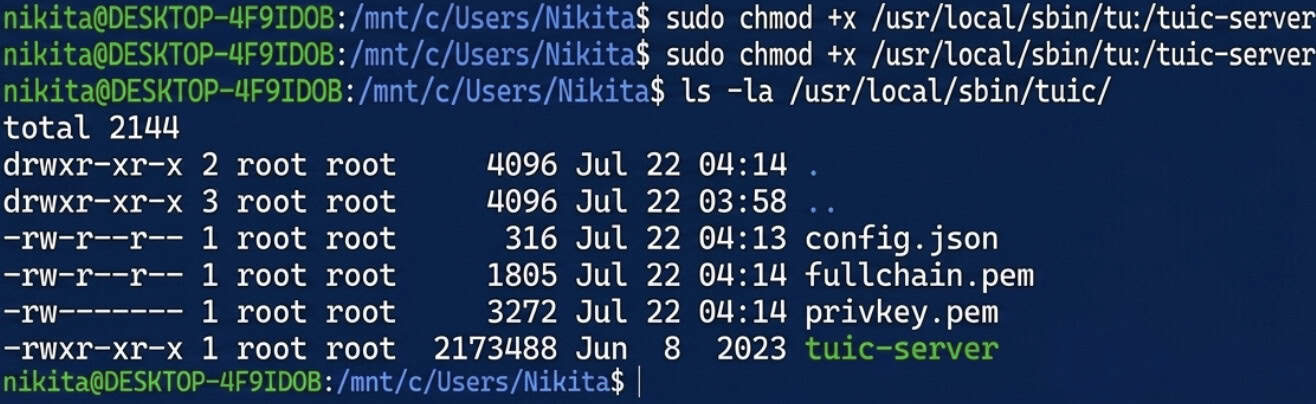
إنشاء شهادة موقعة ذاتيًا لـ TUIC
openssl req -x509 -nodes -days 365 -newkey rsa:2048 \
  -keyout /usr/local/sbin/tuic/privkey.pem \
  -out /usr/local/sbin/tuic/fullchain.pem \
  -subj "/CN=YOUR_SERVER_IP"

ls -la /usr/local/sbin/tuic/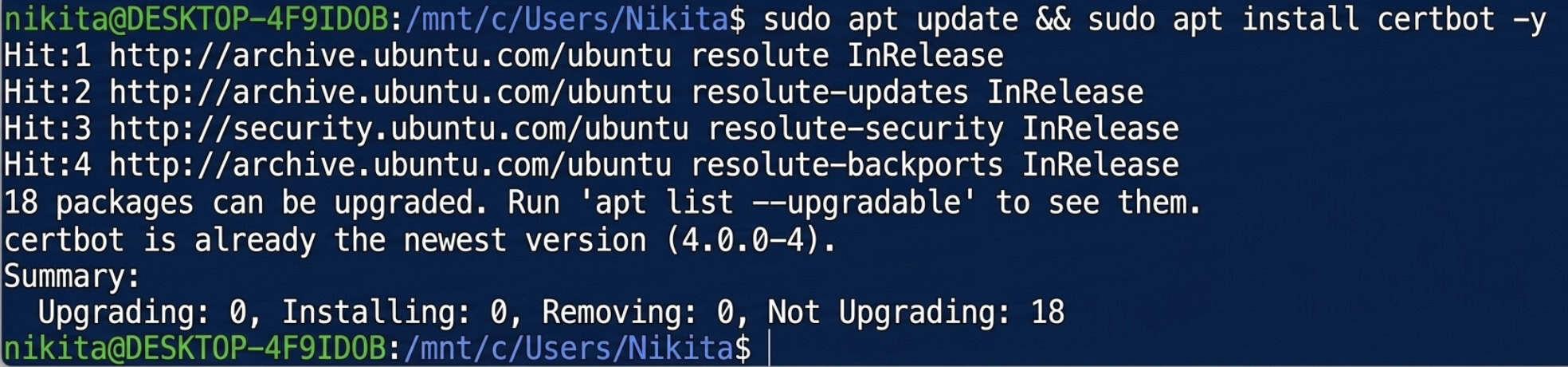
إنشاء معرّف فريد عالمي (UUID)
apt install uuid-runtime -y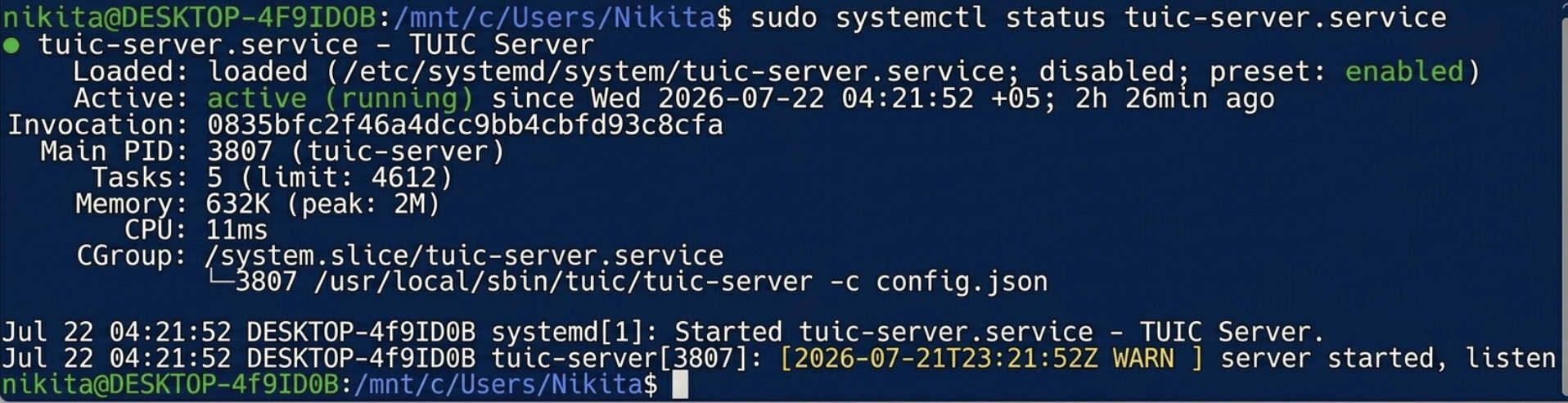
uuidgen
انسخ المعرف الفريد العالمي (UUID) الناتج — ستحتاج إليه في كل من تكوين الخادم أدناه وفي إعدادات العميل.
إنشاء ملف التكوين
ملف config.json النهائي لخادم TUIC:
nano /usr/local/sbin/tuic/config.json
{
    "server": "[::]:8443",
    "users": {
        "YOUR_UUID": "YOUR_TUIC_PASSWORD"
    },
    "certificate": "/usr/local/sbin/tuic/fullchain.pem",
    "private_key": "/usr/local/sbin/tuic/privkey.pem",
    "congestion_control": "bbr",
    "alpn": ["h3"],
    "log_level": "warn"
}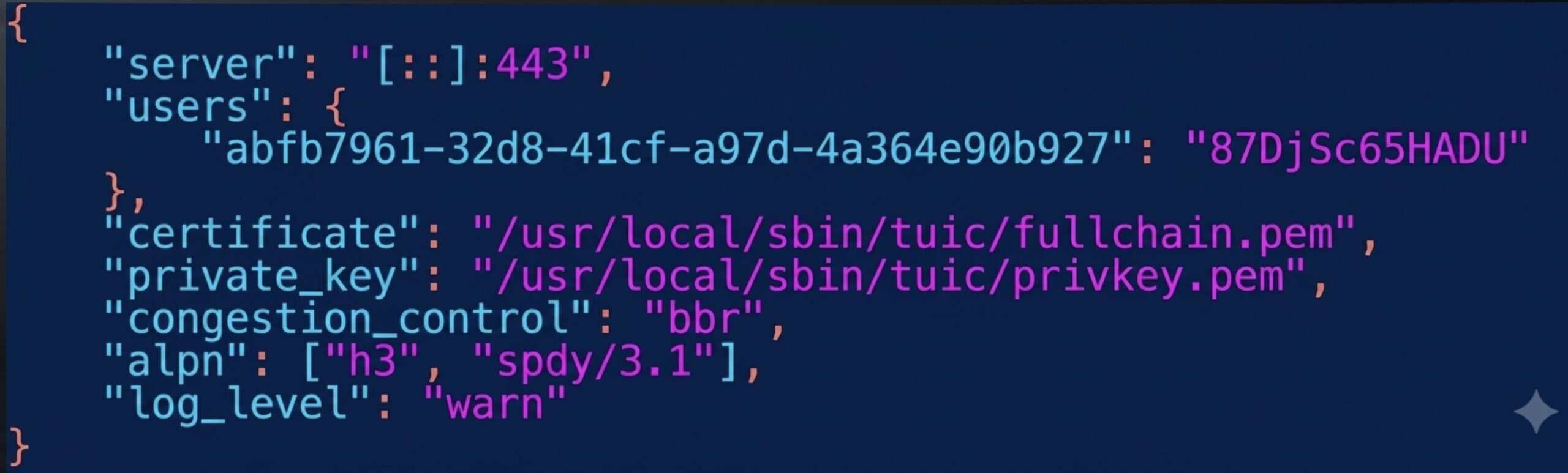
نستخدم المنفذ 8443 هنا لأن المنفذ 443 محجوز بالفعل بواسطة برنامج Hysteria2. استبدل YOUR_UUID بالقيمة من الخطوة 4.3 و YOUR_TUIC_PASSWORD بكلمة مرورك الخاصة.
احفظ (Ctrl+O، ثم Enter) واخرج (Ctrl+X).
اختبار التشغيل اليدوي
/usr/local/sbin/tuic/tuic-server -c /usr/local/sbin/tuic/config.json
إذا لم تظهر أي أخطاء، فإن الإعدادات صحيحة. أوقف العملية بالضغط على Ctrl+C وانتقل إلى إعداد التشغيل التلقائي.
إعداد التشغيل التلقائي
nano /etc/systemd/system/tuic-server.service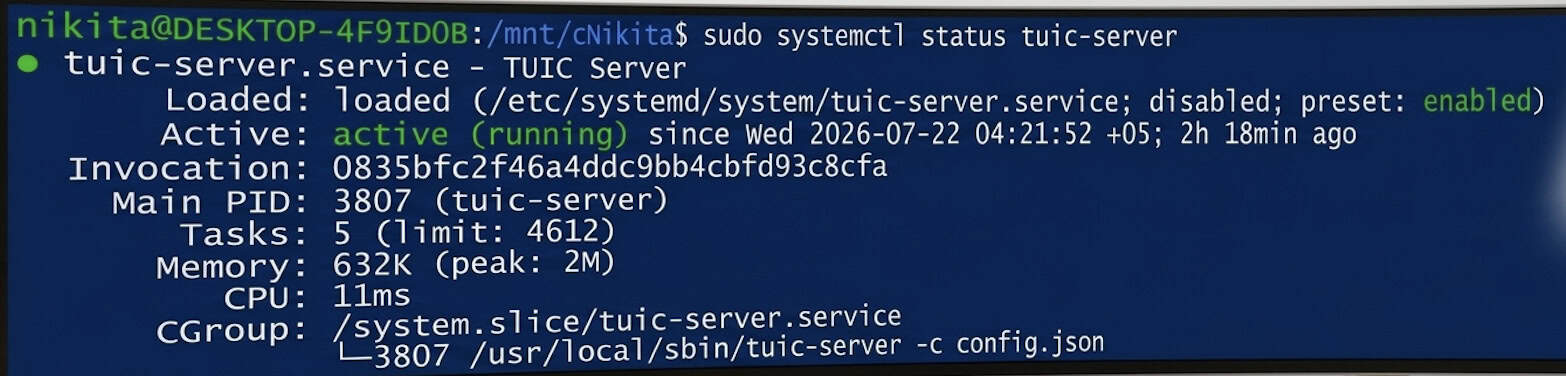
[Unit]
Description=TUIC Server
After=network.target nss-lookup.target

[Service]
User=root
WorkingDirectory=/usr/local/sbin/tuic
ExecStart=/usr/local/sbin/tuic/tuic-server -c config.json
Restart=on-failure
RestartPreventExitStatus=1
RestartSec=5

[Install]
WantedBy=multi-user.target
systemctl daemon-reload
systemctl enable --now tuic-server.service
systemctl status tuic-server.service
يجب أن تظهر الحالة نشطة (قيد التشغيل).
الآن يعمل اثنان من أفضل وأسرع البروتوكولات الحديثة بالتوازي على الخادم، وكلاهما يتنكر في صورة حركة مرور QUIC/HTTPS عادية: Hysteria2 على المنفذ القياسي 443/udp، وTUIC v5 على المنفذ 8443/udp.
الاتصال من ويندوز
تثبيت تطبيق Hiddify
قم بتنزيل وتثبيت برنامج Hiddify لنظام التشغيل Windows من الموقع الرسمي: https://hiddify.com. اتبع خطوات التثبيت بالنقر على "التالي" أو "تثبيت". إذا ظهرت نافذة Windows SmartScreen، فاختر "مزيد من المعلومات" ثم "تشغيل على أي حال".
ملف تعريف Hysteria2
انقر فوق + (ملف تعريف جديد) → "إدخال يدوي" → بروتوكول Hysteria2 ، ثم املأ البيانات التالية:
|
الحقل |
بعد التخفيض |
|
الملف الشخصي |
خادم Hysteria2 الخاص بي |
|
العنوان |
عنوان_خادمك |
|
ميناء |
443 |
|
كلمة المرور |
كلمة المرور من الخطوة 3.3 |
|
SNI |
عنوان_خادمك |
|
تخطي التحقق من الشهادة |
On |
يجب تفعيل خيار "تجاوز التحقق من الشهادة" لأن الشهادة موقعة ذاتيًا - لا توجد جهة إصدار شهادات موثوقة وراءها.
ملف تعريف TUIC v5
انقر على + (ملف تعريف جديد) → "إدخال يدوي" → بروتوكول TUIC ، ثم املأ البيانات التالية:
|
الحقل |
بعد التخفيض |
|
الملف الشخصي |
خادم TUIC الخاص بي |
|
العنوان |
عنوان_خادمك |
|
ميناء |
8443 |
|
UUID |
المعرّف الفريد العالمي (UUID) من الخطوة 4.3 |
|
كلمة المرور |
كلمة المرور من الخطوة 4.4 |
|
التحكم في الازدحام |
BBR |
|
SNI |
عنوان_خادمك |
|
تخطي التحقق من الشهادة |
On |
جارٍ الاتصال والتحقق
حدد ملف تعريف، ثم انقر فوق زر "اتصال" الدائري الكبير. يجب أن تتغير الحالة إلى "متصل".
للتأكد من أن حركة المرور يتم توجيهها بالفعل عبر خادمك، افتح أي خدمة فحص IP في متصفحك - يجب أن يتطابق العنوان المعروض مع YOUR_SERVER_IP.
خاتمة
بإتمام هذا الدليل، ستتمكن من تشغيل بروتوكولين عاليي السرعة من الجيل التالي بالتوازي على خادمك: Hysteria2 على المنفذ 443/UDP وTUIC v5 على المنفذ 8443/UDP. يُخفي كلا البروتوكولين حركة البيانات المُرسلة على أنها اتصال QUIC مشفر قياسي (HTTP/3)، مما يضمن اتصالاً مستقراً حتى على القنوات غير المستقرة للغاية.
يمكن استخدام الملفات الشخصية المُهيأة ليس فقط على نظام التشغيل Windows ولكن أيضًا استيرادها إلى تطبيق Hiddify للهواتف المحمولة لنظامي التشغيل Android أو iOS بإعدادات مماثلة.
في حال واجهت صعوبات في الاتصال، تحقق أولاً من حالة الخدمة باستخدام الأمر systemctl status hysteria.service (أو tuic-server.service)، وتأكد من تفعيل قواعد جدار الحماية (باستخدام الأمر ufw status)، وتحقق مرة أخرى من صحة إدخال عنوان IP وUUID وكلمات المرور. ملاحظة: الشهادات الموقعة ذاتيًا صالحة لمدة 365 يومًا، لذا بعد مرور عام كامل، ستحتاج إلى تجديدها باستخدام الأمر openssl req نفسه.
