


አንዳንድ ጊዜ፣ በተሳሳተ የአሳሽ ቅንብሮች ወይም አቅራቢው ለዌብ ቪኤንሲ እንዲሰራ የሚያስፈልጉትን ወደቦች ስለሚያግድ በዌብ ቪኤንሲ በኩል መገናኘት የማይቻል ነው። በእንደዚህ ዓይነት ሁኔታዎች፣ የቪኤንሲ ፕሮቶኮልን በመጠቀም ከአገልጋዩ ጋር መገናኘት ይችላሉ። ይህ የደንበኛ ፕሮግራምን በመጠቀም ሊከናወን ይችላል። በዚህ ጽሑፍ ውስጥ፣ እንደዚህ ያሉ ሁለት የቪኤንሲ ደንበኞችን እንወያያለን።
የግንኙነት ቅንብር
1. የVNC ደንበኛን ያውርዱ እና ይጫኑ። ለምሳሌ፣ TightVNC ( https://www.tightvnc.com/download.php ) ወይም RealVNC Viewer ( https://www.realvnc.com/en/connect/download/viewer/ )።
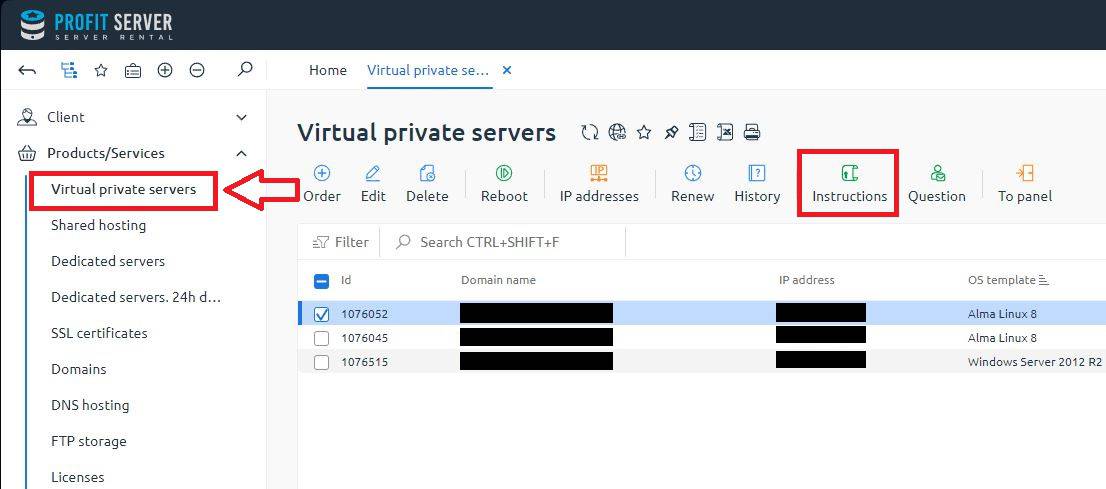
2. ወደ BillManager የቁጥጥር ፓነል ይሂዱ። ይህንን ለማድረግ የማግበሪያ ደብዳቤውን በጥንቃቄ ያንብቡ - ለክፍያ መዳረሻ የተለየ የተጠቃሚ ስም እና የይለፍ ቃል ይዟል። የቨርቹዋል ሰርቨሮች ክፍልን ይምረጡ፣ ከዚያም የሚያስፈልገውን አገልጋይ ምልክት ያድርጉበት እና መመሪያዎችን ጠቅ ያድርጉ
3. በምላሹ የግንኙነት ውሂቡ ይታያል፡-
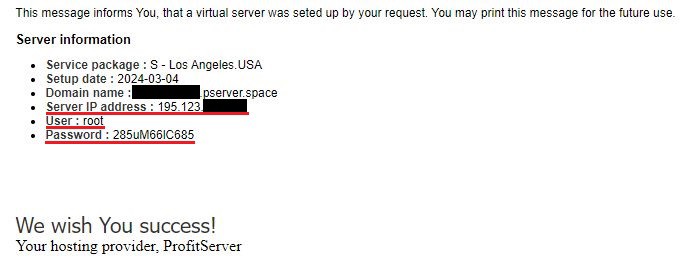
4. የአገልጋዩን አድራሻ፣ የተጠቃሚ ስም እና የይለፍ ቃል መቅዳት አለቦት። እነዚህ ዝርዝሮች ከአገልጋዩ ጋር ለመገናኘት ስራ ላይ ይውላሉ። ግንኙነቱ ወደብ 22 ላይ ይከሰታል።
TightVNC መመልከቻን በመጠቀም በመገናኘት ላይ
1. TightVNCን ከጫኑ፣ TightVNC Viewer ን ይክፈቱ። በሩቅ አስተናጋጅ መስክ ውስጥ የVNC ግንኙነት የአይፒ አድራሻ ያስገቡ እና ከሁለት ኮሎን (::) በኋላ ወደቡን ያስገቡ እና ከዚያ Connect ን ይጫኑ ።
2. በሚቀጥለው መስኮት የይለፍ ቃሉን ያስገቡ እና እሺን ይጫኑ ።
3. ከዚያ በኋላ የአገልጋዩን ኮንሶል (የመግቢያ ስክሪን ወይም ዴስክቶፕ በዊንዶውስ) ያያሉ.
RealVNC መመልከቻን በመጠቀም መገናኘት
1. RealVNCን ከጫኑ፣ የ VNC Viewer መተግበሪያን ይክፈቱ።
2. ከዚያም በፋይል -> አዲስ የግንኙነት ምናሌ በኩል አዲስ ግንኙነት ይፍጠሩ ።
3. በሚቀጥለው መስኮት ውስጥ በ VNC አገልጋይ መስክ ውስጥ የአይፒ አድራሻውን እና ከኮሎን በኋላ ወደብ ያስገቡ። በስም መስክ ውስጥ ለዚህ ግንኙነት የተወሰነ ርዕስ ያስገቡ።
4. ከዚያ በኋላ ሁለት ጊዜ ጠቅ በማድረግ ግንኙነቱን ያስጀምሩ. በሚቀጥለው መስኮት ውስጥ የይለፍ ቃሉን አስገባ. አመልካች ሳጥኑ ላይ ጠቅ ያድርጉ፣ አፕሊኬሽኑ ያንን የይለፍ ቃል እንዲያስታውስ ከፈለጉ።
5. ያልተመሰጠረ ግንኙነትን በተመለከተ የሚሰጠውን ማስጠንቀቂያ ችላ ይበሉ።
6. ከዚያ በኋላ የአገልጋዩን ኮንሶል (የመግቢያ ስክሪን ወይም ዴስክቶፕ በዊንዶውስ) ያያሉ.
