


በዚህ ጽሑፍ ውስጥ የስርዓተ ክወናን የ ISO ምስል በቨርቹዋል አገልጋይ ላይ እንዴት እንደሚጭኑ በዝርዝር እንገልፃለን ። በርቀት አገልጋይ ላይ የራስዎ ስርዓተ ክወና እንዲኖርዎት ከፈለጉ ይህ ጠቃሚ ይሆናል። ለምሳሌ ቀላል ክብደት ያለው የዊንዶውስ 7 ምስል እንጠቀማለን።
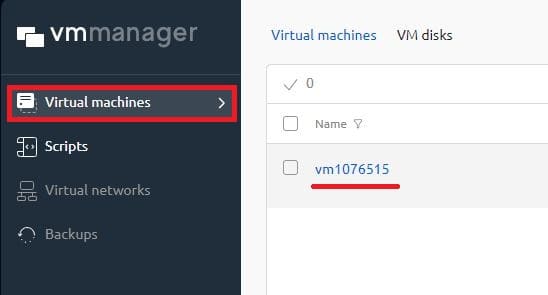
1. የ ISO ምስል የሚገናኝበትን ምናባዊ ማሽን ይምረጡ እና በቅንብሮች ውስጥ ተገቢውን አማራጭ ይምረጡ።
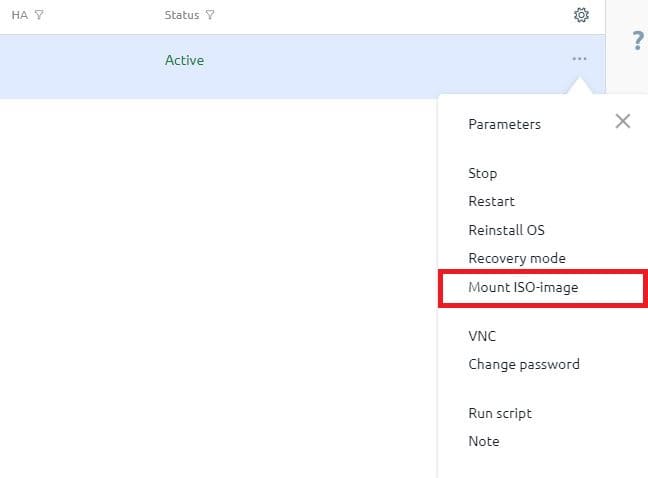
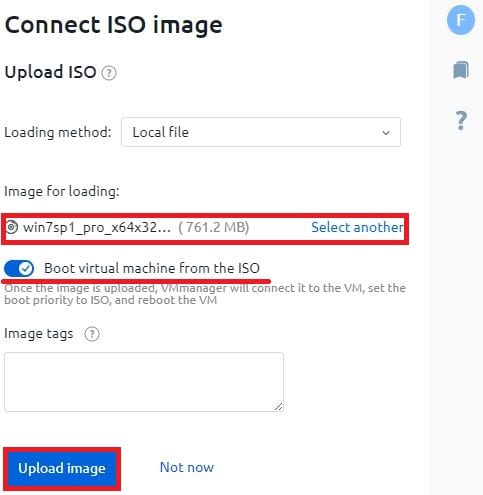
2. በመቀጠል, ምስሉን መምረጥ እና ለማውረድ መቀጠል አለብዎት:
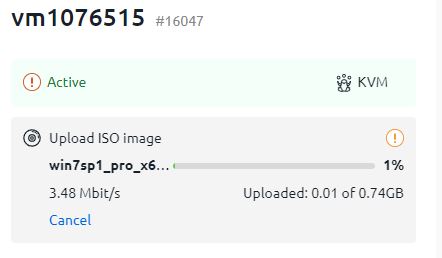
3. የማውረድ ሂደቱን በቅጽበት መከታተል ይቻላል፡-
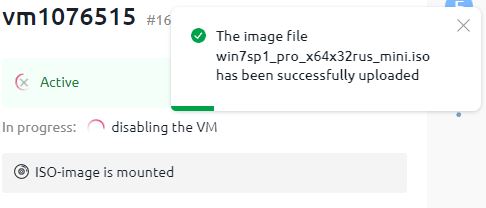
4. ሲጨርሱ ስለ ስኬታማው ማውረድ ብቅ ባይ መስኮት ያያሉ፡-
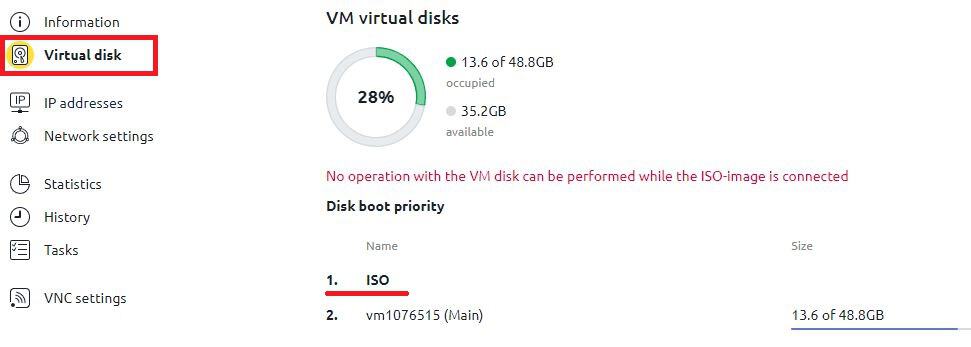
5. በመቀጠል ወደ "ምናባዊ ዲስኮች" ክፍል ይቀጥሉ እና የ ISO ምስል በቡት ቅድሚያ አናት ላይ መሆኑን ያረጋግጡ:
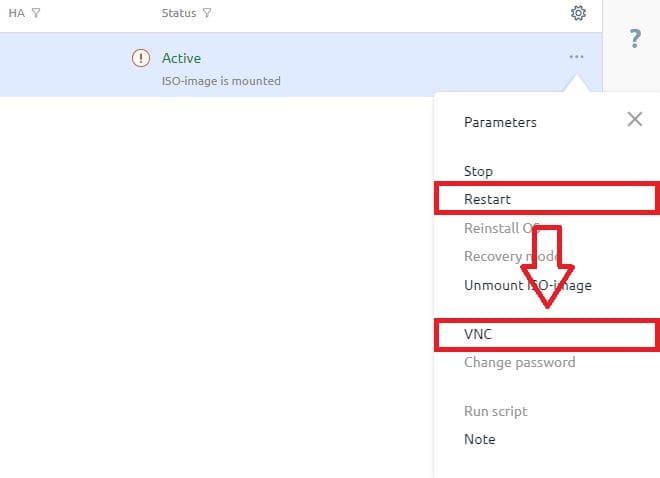
6. ከዚያ በኋላ ወደ ምናባዊ ማሽን ምርጫ ክፍል ይመለሱ፣ እንደገና ያስጀምሩ እና VNCን በፍጥነት ያስጀምሩ። በአሳሹ ውስጥ አዲስ ትር (ወይም አዲስ የአሳሽ መስኮት፣ እንደተጠቀመው ሶፍትዌር ላይ በመመስረት) ይከፈታል
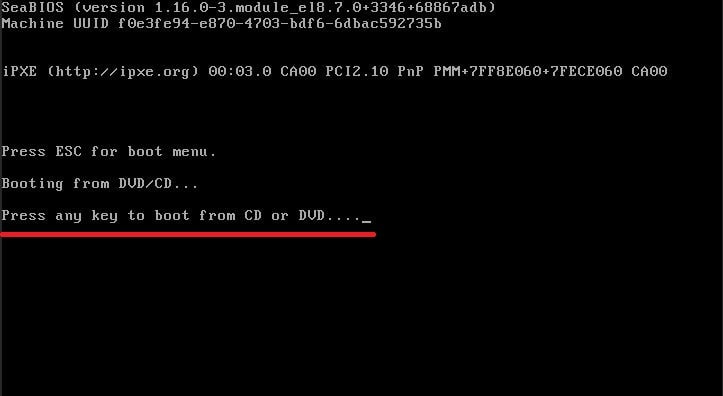
በተከፈተው ትር ውስጥ ተርሚናል እና መደበኛውን የማይክሮሶፍት መጠየቂያ ያያሉ - "ከሲዲ ወይም ዲቪዲ ለመነሳት ማንኛውንም ቁልፍ ይጫኑ..." ማንኛውንም ቁልፍ ይጫኑ እና ዲስኩ መጫን ይጀምራል:
7. መጫኑን ይቀጥሉ - በመደበኛ ፒሲ ላይ ከመጫን የተለየ አይደለም.
8. በመጫን ሂደት ውስጥ ለስርዓተ ክወና ጭነት ሚዲያን ለመምረጥ አንድ እርምጃ ይኖራል. የመሳሪያዎች ዝርዝር ባዶ ሊሆን ይችላል. ይህንን ለመፍታት የ "ጫን ሾፌር" ቁልፍን ይጫኑ እና የቫዮስተር ሾፌሩን ከዲስክ ይምረጡ.
