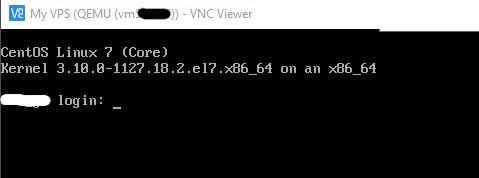
Soms is dit onmoontlik om via Web VNC te konnekteer as gevolg van verkeerde blaaierinstellings of omdat die verskaffer die poorte blokkeer wat nodig is vir Web VNC om te werk. In sulke gevalle kan jy aan die bediener koppel deur die VNC- protokol te gebruik. Dit kan gedoen word deur 'n kliëntprogram te gebruik. In hierdie artikel sal ons twee sulke VNC-kliënte bespreek.
Verbindingsinstelling
1. Laai 'n VNC-kliënt af en installeer dit. Byvoorbeeld, TightVNC ( https://www.tightvnc.com/download.php ) of RealVNC Viewer ( https://www.realvnc.com/en/connect/download/viewer/ ).
2. Gaan na die BillManager-kontrolepaneel. Om dit te doen, lees die aktiveringsbrief sorgvuldig deur — dit bevat 'n aparte gebruikersnaam en wagwoord vir faktureringtoegang. Kies die afdeling Virtuele Bedieners , merk dan die verlangde bediener en klik Instruksies :
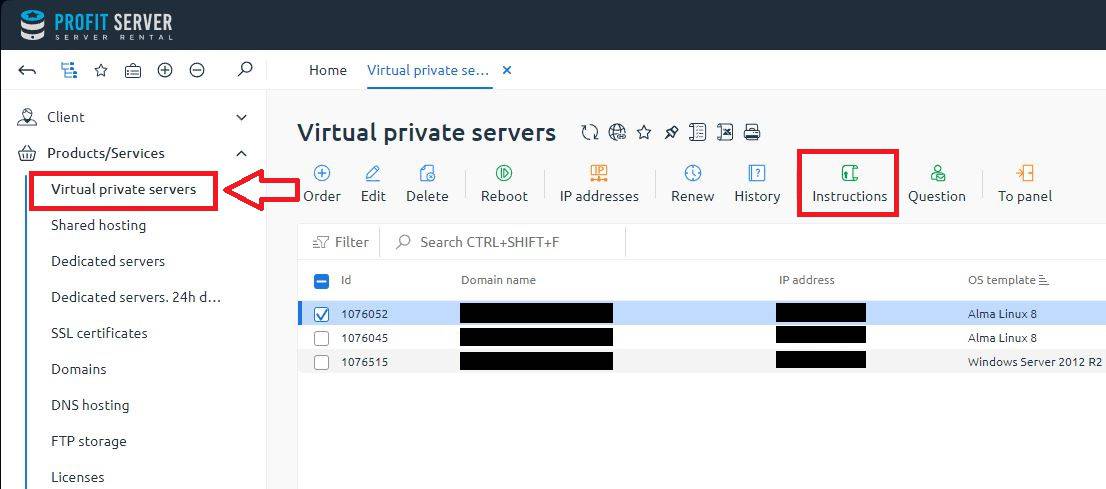
3. In reaksie sal die verbindingsdata vertoon word:
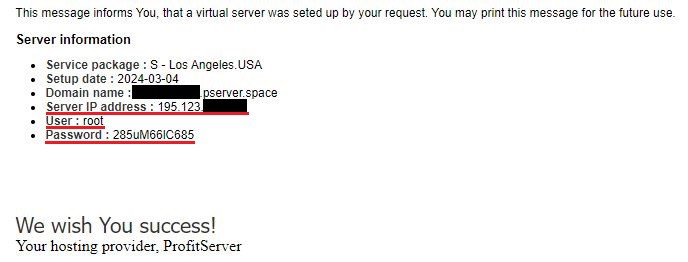
4. Jy moet die bedieneradres, gebruikersnaam en wagwoord kopieer. Hierdie besonderhede sal gebruik word om aan die bediener te koppel. Die verbinding sal oor poort 22 plaasvind.
Verbind met behulp van TightVNC Viewer
1. Indien jy TightVNC geïnstalleer het, maak TightVNC Viewer oop . Voer die IP-adres vir die VNC-verbinding in die Remote Host- veld in en, na twee dubbelpunte (::), die poort en druk dan Connect.
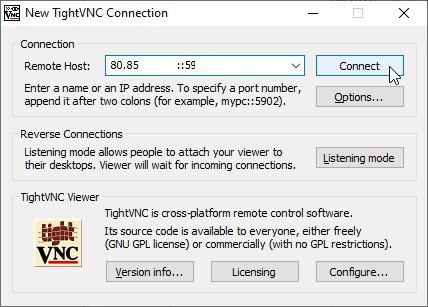
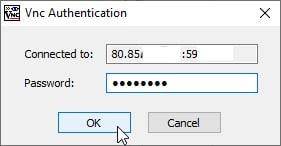
2. Voer die wagwoord in die volgende venster in en druk OK.
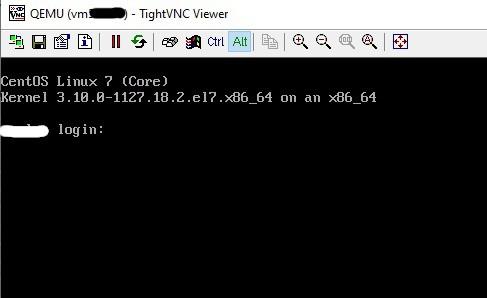
3. Daarna sal jy die bediener se konsole sien (aanmeldskerm of lessenaar in geval van Windows).
Verbind met RealVNC Viewer
1. Indien jy RealVNC geïnstalleer het, maak dan die VNC Viewer -toepassing oop.
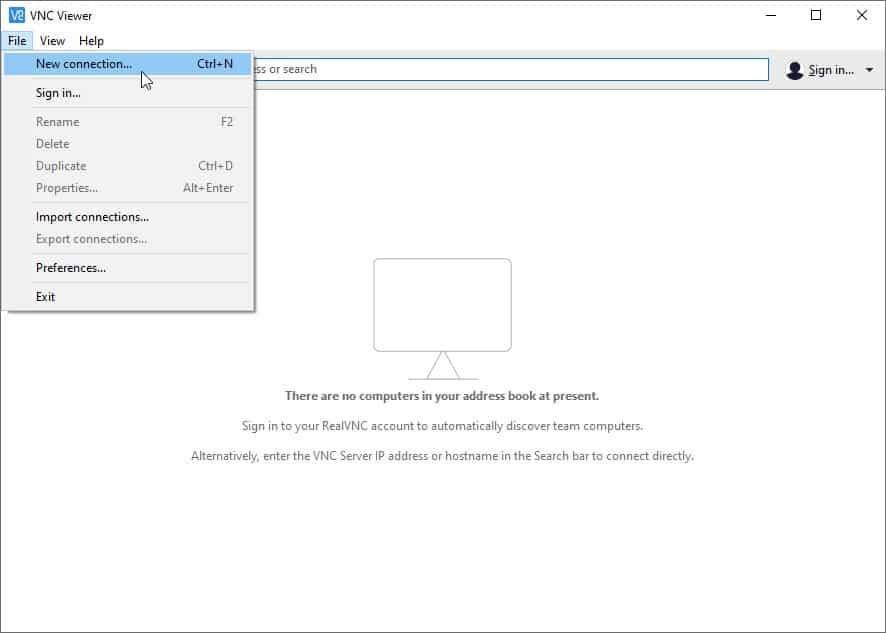
2. Skep dan 'n nuwe verbinding via die Lêer -> Nuwe verbinding- kieslys.
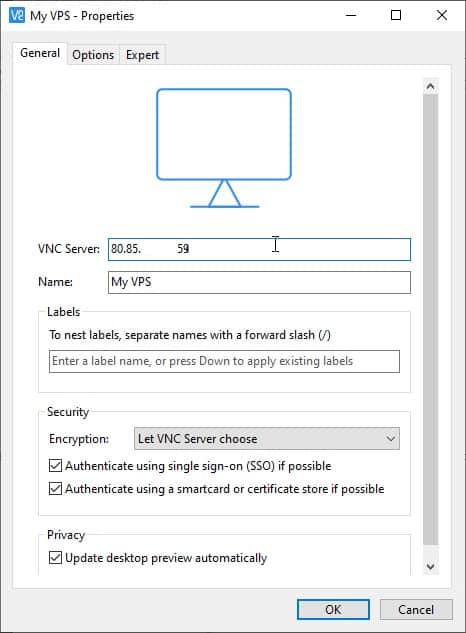
3. In die volgende venster, voer die IP-adres in die VNC-bedienerveld in en, na 'n dubbelpunt, poort. Voer 'n titel vir hierdie verbinding in die Naam-veld in.
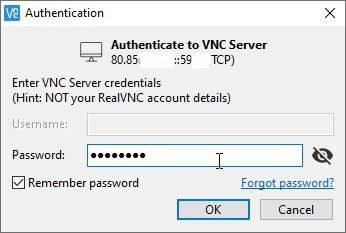
4. Begin dan die verbinding deur daarop te dubbelklik. Voer die wagwoord in die volgende venster in. Klik op die merkblokkie as jy wil hê dat die toepassing daardie wagwoord moet onthou.
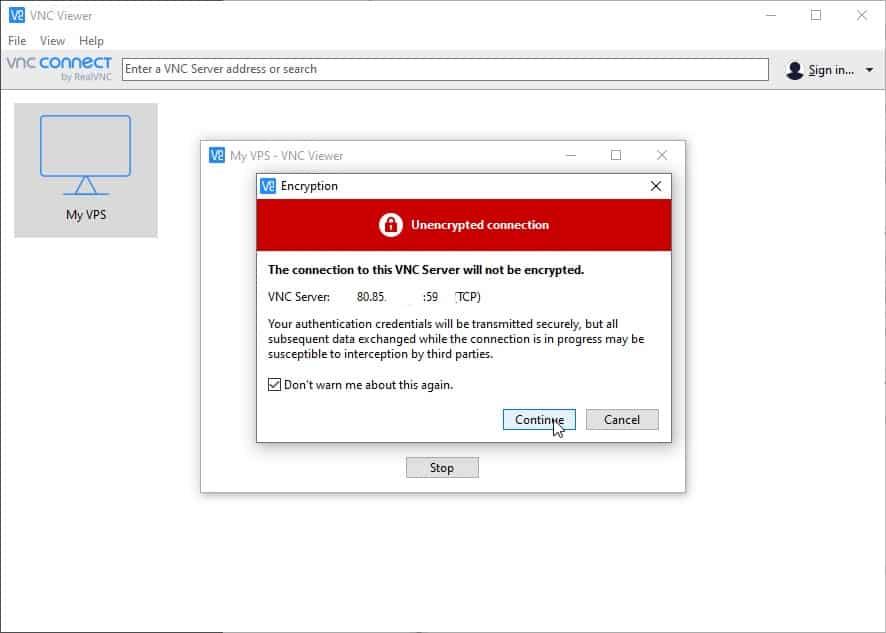
5. Ignoreer die waarskuwing oor 'n ongeënkripteerde verbinding.
6. Daarna sal jy die bediener se konsole sien (aanmeldskerm of lessenaar in geval van Windows).