


In hierdie artikel sal ons 3proxy-konfigurasie wys op 'n toegewyde bediener wat deur die ArchLinux/CentOS-bedryfstelsel aangedryf word. 3proxy is een van die mees relevante en funksionele instrumente. Dit ondersteun verskeie tipes protokolle: HTTP, HTTPS, FTP, SOCKS, en ander. Dit sal jou help om jou eie instaanbediener in 'n kwessie van minute op te stel.
Die artikel bevat stap-vir-stap leiding oor die installering van die hulpprogram en die verdere konfigurasie daarvan. Kwessies soos installasie vanaf 'n amptelike bron, die opstel van konfigurasielêers, die oopmaak van nie-standaard poorte word oorweeg, asook algemene foute word beskryf en praktiese aanbevelings vir die oplossing daarvan word gegee. Voor die bekendstelling moet u 'n VPS of toegewyde bediener bestel wat aangedryf word deur die CentOS- of ArchLinux-bedryfstelsel. Alle aksies in die voorbeeld sal uitgevoer word op 'n toegewyde bediener wat aangedryf word deur die CentOS7-bedryfstelsel met een toegewyde statiese publieke IP-adres.
installasie
stap 1
3proxy word direk vanaf die bronkode geïnstalleer. gcc sal as die samesteller gebruik word. Ons koppel aan die bediener as root (supergebruiker) en installeer die samesteller.
yum install gccstap 2
Nou is dit nodig om die 3proxy-bronlêers af te laai. Jy kan dit doen deur na die amptelike webwerf te gaan en die skakel na die huidige weergawe te kopieer:
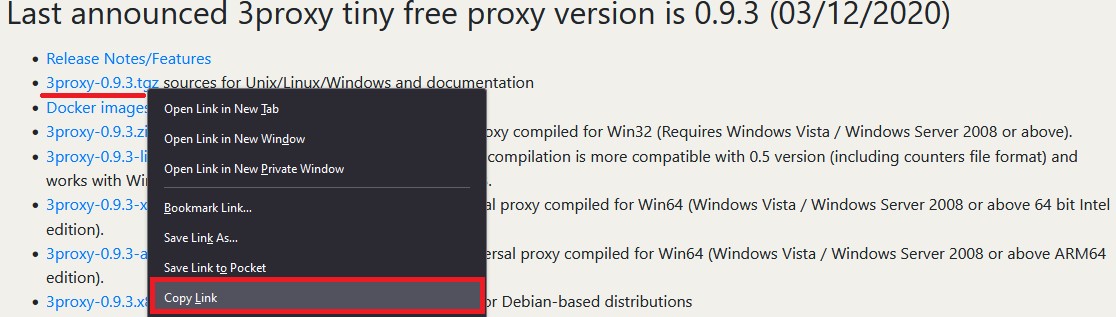
Indien 'n geargiveerde weergawe benodig word, kan u ook die skakel direk vanaf GitHub aflaai :
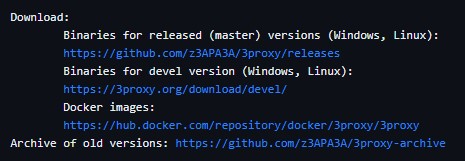
Ten tyde van die skryf van hierdie artikel is die huidige weergawe 0.9.3. Laai dit af en pak dit dadelik uit:
wget https://github.com/z3APA3A/3proxy/archive/0.9.3.tar.gz
tar -xvzf 0.9.3.tar.gz
stap 3
Gaan na die gids met die uitgepakte projek en stel saam:
cd 3proxy-0.9.3/
make -f Makefile.Linux
stap 4
Ons skep gidse en kopieer die 3proxy-lêer na /usr/bin:
mkdir -p /var/log/3proxy
mkdir /etc/3proxy
cp bin/3proxy /usr/bin/
stap 5
Ons skep 'n gebruiker om met die katalogus te werk. In hierdie geval is die gebruikersnaam 3proxyuser:
useradd -s /usr/sbin/nologin -U -M -r 3proxyuserOns verleen die regte om met gidse te werk aan die geskepde gebruiker:
chown -R 3proxyuser:3proxyuser /etc/3proxy
chown -R 3proxyuser:3proxyuser /var/log/3proxy
chown -R 3proxyuser:3proxyuser /usr/bin/3proxy
Kom ons skep nou 'n konfigurasielêer met die opdrag:
touch /etc/3proxy/3proxy.cfgIndien nodig, kan u toestemmings op die konfigurasielêer vir die wortelgebruiker stel. Hierdie stap is nie verpligtend nie, maar sal beskerming byvoeg:
chmod 600 /etc/3proxy/3proxy.cfg3 proxy-konfigurasie
stap 6
Dit is nodig om die konfigurasielêer wat vroeër geskep is, korrek in te vul. Vind eers die uid en gid van die gebruiker uit deur die opdrag:
id 3proxyuserIn ons geval is dit die volgende waardes:

Om die konfigurasielêer in te vul, kan u voorafgemaakte konfigurasies neem of die dokumentasie op die amptelike webwerf gebruik. 'n Lêer met 'n voorbeeld is ook reeds standaard geïnstalleer; u kan dit langs die pad vind: /cfg/3proxy.cfg.sample
As voorbeeld sal ons 2 tipes konfigurasie oorweeg: met en sonder logging . Elke reël sal vergesel word van kommentaar (hulle word gemerk met die "#" simbool).
Hier is 'n voorbeeld van 'n klaargemaakte konfigurasie sonder logging :
# We specify the user's data that we found out in the previous command
setgid 995
setuid 997

# Type the NS-servers. It is possible to clarify your own servers at /etc/resolv.conf
nserver 1.1.1.1
nserver 8.8.8.8

# Cache size
nscache 65536

# Timeouts
timeouts 1 5 30 60 180 1800 15 60

# Authorization of users by login/password (if required). You may not to use it or specify the path to the file in which authorization data is stored, for example, users $/etc/3proxy/.authfile

# If you insert a password in md5 format, replace “CL” with “CR”, as indicated in the example. You can use 2 methods at the same time.
auth cache strong
users "userproxy:CL:passwordproxy"
users "userproxy2:CR:b89097a7ad0b94f13b3c313ae76699d4 "

# Launch mode. Daemon only.
Daemon

# We write the port through which the http connection will take place. The example shows the standard one. To establish a socks connection, use the command specified in the second line, the port is also standard.
proxy -p3128
socks -p1080
Ons het die opsie van 'n konfigurasielêer sonder logging oorweeg. Nou gaan ons 'n konfigurasielêer met logging en gebruikersmagtiging skep ; dit sal later tydens die bedieneropstelling gebruik word.
Maak seker dat jy magtigingsinligting verskaf, aangesien die bediener selfs op nie-standaard poorte opgespoor kan word.
# Configuring the server to launch from the userproxy user and the passwordproxy password.
users userproxy:CL:passwordproxy

# Specify the user's uid and gid
setgid 995
setuid 997

# Nameservers (NS-servers)
nserver 1.1.1.1
nserver 8.8.8.8

# Timeouts
timeouts 1 5 30 60 180 1800 15 60

# Cache size (standard)
nscache 65536

# Indicate the launch mode
daemon

# We install http proxy on a non-standard 50001 port. If there are several IP addresses on the server, be sure to specify a specific address for connecting the network. For example, "-e91.150.32.146". The argument "i" is a local address.
proxy –p50001

# In a same way as socks proxy, we conduct the installation on a 50002 port.
socks –p50002

# Path to the directory with logs, logs format and proxy rotation
Log /var/log/3proxy/3proxy.log D
logformat "- +_L%t.%. %N.%p %E %U %C:%c %R:%r %O %I %h %T"
rotate 30
Dit voltooi die opstelling van die hoofkonfigurasielêer. Ons gaan aan na die finale stadium en begin.
stap 7
Skep 'n inisialiseringlêer vir systemd:
touch /etc/systemd/system/3proxy.serviceReik die nodige regte uit:
chmod 664 /etc/systemd/system/3proxy.serviceKopieer en plak die volgende waardes in die lêer en stoor:
[Unit]
Description=3proxy Proxy Server
After=network.target
[Service]
Type=simple
ExecStart=/usr/bin/3proxy /etc/3proxy/3proxy.cfg
ExecStop=/bin/kill `/usr/bin/pgrep 3proxyuser`
RemainAfterExit=yes
Restart=on-failure
[Install]
WantedBy=multi-user.target»
Let asseblief daarop: in die "ExecStop"-waarde moet u die gebruikersnaam spesifiseer wat in stap nr. 5 geskep is.
Daarna moet u die Daemon-konfigurasie bywerk met die opdrag:
systemctl daemon-reloadstap 8
Die enigste wat ons nodig het, is om die gekonfigureerde 3proxy te begin, dit by outostart te voeg, en ook poorte in die firewall oop te maak.
Voeg dit by outostart, begin en kontroleer status:
systemctl enable 3proxy
systemctl start 3proxy
systemctl status 3proxy
Nadat ons die status nagegaan het, sien ons inligting dat 3proxy suksesvol bekendgestel is:
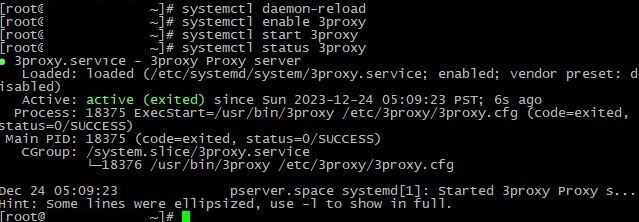
Die enigste ding wat oorbly is om poorte oop te maak:
firewall-cmd --zone=public --add-port=50001/tcp
firewall-cmd --zone=public --add-port=50002/tcp
firewall-cmd –reload
Indien nodig, herlaai die bediener. Dit is moontlik om te kyk of die poorte oop is met die opdrag:
firewall-cmd --list-allWat moet wees:
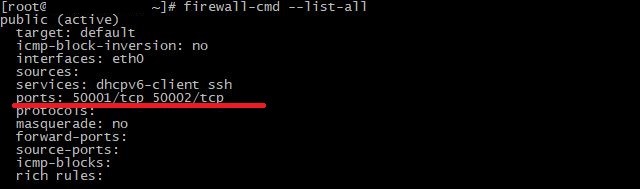
Soos ons kan sien, is beide poorte suksesvol oopgemaak en word daar geluister. http-verbinding is op die eerste poort, sokkies is op die tweede poort.
Kontroleer die verbinding deur enige gerieflike diens:

Alles werk. Van ons kant beveel ons nie aan om 'n onversekerde verbinding sonder aanmeld-/wagwoordmagtiging te gebruik nie, sowel as met 'n standaard stel poorte . Maak seker dat u 'n aanmelding spesifiseer en 'n komplekse wagwoord skep terwyl u die konfigurasielêer opstel, en verander ook die poorte na nie-standaard poorte . In uitsonderlike gevalle is dit moontlik om IP-adresmagtiging te gebruik.
Algemene probleme
Iets het verkeerd geloop en die instaanbediener werk nie? Miskien is die 3proxy-konfigurasie verkeerd gedoen. Kom ons kyk na die mees algemene probleme en hul oplossings tydens die installering en konfigurasie van die nut.
Geen verbinding
Die mees algemene probleem vir baie gebruikers is 'n ontoeganklike verbinding wanneer dit lyk of die konfigurasielêers korrek opgestel is. As jy seker is dat al die instellings korrek opgestel is, beperk die gasheerverskaffer nie die geselekteerde poort nie en alle data dui op 'n werkende diens, die probleem kan in die Firewall wees, of, meer presies, die verkeerde opstelling daarvan. Daar kan byvoorbeeld meer as twee programme op die stelsel geïnstalleer wees wat met mekaar sal bots. Om die probleem op te los, is dit genoeg om een spesifieke Firewall te gebruik. Ons raai u aan om slegs iptables of firewall-cmd te kies.
Die diens begin nie
Die diens begin nie nadat al die nodige konfigurasielêers opgestel is nie. Dit gebeur wanneer 'n konfigurasiestap gemis word, die toepaslike regte nie gegee word nie, of 'n klein foutjie in die konfigurasielêers gemaak word. Ons beveel aan dat u die instruksies stap vir stap noukeurig bestudeer, miskien het u een van die stappe gemis. Indien niks help nie, is dit 'n goeie idee om die bedryfstelsel weer te installeer en al die stappe van die begin af te volg. Ons beveel aan om die voorbeeld by /cfg/3proxy.cfg.sample as 'n toetskonfigurasie te gebruik, en die vooraf geïnstalleerde firewall-cmd as 'n firewall.
Logging
Die laaste, maar nie minder belangrike kwessie, hou verband met lêerberging nie. 3proxy neem 'n paar mb tydens installasie, maar die grootte kan aansienlik vergroot word slegs deur aan te meld met die verloop van tyd. Die feit is dat baie gebruikers logopname in 'n aparte lêer aktiveer, maar nie rotasie opstel nie en nie irrelevante logs uitvee nie. Drie opsies kan gebruik word om hierdie probleem op te los:
- Aktiveer aantekening;
- Vee periodiek irrelevante logs uit;
- Aktiveer rotasie, soos gedoen in die opstelling hierbo. Byvoorbeeld, "roteer 30" in die konfigurasielêer beteken dat 3proxy slegs die nuutste 30 lêers sal stoor.
Gevolgtrekking
Die installering en konfigurasie van 3proxy op CentOS- en ArchLinux-bedryfstelsels is 'n redelik eenvoudige, maar terselfdertyd effektiewe taak. Die artikel het die stappe behandel om die nodige pakkette te installeer, konfigurasielêers op te stel en die diens te begin. Die kennis wat u opgedoen het, sal u toelaat om u instaanbediener self te installeer en op te stel sonder enige probleme.
