


Windows Firewall is 'n sleutelkomponent om u bediener te beskerm, die sekuriteit van netwerkverkeer te verseker en toegang tot hulpbronne te beheer. Die konfigurasie van Windows Firewall vereis noukeurige aandag. Hierdie artikel verskaf 'n stap-vir-stap gids oor die opstel van reëls in Windows Firewall om jou bediener te beveilig.
Stap 1: Bedienertoegang
Om die konfigurasie te begin, benodig jy toegang tot die bediener. Meld aan by die bediener via RDP of VNC met 'n administrateurrekening.
Stap 2: Maak die beheerpaneel oop
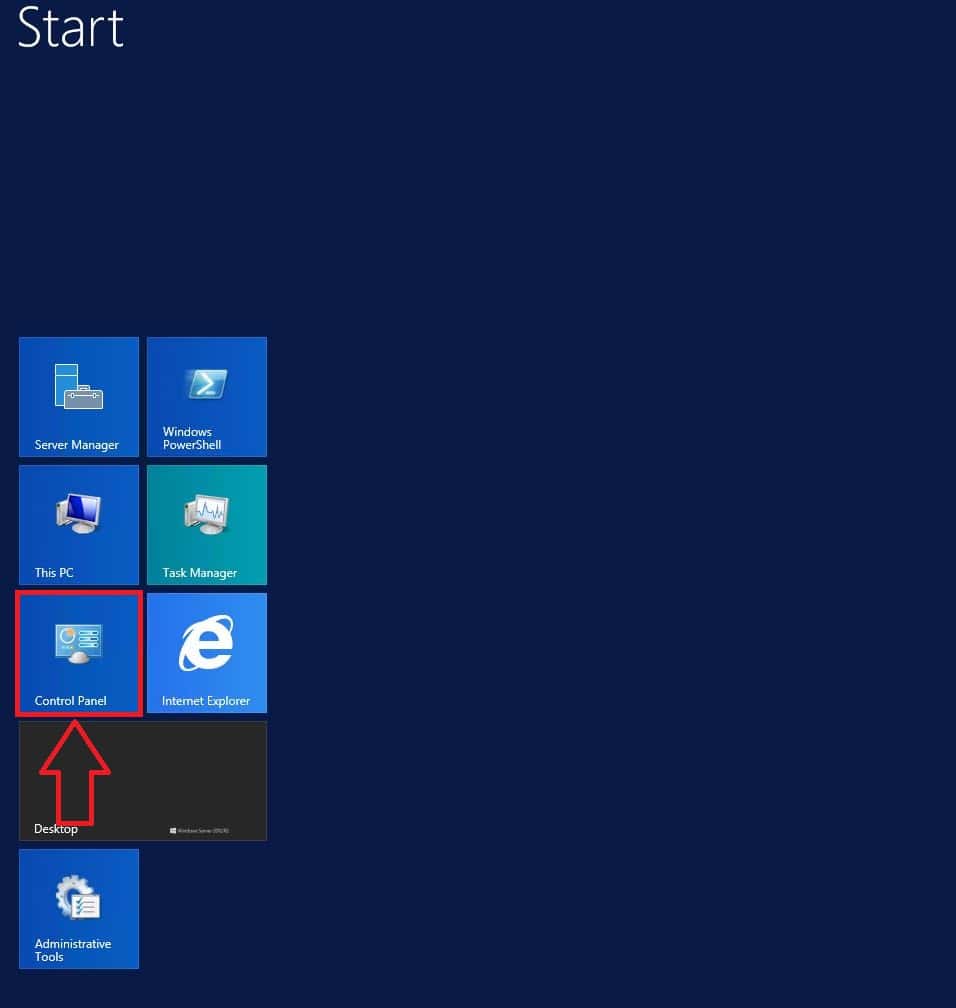
Maak die beheerpaneel op u bediener oop. Jy kan dit doen via die Start Menu -> Control Panel.
Stap 3: Toegang tot administrasie
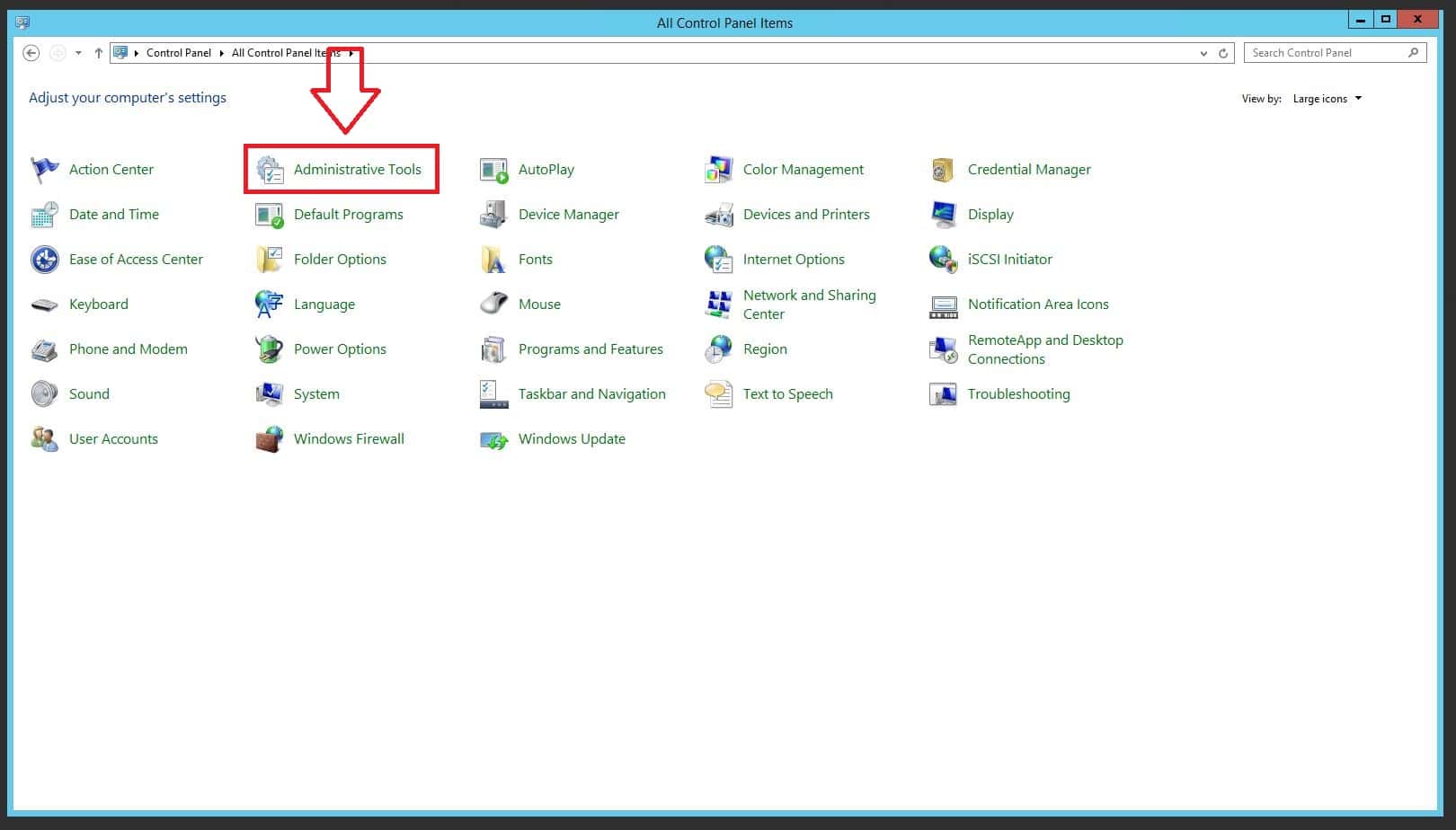
Gaan na die afdeling "Administratiewe gereedskap" in die kontrolepaneel. Hier vind u gereedskap om sekuriteit en ander aspekte van die bediener te bestuur.
Stap 4: Begin Windows Firewall
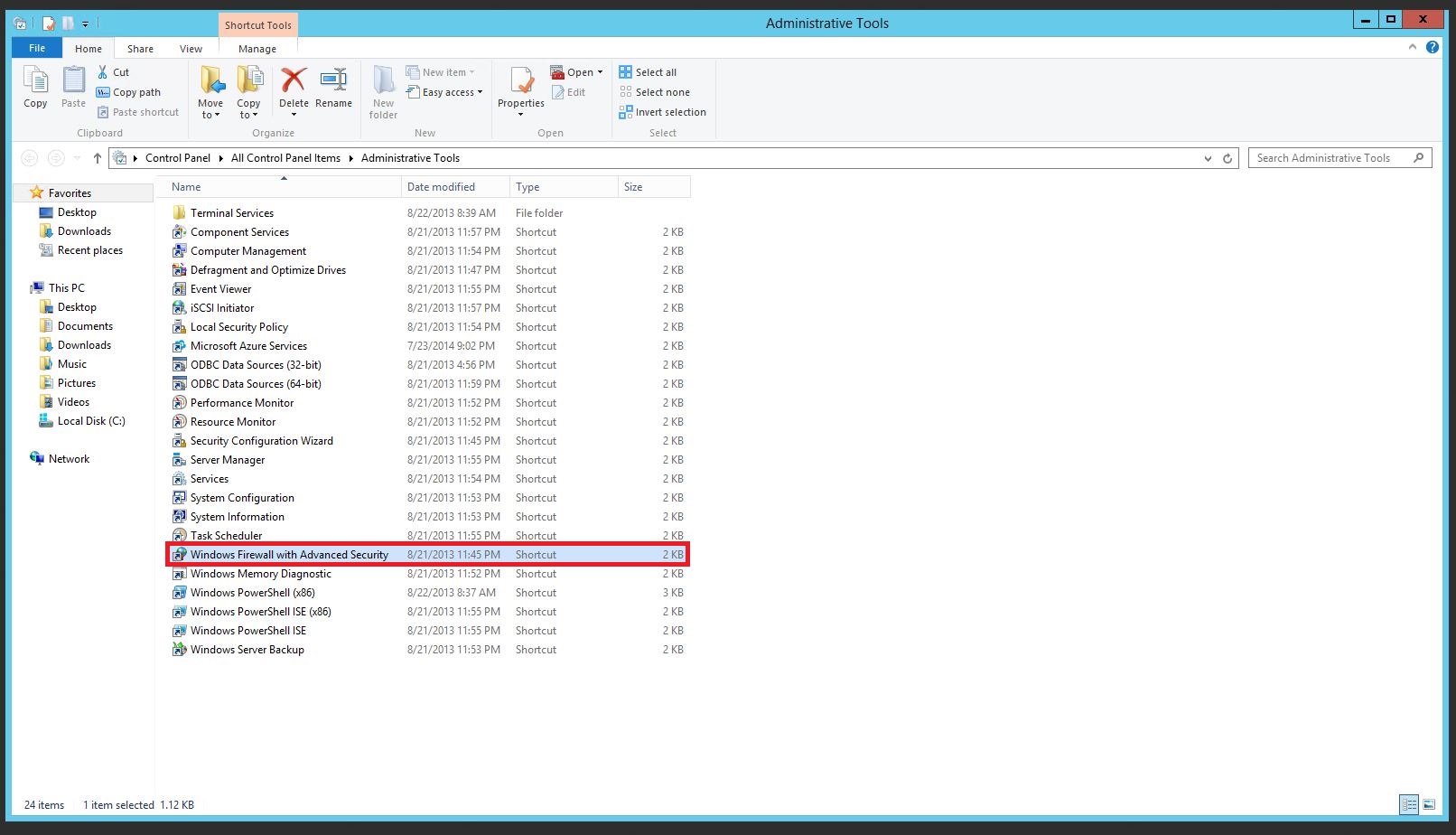
Begin Windows Firewall in verbeterde sekuriteitsmodus. Dit verseker meer noukeurige bestuur van toegang tot netwerkhulpbronne.
Stap 5: Skep 'n reël
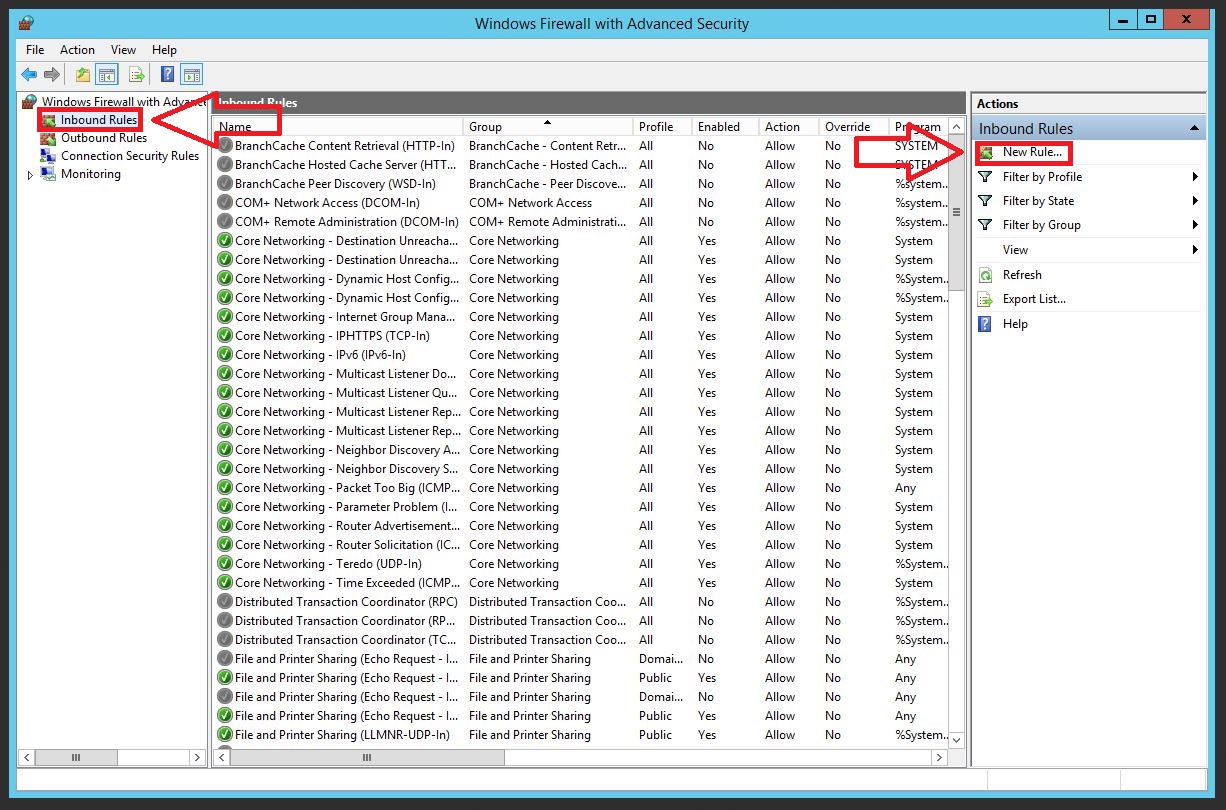
Om 'n nuwe reël by te voeg, gaan na die afdeling "Inkomende reëls". Kies hier "Nuwe reël" om te begin opstel.
Stap 6: Kies tipe reël
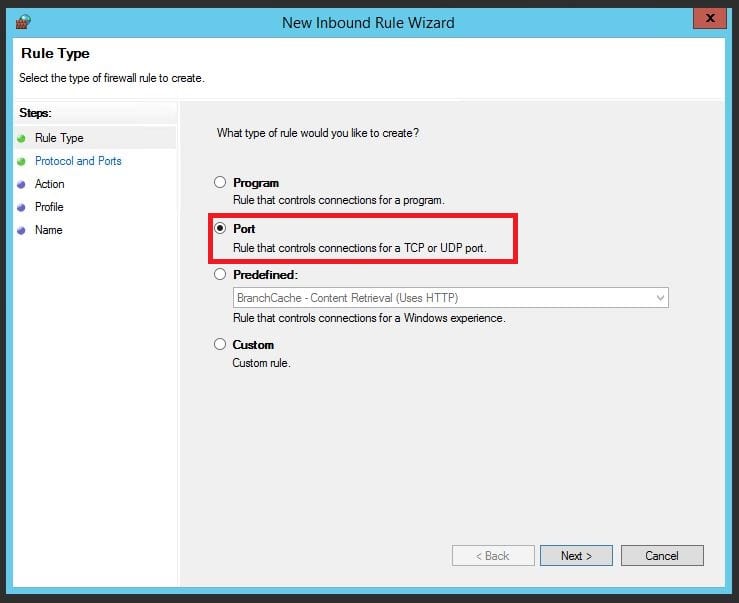
In die reëlskepping-towenaar, kies die reëltipe volgens jou taak. Byvoorbeeld, vir poortbestuur, kies "Port Rule" en klik "Volgende".
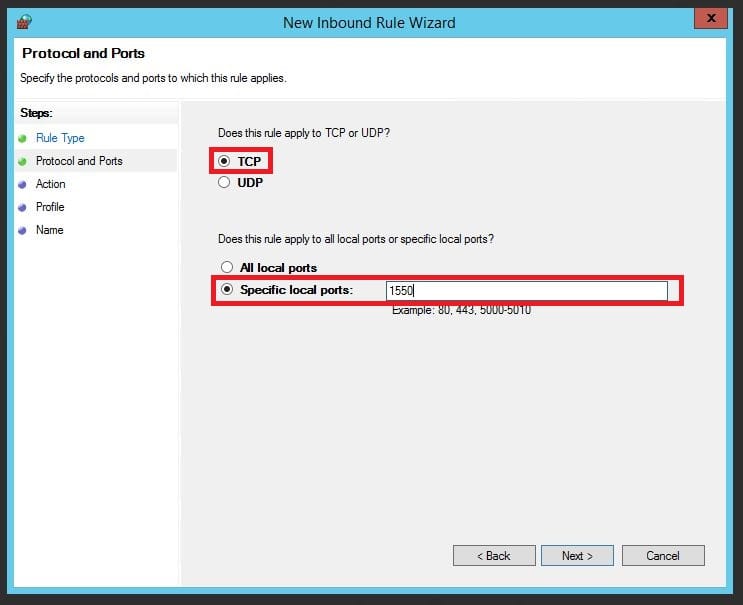
Stap 7: Konfigureer protokol en poort
Spesifiseer die nodige protokol en poort. Byvoorbeeld, vir die TCP-protokol en poort 1550, kies die ooreenstemmende opsies en gaan voort.
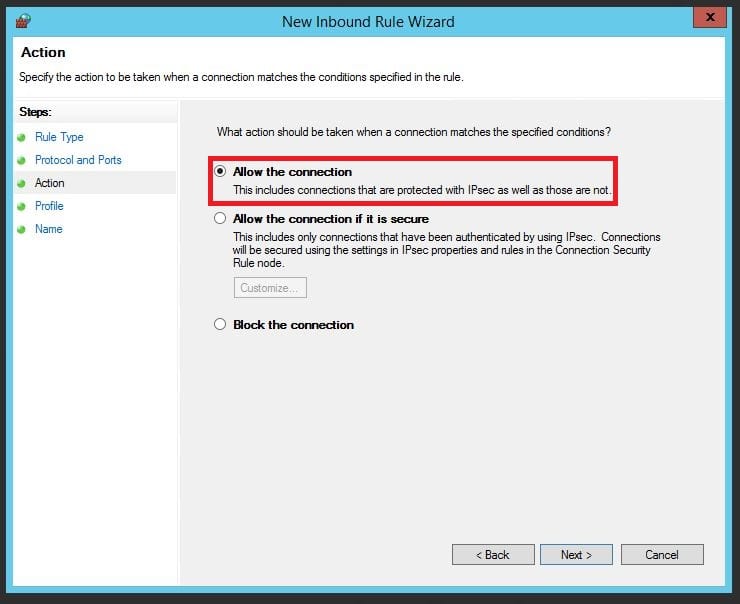
Stap 8: Spesifikasie van die aksie
Kies die aksie wat uitgevoer sal word vir die gegewe toestande. In die geval van die opening van 'n poort, kies "Laat die verbinding toe".
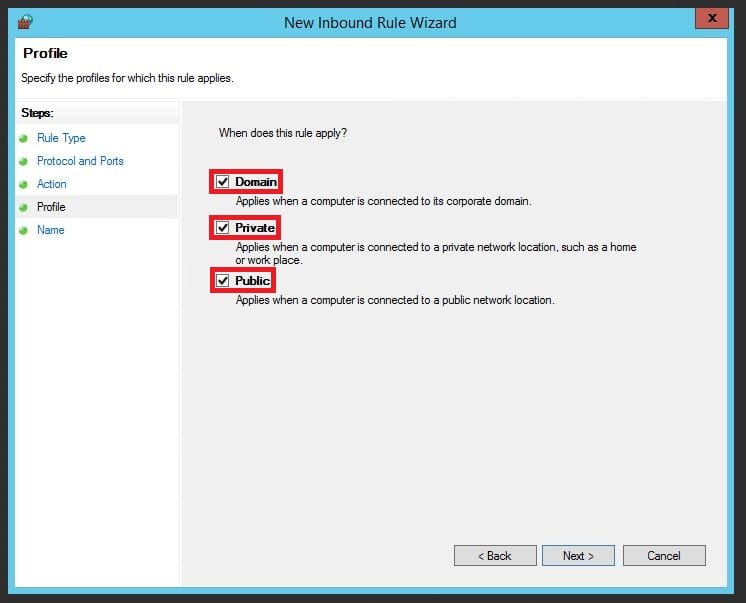
Stap 9: Pas die reël toe op profiele
Spesifiseer op watter profiele die reël van toepassing sal wees. Dit bepaal die scenario's waarin die reël aktief sal wees.
Stap 10: Benoem en beskryf die reël
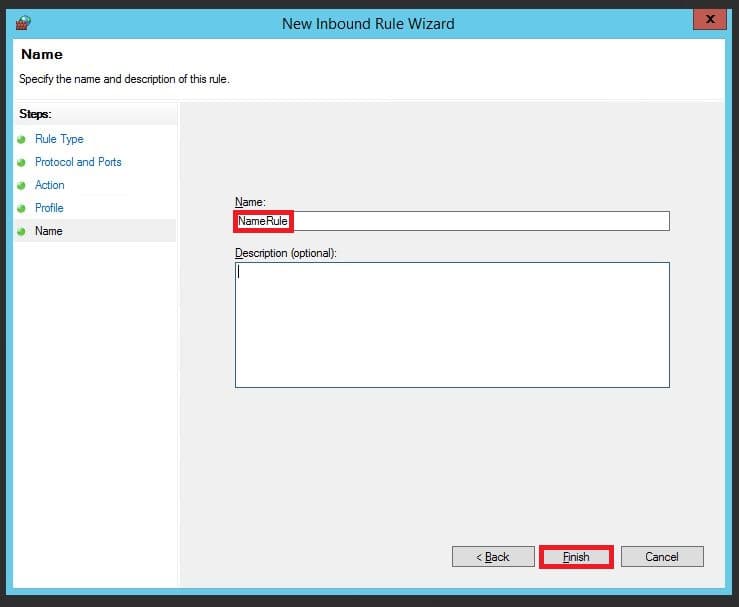
In die laaste stap, noem en beskryf jou reël vir makliker toekomstige verwysing. Klik dan op "Voltooi" om die instellings te stoor.
Gevolgtrekking
Versigtige konfigurasie van Windows Firewall is die sleutel tot die beveiliging van jou bediener. Deur hierdie stappe te volg, kan u toegang tot netwerkhulpbronne effektief bestuur en u stelsel teen ongewenste verkeer beskerm.
