


有时,由于浏览器设置不正确或服务提供商屏蔽了 Web VNC 所需的端口,无法通过 Web VNC 连接。在这种情况下,您可以使用VNC协议连接到服务器。这可以通过客户端程序来实现。本文将介绍两款 VNC 客户端。
连接设置
1. 下载并安装 VNC 客户端。例如,TightVNC(https://www.tightvnc.com/download.php)或RealVNC Viewer(https://www.realvnc.com/en/connect/download/viewer/)。
2. 前往 BillManager 控制面板。为此,请仔细阅读激活函——其中包含用于计费访问的单独用户名和密码。选择“虚拟服务器”部分,然后选中所需的服务器并单击“说明”:
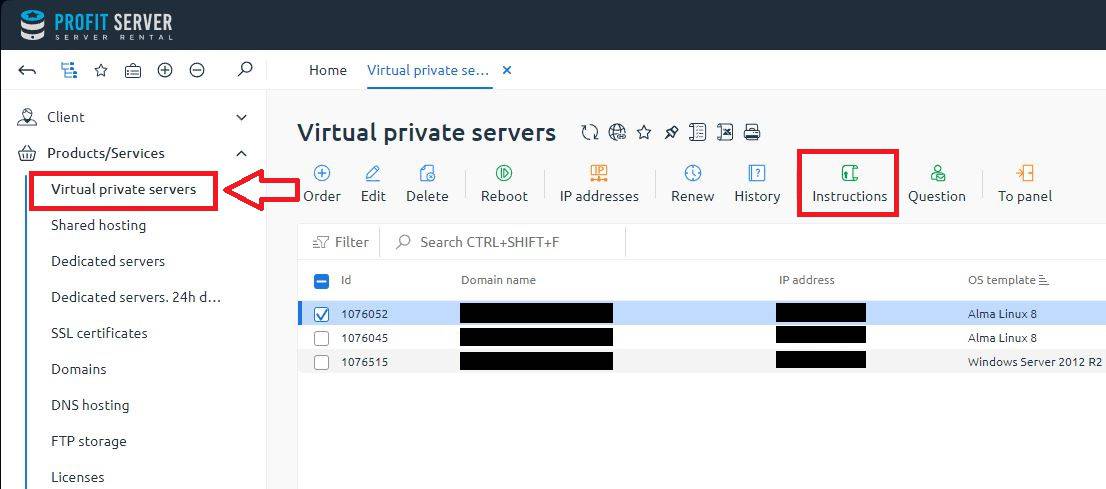
3. 作为响应,将显示连接数据:
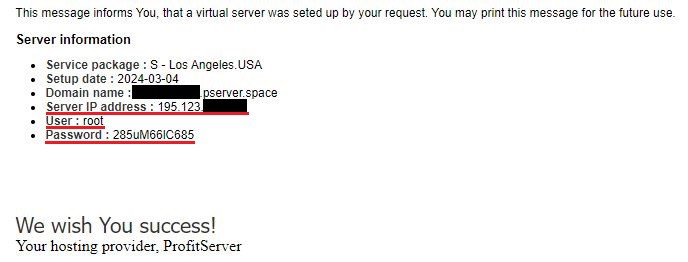
4. 您需要复制服务器地址、用户名和密码。这些详细信息将用于连接服务器。连接将通过端口 22 进行。
使用 TightVNC Viewer 连接
1. 如果您已安装 TightVNC,请打开TightVNC Viewer。在“远程主机”字段中输入 VNC 连接的 IP 地址,然后在两个冒号 (::) 后输入端口,然后按“连接”。
2. 在下一个窗口中输入密码,然后按确定。
3. 之后,您将看到服务器的控制台(Windows 中的登录屏幕或桌面)。
使用 RealVNC Viewer 连接
1. 如果您已安装 RealVNC,请打开VNC Viewer应用程序。
2. 然后通过“文件” -> “新建连接”菜单创建一个新连接。
3. 在下一个窗口中,于“VNC 服务器”字段输入 IP 地址,并在冒号后输入端口号。在“名称”字段中输入此连接的名称。
4. 然后双击启动连接。在下一个窗口中输入密码。如果您希望应用程序记住该密码,请点击复选框。
5. 忽略有关未加密连接的警告。
6. 之后,您将看到服务器的控制台(Windows 中的登录屏幕或桌面)。
