


控制台文本编辑器是服务器管理中不可或缺的工具,它能够创建和编辑文本文件。这类编辑器基于命令行,没有图形界面,但同时提供了处理文本信息所需的所有功能。无论是修改单个文件等小型任务,还是全面分析Linux 服务器日志,控制台文本编辑器都能胜任。
本文将分析几款适用于 Linux 操作系统的控制台文本编辑器。我们将介绍一些最流行的编辑器,例如nano和vim,以及一些不太常见的编辑器,例如emacs、joe和micro。阅读本文后,读者将对所有列出的编辑器有一个大致的了解,并能够为自己的专用服务器或虚拟服务器选择最合适的编辑器。
纳米文本编辑器
Nano是 Linux 系统中最流行的终端文本编辑器之一。与其他大多数实用程序不同,Nano 的一个独特优势在于它不需要很高的专业技能即可使用。这款控制台文本编辑器设计简洁易用,即使是初学者也能轻松上手。大多数情况下,它已经预装在系统中。但是,如果没有预装,您可以使用以下命令安装该编辑器:
对于 CentOS:
yum install nano在 Debian/Ubuntu 上:
apt install nano您可以使用此命令打开文件并在文本编辑器中进一步工作:
nano path/to/file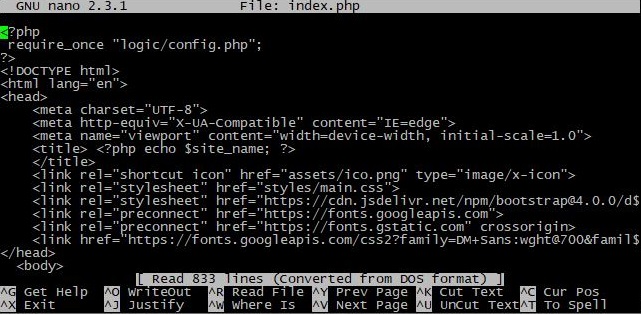
窗口底部列出了处理文件的基本命令。只需同时按下 Ctrl 键和所需功能键即可。工具文档提供了更详细的信息。
要使用终端中未出现的选项的工具,请使用以下语法:
nano option path/to/file在上面链接的文档中还可以找到可用函数的完整列表。主要包括以下内容:
+number - 指定文件中的起始行--tabsize=digit - 设置空格中的制表符大小--smooth - 在文件中移动时启用平滑滚动--mouse - 启用鼠标支持导航和文本突出显示--autoindent - 移动到新行时自动添加缩进--wordwrap - 按单词换行,而不是按字符换行--softwrap - 视觉上换行,但不改变实际文本--syntax=language - 为特定编程语言启用语法高亮--bookmarks - 添加书签以快速浏览文件--multibuffer - 在不同的缓冲区中打开多个文件以便同时编辑--linenumbers - 在侧边栏显示行号--rebindkey=key:command - 重新分配一个键给特定的命令
需要注意的是,要启用或编辑某些功能,您需要使用位于 / etc/nanorc 的配置文件。要启用或禁用某个功能,您需要从该行中删除注释符号(#),要更改特定选项,请更改相应的值。
Vim 文本编辑器
Vim是一款高级控制台文本编辑器,它是1976 年发布的vi的改进版本。它的独特之处在于其独特的操作模式:普通模式、插入模式和可视模式。由于其丰富的命令集以及对常规短语搜索和替换的支持,Vim 因其高效的编程性能而闻名。与 nano 等更简单的编辑器不同,Vim 需要更长的时间才能熟练掌握。
在 CentOS 上,使用以下命令完成安装:
yum install vim在 Debian/Ubuntu 上:
apt install vim程序启动并通过命令打开所需的文件:
vim path/to/file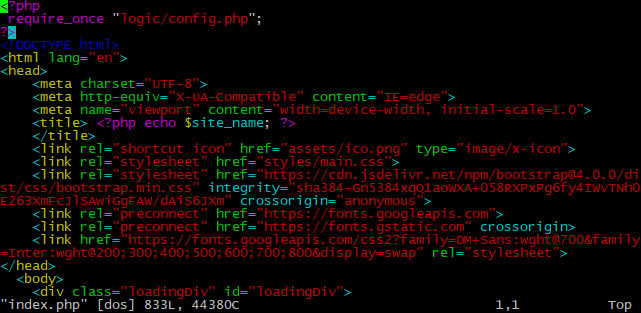
如上例所示,Vim默认启用代码高亮显示。该程序的功能非常强大,文件管理方式也与其他编辑器略有不同。开发者专门提供了单独的帮助文档,方便用户详细了解所有工具和命令。
例如,最常见的命令如下:
i - 进入插入模式开始输入文本Esc - 退出插入模式并返回命令模式(正常模式):w - 保存当前文件:q - 退出当前文件:q! - 退出当前文件而不保存更改yy – 复制当前行dd – 切断当前线路p - 将复制或剪切的行粘贴到当前行之后u - 撤消上一个操作/search_term – 在文件中搜索 search_term 字符串:s/old/new/g - 将当前行中的所有 old 替换为 new:set number - 显示行号
Vim是一款功能强大且灵活的文本编辑器,旨在优化文本处理流程。其主要缺点是入门门槛极高,对初学者来说可能比较陌生。对于刚开始学习的人来说,它的界面和命令可能比较复杂,这可能会导致一些初期困难。
Emacs 文本编辑器
Emacs是一款功能强大且高度可定制的文本编辑器,提供丰富的文本编辑、代码编写和文件管理功能。它支持多种编程语言,内置扩展(插件)支持,并允许用户创建自定义脚本来自动化任务。Emacs还拥有独特的缓冲区和窗口管理系统,使其成为目前最灵活、功能最丰富的编辑器之一。
要在 CentOS 上安装,我们将使用以下命令:
yum install emacs在 Debian/Ubuntu 上:
apt install emacs在控制台中打开特定文件与其他编辑器类似:
emacs path/to/file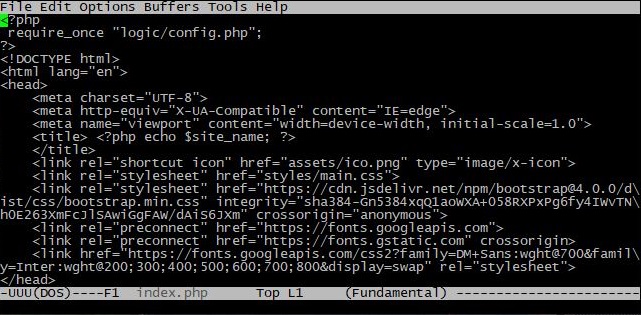
默认情况下,语法高亮显示是关闭的,界面外观与其他控制台编辑器几乎没有区别。屏幕底部有一个状态栏,主要功能位于顶部。但是,在使用控制台版本的编辑器时,这些功能只能通过键盘快捷键来实现。需要注意的是,使用的辅助键是 Control 键(默认设置为 Ctrl)和 Meta 键(默认设置为 Alt)。官方网站上的文档页面将帮助您了解所有功能。
作为示例,让我们检查一下最常用的命令:
Alt+X – 输入命令Ctrl+X Ctrl+C - 关闭编辑器Ctrl+G - 取消操作Ctrl+H b – 显示快捷键Ctrl+X Ctrl+S –保存文件Ctrl+X Ctrl+F – 打开文件Alt+W - 复制Ctrl+W - 切Ctrl+Y - 粘贴Ctrl+X 2 - 垂直分割窗口Ctrl+X 0- 在窗口之间切换Ctrl+X -> Ctrl+X <- 在缓冲区之间切换
总而言之,Emacs提供了一些独特的功能,例如灵活的命令行系统、高度的自定义性和丰富的功能解决方案。它的命令行和宏允许用户创建高效的进程。然而,由于其结构本身极其灵活,因此不建议初学者使用。
Joe 文本编辑器
Joe是一款由 Joseph Ellis 开发的基于控制台的文本编辑器。它提供简洁直观的界面,非常适合在文本控制台中工作。Joe提供插入、删除、复制等基本文本编辑功能,以及支持多种编程语言和语法高亮等高级功能。与nano一样,这款编辑器是注重易用性的用户的理想之选。
CentOS上安装命令:
yum install joe在 Debian/Ubuntu 上:
apt install joe通过以下命令打开文本文件:
joe path/to/file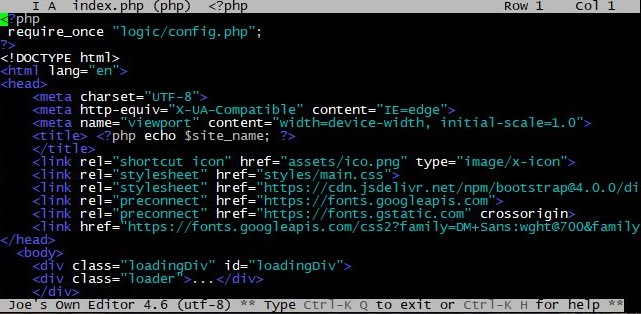
语法高亮默认启用,编辑器顶部会显示正在编辑文件的基本信息。与之前的编辑器一样,joe也提供了许多附加选项,包括对宏命令的支持。要熟悉基本命令集,您需要使用快捷键Ctrl+K,然后按H键。可用功能将显示在终端顶部:
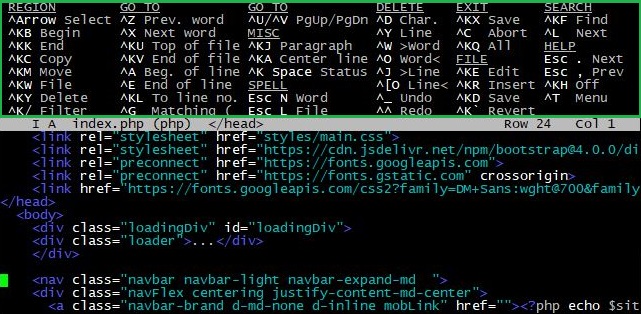
更详细的功能列表请参见文档页面。
Joe拥有简洁直观的界面,非常适合初学者。同时,它也提供了强大的功能,例如多窗口支持、文本高亮、搜索和替换,因此也吸引了经验丰富的用户。Joe 的缺点在于,与其他文本编辑器相比,它的支持和开发力度不够,这可能会导致未来功能和更新有限。此外,用户从其他编辑器切换到 Joe 时,可能也会遇到一些功能和快捷键组合方面的困难。
微型文本编辑器
Micro是一款轻量级、易于使用的文本编辑器,设计理念注重极简主义和直观性。该工具提供基本的文本编辑功能,并支持扩展功能。Micro支持多种编程语言的语法高亮、多行高亮、插件支持以及其他可自定义的用户设置。
CentOS 上的安装是使用特殊脚本进行的,命令如下:
curl https://getmic.ro | bash在 Debian/Ubuntu 上:
apt install micro请注意:使用此安装方法,在 CentOS 上启动编辑器也会有所不同。您可以使用以下命令在主目录中打开特定文件:
./micro path/to/file要从任何目录使用该工具,需要将其移动到 / usr/bin 目录。为此,我们将使用以下命令。
mv micro /usr/bin/之后,所有 Linux 系统(包括 Debian/Ubuntu)上的微型启动过程都将类似:
micro path/to/file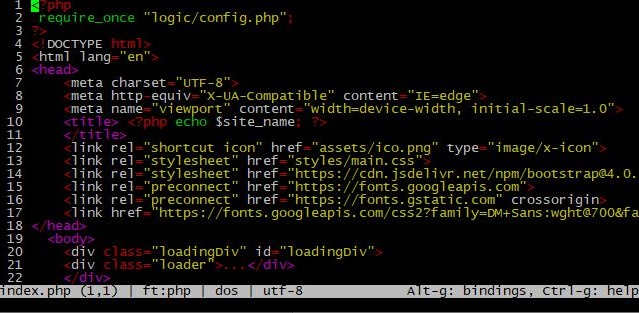
按下Alt+G即可学习用于导航和编辑文档的快捷键。最常用的命令将显示在终端底部:

按Ctrl+G组合键将打开该工具的完整帮助部分:
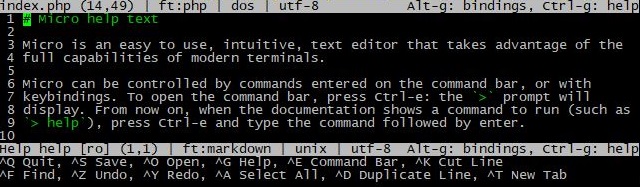
您可以在官方 GitHub 项目页面的文档部分了解有关该工具功能的更多信息。
总的来说,对于习惯轻便易用的用户而言,微型编辑器是一个绝佳的选择。其极简的设计和快速的运行速度使其成为程序员的理想工具。然而,其缺点在于功能有限且缺乏图形界面。尽管如此,微型编辑器仍然是编辑文本文件的可靠高效解决方案。
结语
对 Linux 文本控制台编辑器的评测揭示了每种编辑器的多样性和独特性。没有唯一正确的解决方案,这强调了个人选择的重要性,允许用户根据自己的喜好和要求调整体验。Linux 控制台文本编辑器的多种选择使用户有机会根据自己的需求自定义工具,突出了文字处理领域的灵活性和多样性。
