


Muntazam server yuk diagnostikasi serverlarning samarali ishlashi uchun juda muhimdir. Server yukining diagnostikasi potentsial muammolarni aniqlash, ish faoliyatini optimallashtirish va uzluksiz ishlashni ta'minlash imkonini beradi. Odatda, bunday protseduralar alohida apparat komponentlarini, dasturiy ta'minotni, tarmoq sozlamalarini va operatsion ma'lumotlarni baholashni o'z ichiga oladi.
Ushbu maqolada biz terminal orqali server resurslarini tahlil qilishning asosiy usullarini ko'rib chiqamiz va brauzerda avtomatik monitoring qilish vositalariga ham to'xtalamiz. Ko'rsatma oldindan o'rnatilgan dasturiy ta'minotdan qat'i nazar, har qanday Linux operatsion tizimidagi har qanday turdagi ajratilgan yoki virtual serverlarga tegishli.
Terminalda serverdagi umumiy yukni qanday tekshirish mumkin
Serverning umumiy yuklanishini to'g'ridan-to'g'ri terminalda tekshirish uchun top va atop kabi mashhur yordamchi dasturlardan foydalaniladi. Ko'pgina hollarda, ular allaqachon oldindan o'rnatilgan bo'ladi. Shunchaki buyruqni ishga tushiring:
topBunga javoban, vosita real vaqt rejimida tizimning joriy holati haqida ma'lumot beradi:
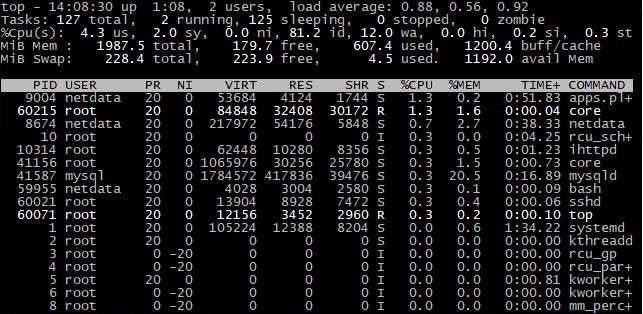
Shu tarzda, server administratori klaviatura navigatsiyasi yordamida nafaqat umumiy ma'lumotlarni, balki ma'lum bir jarayon haqida ham kuzatishi mumkin. Biroq, dastur chuqurroq tahlil qilish imkonini beradi. Buning uchun yordamchi dasturning asosiy oynasida " F " tugmasini bosing, shundan so'ng qo'shimcha maydonlarni tanlash mumkin bo'ladi:
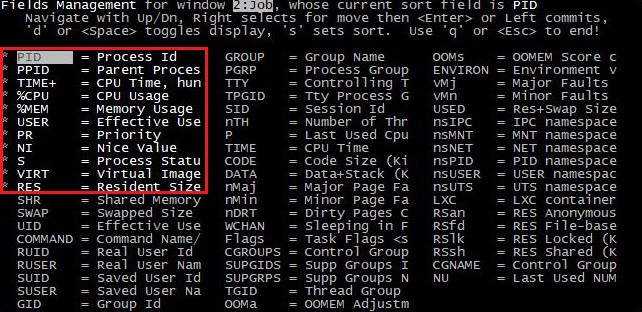
Faol maydonlar qalin shriftda ajratib ko'rsatilgan, qolganlariga qaraganda ochroq bo'ladi va * belgisi bilan birga keladi. Muayyan maydonni faollashtirish uchun klaviatura navigatsiyasidan foydalaning, so'ngra bo'sh joy yoki " D " tugmasini bosing. Maydonlar oynasidan va umuman dasturdan chiqish uchun " Q " yoki " Esc " tugmasini bosing. Yangi qo'shilgan maydonlarni asosiy oynaga qaytish va klaviaturadagi strelka tugmalaridan foydalanib o'ngga aylantirish orqali ko'rish mumkin:
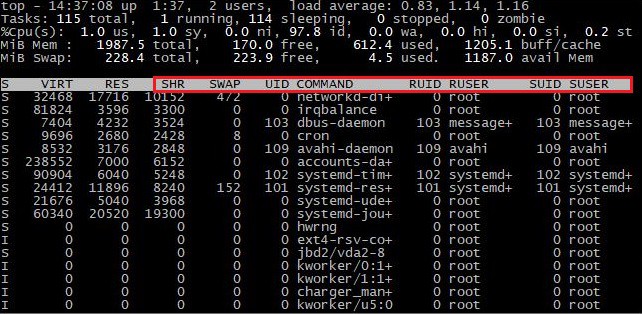
Chiqishda " W " tugmasini bosib joriy sozlamalarni saqlash muhimdir.
Keyingi qatordagi vosita atop ustida . U quyidagi buyruq bilan ishga tushiriladi:
atopIshga tushgandan so'ng darhol tizim haqidagi ma'lumotlarni ko'rsatadi:
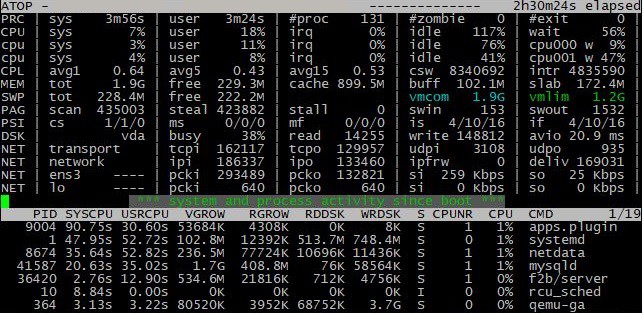
U monitoring uchun deyarli bir xil funksiyaga ega, ammo tarmoq va disklar haqidagi ma'lumotlarni kuzatish imkonini beradi. Siz barcha mavjud funksiyalar bilan " help " buyrug'i orqali tanishishingiz mumkin :
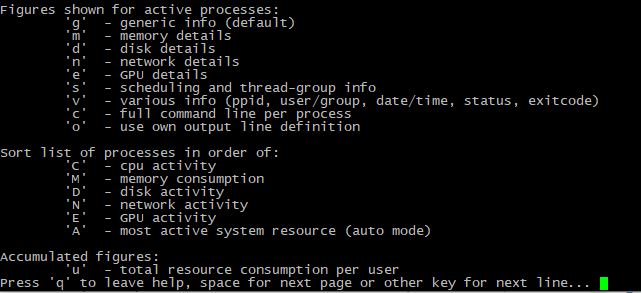
Ko'pgina hollarda, ma'murlar ma'lum bir davr uchun jurnallarni ko'rish uchun ushbu vositadan foydalanadilar. Bu o'tgan davr uchun yukni bilish kerak bo'lganda foydali bo'lishi mumkin, masalan, bir kechada. Jurnallarni ko'rish uchun quyidagi buyruqdan foydalaning:
atop -r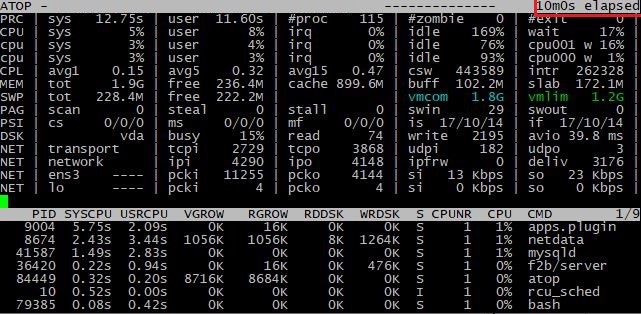
Navigatsiya uchun vaqt bo'yicha oldinga siljitish uchun " t " tugmasidan, orqaga siljitish uchun " Shift +t " tugmasidan foydalaning.
Odatiy bo'lib, atop jurnallarni har 10 daqiqada yozadi va ularni /var/log/atop katalogiga saqlaydi. Saqlash oralig'ini yoki yo'lini o'zgartirish uchun /etc/default/atop konfiguratsiya faylini ochishingiz va quyidagi o'zgarishlarni amalga oshirishingiz kerak:
INTERVAL=60
LOGPATH="/var/log/atop"
OUTFILE="$LOGPATH/daily.log"
Taqdim etilgan misolda jurnallar har daqiqada belgilangan yo'l va fayl nomiga saqlanadi. Shundan so'ng, dasturni buyruq bilan qayta ishga tushirishingiz kerak:
systemctl restart atop.serviceBrauzerda serverdagi umumiy yukni qanday tekshirish mumkin
Brauzerda uchinchi tomon vositalaridan foydalanish serverda nimalar bo'layotgani haqida aniqroq tasavvur beradi. Bunday vositalar ma'lum bir funksiyani topish uchun terminaldagi dasturlar o'rtasida almashinish zaruratisiz qulay tahlil qilishga qaratilgan. Eng funktsional yechimlardan biri bu NetData . U butunlay bepul va shu bilan birga serverni to'liq diagnostika qilish uchun zarur bo'lgan hamma narsaga ega. Keling, uni o'rnatish va sozlashni Ubuntu 20.04.6 OS ishlaydigan maxsus server misolida batafsil ko'rib chiqaylik :
apt-get install netdata –yO'rnatishdan so'ng darhol sozlashga o'ting. Asosiy konfiguratsiya faylini oching:
vim /etc/netdata/netdata.conf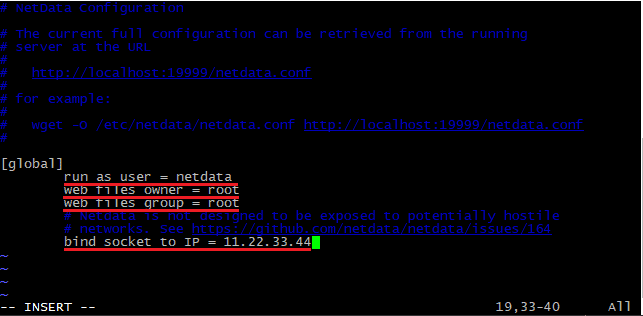
Birinchi uchta qiymatni solishtiring, ular o'xshash bo'lishi kerak, shuningdek, serverning tashqi IP manzilini ko'rsating. Aynan shu orqali boshqaruv paneliga qo'shimcha kirish mumkin bo'ladi. O'zgarishlarni faylga saqlang va chiqing. Xizmatni qayta ishga tushiring:
systemctl restart netdataIshlash qobiliyatini tekshiring:
systemctl status netdata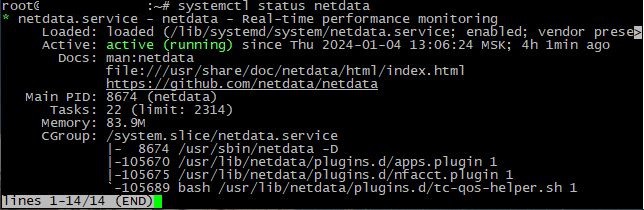
Xizmat ishga tushirildi. Boshqaruv paneliga o'tish qoladi. Buning uchun brauzerni oching va quyidagi manzilga o'ting:
http://11.22.33.44:19999Bu yerda 11.22.33.44 konfiguratsiya faylida ko'rsatilgan serverning IP-manzili bo'lsa, 19999 dasturning standart portidir.
Boshqaruv panelining yuqori qismida serverdagi yuk haqidagi asosiy ma'lumotlar real vaqt rejimida ko'rsatiladi:

Quyida siz serverning har bir alohida komponentining grafigini batafsil ko'rib chiqishingiz mumkin:
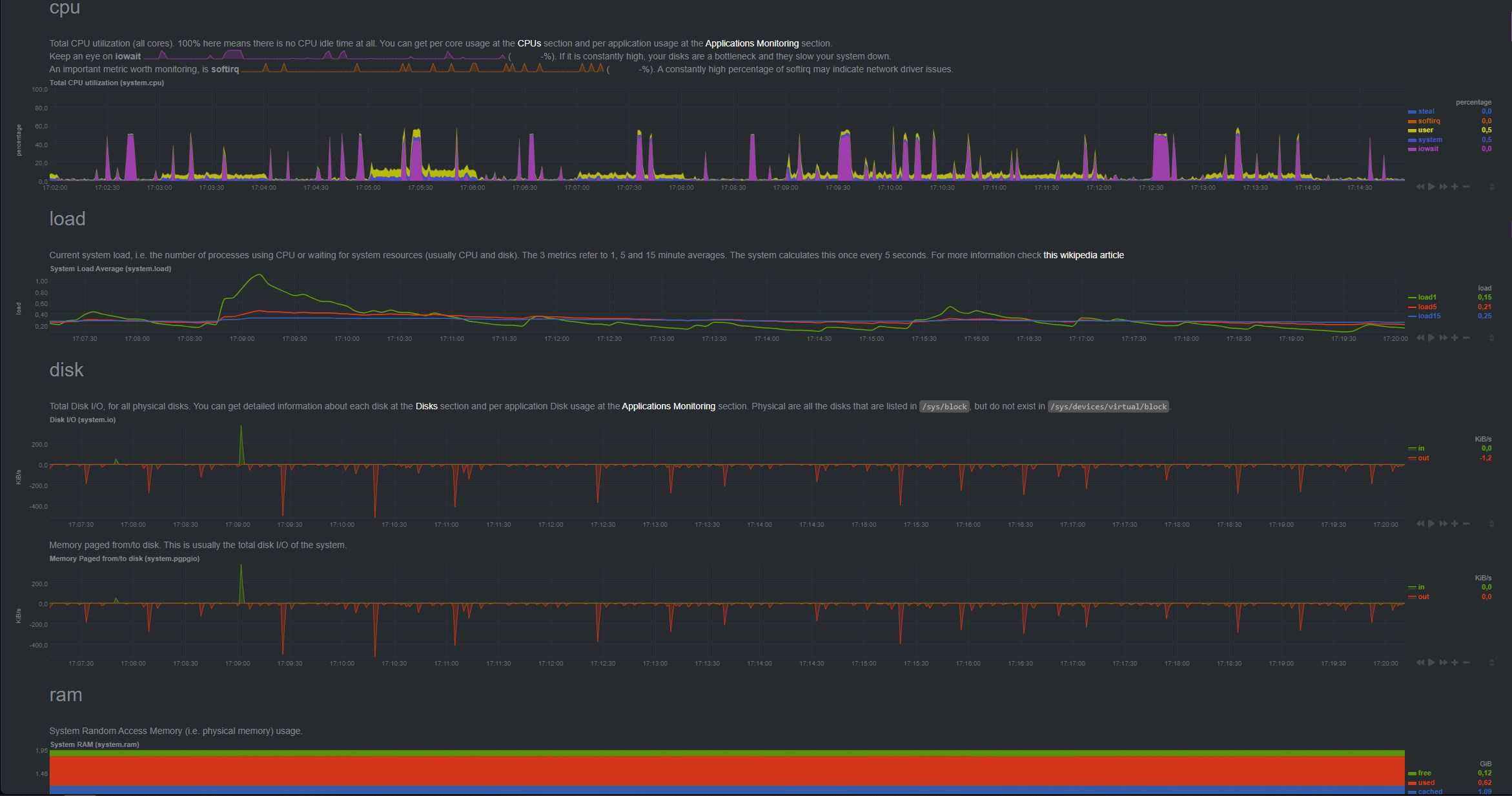
Grafiklarni kattalashtirish yoki kichiklashtirish uchun siz "Shift + sichqonchaning g'ildiragi" kombinatsiyasidan foydalanishingiz mumkin. Foydalanuvchi asosiy grafiklar bilan tanishgandan so'ng, yuqori o'ng burchakda joylashgan har bir alohida komponent uchun qo'shimcha menyu avtomatik ravishda ochiladi. Asbob quyidagi komponentlar haqida batafsil ma'lumot berishga qodir:
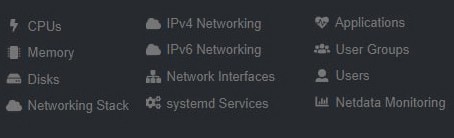
Keling, dastlabki uchta elementdan foydalangan holda batafsil tahlilni ko'rib chiqaylik: protsessorlar, xotira, disklar:
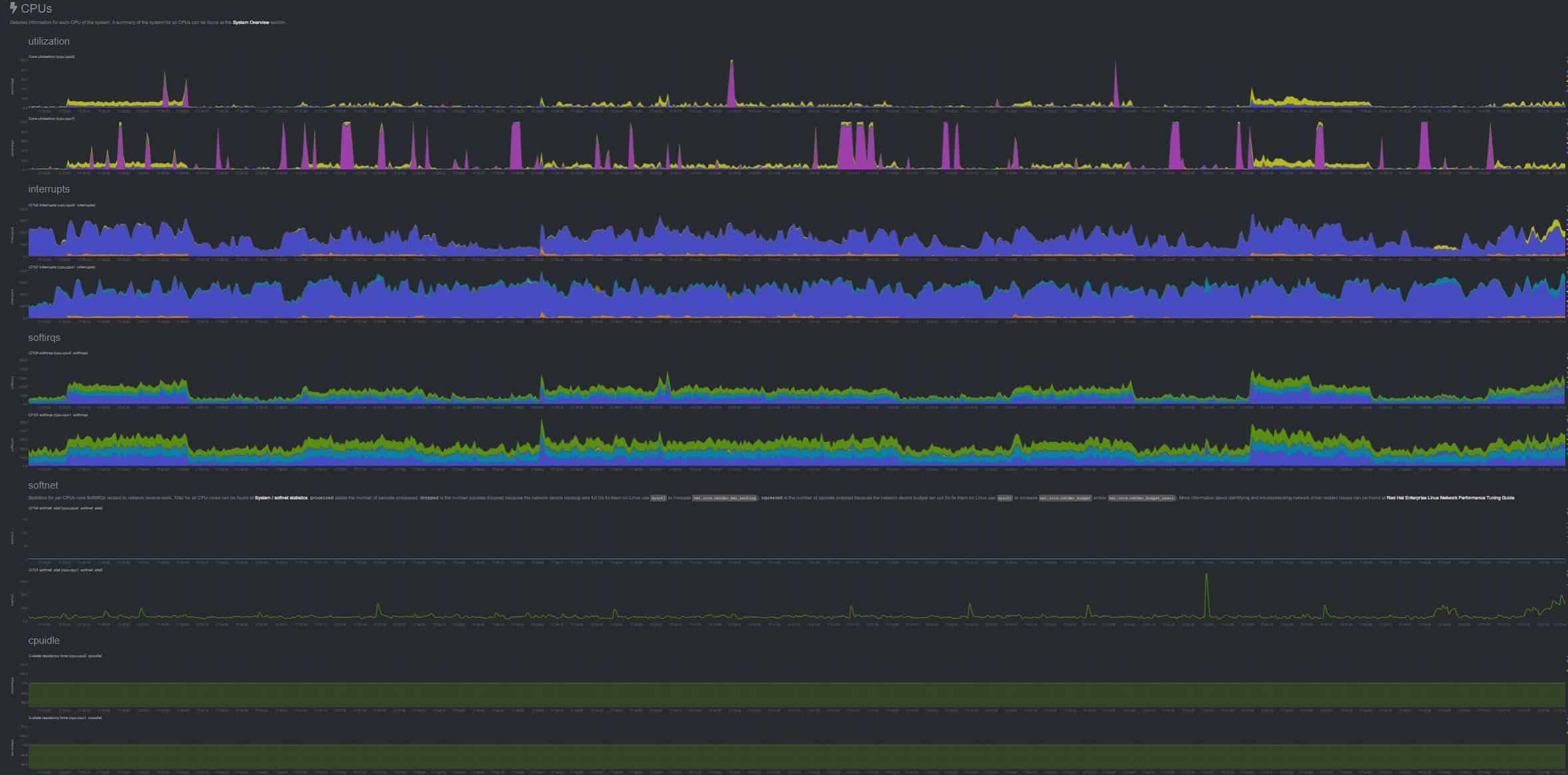
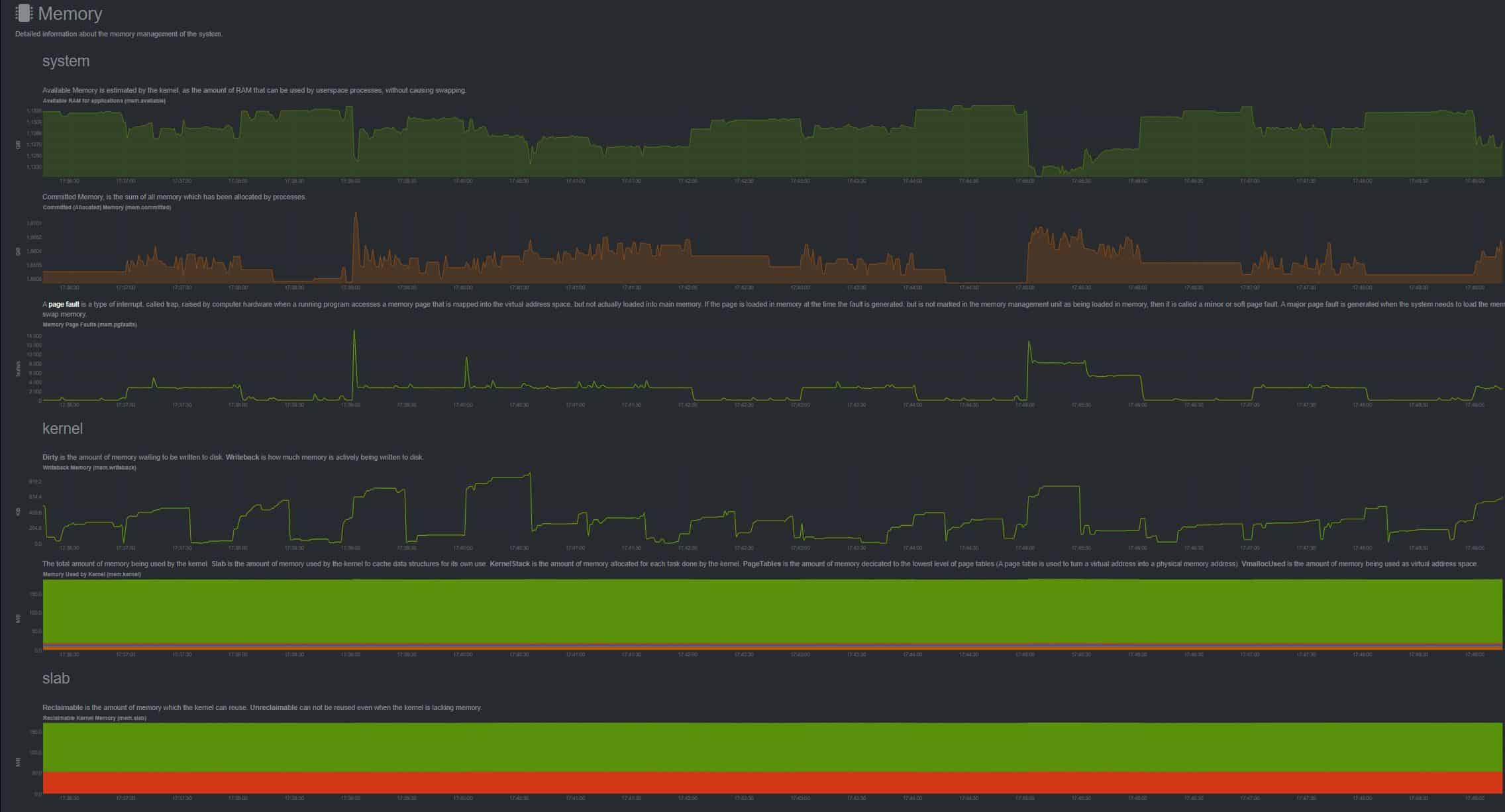
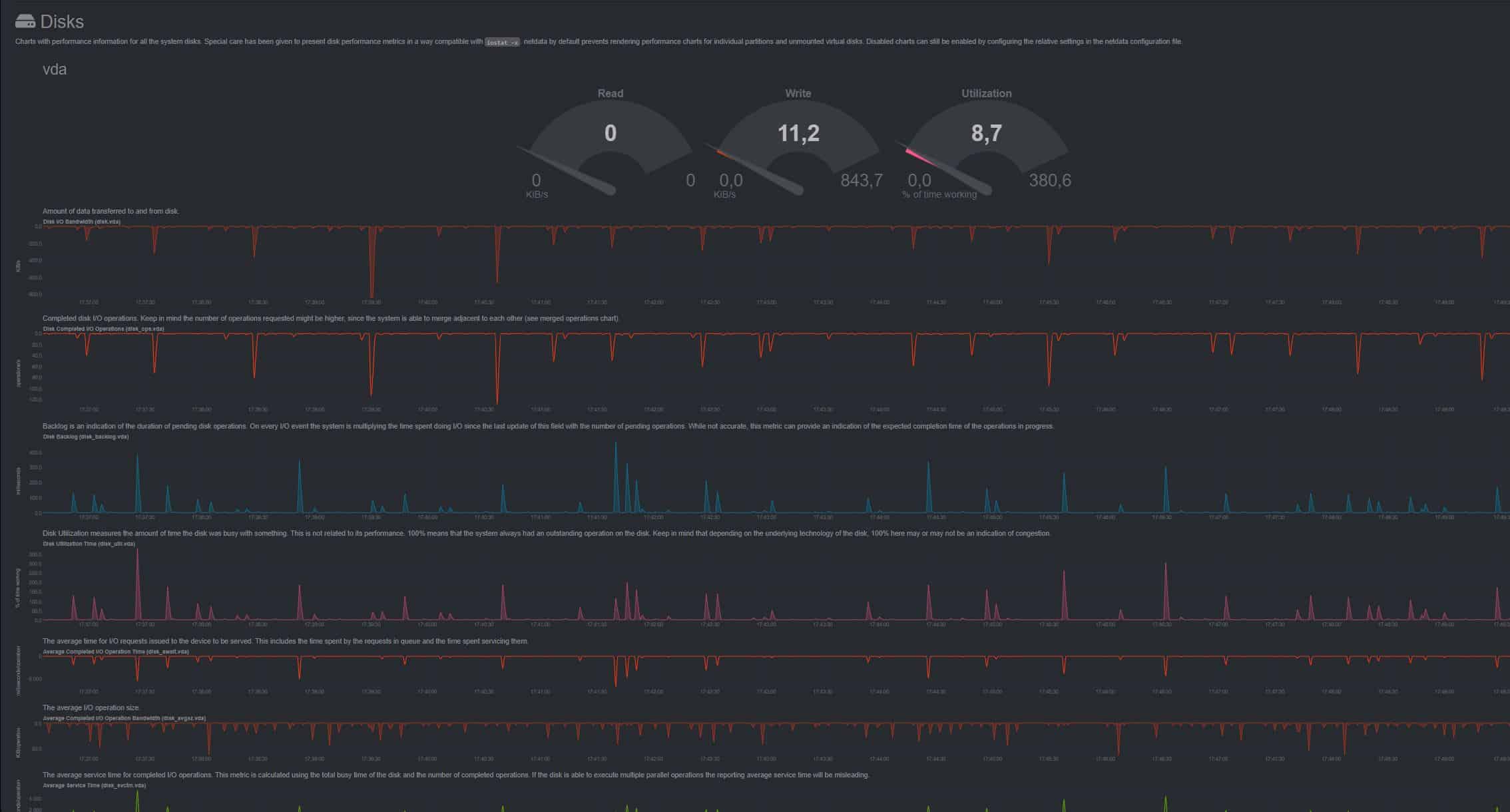
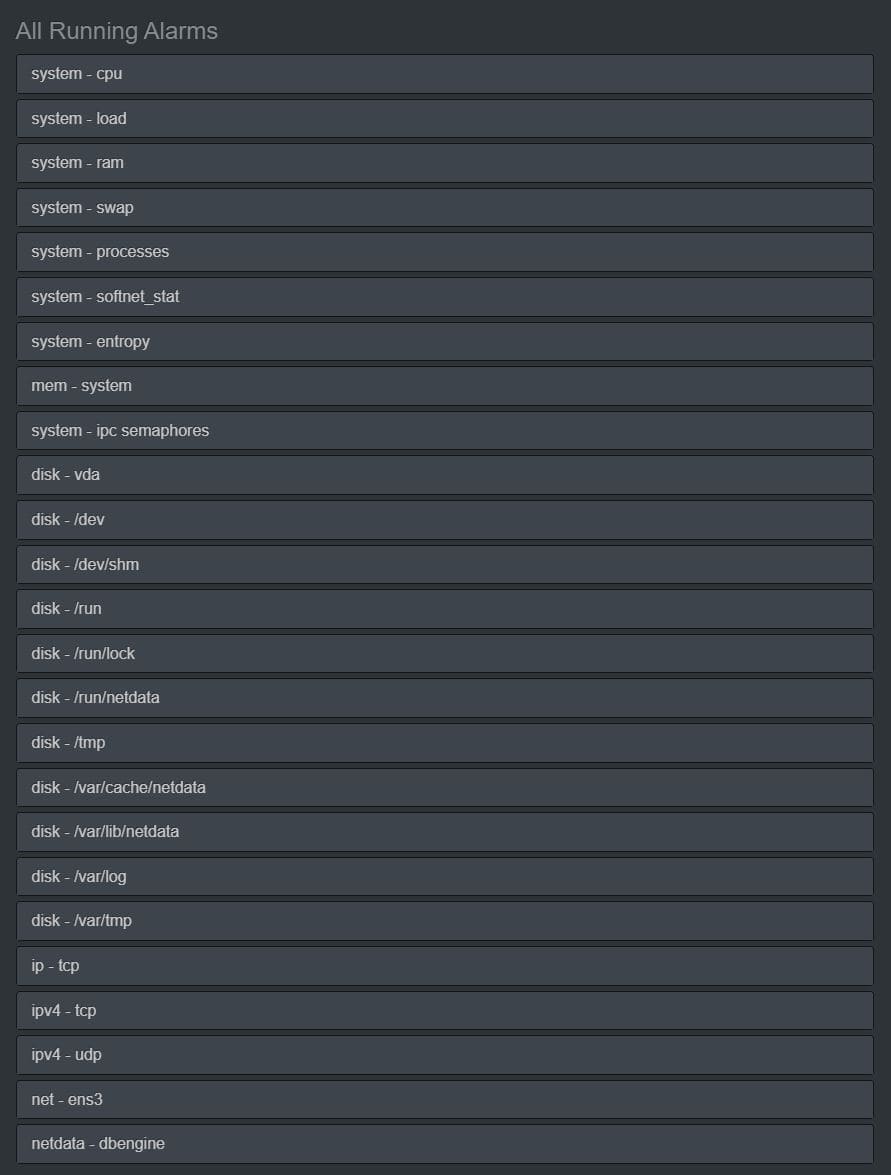
NetData shuningdek, belgilangan triggerlar haqida ogohlantirishlar uchun moslashuvchan sozlamalarga ega. Ularni faollashtirish uchun yuqori paneldagi "Signal" ni tanlang va ro'yxatdan allaqachon tayyorlangan skriptni tanlang:
Yordamchi dasturning funksiyalari juda keng va biz GitHub loyihasi sahifasida yoki rasmiy veb-saytida imkoniyatlarning to'liq ro'yxati bilan tanishib chiqishingizni tavsiya qilamiz . Faqatgina shu vosita butun serverni va uning alohida komponentlarini to'liq boshqarish uchun yetarli bo'ladi.
Xulosa
O'tkazilgan server diagnostikasi natijasida shuni aytish mumkinki, tizim umuman barqaror va samarali ishlaydi. CPU yuki, xotiradan foydalanish, diskdagi faollik va tarmoq yukini tahlil qilish server resurslaridan optimal tarzda foydalanilganligini ko'rsatdi. Biroq, yuzaga kelishi mumkin bo'lgan muammolarni oldini olish uchun yukning muntazam monitoringini o'tkazish va kelajakda serverning ishonchliligi va ishlashini ta'minlash uchun zaxira echimlarni tayyorlash muhimdir.
