


Ushbu maqolada biz administratsiya va dasturlash sohasida bilimga ega bo'lmasdan turib, xostingga qanday buyurtma berish va CMS WordPress-ni o'rnatishni batafsil bayon qilamiz. Biz veb-saytni noldan yaratish unchalik qiyin emasligini va deyarli hamma uchun ochiq ekanligini ko'rsatamiz. CMS WordPress-ni o'rnatish bo'yicha qo'llanma skrinshotlar va har bir bosqichning batafsil tavsifi bilan birga keladi va oxirida o'qishni istamaganlar uchun qisqa video bo'ladi.
Biz misol sifatida WordPress ni tanladik, lekin siz yuzlab tayyor CMSlardan istalgan boshqa CMS ni tanlashingiz mumkin. Ularning barchasi rasmiy omborlardan yuklab olingan va eng so'nggi versiyalarga ega. Ushbu qo'llanma yordamida biz sizni uchinchi darajali domen orqali kirish mumkin bo'lgan tayyor veb-saytga olib boramiz. Uchinchi darajali domen bepul . Xo'sh, boshlaylik.
Xostingga qanday buyurtma berish mumkin
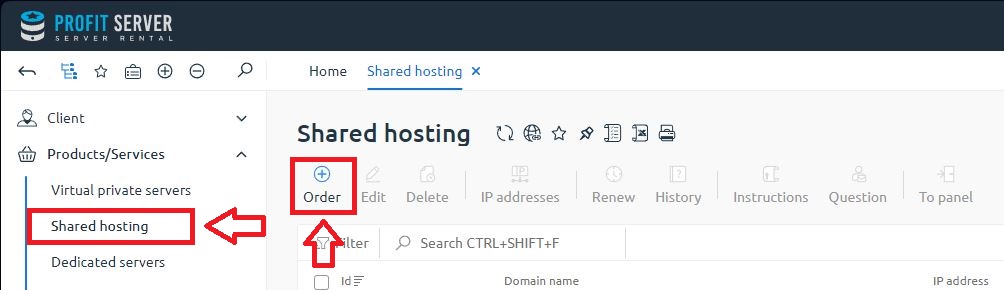
1. Billingda ro'yxatdan o'tib, tizimga kirgandan so'ng, siz o'z hisobingizga kirasiz. Bu yerda siz xizmatlarni boshqarishingiz mumkin: yaratish, yangilash yoki o'chirish. Biz chap panelda joylashgan "Umumiy xosting " yorlig'iga o'tishimiz va "Buyurtma berish" tugmasini bosishimiz kerak:
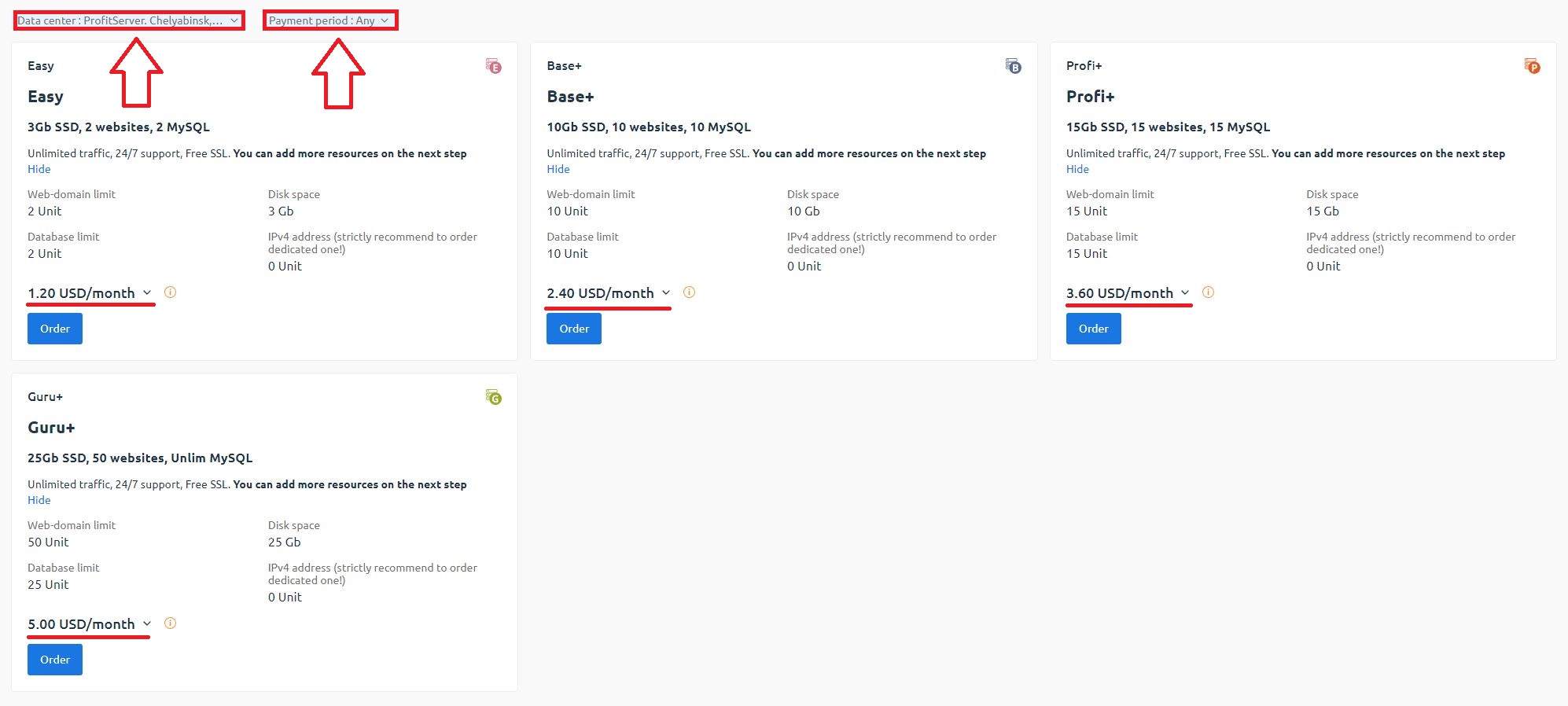
Shundan so'ng, siz kerakli tarifni va hostingga buyurtma berish muddatini tanlashingiz kerak:
2. Keyingi bosqichda avtomatik yangilanish bo'ladimi yoki yo'qligini belgilashingiz kerak. Avtomatik yangilanish degani, agar hisobingizda kerakli miqdor bo'lsa, xosting avtomatik ravishda yangilanadi. Ushbu parametr o'chirib qo'yilishi mumkin, ammo keyin siz to'lovni qo'lda boshqarishingiz kerak bo'ladi. Shuningdek, bu yerda sizda allaqachon domen nomi bo'lsa, uni ko'rsatishingiz mumkin. Maydonni bo'sh qoldirishingiz mumkin. Bunday holda, siz domenni istalgan vaqtda xostingga qo'shishingiz mumkin. Boshqa ro'yxatdan o'tkazuvchidan sotib olingan domenni xostingimizga qanday biriktirish bo'yicha ko'rsatmalarimiz mavjud.
Saytingiz yoki saytlaringiz boshqa barcha foydalanuvchilarning saytlaridan mustaqil ravishda alohida IP-da bo'lishi uchun siz maxsus IP-manzilni qo'shishingiz mumkin. Gap shundaki, umumiy hosting IP manzillar kabi ba'zi umumiy resurslarni nazarda tutadi. Biz umumiy hosting uchun bir nechta manzillarni taklif qilamiz, ammo hosting qoʻshnilaringiz IP obroʻsiga salbiy taʼsir koʻrsatadigan harakatlar uchun ushbu manzillardan foydalanmasligiga kafolat bera olmaymiz.
Maxsus manzilni olganingizda, siz "tarix"siz butunlay toza IP-ga ega bo'lasiz va u bo'yicha loyihalaringizni xotirjamlik bilan ishlab chiqishingiz mumkin. Bundan tashqari, qidiruv tizimlari uchun IP tarixi muhim reyting omillaridan biridir. Shunday qilib, umumiy IP manzillar bo'yicha jiddiy loyihani qurish qiyin bo'ladi.
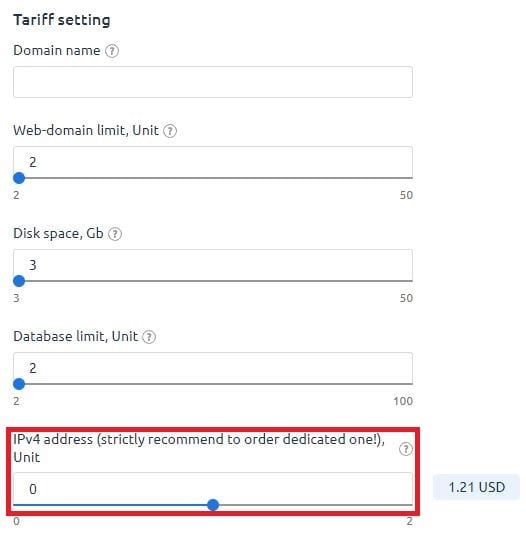
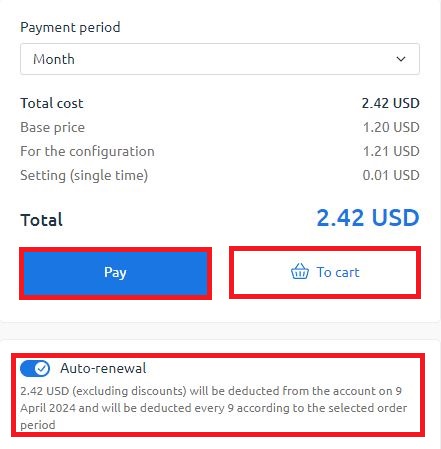
Shunday qilib, biz Avtomatik yangilash opsiyasini tanladik, IP-manzilni tanladik. Keyin, " Savatga qo'shish" tugmasini bosamiz yoki darhol "To'lash" tugmasini bosib to'lovga o'tamiz.
Xosting uchun to'lov
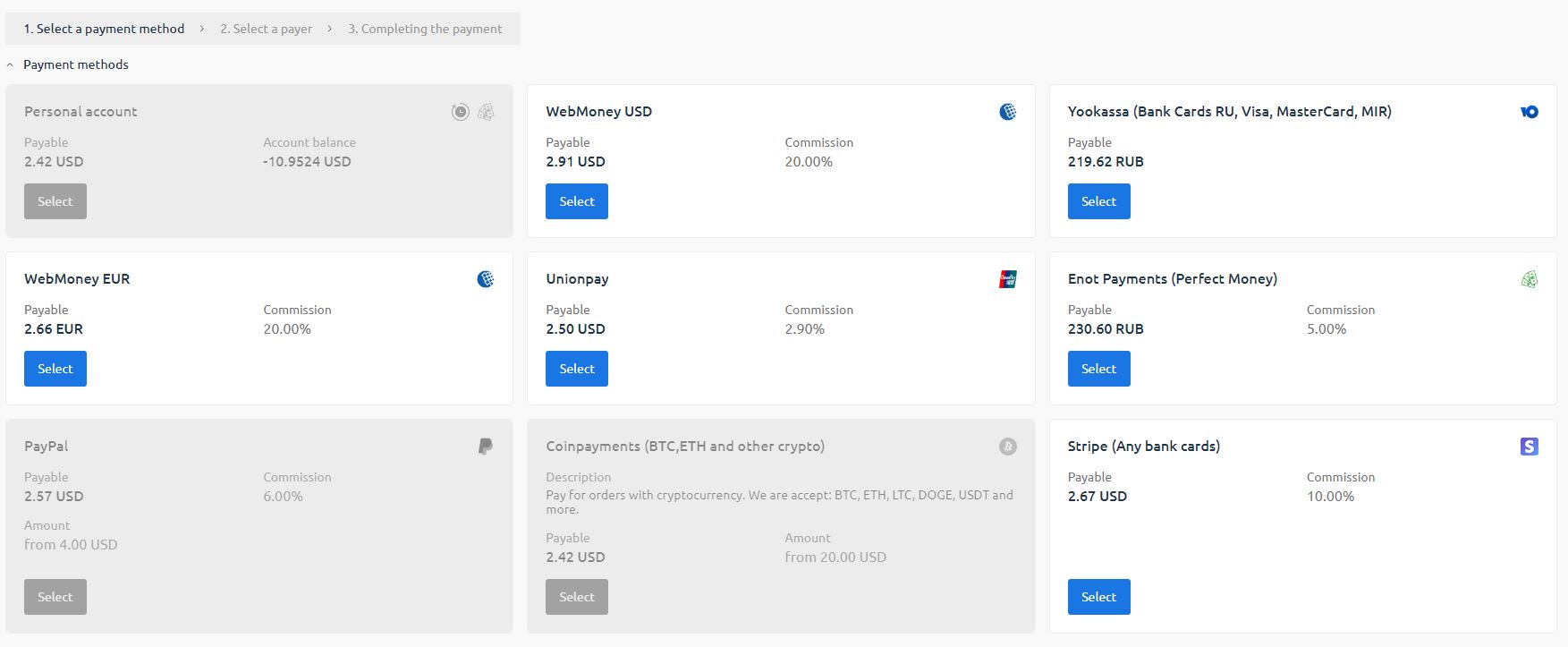
3. Keyingi bosqichda siz xosting xizmati uchun to'lovni amalga oshirishingiz kerak. Kerakli to'lov tizimidagi "Tanlash " tugmasini bosing:
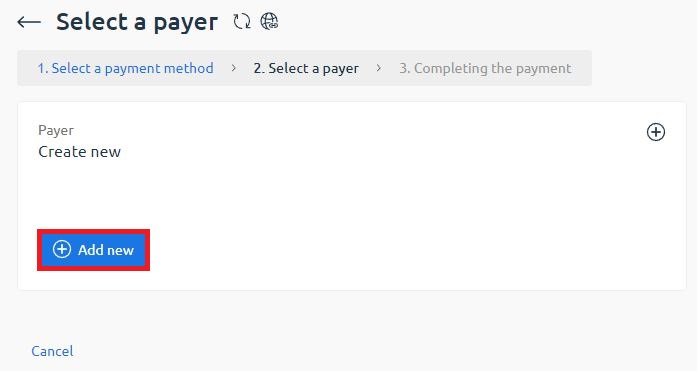
4. Keyingi oynada, birinchi marta to'lovni amalga oshirayotganda, to'lovchini qo'shishingiz kerak:
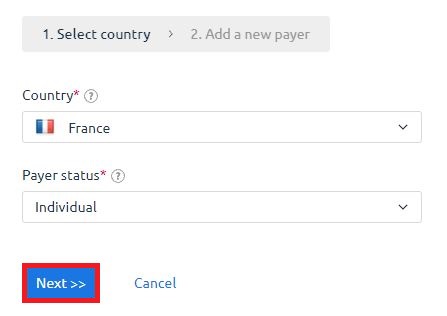
5. To'lovchining mamlakati va maqomini tanlang, Keyingi tugmasini bosing:
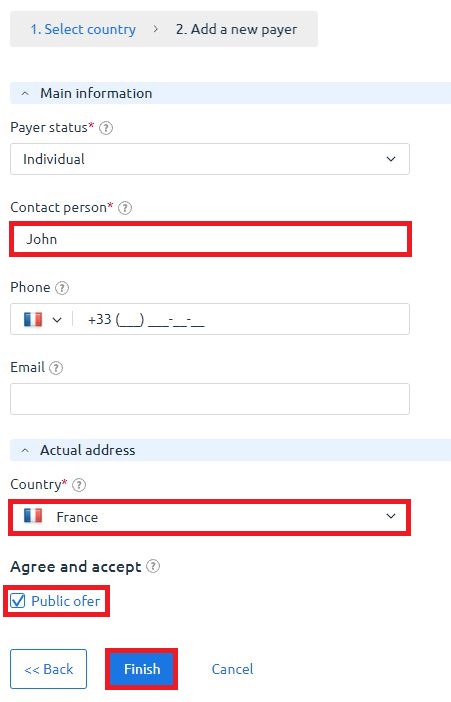
6. Aloqa qiluvchi shaxsni ko'rsatishingiz va Shartnomaga rozilik bildirishingiz kerak:
7. Keyingi bosqichda, "Buyurtma berish" tugmasini bosish orqali to'lovni tasdiqlang:

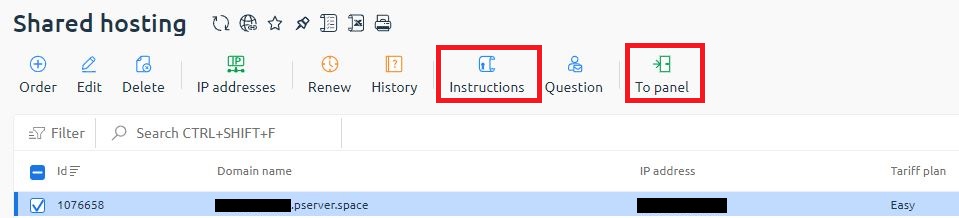
8. To'lovdan so'ng darhol xizmat yaratiladi. Sizning hisobingizda, "Umumiy xosting " bo'limida faol xizmat paydo bo'ladi. Bu yerda siz ushbu xizmatni boshqarishingiz, o'chirishingiz, IP manzillarini qo'shishingiz va yangilashingiz mumkin. "Ko'rsatmalar" bo'limiga e'tibor bering. Bu xat boshqaruv paneliga va FTPga kirish huquqiga ega. Xuddi shu xat avtomatik ravishda elektron pochtangizga yuborildi. Kirishlarni xavfsiz joyda saqlang.
Bundan tashqari, siz har doim billingdagi hisobdan xosting paneliga kirishingiz mumkin. Buning uchun xizmatni tanlang va keyin yuqori qatordagi " Panelga o'tish " tugmasini bosing:
Xosting boshqaruv paneli. Bu nima?
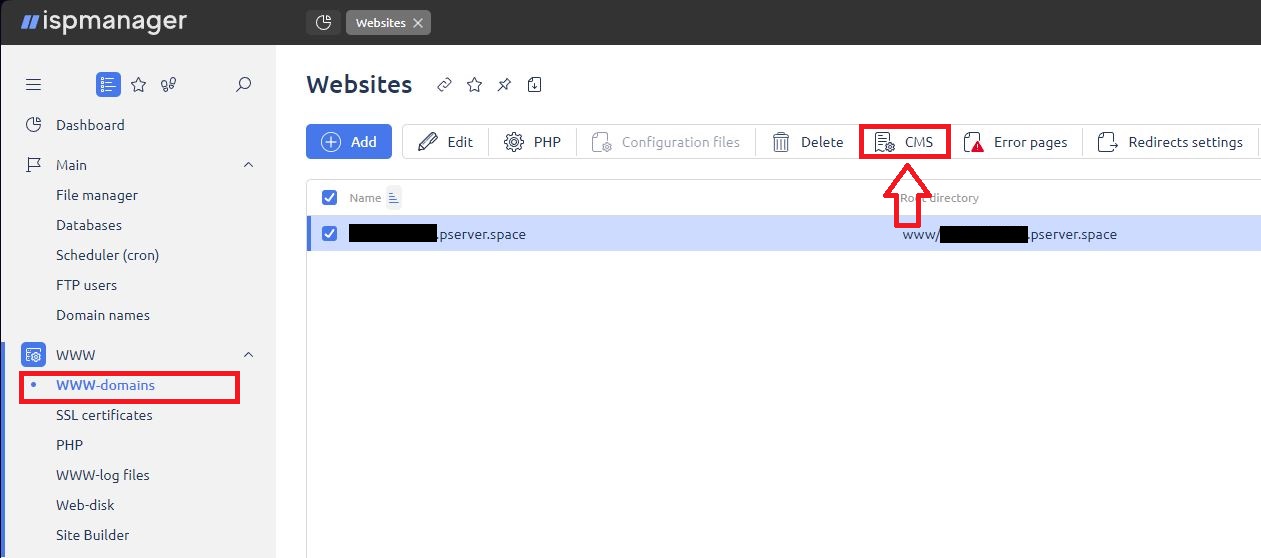
9. Demak, biz xosting boshqaruv panelidamiz. Bu alohida manzil va alohida kirish imkoniyatiga ega bo'lgan mustaqil xizmat bo'lib, sizga xosting xizmatlarini to'liq boshqarish imkonini beradi. Sayt bilan keyingi ishlash uchun ushbu panelga kirish kifoya. Ushbu bosqichda xostingga CMS o'rnatilishi kerak. Buning uchun chap panelda joylashgan WWW-domenlar bo'limiga o'ting.
Keyin, siz ma'lum bir xostingni tanlashingiz kerak, lekin bizda faqat bittasi borligi sababli, uni bosing va keyin yuqori qatordagi "CMS" tugmasini bosing:
CMS WordPress-ni hostingda tez o'rnatish
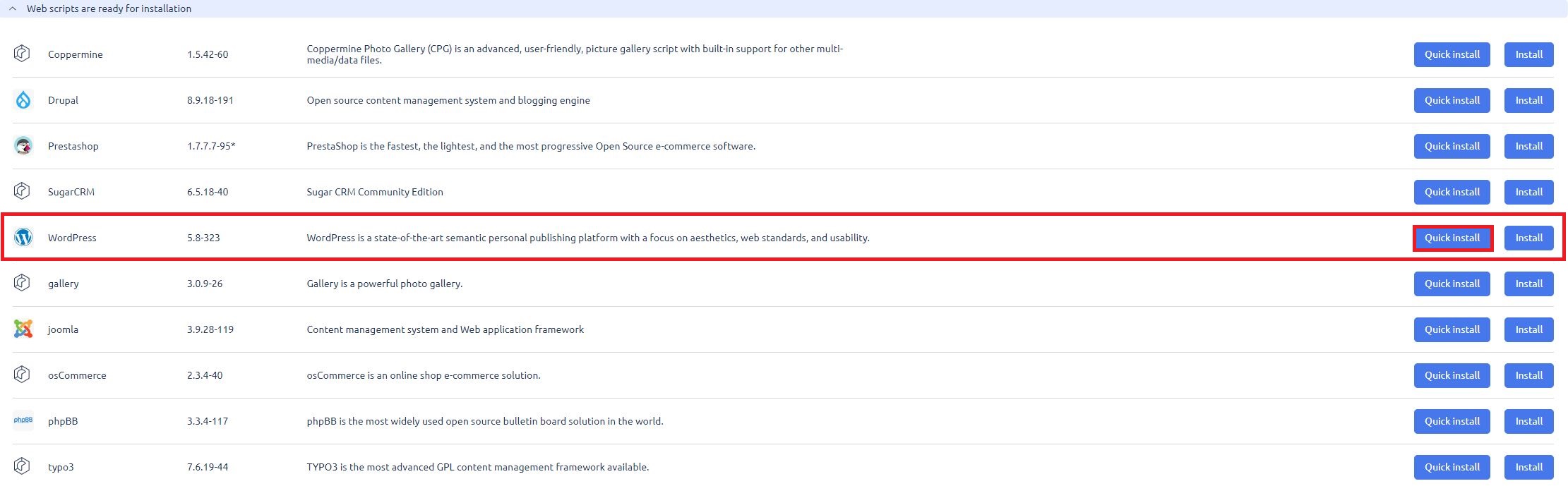
10. Keyingi oynada biz xostingga o'rnatish uchun turli xil tayyor skriptlar va CMSlarning katta katalogini ko'ramiz. Bu bosqichda siz boshqa istalgan CMSni tanlashingiz mumkin, keyingi harakatlar ushbu ko'rsatmadan farq qilishi mumkin, ammo ahamiyatsiz. Printsip bir xil. Bizga kerakli WordPressni topamiz va Tez o'rnatish tugmasini bosamiz:
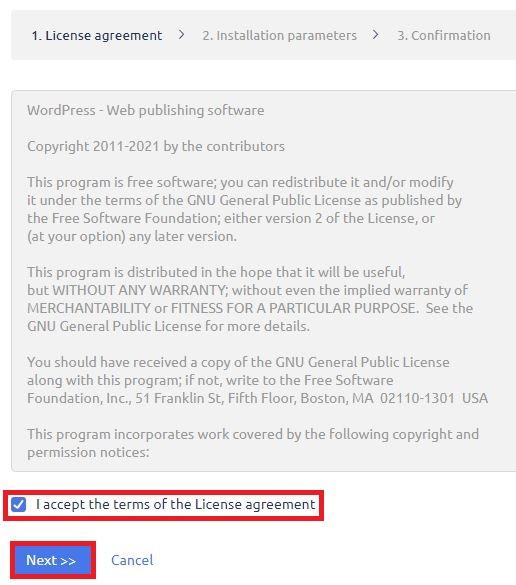
11. Keyingi bosqichda biz WordPress litsenziyasiga rozilik bildiramiz:
12. Keyingi muloqot oynasida yangi xostingingizga CMS WordPress-ni o'rnatish uchun zarur bo'lgan bir nechta muhim sozlamalarni ko'rsatishingiz kerak. Biz ikkita sozlamalar blokini ko'ramiz: "O'rnatish sozlamalari" — bu bo'limda siz ma'lumotlar bazasi parametrlarini ko'rsatishingiz kerak. Istalgan nom va istalgan foydalanuvchini ko'rsating. Parollarni avtomatik ravishda yarating. Ushbu ma'lumotlar bazasi sizning saytingizga bog'lanadi.
Ikkinchi blokda — "Ilova sozlamalari" da siz administrator sifatida tizimga kirish uchun login va parolni ko'rsatishingiz kerak. Ushbu ma'lumotlar bilan siz kelajakdagi saytning administrator paneliga kirasiz. Ushbu ma'lumotlarni saqlashni tavsiya qilamiz. Shuningdek, o'rnatishdan so'ng darhol yoqiladigan administratorning elektron pochta manzilini, sayt nomini va administrator paneli tilini ko'rsating. Ushbu blokdagi barcha ma'lumotlar keyinchalik istalgan vaqtda o'zgartirilishi mumkin.
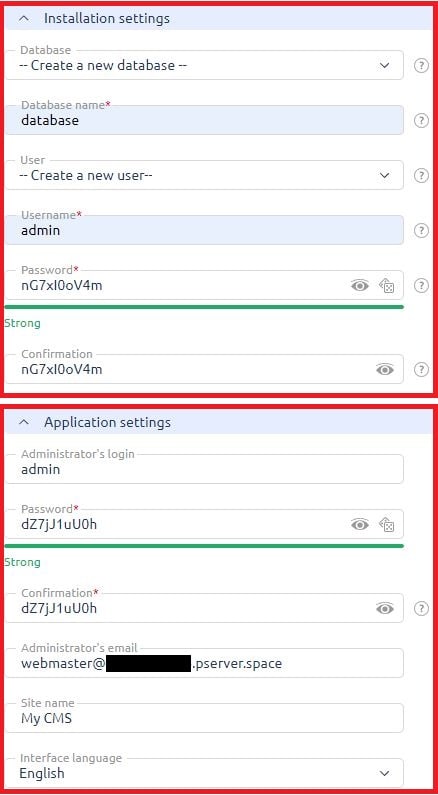
Barcha ma'lumotlarni kiritgandan so'ng, "Keyingi" tugmasini bosing
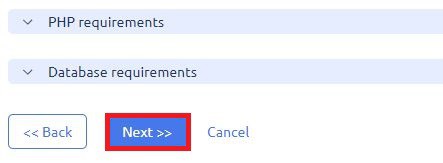
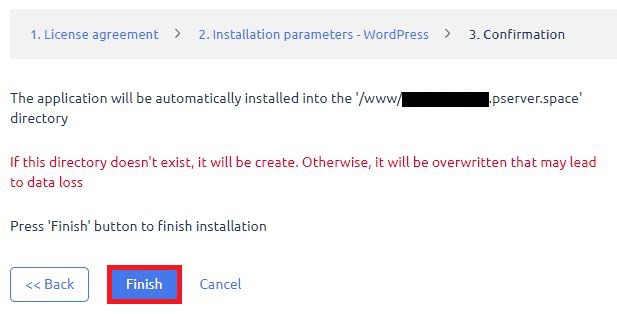
13. Keyingi bosqichda, CMS WordPress-ni xostingga o'rnatmoqchi ekanligingizni tasdiqlang . "Finish " tugmasini bosing :
14. O'rnatish tugallangandan so'ng, WordPress skripti hostingingizga muvaffaqiyatli o'rnatilganligini ko'rasiz:

natija
15. Sayt o'rnatildi. Xosting paneli tomonidan avtomatik ravishda chiqarilgan uchinchi darajali domenga o'tishda foydalanuvchi o'z saytini ko'radi. Domen butun dunyo bo'ylab ochiq bo'lishi uchun u barcha DNS-larda ro'yxatdan o'tgan bo'lishi kerak, bu 72 soatgacha davom etishi mumkin. Biroq, bu odatda tezroq sodir bo'ladi.
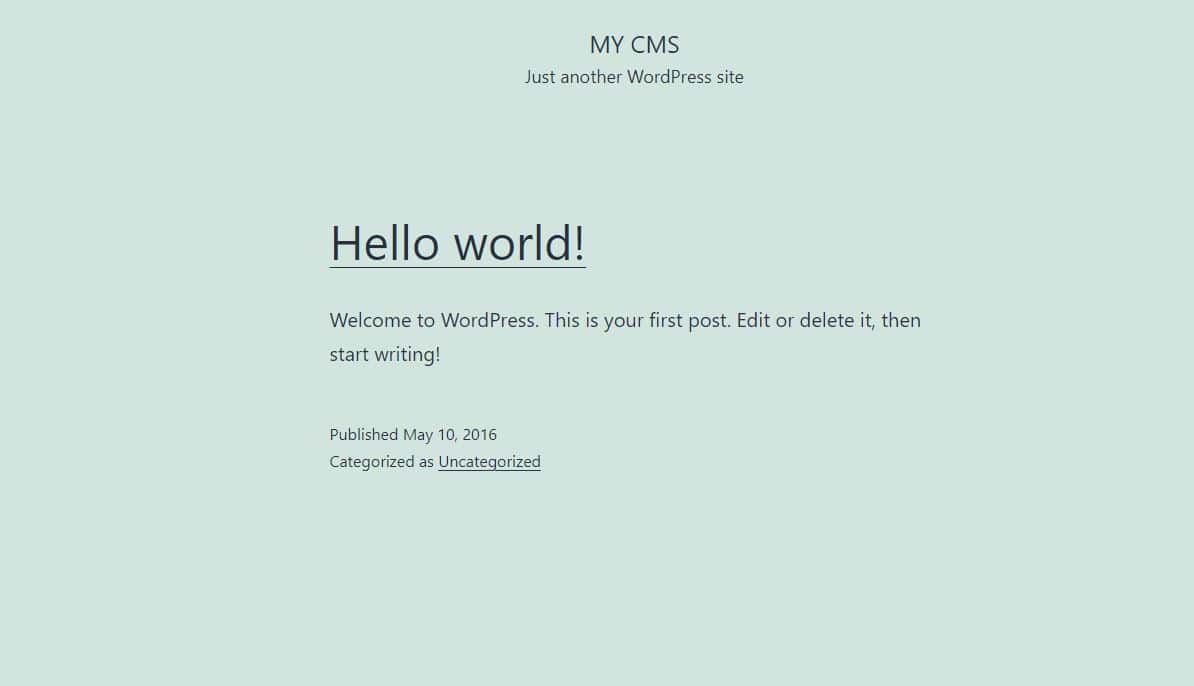
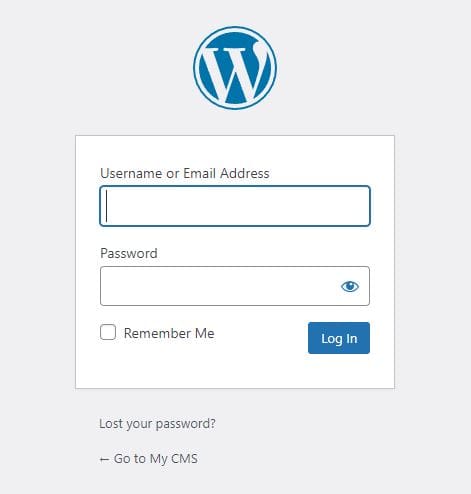
16. Sayt o'rnatildi va siz yaratishni boshlashingiz mumkin. Saytni boshqarish va sozlashning dastlabki bosqichlari uchun yoursite/wp-admin/ manzilida joylashgan WordPress administrator paneliga o'ting.
Administrator panelida avtorizatsiya qilish uchun 12-bosqichda o'rnatish vaqtida o'rnatilgan login va parolni belgilang.
Ushbu maqolani oxirigacha o'qiganingiz uchun tashakkur. Shuningdek, bizda WordPress bilan administrator panelidan hostingga CMSni qanday o'rnatishni ko'rsatadigan ajoyib skrinshot videosi bor.

