


Yuqori tarifga ko'tarilganda, virtual serverning barcha parametrlari avtomatik ravishda o'zgaradi, shu jumladan qattiq disk hajmining oshishi. Biroq, operatsion tizim dastlabki o'rnatish vaqtida ko'rsatilgan bo'lim hajmi bilan ishlashda davom etadi.
Bo'limni to'liq yangi hajmga kengaytirish ikki yo'l bilan amalga oshirilishi mumkin. Yoki boshqaruv paneli orqali OTni qayta o'rnatishni ishga tushiring yoki bir qator oddiy operatsiyalarni bajaring:
Shunday qilib, biz mos kelmaslikni kuzatamiz. O'rnatilgan FS ildizi bilan operatsiyalarni amalga oshirish mumkin emas, shuning uchun barcha harakatlar RESCUE diskidan yuklangandan so'ng amalga oshiriladi.
Birinchidan, buyruqni bajarish orqali server o'chirilishi kerak:
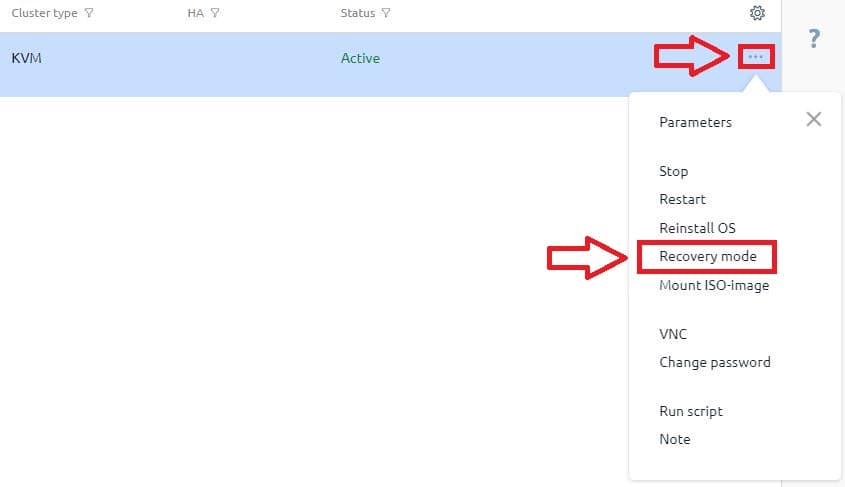
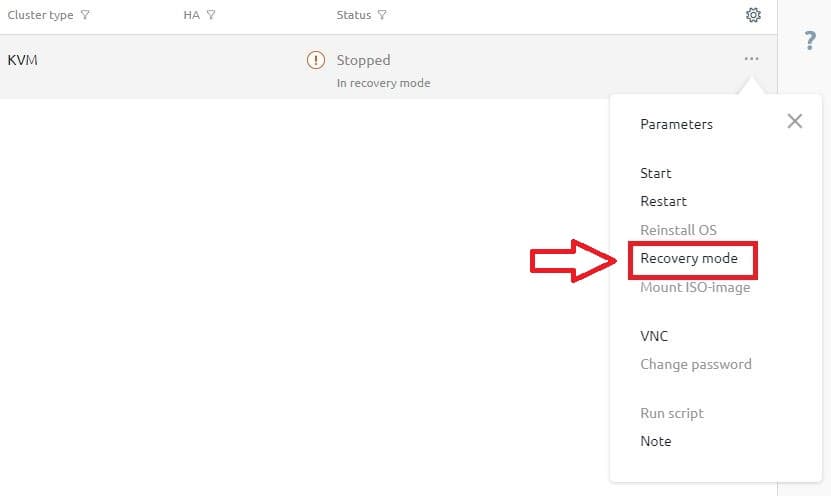
poweroff1. Boshqaruv panelida kerakli VM ni tanlang va funksiyalarda o‘ngdagi tiklash rejimini yoqing:

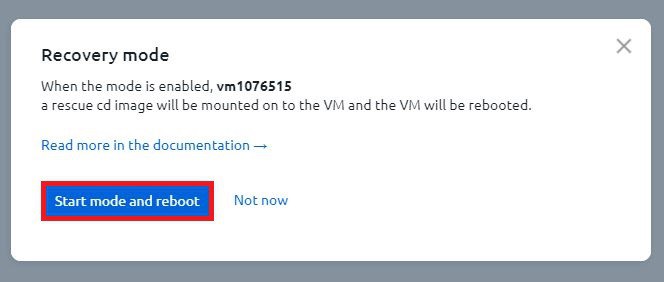
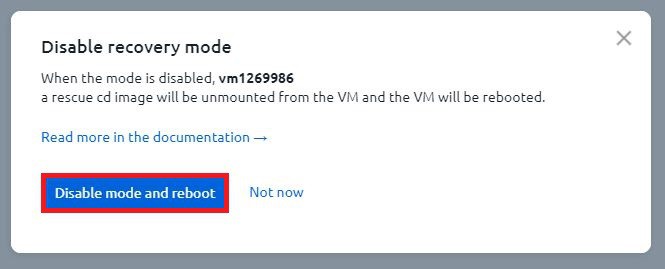
2. Keyin qayta yuklashni boshlash va amalga oshirishga rozilik berishingiz kerak:
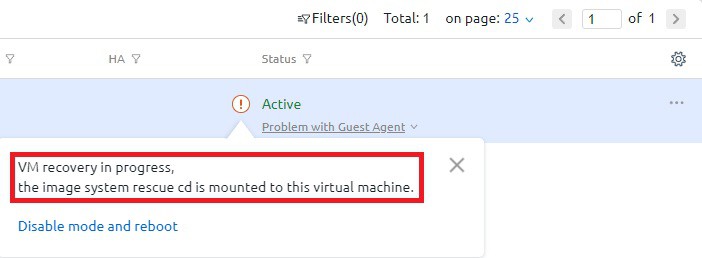
3. Shundan so'ng virtual mashina qayta ishga tushadi va tiklash rejimiga o'tganligi haqida xabar beradi:
4. VNC konsoliga o'ting, u erda quyidagi oyna paydo bo'ladi:
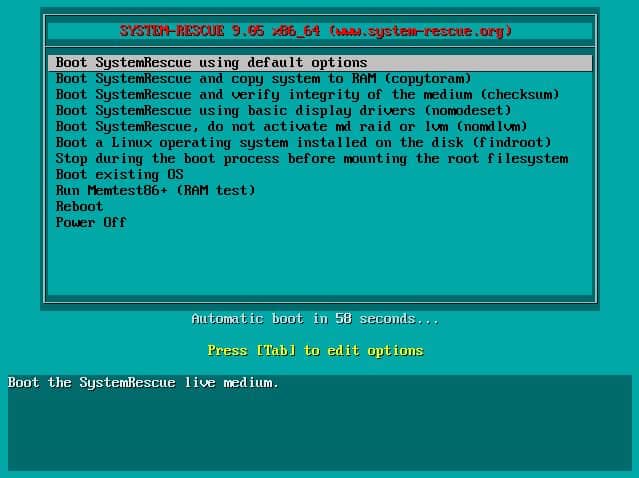
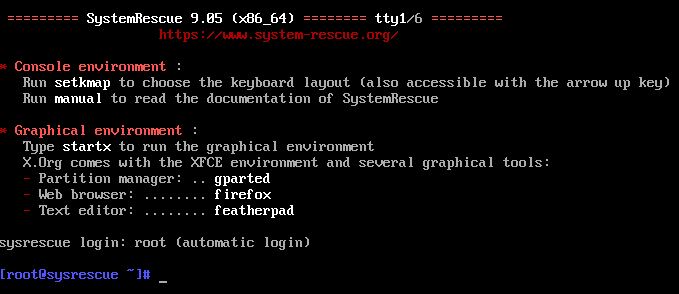
5. Ushbu bosqichda siz ENTER tugmasini bosishingiz va yuklanishni kutishingiz kerak. Skrinshotda http://www.system-rescue-cd.org/ ko'rsatilgan :
6. Biz asosiy qismga o'tamiz.lsblk - bloklangan qurilmalarni ko'rsatish uchun. Bizga kerak bo'lgan bo'lim /dev/vda2e2fsck -f /dev/vda2 - o'zgartirishlar kiritishdan oldin diskdagi xatolarni tekshirish.resize2fs /dev/vda2 - FS hajmini maksimal darajada oshirish.poweroff - serverni o'chirish uchun.
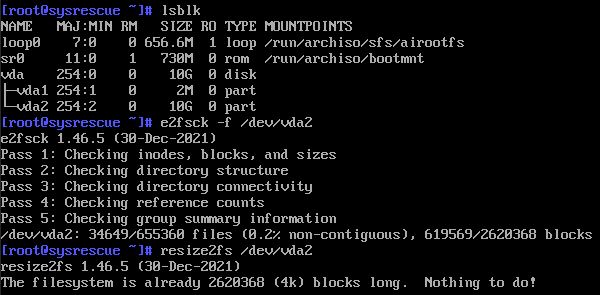
7. Bizning holatda, tizim hajmini oshirish talab qilinmaydi, deb xabar beradi. Hammasi bo'sh joy
allaqachon bo'limga tegishli. Keyin tiklash rejimini qayta faollashtirishingiz kerak:
8. Va o'chirish va qayta ishga tushirishni tasdiqlang:
9. Shundan so'ng, virtual mashina qayta ishga tushadi va ishchi tasvirdan boshlanadi. Biz disk bo'limidagi o'zgarishlarni tekshiramiz:
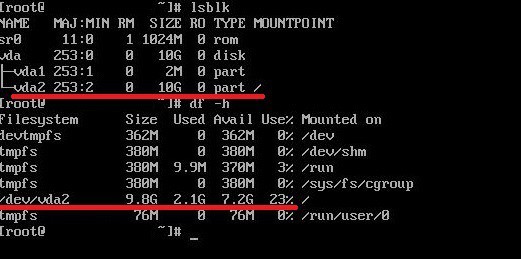
Hammasi yaxshi. Bo'lim barcha mavjud xotira hajmidan foydalanadi.
