


ఈ రోజుల్లో, VPN టెక్నాలజీ మరింత ప్రాచుర్యం పొందుతోంది. సాధారణ వినియోగదారులు ఇంటర్నెట్ను సురక్షితంగా యాక్సెస్ చేయడానికి VPNని ఉపయోగిస్తారు. ఇది స్థానికంగా బ్లాక్ చేయబడిన వెబ్సైట్లు మరియు సేవలను చుట్టుముట్టడానికి మరియు బాహ్య హానికరమైన ప్రవర్తన నుండి రక్షించడానికి కూడా సహాయపడుతుంది. మీరు VPN సర్వర్కు కనెక్ట్ చేస్తున్నప్పుడు, మీ కంప్యూటర్ మరియు సర్వర్ మధ్య బయటి నుండి యాక్సెస్ చేయలేని సురక్షితమైన సొరంగం ఉంటుంది, కాబట్టి VPN సర్వర్ మీ ఇంటర్నెట్ యాక్సెస్ పాయింట్ అవుతుంది. అక్కడ చాలా VPN సేవలు ఉన్నాయి, ఉచిత మరియు చెల్లింపు రెండూ, కానీ అవి కొన్ని కారణాల వల్ల మీ కోసం పని చేయకపోతే, మీరు ఎల్లప్పుడూ మీ స్వంత VPN సర్వర్ను కాన్ఫిగర్ చేయవచ్చు.
మీ స్వంత VPNను నడపడానికి, మీరు VPS సర్వర్ను అద్దెకు తీసుకోవాలి . VPN కనెక్షన్ను సృష్టించడానికి మిమ్మల్ని అనుమతించే వివిధ సాఫ్ట్వేర్లు ఉన్నాయి. అవి సపోర్ట్ చేసే ఆపరేటింగ్ సిస్టమ్లు మరియు ఉపయోగించే అల్గారిథమ్ల విషయంలో ఒకదానికొకటి భిన్నంగా ఉంటాయి. VPN సర్వర్ను సెటప్ చేయడానికి రెండు స్వతంత్ర విధానాలను మనం పరిశీలిద్దాం. మొదటిది PPTP ప్రోటోకాల్పై ఆధారపడి ఉంటుంది, ఇది ఇప్పటికే వాడుకలో లేనిదిగా మరియు సురక్షితం కానిదిగా పరిగణించబడుతున్నప్పటికీ, కాన్ఫిగర్ చేయడం చాలా సులభం. రెండవది ఆధునిక మరియు సురక్షితమైన సాఫ్ట్వేర్ అయిన OpenVPNను ఉపయోగిస్తుంది, కానీ దీనికి థర్డ్-పార్టీ క్లయింట్ అప్లికేషన్ను ఇన్స్టాల్ చేయడం మరియు మరింత క్షుణ్ణమైన సెటప్ ప్రక్రియ అవసరం.
మా పరీక్షా వాతావరణంలో, మేము ఉబుంటు సర్వర్ 18.04 ద్వారా ఆధారితమైన వర్చువల్ సర్వర్ను ఉపయోగించబోతున్నాము. దాని కాన్ఫిగరేషన్ ప్రత్యేక కథనానికి అర్హమైనది కాబట్టి సర్వర్లో ఫైర్వాల్ స్విచ్ ఆఫ్ చేయబడుతుంది. విండోస్ 10లో సెటప్ ప్రక్రియను మేము వివరిస్తాము.
తయారీ
మీరు ఏ VPN సర్వర్ను ఎంచుకున్నా, ఆపరేటింగ్ సిస్టమ్ యొక్క ఇంటిగ్రేటెడ్ మార్గాల ద్వారా ఇంటర్నెట్ యాక్సెస్ సెటప్ చేయబడుతుంది. బాహ్య సేవా ఇంటర్ఫేస్ ద్వారా ఇంటర్నెట్ యాక్సెస్ను తెరవడానికి మీరు ఇంటర్ఫేస్ల మధ్య ప్యాకెట్ ఫార్వార్డింగ్ను అనుమతించాలి మరియు నెట్వర్క్ చిరునామా అనువాదాన్ని కాన్ఫిగర్ చేయాలి.
ప్యాకెట్ ఫార్వార్డింగ్ను ఆన్ చేయడానికి “/etc/sysctl.conf” ఫైల్ను తెరిచి , “net.ipv4.ip_forward” పారామీటర్ విలువను 1 గా మార్చండి.
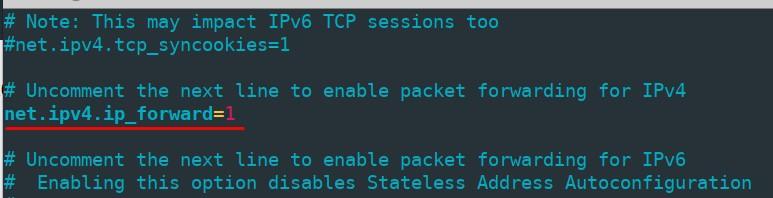
కంప్యూటర్ను రీబూట్ చేయకుండా మార్పులను వర్తింపజేయడానికి, ఆదేశాన్ని అమలు చేయండి
sudo sysctl -p /etc/sysctl.confనెట్వర్క్ అడ్రస్ ట్రాన్స్లేషన్ iptables ద్వారా కాన్ఫిగర్ చేయబడుతుంది . మొదట, “ip link show” కమాండ్ను అమలు చేయడం ద్వారా మీ బాహ్య నెట్వర్క్ ఇంటర్ఫేస్ పేరును తనిఖీ చేయండి - ఇది మీకు తదుపరి దశలో అవసరం అవుతుంది. మా పేరు “ens3”.
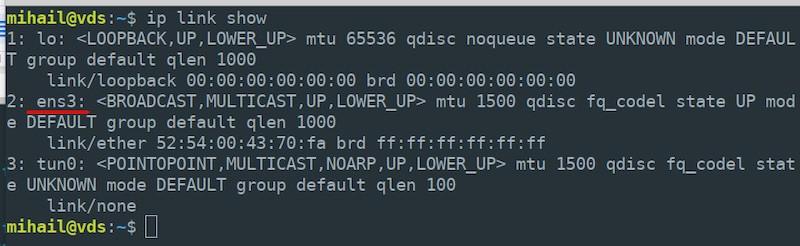
అన్ని స్థానిక నెట్వర్క్ నోడ్ల కోసం మీ బాహ్య ఇంటర్ఫేస్లో నెట్వర్క్ చిరునామా అనువాదాన్ని ప్రారంభించండి.
sudo iptables -t nat -A POSTROUTING -o ens3 -j MASQUERADEమీ సర్వర్ ఇంటర్ఫేస్ యొక్క అసలు పేరును మీరు పేర్కొనాలని గమనించండి, అది మాది కాకుండా భిన్నంగా ఉండవచ్చు.
డిఫాల్ట్గా, సర్వర్ పునఃప్రారంభం తర్వాత iptables ద్వారా సృష్టించబడిన అన్ని నియమాలు రీసెట్ చేయబడతాయి. దానిని నివారించడానికి, “iptables-persistent” యుటిలిటీని ఉపయోగించండి. కింది ప్యాకెట్ను ఇన్స్టాల్ చేయండి:
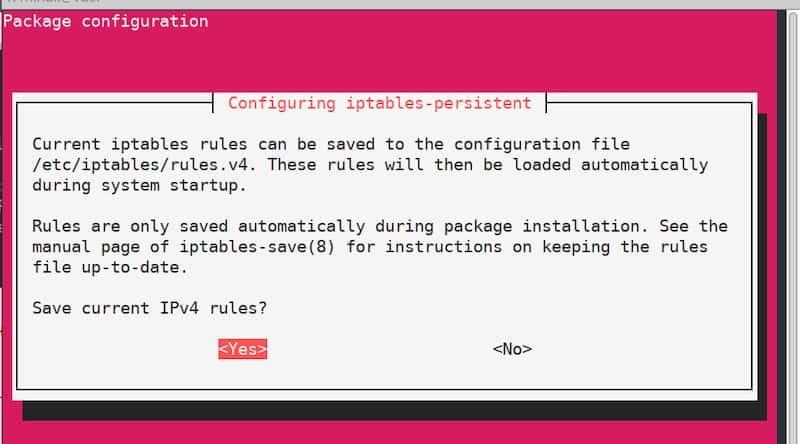
sudo apt install iptables-persistentఇన్స్టాలేషన్ ప్రక్రియలో ఏదో ఒక దశలో, ప్రస్తుత iptables నియమాలను సేవ్ చేయమని సూచించే కాన్ఫిగరేషన్ విండో మీకు కనిపిస్తుంది. నియమాలు ఇప్పటికే నిర్వచించబడి ఉన్నందున, నిర్ధారించి, రెండుసార్లు “అవును” (Yes) పై క్లిక్ చేయండి . ఎందుకంటే ఇప్పుడు సర్వర్ పునఃప్రారంభం తర్వాత నియమాలు స్వయంచాలకంగా వర్తిస్తాయి.
PPTP సర్వర్
సర్వర్ కాన్ఫిగరేషన్
ప్యాకేజీని ఇన్స్టాల్ చేయండి:
sudo apt install pptpdఇన్స్టాలేషన్ పూర్తయిన తర్వాత, ఏదైనా టెక్స్ట్ ఎడిటర్లో “/etc/pptpd.conf” ఫైల్ను తెరిచి , దానిని ఈ విధంగా సవరించండి:
option /etc/ppp/pptpd-options #path to the settings file
logwtmp #client connections logging mechanism
connections 100 #number of simultaneous connections
localip 172.16.0.1 #the address that will serve as a client gateway
remoteip 172.16.0.2-200 #range of addresses
ఆ తర్వాత, “/etc/ppp/pptpd-options” ఫైల్ను సవరించండి . చాలా పారామీటర్లు డిఫాల్ట్గా సెట్ చేయబడి ఉంటాయి.
#name of the service for new client records
name pptpd
#restrict obsolete authentication methods
refuse-pap
refuse-chap
refuse-mschap#allow a more secure authentication method
require-mschap-v2#enable encryption
require-mppe-128#specify dns servers for clients (use any available servers)
ms-dns 8.8.8.8
ms-dns 8.8.4.4proxyarp
nodefaultroute
lock
nobsdcomp
novj
novjccomp
nologfdతదుపరి దశలో, మీరు క్లయింట్ కనెక్షన్ల కోసం ఒక రికార్డును సృష్టించాల్సి ఉంటుంది. ఉదాహరణకు, మీరు “vpnuser” అనే వినియోగదారుని “1” పాస్వర్డ్తో జోడించి, అతనికి డైనమిక్ అడ్రసింగ్ను అనుమతించాలనుకుంటున్నారు అనుకుందాం. “/etc/ppp/chap-secrets” ఫైల్ను తెరిచి , ఫైల్ చివర వినియోగదారు పారామీటర్లతో ఈ క్రింది పంక్తిని జోడించండి:
vpnuser pptpd 1 *“pptpd” విలువ అనేది మనం “pptpd-options” ఫైల్లో పేర్కొన్న సర్వీస్ పేరు . “*” కు బదులుగా మీరు ఒక స్థిరమైన IP చిరునామాను పేర్కొనవచ్చు. ఫలితంగా, “chap-secrets” ఫైల్ ఈ విధంగా కనిపించాలి:

సెట్టింగ్లను వర్తింపజేయడానికి pptpd సర్వీస్ను రీసెట్ చేసి, దానిని ఆటోలోడింగ్కు జోడించండి.
sudo systemctl restart pptpd
sudo systemctl enable pptpd
సర్వర్ కాన్ఫిగరేషన్ పూర్తయింది.
క్లయింట్ కాన్ఫిగరేషన్
“Start” - “Settings” - “Network & Internet” - “VPN” ను తెరిచి , “Add a VPN connection” పై క్లిక్ చేయండి.
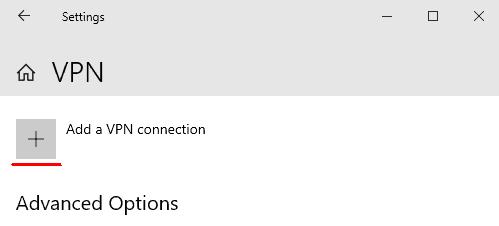
తెరుచుకున్న విండోలో కనెక్షన్ పారామీటర్లను నమోదు చేసి, “సేవ్” పై క్లిక్ చేయండి.
- VPN ప్రొవైడర్: “Windows (అంతర్నిర్మిత)”
- కనెక్షన్ పేరు: “vpn_connect” (మీరు ఏదైనా పేరును ఎంచుకోవచ్చు)
- సర్వర్ పేరు లేదా చిరునామా: (సర్వర్ యొక్క బాహ్య IP చిరునామాను పేర్కొనండి)
- VPN రకం: "ఆటో"
- సైన్-ఇన్ సమాచారం రకం: “యూజర్ పేరు మరియు పాస్వర్డ్”
- వినియోగదారు పేరు: vpnuser తెలుగు in లో (సర్వర్లోని “చాప్-సీక్రెట్స్” ఫైల్లో పేరు పేర్కొనబడింది)
- పాస్వర్డ్: 1 (“చాప్-సీక్రెట్స్” ఫైల్లో ఉన్నట్లుగా)
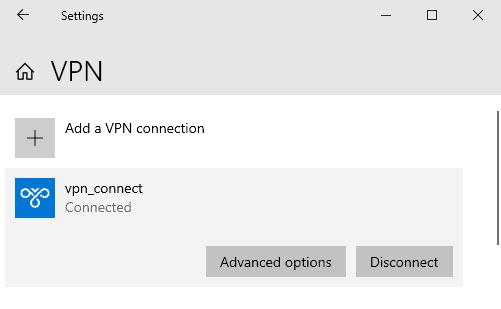
పారామీటర్లను సేవ్ చేసిన తర్వాత, మీరు విండోలో కొత్త VPN కనెక్షన్ను చూస్తారు. కనెక్షన్పై లెఫ్ట్-క్లిక్ చేసి, “కనెక్ట్”ను ఎంచుకోండి . కనెక్షన్ విజయవంతమైన సందర్భంలో, మీరు “కనెక్ట్ చేయబడింది” అనే స్థితిని చూస్తారు.
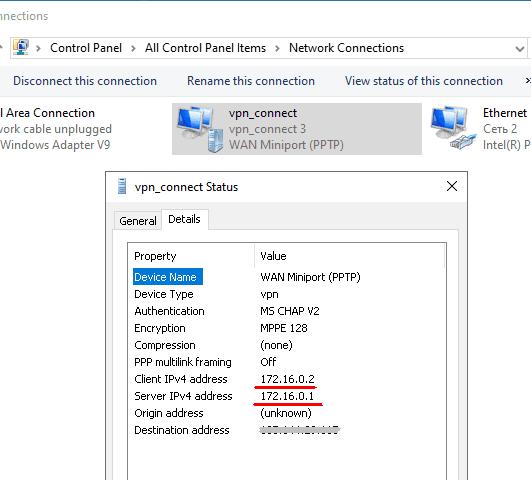
ఆప్షన్స్లో, మీరు క్లయింట్ మరియు సర్వర్ యొక్క అంతర్గత చిరునామాలను కనుగొంటారు. “గమ్యస్థాన చిరునామా” ఫీల్డ్ బాహ్య సర్వర్ చిరునామాను ప్రదర్శిస్తుంది.
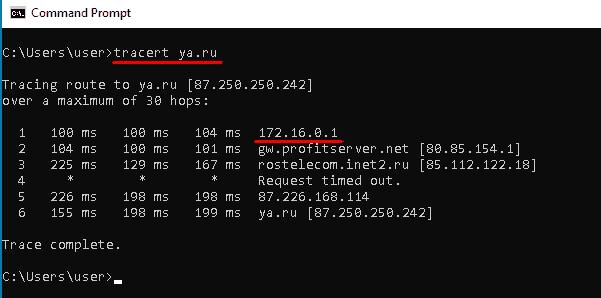
కనెక్ట్ అయినప్పుడు, సర్వర్ యొక్క అంతర్గత IP చిరునామా, మా విషయంలో 172.16.0.1 , బయటకు వెళ్లే అన్ని ప్యాకెట్లకు డిఫాల్ట్ గేట్వేగా మారుతుంది.
ఏదైనా ఆన్లైన్ సేవను ఉపయోగించి మీరు కంప్యూటర్ యొక్క బాహ్య IP చిరునామా ఇప్పుడు మీ VPN సర్వర్ యొక్క IP చిరునామాతో సమానంగా ఉందని నిర్ధారించుకోవచ్చు.
OpenVPN సర్వర్
సర్వర్ కాన్ఫిగరేషన్
ప్రస్తుత యూజర్ యొక్క అనుమతుల స్థాయిని ప్రమోట్ చేద్దాం ఎందుకంటే మన తదుపరి కాన్ఫిగరేషన్ కోసం మనకు రూట్ యాక్సెస్ అవసరం.
sudo -sఅవసరమైన ప్యాకెట్లన్నింటినీ ఇన్స్టాల్ చేయండి. ఎన్క్రిప్షన్ కీలను నిర్వహించడానికి మనకు “ఈజీ-RSA” ప్యాకెట్ అవసరం అవుతుంది.
apt install openvpn easy-rsa iptables-persistentUDP ప్రోటోకాల్ ద్వారా పోర్ట్ 1194 లో ఇన్కమింగ్ కనెక్షన్లను అనుమతించండి మరియు iptables నియమాలను వర్తింపజేయండి.
sudo iptables -I INPUT -p udp --dport 1194 -j ACCEPT

sudo netfilter-persistent save
“Easy-RSA” ప్యాకేజీ నుండి కాపీ చేసిన ఫైళ్ళతో డైరెక్టరీని సృష్టించి, దానిలోకి నావిగేట్ చేయండి.
make-cadir ~/openvpn

cd ~/openvpn
పబ్లిక్ కీ ఇన్ఫ్రాస్ట్రక్చర్ (PKI) ను రూపొందించండి.
./easyrsa init-pkiసర్టిఫికేట్ అథారిటీ (CA) రూట్ సర్టిఫికేట్ను రూపొందించండి.
./easyrsa build-caసృష్టి ప్రక్రియ సమయంలో, మీరు పాస్వర్డ్ను సెట్ చేసి గుర్తుంచుకోవాలని ప్రాంప్ట్ చేయబడతారు. మీరు ప్రశ్నలకు సమాధానం ఇవ్వాలి మరియు కీ యజమాని గురించి సమాచారాన్ని నమోదు చేయాలి. మీరు అందించిన డిఫాల్ట్ విలువలను చదరపు బ్రాకెట్లలో వదిలివేయవచ్చు. ఇన్పుట్ను ఖరారు చేయడానికి "Enter" నొక్కండి.
ప్రైవేట్ కీ మరియు సర్టిఫికెట్ అభ్యర్థనను రూపొందించండి. వాదనగా, ఏకపక్ష పేరును పేర్కొనండి; మా విషయంలో, అది “vpn-సర్వర్”.
./easyrsa gen-req vpn-server nopassసాధారణ పేరు విలువను డిఫాల్ట్గా వదిలివేయండి.
జనరేట్ చేయబడిన సర్వర్ సర్టిఫికెట్ అభ్యర్థనపై సంతకం చేయండి.
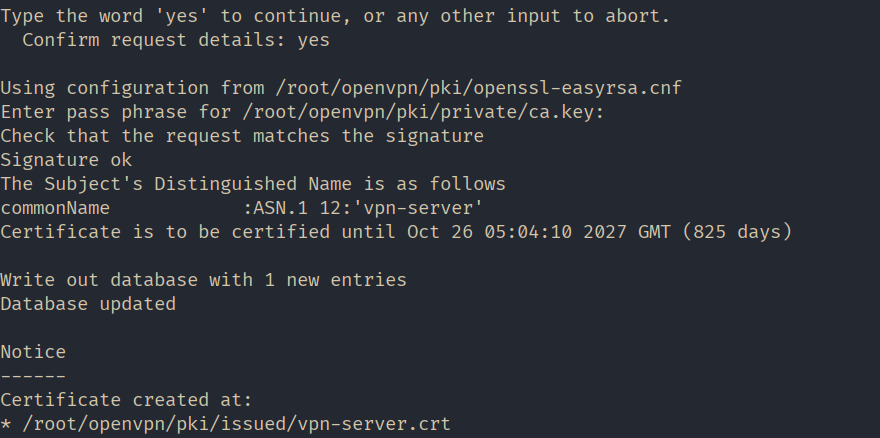
./easyrsa sign-req server vpn-serverఈ దశలో, సంతకాన్ని నిర్ధారించడానికి "అవును" అని సమాధానం ఇవ్వండి, ఆపై రూట్ సర్టిఫికేట్ జనరేషన్ సమయంలో సృష్టించబడిన పాస్వర్డ్ను నమోదు చేయండి.
డిఫ్ఫీ-హెల్మాన్ పారామితులను రూపొందించండి. ఈ పారామితులు సర్వర్ మరియు క్లయింట్ మధ్య సురక్షితమైన కీ మార్పిడి కోసం ఉపయోగించబడతాయి.
./easyrsa gen-dh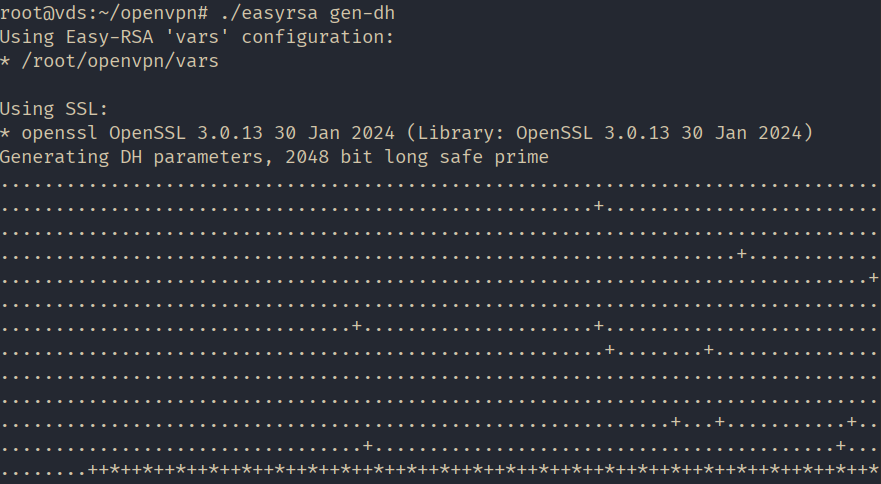
అవసరమైన అన్ని ఫైళ్ళు జనరేట్ అయ్యాయి. OpenVPN వర్కింగ్ డైరెక్టరీలో "కీస్" ఫోల్డర్ ని క్రియేట్ చేద్దాం, అక్కడ కీలను నిల్వ చేసి, సృష్టించిన ఫైళ్ళను కాపీ చేద్దాం.
mkdir /etc/openvpn/keys

sudo cp pki/ca.crt pki/issued/vpn-server.crt pki/private/vpn-server.key pki/dh.pem /etc/openvpn/keys
ఉపయోగించి NATని కాన్ఫిగర్ చేయండి iptables నియమాలు. అనే పేరుతో ఒక ఫైల్ను సృష్టించండి nat మరియు దానిని సవరించడానికి తెరవండి /etc/openvpn/ డైరెక్టరీ.
#!/bin/sh

# Reset firewall settings
iptables -F
iptables -X
iptables -t nat -F
iptables -t nat -X

# (eth0 in our case, may vary)
iptables -A INPUT -i eth0 -m state --state ESTABLISHED,RELATED -j ACCEPT

# (eth0 in our case, may vary)
iptables -A INPUT -i eth0 -p tcp --dport 22 -j ACCEPT

# Allow OpenVPN connections (eth0 in our case, may vary)
iptables -A INPUT -i eth0 -p udp --dport 1194 -j ACCEPT

iptables -A INPUT -i tun0 -j ACCEPT

# (eth0 in our case, may vary):
iptables -A FORWARD -i eth0 -o tun0 -j ACCEPT
iptables -A FORWARD -i tun0 -o eth0 -j ACCEPT

# (eth0 in our case, may vary)
iptables -A FORWARD -i eth0 -o tun0 -m state --state ESTABLISHED,RELATED -j ACCEPT

# Enable masquerading for the local network (eth0 in our case, may vary)
iptables -t nat -A POSTROUTING -o eth0 -s 10.8.0.0/24 -j MASQUERADE

# Deny incoming connections from outside
iptables -A INPUT -i eth0 -j DROP

# Deny transit traffic from outside (eth0 in our case, may vary)
iptables -A FORWARD -i eth0 -o tun0 -j DROP

sudo netfilter-persistent saveఫైల్ను సేవ్ చేసి, దానిని ఎక్జిక్యూటబుల్ చేయండి.
sudo chmod 755 /etc/openvpn/natసర్వర్ కాన్ఫిగరేషన్ టెంప్లేట్ను కాపీ చేయండి.
cp /usr/share/doc/openvpn/examples/sample-config-files/server.conf /etc/openvpn/సవరించడం కోసం “/etc/openvpn/server.conf” ఫైల్ను తెరవండి , అందులో కింది పంక్తులు ఉన్నాయని నిర్ధారించుకోండి మరియు అవసరమైతే వాటిని సవరించండి:
#Port, protocol, and interface

port 1194

proto udp

dev tun
#Path to the encryption keys
ca /etc/openvpn/keys/ca.crt
cert /etc/openvpn/keys/vpn-server.crt
key /etc/openvpn/keys/vpn-server.key
dh /etc/openvpn/keys/dh.pem
#SHA256 Hashing Algorithm

auth SHA256
#Switching off additional encryption
#tls-auth ta.key 0#Network parameters
server 10.8.0.0 255.255.255.0
ifconfig-pool-persist /var/log/openvpn/ipp.txt
push "redirect-gateway def1 bypass-dhcp"
push "dhcp-option DNS 8.8.8.8"
push "dhcp-option DNS 8.8.4.4"#Ping every 10 seconds to check the connection.
keepalive 10 120#Set up AES-256 encryption for the tunnel.
cipher AES-256-GCM#Demoting the service OpenVPN after launch
user nobody
group nogroup#Switching on parameters saving after reboot
persist-key
persist-tun#Set log verbosity
verb 3#Redirecting logs
log-append /var/log/openvpn/openvpn.log#Script the rule installation launch.
up /etc/openvpn/natసర్వర్లో ట్రాఫిక్ ఫార్వార్డింగ్ను ప్రారంభించండి.
sudo sysctl -w net.ipv4.ip_forward=1

echo 'net.ipv4.ip_forward=1' | sudo tee -a /etc/sysctl.confకాన్ఫిగరేషన్ను వర్తింపజేయడానికి OpenVPNని ప్రారంభించండి.
systemctl restart openvpn@serverసర్వర్ కాన్ఫిగరేషన్ పూర్తయింది!
క్లయింట్ కాన్ఫిగరేషన్
OpenVPN అధికారిక వెబ్సైట్ “ https://openvpn.net ” కు వెళ్లి, “COMUNITY” విభాగానికి వెళ్లండి.

క్రిందికి స్క్రోల్ చేసి, మీ ఆపరేటింగ్ సిస్టమ్ వెర్షన్ కోసం ఇన్స్టాలర్ను డౌన్లోడ్ చేసుకోండి. మా విషయంలో, ఇది Windows 11 ARM64.
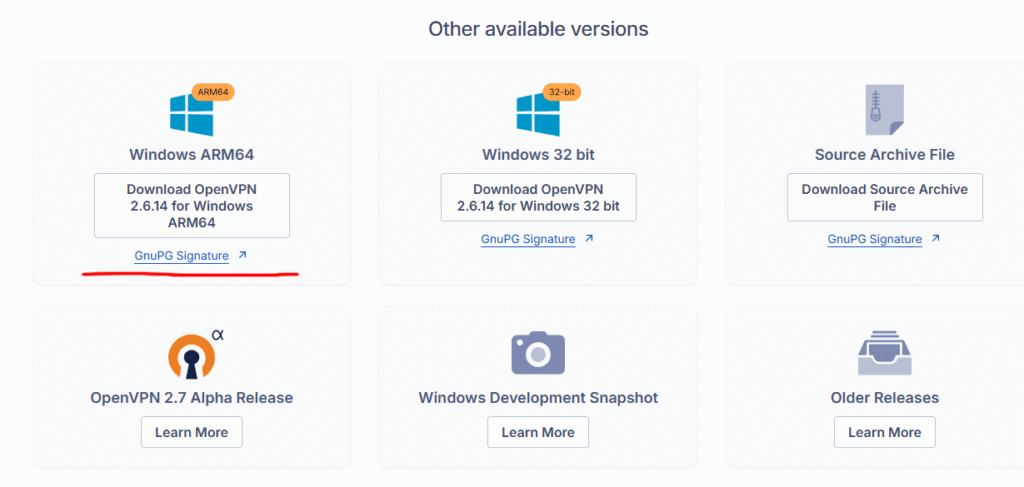
డిఫాల్ట్గా అన్ని పారామితులను వదిలివేసి అప్లికేషన్ను ఇన్స్టాల్ చేయండి.
తదుపరి దశలో మీరు సర్వర్లో ఈ క్రింది ఫైల్ను సిద్ధం చేసి క్లయింట్ కంప్యూటర్కు బదిలీ చేయాలి:
- పబ్లిక్ మరియు ప్రైవేట్ కీలు;
- ధృవీకరణ కేంద్రం కీ కాపీ;
- కాన్ఫిగ్ ఫైల్ టెంప్లేట్.
సర్వర్కు కనెక్ట్ అవ్వండి, ప్రత్యేక హక్కులను పెంచండి మరియు మా సృష్టించిన డైరెక్టరీకి నావిగేట్ చేయండి. "~/openvpn".
sudo -s

cd ~/openvpn
క్లయింట్ కోసం ఒక ప్రైవేట్ కీ మరియు సర్టిఫికెట్ అభ్యర్థనను రూపొందించండి. వాదనగా, ఒక ఏకపక్ష పేరును పేర్కొనండి; మా విషయంలో, అది “client1”.
./easyrsa gen-req client1 nopassరూట్ సర్టిఫికేట్ సృష్టించేటప్పుడు మనం సెట్ చేసిన పాస్వర్డ్ను నమోదు చేసి, సాధారణ పేరు విలువను డిఫాల్ట్గా వదిలివేయండి.
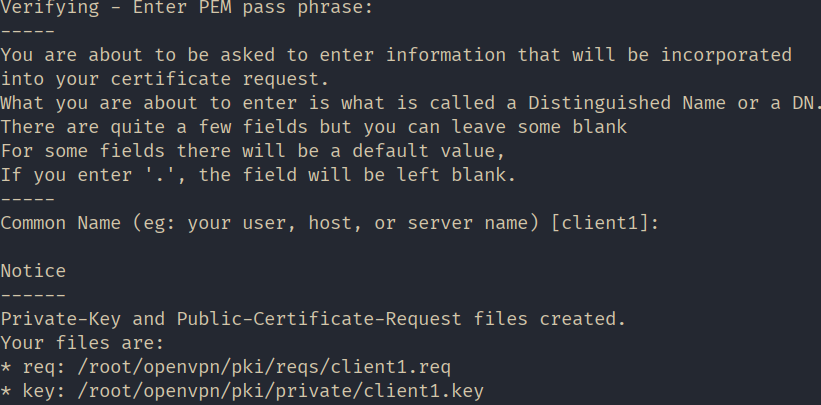
రూపొందించబడిన క్లయింట్ సర్టిఫికెట్ అభ్యర్థనపై సంతకం చేయండి.
./easyrsa sign-req client client1ఈ దశలో, సంతకాన్ని నిర్ధారించడానికి "అవును" అని సమాధానం ఇవ్వండి, ఆపై రూట్ సర్టిఫికేట్ జనరేషన్ సమయంలో సృష్టించబడిన పాస్వర్డ్ను నమోదు చేయండి.
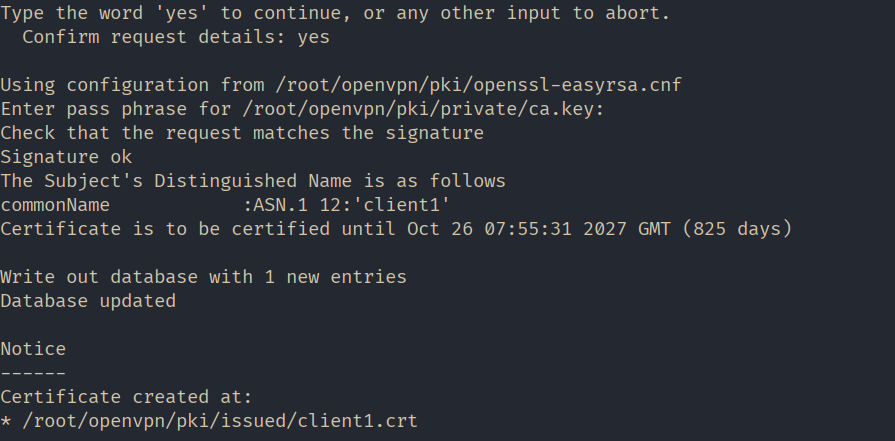
సౌలభ్యం కోసం, హోమ్ డైరెక్టరీలో 'client1' అనే ఫోల్డర్ను సృష్టించి, క్లయింట్ కంప్యూటర్కు బదిలీ చేయడానికి ఉద్దేశించిన అన్ని ఫైల్లను దానిలోకి కాపీ చేద్దాం.
mkdir ~/client1

cp pki/issued/client1.crt pki/private/client1.key pki/ca.crt ~/client1/
క్లయింట్ కాన్ఫిగ్ ఫైల్ టెంప్లేట్ను అదే డైరెక్టరీకి కాపీ చేయండి. కాపీ చేసేటప్పుడు ఫైల్ ఎక్స్టెన్షన్ను “.ovpn” గా మార్చండి.
cp /usr/share/doc/openvpn/examples/sample-config-files/client.conf ~/client1/client.ovpnక్లయింట్కు ఫైళ్లను పంపిణీ చేయడానికి వీలుగా “~/client1/” డైరెక్టరీ మరియు అందులోని అన్ని ఫైళ్ల యజమానిని మార్చండి . మన సందర్భంలో “మిహైల్”ను యజమానిగా చేద్దాం.
chown -R mihail:mihail ~/client1క్లయింట్ కంప్యూటర్కు వెళ్లి “~/client1/” ఫోల్డర్లోని కంటెంట్ను కాపీ చేయండి . Puttyతో పాటు వచ్చే “PSCP” యుటిలిటీ సహాయంతో మీరు దీన్ని చేయవచ్చు .
PSCP -r mihail@[IP_сервера]:/home/mihail/client1 c:\client1మీరు “ca.crt” , “client1.crt” , “client1.key” అనే కీ ఫైల్లను మీకు నచ్చిన చోట నిల్వ చేసుకోవచ్చు . మా విషయంలో, అవి “c:\Program Files\OpenVPN\keys” అనే ఫోల్డర్లో ఉన్నాయి, మరియు మేము “client.ovpn” అనే కాన్ఫిగ్ ఫైల్ను “c:\Program Files\OpenVPN\config” డైరెక్టరీలోకి మోడ్ చేస్తాము.
ఇప్పుడు క్లయింట్ను కాన్ఫిగర్ చేద్దాం. “c:\Program Files\OpenVPN\config\client.ovpn” ఫైల్ను టెక్స్ట్ ఎడిటర్లో తెరిచి, కింది లైన్లను సవరించండి:
#announce that this is the client

client
#interface and protocol just like on the server
dev tun
proto udp#IP address of the server and port
remote ip_address 1194#saving parameters after reload
persist-key
persist-tun#key paths
ca “c:\\Program Files\\OpenVPN\\keys\\ca.cert”
cert “c:\\Program Files\\OpenVPN\\keys\\client1.crt”
key “c:\\Program Files\\OpenVPN\\keys\\client1.key”#enable server verification
remote-cert-tls server#disable extra encryption
#tls-auth ta.key 1
cipher AES-256-CBC
auth-nocache
verb 3మిగిలిన వాటిని అలాగే వదిలేయండి.
ఫైల్ను సేవ్ చేసి, “OpenVPN GUI” క్లయింట్ అప్లికేషన్ను ప్రారంభించండి.
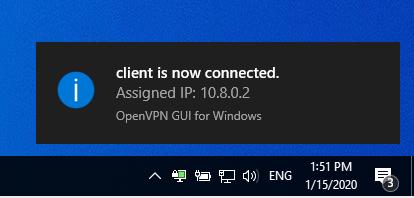
టాస్క్బార్లోని యాప్ ఐకాన్పై రైట్-క్లిక్ చేసి, “కనెక్ట్”ను ఎంచుకోండి . కనెక్షన్ విజయవంతమైతే ఐకాన్ ఆకుపచ్చ రంగులోకి మారుతుంది.
మీ పబ్లిక్ IP చిరునామా మారిందని మరియు ఇప్పుడు సర్వర్ యొక్క IP చిరునామా వలె ఉందని నిర్ధారించుకోవడానికి ఏదైనా ఆన్లైన్ సేవను ఉపయోగించండి.
