


இந்தக் கட்டுரையில், ArchLinux/CentOS இயக்க முறைமையால் இயக்கப்படும் ஒரு பிரத்யேக சேவையகத்தில் 3proxy உள்ளமைவைக் காண்பிப்போம். 3proxy என்பது மிகவும் பொருத்தமான மற்றும் செயல்பாட்டு கருவிகளில் ஒன்றாகும். இது பல்வேறு வகையான நெறிமுறைகளை ஆதரிக்கிறது: HTTP, HTTPS, FTP, SOCKS மற்றும் பிற. இது சில நிமிடங்களில் உங்கள் சொந்த ப்ராக்ஸி சேவையகத்தை அமைக்க உதவும்.
இந்தக் கட்டுரை, பயன்பாட்டை நிறுவுவது மற்றும் அதை மேலும் உள்ளமைப்பது குறித்த படிப்படியான வழிகாட்டுதலைக் கொண்டுள்ளது. அதிகாரப்பூர்வ மூலத்திலிருந்து நிறுவுதல், உள்ளமைப்புக் கோப்புகளை அமைத்தல், வழக்கத்திற்கு மாறான போர்ட்களைத் திறத்தல் போன்ற சிக்கல்கள் இதில் கருத்தில் கொள்ளப்படுகின்றன. அத்துடன், பொதுவான பிழைகள் விவரிக்கப்பட்டு, அவற்றைச் சரிசெய்வதற்கான நடைமுறைப் பரிந்துரைகளும் வழங்கப்பட்டுள்ளன. தொடங்குவதற்கு முன், CentOS அல்லது ArchLinux இயக்க முறைமையால் இயங்கும் ஒரு VPS அல்லது பிரத்யேக சேவையகத்தை நீங்கள் முன்பதிவு செய்ய வேண்டும் . இந்த எடுத்துக்காட்டில் உள்ள அனைத்துச் செயல்களும், ஒரு பிரத்யேக நிலையான பொது ஐபி முகவரியுடன் கூடிய, CentOS7 இயக்க முறைமையால் இயங்கும் ஒரு பிரத்யேக சேவையகத்தில் செய்யப்படும்.
நிறுவல்
படி 1
3proxy மூலக் குறியீடுகளிலிருந்து நேரடியாக நிறுவப்படுகிறது. gcc தொகுப்பியாகப் பயன்படுத்தப்படும். நாம் root (சூப்பர் யூசர்) ஆக சர்வரில் இணைந்து தொகுப்பியை நிறுவுகிறோம்.
yum install gccபடி 2
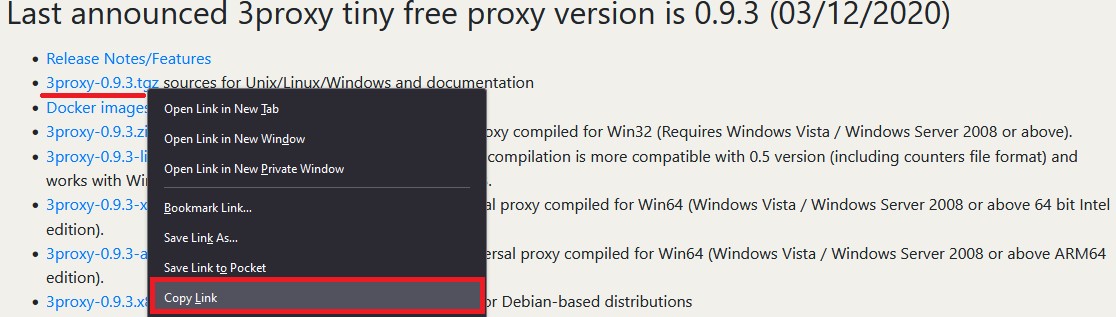
இப்போது 3proxy மூலக் கோப்புகளைப் பதிவிறக்கம் செய்வது அவசியம். அதிகாரப்பூர்வ வலைத்தளத்திற்குச் சென்று , தற்போதைய பதிப்பிற்கான இணைப்பை நகலெடுப்பதன் மூலம் நீங்கள் இதைச் செய்யலாம்:
காப்பகப்படுத்தப்பட்ட பதிப்பு தேவைப்பட்டால், நீங்கள் GitHub- இலிருந்து நேரடியாக இணைப்பையும் பதிவிறக்கம் செய்துகொள்ளலாம் :
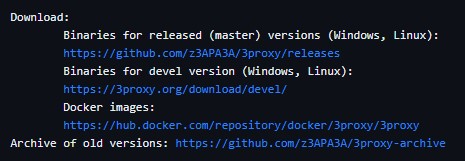
இந்தக் கட்டுரையை எழுதும் நேரத்தில், தற்போதைய பதிப்பு 0.9.3. அதைப் பதிவிறக்கி உடனடியாகத் திறக்கவும்:
wget https://github.com/z3APA3A/3proxy/archive/0.9.3.tar.gz
tar -xvzf 0.9.3.tar.gz
படி 3
தொகுக்கப்படாத திட்டத்துடன் கோப்பகத்திற்குச் சென்று தொகுக்கவும்:
cd 3proxy-0.9.3/
make -f Makefile.Linux
படி 4
நாம் கோப்பகங்களை உருவாக்கி 3proxy கோப்பை /usr/bin க்கு நகலெடுக்கிறோம்:
mkdir -p /var/log/3proxy
mkdir /etc/3proxy
cp bin/3proxy /usr/bin/
படி 5
பட்டியலுடன் பணிபுரிய நாம் ஒரு பயனரை உருவாக்குகிறோம். இந்த நிலையில், பயனர்பெயர் 3proxyuser ஆகும்:
useradd -s /usr/sbin/nologin -U -M -r 3proxyuserஉருவாக்கப்பட்ட பயனருக்கு கோப்பகங்களுடன் பணிபுரியும் உரிமைகளை நாங்கள் வழங்குகிறோம்:
chown -R 3proxyuser:3proxyuser /etc/3proxy
chown -R 3proxyuser:3proxyuser /var/log/3proxy
chown -R 3proxyuser:3proxyuser /usr/bin/3proxy
இப்போது கட்டளையைப் பயன்படுத்தி ஒரு உள்ளமைவு கோப்பை உருவாக்குவோம்:
touch /etc/3proxy/3proxy.cfgதேவைப்பட்டால், ரூட் பயனருக்கான உள்ளமைவு கோப்பில் நீங்கள் அனுமதிகளை அமைக்கலாம். இந்த நடவடிக்கை கட்டாயமில்லை, ஆனால் இது கூடுதல் பாதுகாப்பை வழங்கும்:
chmod 600 /etc/3proxy/3proxy.cfg3ப்ராக்ஸி உள்ளமைவு
படி 6
முன்னர் உருவாக்கப்பட்ட உள்ளமைவு கோப்பை சரியாக நிரப்புவது அவசியம். முதலில், கட்டளை மூலம் பயனரின் uid மற்றும் gid ஐக் கண்டறியவும்:
id 3proxyuserஎங்கள் விஷயத்தில், இவை பின்வரும் மதிப்புகள்:

உள்ளமைவு கோப்பை நிரப்புவதற்கு, நீங்கள் ஏற்கனவே தயாரிக்கப்பட்ட உள்ளமைவுகளைப் பயன்படுத்தலாம் அல்லது அதிகாரப்பூர்வ இணையதளத்தில் உள்ள ஆவணங்களைப் பயன்படுத்தலாம். மேலும், ஒரு எடுத்துக்காட்டுக் கோப்பு இயல்பாகவே முன்பே நிறுவப்பட்டுள்ளது; அதை நீங்கள் /cfg/3proxy.cfg.sample என்ற பாதையில் காணலாம்.
உதாரணமாக, பதிவுசெய்தலுடன் மற்றும் பதிவுசெய்யாமல் என இரண்டு வகையான உள்ளமைப்புகளை நாம் கருத்தில் கொள்வோம் . ஒவ்வொரு வரியுடனும் கருத்துரைகள் இடம்பெறும் (அவை “#” குறியீட்டால் குறிக்கப்பட்டுள்ளன).
இது பதிவுசெய்தல் இல்லாத, ஆயத்த உள்ளமைவிற்கான ஒரு எடுத்துக்காட்டு ஆகும் :
# We specify the user's data that we found out in the previous command
setgid 995
setuid 997

# Type the NS-servers. It is possible to clarify your own servers at /etc/resolv.conf
nserver 1.1.1.1
nserver 8.8.8.8

# Cache size
nscache 65536

# Timeouts
timeouts 1 5 30 60 180 1800 15 60

# Authorization of users by login/password (if required). You may not to use it or specify the path to the file in which authorization data is stored, for example, users $/etc/3proxy/.authfile

# If you insert a password in md5 format, replace “CL” with “CR”, as indicated in the example. You can use 2 methods at the same time.
auth cache strong
users "userproxy:CL:passwordproxy"
users "userproxy2:CR:b89097a7ad0b94f13b3c313ae76699d4 "

# Launch mode. Daemon only.
Daemon

# We write the port through which the http connection will take place. The example shows the standard one. To establish a socks connection, use the command specified in the second line, the port is also standard.
proxy -p3128
socks -p1080
பதிவுசெய்தல் இல்லாத ஒரு உள்ளமைப்புக் கோப்பு என்ற விருப்பத்தை நாங்கள் பரிசீலித்தோம். இப்போது, பதிவுசெய்தல் மற்றும் பயனர் அங்கீகாரத்துடன் கூடிய ஒரு உள்ளமைப்புக் கோப்பை உருவாக்குவோம் ; அது பின்னர் சேவையக அமைப்பின்போது பயன்படுத்தப்படும்.
அங்கீகாரத் தகவலை நீங்கள் வழங்குவதை உறுதிப்படுத்திக் கொள்ளுங்கள், ஏனெனில் வழக்கத்திற்கு மாறான போர்ட்களிலும் சேவையகத்தைக் கண்டறிய முடியும்.
# Configuring the server to launch from the userproxy user and the passwordproxy password.
users userproxy:CL:passwordproxy

# Specify the user's uid and gid
setgid 995
setuid 997

# Nameservers (NS-servers)
nserver 1.1.1.1
nserver 8.8.8.8

# Timeouts
timeouts 1 5 30 60 180 1800 15 60

# Cache size (standard)
nscache 65536

# Indicate the launch mode
daemon

# We install http proxy on a non-standard 50001 port. If there are several IP addresses on the server, be sure to specify a specific address for connecting the network. For example, "-e91.150.32.146". The argument "i" is a local address.
proxy –p50001

# In a same way as socks proxy, we conduct the installation on a 50002 port.
socks –p50002

# Path to the directory with logs, logs format and proxy rotation
Log /var/log/3proxy/3proxy.log D
logformat "- +_L%t.%. %N.%p %E %U %C:%c %R:%r %O %I %h %T"
rotate 30
இது பிரதான உள்ளமைவு கோப்பின் அமைப்பை நிறைவு செய்கிறது. நாம் இறுதி கட்டத்திற்குச் சென்று தொடங்குகிறோம்.
படி 7
systemd க்கு ஒரு துவக்க கோப்பை உருவாக்கவும்:
touch /etc/systemd/system/3proxy.serviceதேவையான உரிமைகளை வழங்குதல்:
chmod 664 /etc/systemd/system/3proxy.serviceபின்வரும் மதிப்புகளை கோப்பில் நகலெடுத்து ஒட்டவும், சேமிக்கவும்:
[Unit]
Description=3proxy Proxy Server
After=network.target
[Service]
Type=simple
ExecStart=/usr/bin/3proxy /etc/3proxy/3proxy.cfg
ExecStop=/bin/kill `/usr/bin/pgrep 3proxyuser`
RemainAfterExit=yes
Restart=on-failure
[Install]
WantedBy=multi-user.target»
கவனிக்கவும்: “ExecStop” மதிப்பில், படி எண் 5-இல் உருவாக்கப்பட்ட பயனர்பெயரை நீங்கள் குறிப்பிட வேண்டும்.
அதன் பிறகு நீங்கள் கட்டளையுடன் டீமான் உள்ளமைவைப் புதுப்பிக்க வேண்டும்:
systemctl daemon-reloadபடி 8
நமக்குத் தேவையானது, உள்ளமைக்கப்பட்ட 3proxy ஐ துவக்கி, அதை ஆட்டோஸ்டார்ட்டில் சேர்த்து, ஃபயர்வாலில் போர்ட்களைத் திறப்பது மட்டுமே.
அதை ஆட்டோஸ்டார்ட்டில் சேர்த்து, துவக்கி நிலையைச் சரிபார்க்கவும்:
systemctl enable 3proxy
systemctl start 3proxy
systemctl status 3proxy
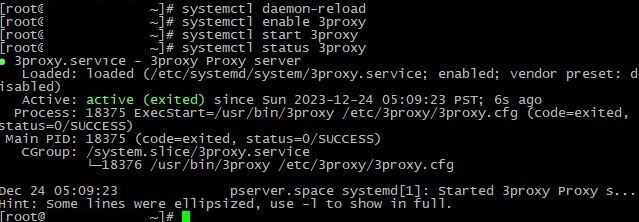
நிலையைச் சரிபார்த்த பிறகு, 3proxy வெற்றிகரமாக தொடங்கப்பட்டதாகத் தகவலைக் காண்கிறோம்:
துறைமுகங்களைத் திறப்பது மட்டுமே மீதமுள்ளது:
firewall-cmd --zone=public --add-port=50001/tcp
firewall-cmd --zone=public --add-port=50002/tcp
firewall-cmd –reload
தேவைப்பட்டால், சேவையகத்தை மறுதொடக்கம் செய்யுங்கள். பின்வரும் கட்டளையைப் பயன்படுத்தி போர்ட்கள் திறந்திருக்கிறதா என்பதைச் சரிபார்க்கலாம்:
firewall-cmd --list-allஎன்னவாக இருக்க வேண்டும்:
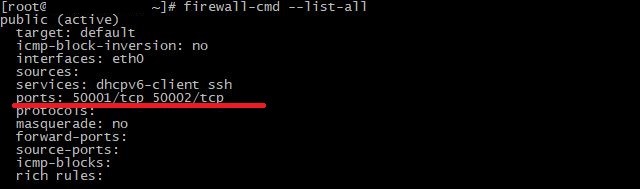
நாம் பார்க்க முடியும் என, இரண்டு போர்ட்களும் வெற்றிகரமாக திறக்கப்பட்டு கேட்கப்படுகின்றன. http இணைப்பு முதல் போர்ட்டில் உள்ளது, சாக்ஸ் இரண்டாவது போர்ட்டில் உள்ளது.
எந்தவொரு வசதியான சேவையின் மூலமும் இணைப்பைச் சரிபார்க்கவும்:

எல்லாம் இயங்குகிறது. எங்கள் தரப்பில், உள்நுழைவு/கடவுச்சொல் அங்கீகாரம் இல்லாமலும், நிலையான போர்ட்களின் தொகுப்புடனும் பாதுகாப்பற்ற இணைப்பைப் பயன்படுத்துவதை நாங்கள் பரிந்துரைப்பதில்லை . உள்ளமைவு கோப்பை அமைக்கும்போது, ஒரு உள்நுழைவைக் குறிப்பிட்டு, ஒரு சிக்கலான கடவுச்சொல்லை உருவாக்குவதையும், போர்ட்களை வழக்கத்திற்கு மாறானவையாக மாற்றுவதையும் உறுதிப்படுத்திக் கொள்ளுங்கள் . விதிவிலக்கான சந்தர்ப்பங்களில், IP முகவரி அங்கீகாரத்தைப் பயன்படுத்த முடியும்.
பொதுவான பிரச்சனைகள்
ஏதோ தவறு நடந்துவிட்டது, ப்ராக்ஸி வேலை செய்யவில்லையா? ஒருவேளை 3proxy உள்ளமைவு தவறாக செய்யப்பட்டிருக்கலாம். பயன்பாட்டை நிறுவி உள்ளமைக்கும் போது மிகவும் பொதுவான சிக்கல்களையும் அவற்றின் தீர்வுகளையும் கருத்தில் கொள்வோம்.
தொடர்பு இல்லை
பல பயனர்களுக்கு மிகவும் பொதுவான பிரச்சனை, உள்ளமைவு கோப்புகள் சரியாக உள்ளமைக்கப்பட்டதாகத் தோன்றும்போது அணுக முடியாத இணைப்பு. அனைத்து அமைப்புகளும் சரியாக உள்ளமைக்கப்பட்டுள்ளதா என்பது உங்களுக்கு உறுதியாகத் தெரிந்தால், ஹோஸ்டிங் வழங்குநர் தேர்ந்தெடுக்கப்பட்ட போர்ட்டைக் கட்டுப்படுத்தவில்லை மற்றும் அனைத்து தரவும் செயல்படும் சேவையைக் குறிக்கிறது என்றால், சிக்கல் ஃபயர்வாலில் இருக்கலாம் அல்லது, இன்னும் துல்லியமாக, அதன் தவறான உள்ளமைவில் இருக்கலாம். எடுத்துக்காட்டாக, கணினியில் இரண்டுக்கும் மேற்பட்ட நிரல்கள் நிறுவப்பட்டிருக்கலாம், அவை ஒன்றுக்கொன்று முரண்படுகின்றன. சிக்கலைத் தீர்க்க, ஒரு குறிப்பிட்ட ஃபயர்வாலைப் பயன்படுத்தினால் போதும். iptables அல்லது firewall-cmd ஐ மட்டும் தேர்ந்தெடுக்க நாங்கள் உங்களுக்கு அறிவுறுத்துகிறோம்.
சேவை தொடங்கவில்லை.
தேவையான அனைத்து உள்ளமைவு கோப்புகளையும் அமைத்த பிறகும் சேவை தொடங்குவதில்லை. உள்ளமைவுப் படிகளில் ஏதேனும் ஒன்று தவறவிடப்பட்டாலோ, உரிய உரிமைகள் வழங்கப்படாமல் இருந்தாலோ, அல்லது உள்ளமைவு கோப்புகளில் ஒரு சிறிய பிழை ஏற்பட்டாலோ இது நிகழ்கிறது. வழிமுறைகளை மீண்டும் படிப்படியாகக் கவனமாகப் படிக்குமாறு நாங்கள் பரிந்துரைக்கிறோம், ஒருவேளை நீங்கள் படிகளில் ஒன்றைத் தவறவிட்டிருக்கலாம். எதுவும் உதவவில்லை என்றால், இயக்க முறைமையை (OS) மீண்டும் நிறுவி, தொடக்கத்திலிருந்து அனைத்துப் படிகளையும் பின்பற்றுவது ஒரு நல்ல யோசனையாக இருக்கும். சோதனை உள்ளமைவாக, /cfg/3proxy.cfg.sample இல் உள்ள மாதிரியையும் , ஃபயர்வாலாக முன்பே நிறுவப்பட்ட firewall-cmd ஐயும் பயன்படுத்துமாறு நாங்கள் பரிந்துரைக்கிறோம்.
உள்நுழைந்து
இறுதியான, ஆனால் குறைவான முக்கியத்துவம் இல்லாத பிரச்சினை கோப்பு சேமிப்பகத்துடன் தொடர்புடையது. நிறுவலின் போது 3proxy பல mb எடுக்கும், ஆனால் காலப்போக்கில் பதிவு செய்வதன் மூலம் மட்டுமே அளவை கணிசமாக அதிகரிக்க முடியும். உண்மை என்னவென்றால், பல பயனர்கள் ஒரு தனி கோப்பில் பதிவு பதிவை இயக்குகிறார்கள், ஆனால் சுழற்சியை அமைக்க மாட்டார்கள் மற்றும் பொருத்தமற்ற பதிவுகளை நீக்க மாட்டார்கள். இந்த சிக்கலைத் தீர்க்க மூன்று விருப்பங்களைப் பயன்படுத்தலாம்:
- பதிவை இயக்கு;
- பொருத்தமற்ற பதிவுகளை அவ்வப்போது நீக்கவும்;
- மேலே உள்ள உள்ளமைவில் செய்யப்பட்டது போல, சுழற்சியை இயக்கு. எடுத்துக்காட்டாக, உள்ளமைவு கோப்பில் "சுழற்று 30" என்பது 3proxy சமீபத்திய 30 கோப்புகளை மட்டுமே சேமிக்கும் என்பதைக் குறிக்கிறது.
தீர்மானம்
CentOS மற்றும் ArchLinux இயக்க முறைமைகளில் 3proxy ஐ நிறுவுவதும் கட்டமைப்பதும் மிகவும் எளிமையானது, ஆனால் அதே நேரத்தில் பயனுள்ள பணியாகும். தேவையான தொகுப்புகளை நிறுவுதல், உள்ளமைவு கோப்புகளை உள்ளமைத்தல் மற்றும் சேவையைத் தொடங்குவதற்கான படிகளை கட்டுரை உள்ளடக்கியது. பெறப்பட்ட அறிவு உங்கள் ப்ராக்ஸி சேவையகத்தை எந்த சிரமமும் இல்லாமல் நிறுவவும் கட்டமைக்கவும் உங்களை அனுமதிக்கும்.
