


මෙම ලිපියෙන් අපි නිසි ලෙස සංවිධානය කරන ලද ලිනක්ස් පරිශීලකයින්ගේ වැදගත්කම ගවේෂණය කරන්නෙමු. පරිශීලකයින් නිර්මාණය කරන්නේ සහ වින්යාස කරන්නේ කෙසේද යන්නෙන් පටන් ගෙන නිශ්චිත ගොනු සහ ෆෝල්ඩර වෙත ප්රවේශය ලබා දෙන්නේ කෙසේද යන්නෙන් අවසන් වන ප්රවේශ අයිතිවාසිකම් අපි විස්තර කරන්නෙමු. අනවශ්ය ක්රියාකාරකම් වලින් පද්ධතිය ආරක්ෂා කිරීමට උපකාරී වන sudo සහ SELinux වැනි වැදගත් ආරක්ෂක මෙවලම් කිහිපයක් ද අපි සාකච්ඡා කරමු.
Linux හි පරිශීලක කළමනාකරණය සහ ප්රවේශ අයිතිවාසිකම්වල වැදගත්කම
ලිනක්ස් ලෝකයේ, පරිශීලක කළමනාකරණය සහ ප්රවේශ අයිතිවාසිකම් ප්රධාන කාර්යභාරයක් ඉටු කරයි. ලිනක්ස් යනු සෑම පරිශීලකයෙකුම කුලී නිවැසියෙකු වන අතර සෑම ගොනුවක්ම කාමරයක් වන විශාල මහල් නිවාසයක් ලෙස සිතන්න. පරිශීලක කළමනාකරණය යනු සෑම කුලී නිවැසියෙකුටම ඔවුන්ගේ අද්විතීය යතුර පැවරීම හා සමාන වන අතර ප්රවේශ අයිතිවාසිකම් යනු ඔවුන්ගේ කාමරය තුළ ඔවුන්ට කළ හැකි දෙයකි.
පරිශීලකයෙකු නිර්මාණය කළ විට, ඔවුන්ට මහල් නිවාසයට පුද්ගලික යතුරක් මෙන් නමක් සහ අද්විතීය හඳුනාගැනීමක් ( UID ) පවරනු ලැබේ. පරිශීලකයාට කණ්ඩායමක් ද ඇති අතර , ඔවුන් අනෙකුත් කුලී නිවැසියන් සමඟ ඒකාබද්ධ කරයි. කණ්ඩායම යනු සාමාජිකයින් පොදු වරප්රසාද බෙදා ගන්නා සමාජයක් වැනිය.
ගොනු ප්රවේශ අයිතිවාසිකම් කාණ්ඩ තුනකට බෙදා ඇත: හිමිකරු ( පරිශීලක ), කණ්ඩායම සහ වෙනත් . සෑම යතුරකටම (පරිශීලක) එක් එක් කාණ්ඩය සඳහා කියවීමට, ලිවීමට සහ ක්රියාත්මක කිරීමට තමන්ගේම අනන්ය අයිතිවාසිකම් තිබිය හැකිය. උදාහරණයක් ලෙස, ගොනු හිමිකරුට කියවීමේ සහ ලිවීමේ අයිතිවාසිකම් තිබිය හැකිය, කණ්ඩායමට - කියවීමට පමණක් වන අතර අනෙක් ඒවාට - කිසිවක් නැත.
Linux පද්ධතිවල භාවිතා වන sudo සහ SELinux වැනි ආරක්ෂක ප්රතිපත්ති සඳහා විශේෂ අවධානයක් යොමු කළ යුතුය . Sudo යනු සාමාන්යයෙන් පරිපාලකයින්ට පමණක් ලබා ගත හැකි නිශ්චිත කාර්යයන් ඉටු කිරීම සඳහා සාමාන්ය පරිශීලකයින්ට තාවකාලිකව සුපිරි පරිශීලක (root) අයිතිවාසිකම් භාවිතා කිරීමට ඉඩ සලසන විශේෂ විධානයකි. මෙය අහම්බෙන් සිදුවන දෝෂ හෝ සුපිරි පරිශීලක අයිතිවාසිකම් අනිසි ලෙස භාවිතා කිරීම වැළැක්වීමට උපකාරී වේ. sudo භාවිතා කරන විට, පරිශීලකයාට සාමාන්යයෙන් ඔවුන්ගේ අනන්යතාවය තහවුරු කිරීම සඳහා ඔවුන්ගේ මුරපදය ඇතුළත් කිරීමට අවශ්ය වේ. මෙයින් පසු, ඔවුන්ට sudoers ගොනුවේ සකසා ඇති නීතිරීතිවලට අනුකූලව සුපිරි පරිශීලක (root) අයිතිවාසිකම් සමඟ විධාන ක්රියාත්මක කළ හැකිය.
SELinux යනු Linux මෙහෙයුම් පද්ධතිය සඳහා අතිරේක ආරක්ෂක ස්ථරයකි. එය පද්ධතිය තුළ භාවිතා කළ හැකි වැඩසටහන් සහ ගොනු නිරීක්ෂණය කරන අතර අනවසරයෙන් ඇතුළුවීම් සහ ප්රහාර වැළැක්වීම සඳහා ඒවාට ප්රවේශය සීමා කරයි. මෙය අනවසරයෙන් ඇතුළුවීමේ උත්සාහයන් හෝ ද්වේෂසහගත ක්රියා වැළැක්වීමෙන් සේවාදායකය වඩාත් ආරක්ෂිත කරයි.
පරිශීලකයින් නිර්මාණය කිරීම සහ කළමනාකරණය කිරීම
ලිනක්ස් හි පරිශීලකයෙකු නිර්මාණය කරන්නේ කෙසේද?
Linux පරිශීලකයින් සාමාන්යයෙන් නිර්මාණය කරනු ලබන්නේ useradd විධානය භාවිතා කරමිනි. උදාහරණයක් ලෙස, "username" නමින් පරිශීලකයෙකු නිර්මාණය කිරීමට, ඔබ ඇතුළත් කළ යුත්තේ:
useradd usernameලිනක්ස් පරිශීලක මුරපදයක් සකසන්නේ කෙසේද?
පරිශීලකයෙකු නිර්මාණය කිරීමෙන් පසු, ඔවුන්ගේ ගිණුම මුරපදයකින් ආරක්ෂා නොවේ. නව පරිශීලකයෙකු සඳහා මුරපදයක් සැකසීමට, passwd විධානය භාවිතා කරන්න:
passwd usernameමෙහි පරිශීලක නාමය යනු මුරපදය සකසන පරිශීලකයාගේ නමයි.
ලිනක්ස් හි පරිශීලක ලැයිස්තුවක් බලන්නේ කෙසේද?
ටර්මිනලයේ තනි විධානයක් සහිත Linux හි පරිශීලකයින් ලැයිස්තුවක් බැලීමට, ඔබට cut විධානය භාවිතා කළ හැකිය:
cut -d: -f1 /etc/passwdමෙම විධානය මඟින් සියලුම පරිශීලකයින් පිළිබඳ තොරතුරු අඩංගු /etc/passwd ගොනුවේ අන්තර්ගතය කියවනු ලැබේ .
නිශ්චිත පරිශීලකයෙකු පිළිබඳ තොරතුරු ලබා ගැනීමට, ඔබට විධානය භාවිතා කළ හැකිය:
id usernameමෙය පරිශීලකයාගේ UID , GID සහ කණ්ඩායම් පෙන්වනු ඇත.
ලිනක්ස් පරිශීලකයෙකු මකා දැමීම
පරිශීලකයෙකු මකා දැමීමට, userdel විධානය භාවිතා කරන්න:
userdel usernameකෙසේ වෙතත්, මෙම විධානය මඟින් පරිශීලකයාගේ මුල් නාමාවලියෙහි ඇති ගොනු මකා නොදමයි. ඒවා ඉවත් කිරීමට, ඔබට -r විකල්පය භාවිතා කළ හැකිය:
userdel -r usernameමෙය පරිශීලක පරිශීලක නාමය, ඔවුන්ගේ මුල් නාමාවලිය සහ එහි ඇති සියලුම ගොනු මකා දමනු ඇත.
ලිනක්ස් පරිශීලකයෙකු වෙනස් කිරීම
පරිශීලකයෙකු පිළිබඳ තොරතුරු වෙනස් කිරීමට, usermod විධානය භාවිතා කරන්න. මෙවලම වාක්ය ඛණ්ඩය භාවිතා කරයි:
usermod argument userහැකි තර්කවල සම්පූර්ණ ලැයිස්තුවක් උපයෝගීතාවයේ උදව් කොටසේ ප්රදර්ශනය කෙරේ:
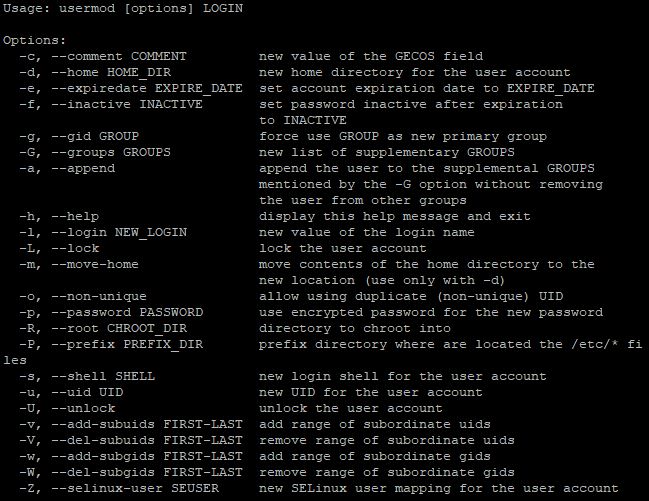
උදාහරණයක් ලෙස, පරිශීලකයෙකුගේ මුල් නාමාවලිය වෙනස් කිරීමට, ඔබ විධානය භාවිතා කරනු ඇත:
usermod -d /new/path/to/directory usernameලිනක්ස් හි පරිශීලක කණ්ඩායම් නිර්මාණය කිරීම සහ කළමනාකරණය කිරීම
Linux හි පරිශීලක කණ්ඩායම් මඟින් පරිපාලකයින්ට සමාන ප්රවේශ අයිතිවාසිකම් ඇති පරිශීලකයින් කණ්ඩායම් කිරීමට ඉඩ සලසයි. මෙය ප්රවේශ අයිතිවාසිකම් කළමනාකරණයට පහසුකම් සපයන අතර එක් එක් පරිශීලකයා සඳහා තනි තනිව එසේ කිරීම වෙනුවට කණ්ඩායම් මට්ටමින් අයිතිවාසිකම් සැකසීමට හැකියාව ලබා දීමෙන් පද්ධති ආරක්ෂාව වැඩි දියුණු කරයි. උදාහරණයක් ලෙස, අපි පරිශීලක පරිපාලක සමඟ සංවර්ධක කණ්ඩායම සලකා බලමු.
ලිනක්ස් හි පරිශීලක කණ්ඩායමක් නිර්මාණය කරන්නේ කෙසේද?
නව කණ්ඩායමක් නිර්මාණය කිරීමට, නව කණ්ඩායමේ නම සමඟ groupadd විධානය භාවිතා කරන්න:
sudo groupadd group_nameඅපගේ උදාහරණයේ දී, විධානය මේ ආකාරයෙන් පෙනෙනු ඇත:
sudo groupadd developersලිනක්ස් හි පරිශීලක කණ්ඩායමක් මකා දැමිය යුතු ආකාරය
කණ්ඩායමක් මකා දැමීමට, groupdel විධානය භාවිතා කරන්න:
sudo groupdel group_nameමේ අනුව, විධානය:
sudo groupdel developersසංවර්ධකයින් ලෙස නම් කරන ලද කණ්ඩායම මකා දමනු ඇත.
කණ්ඩායමකට පරිශීලකයින් එකතු කිරීම
නිශ්චිත කණ්ඩායමකට පරිශීලකයෙකු එක් කිරීමට, usermod විධානය භාවිතා කරන්න:
sudo usermod -aG group_name user_nameඋදාහරණයක් වශයෙන්:
sudo usermod -aG developers adminමෙම විධානය මඟින් පරිපාලක නම් පරිශීලකයා සංවර්ධක කණ්ඩායමට එක් කරනු ඇත.
කණ්ඩායමකින් පරිශීලකයින් ඉවත් කිරීම
කණ්ඩායමකින් පරිශීලකයෙකු ඉවත් කිරීමට, deluser විධානය භාවිතා කරන්න:
sudo deluser user_name group_nameසංවර්ධක කණ්ඩායමෙන් පරිශීලක පරිපාලක ඉවත් කිරීමේ විධානය :
sudo deluser admin developersලිනක්ස් හි කණ්ඩායම් ලැයිස්තු බැලීම
පද්ධතියේ සියලුම කණ්ඩායම් ලැයිස්තුවක් බැලීමට, /etc/group ගොනුව සමඟ cat විධානය භාවිතා කරන්න :
cat /etc/groupමෙම විධානය මඟින් පද්ධතියේ සියලුම කණ්ඩායම් ලැයිස්තුවක් පෙන්වනු ඇත.
පරිශීලක කණ්ඩායම් සාමාජිකත්වය පරීක්ෂා කිරීම
ක්රියාවන් සිදු කිරීමෙන් පසු, ඔබට කණ්ඩායම් විධානය භාවිතයෙන් පරිශීලකයෙකු අයත් වන්නේ කුමන කණ්ඩායම්වලටදැයි පරීක්ෂා කළ හැකිය:
groups user_nameමේ අනුව, අපි Linux හි පරිශීලක කණ්ඩායම් කළමනාකරණය කිරීමේ මූලික කරුණු ගවේෂණය කර ඇත්තෙමු. දැන් අපි ඊළඟ අදියර වෙත යමු - ගොනු සහ නාමාවලි සඳහා ප්රවේශ අයිතිවාසිකම් පැවරීම පරීක්ෂා කිරීම. මෙම ක්රියාවලිය මඟින් පරිශීලකයින්ට හෝ කණ්ඩායම්වලට නිශ්චිත ගොනු සහ නාමාවලි සම්බන්ධයෙන් කළ හැකි ක්රියාමාර්ග තීරණය කිරීමට ඉඩ සලසයි, ඵලදායී ආරක්ෂක කළමනාකරණය සහ පද්ධති සම්පත් වෙත ප්රවේශය සහතික කරයි.
ලිපිගොනු සහ නාමාවලි සඳහා ප්රවේශ අයිතිවාසිකම් පැවරීම
ප්රවේශ අයිතිවාසිකම් සංකේතාත්මකව නිරූපණය කිරීම
අප දැනටමත් සොයාගෙන ඇති පරිදි, ලිනක්ස් හි පරිශීලකයින් කාණ්ඩ 3 ක් ඇත: හිමිකරු ( පරිශීලක ), කණ්ඩායම සහ වෙනත් අය . ඒ සෑම එකක්ම ගොනු හෝ නාමාවලි වෙත ප්රවේශ වීමට නිශ්චිත කණ්ඩායම් තිබිය හැකිය:
- කියවන්න (කියවන්න - r): ගොනුවක හෝ නාමාවලියක අන්තර්ගතය බැලීමට ඉඩ සලසයි.
- Write (Write - w): ගොනුවක් වෙනස් කිරීමට හෝ නාමාවලිය තුළ නව ගොනුවක් නිර්මාණය කිරීමට හැකියාව ලබා දෙයි. නාමාවලියක් සඳහා, මෙය එයින් ගොනු මකා දැමීමටද ඉඩ සලසයි.
- ක්රියාත්මක කරන්න (ක්රියාත්මක කරන්න - x): ගොනුව ක්රියාත්මක කිරීමට (එය ක්රියාත්මක කළ හැකි ගොනුවක් නම්) හෝ නාමාවලියට ඇතුළු වීමට (එය නාමාවලියක් නම්) ඉඩ දෙයි.
ලිනක්ස් පවුල් පද්ධතිවල, ප්රවේශ අයිතිවාසිකම් අක්ෂර 10 ක නූලකින් නිරූපණය කෙරේ. පළමු අක්ෂරයෙන් ගොනු වර්ගය (සාමාන්ය ගොනුව, නාමාවලිය, ආදිය) දක්වන අතර, ඉතිරි නවය එක් එක් පරිශීලක කණ්ඩායම් සඳහා අක්ෂර තුනකින් යුත් කණ්ඩායම් තුනකි. අවබෝධය සඳහා, අපි උදාහරණයක් සලකා බලමු.
ප්රවේශ අයිතිවාසිකම් -rwxr-xr-- යන්නෙහි තේරුම:
- පළමු අක්ෂරය (-) ගොනු වර්ගය දක්වයි (මෙම අවස්ථාවේදී, සාමාන්ය ගොනුවක්).
- හිමිකරු සඳහා අක්ෂර තුනක් (rwx) හිමිකරුට කියවීමට, ලිවීමට සහ ක්රියාත්මක කිරීමට ඇති අයිතිවාසිකම් ඇති බව පෙන්වයි.
- කණ්ඩායම සඳහා අක්ෂර තුනක් (rx) පෙන්නුම් කරන්නේ කණ්ඩායම් සාමාජිකයින්ට කියවීමේ සහ ක්රියාත්මක කිරීමේ අයිතිවාසිකම් පමණක් ඇති බවයි.
- අනෙක් ඒවා සඳහා අක්ෂර තුනක් (r--) යන්නෙන් අදහස් වන්නේ අනෙක් පරිශීලකයින්ට ගොනුව කියවිය හැක්කේ පමණක් බවයි.
ප්රවේශ අයිතිවාසිකම් සකසා ඇත්තේ chmod විධානය භාවිතයෙන් වන අතර, වාක්ය ඛණ්ඩය පහත පරිදි වේ:
chmod [options] mode file(s)කොහේද:
- [විකල්ප] - නාමාවලියක සහ එහි උප නාමාවලිවල ප්රවේශ අයිතිවාසිකම් පුනරාවර්තන ලෙස වෙනස් කිරීම සඳහා -R වැනි අමතර පරාමිතීන්.
- මාදිලිය - කුමන ප්රවේශ අයිතිවාසිකම් වෙනස් කරන්නේද සහ කා සඳහාද යන්න නිශ්චිතව දක්වන විශේෂ නූලක්. මාදිලිය සංකේත (r, w, x) සහ බිටු (0 හෝ 1) මගින් නියම කළ හැක. මාදිලියේ සංඛ්යාත්මක අගයන් ද භාවිතා කළ හැක (අපි ඒවා ගැන පසුව කතා කරමු)
- ගොනු(ය) - වෙනස්කම් යොදන ගොනු හෝ නාමාවලි.
මෙම උපයෝගීතාව තරමක් බලවත් මෙවලමකි, එබැවින් අපි උදාහරණයක් ලෙස මූලික විධාන කිහිපයක් පමණක් බලමු.
ගොනුවකට ප්රවේශ වීමේ අයිතිය වෙනස් කරන්න එවිට හිමිකරුට කියවීමේ සහ ලිවීමේ අයිතිය ඇති අතර, කණ්ඩායමට කියවීමේ අයිතිය පමණක් ඇති අතර, අනෙකුත් පරිශීලකයින්ට කිසිදු අයිතියක් නොමැත:
chmod u=rw,g=r,o= filenameසියලුම පරිශීලකයින්ට ගොනුවක් කියවීමට සහ ලිවීමට ප්රවේශ අයිතිවාසිකම් සකසන්න:
chmod a+rw filenameනාමාවලියක ඇති සියලුම ගොනු සහ උප නාමාවලි සඳහා ප්රවේශ අයිතිවාසිකම් පුනරාවර්තන ලෙස වෙනස් කරන්න:
chmod -R u+rwx directoryප්රවේශ අයිතිවාසිකම් සංඛ්යාත්මකව නිරූපණය කිරීම
සංඛ්යාත්මක නිරූපණයේදී, සෑම පරිශීලක කාණ්ඩයකටම (හිමිකරු, කණ්ඩායම, අනෙකුත්) තමන්ගේම අංකයක් ඇති අතර, මෙම සංඛ්යා සංයෝජනයෙන් අවසාන ප්රවේශ අයිතිවාසිකම් සකසයි. සංකේතාත්මක හා සමානව, අයිතිවාසිකම් තුනෙන් එක් එක් ඒවාට තමන්ගේම වටිනාකමක් ඇත, නමුත් සංඛ්යාත්මකව:
- කියවන්න (කියවන්න) - අගය 4
- ලියන්න (ලියන්න) - අගය 2
- ක්රියාත්මක කරන්න (ක්රියාත්මක කරන්න) - අගය 1
පරිශීලක වර්ගය තීරණය කිරීම සඳහා සංඛ්යාත්මක අගයන් ද භාවිතා වේ:
- ගොනු හිමිකරු (පරිශීලක) - පළමු ඉලක්කම්
- හිමිකරු කණ්ඩායම (කණ්ඩායම) - දෙවන ඉලක්කම්
- අනෙකුත් පරිශීලකයින් (අනෙකුත්) - තුන්වන ඉලක්කම්
මේ අනුව, ගොනු ප්රවේශ අයිතිවාසිකම්වල සම්පූර්ණ සංඛ්යාත්මක නිරූපණය ඉලක්කම් තුනකින් සමන්විත වන අතර, ඒ සෑම එකක්ම නිශ්චිත පරිශීලක කාණ්ඩයක් සඳහා අයිතිවාසිකම්වල අගයන්හි එකතුව නියෝජනය කරයි. සංකේතාත්මක නිරූපණයේදී අක්ෂර 10 ක් භාවිතා කිරීමට වඩා මෙය තරමක් පහසු වේ. මෙම අවස්ථාවේදී කළමනාකරණය පහත පරිදි පෙනෙනු ඇත:
chmod XYZ fileමෙහි X , Y , සහ Z යනු පිළිවෙලින් හිමිකරු, කණ්ඩායම සහ අනෙකුත් පරිශීලකයින් සඳහා ප්රවේශ අයිතිවාසිකම් නියෝජනය කරන සංඛ්යා වේ.
උදාහරණයක් ලෙස, හිමිකරුට සම්පූර්ණ ප්රවේශ අයිතිවාසිකම් (කියවීම, ලිවීම සහ ක්රියාත්මක කිරීම) ලබා දීමට සහ කණ්ඩායම සහ අනෙකුත් පරිශීලකයින්ට කියවීම සහ ක්රියාත්මක කිරීම පමණක් ලබා දීමට, ඔබට විධානය භාවිතා කළ හැකිය:
chmod 755 fileඅපි වෙනත් උදාහරණ සලකා බලමු:
chmod 700 fileකියවීමට, ලිවීමට සහ ක්රියාත්මක කිරීමට හිමිකරුට පමණක් අයිතිය ඇති අතර, කණ්ඩායමට සහ අනෙකුත් පරිශීලකයින්ට ප්රවේශ අයිතිවාසිකම් නොමැත.
chmod 644 fileහිමිකරුට කියවීමට සහ ලිවීමට අයිතිය ඇති අතර, කණ්ඩායමට සහ අනෙකුත් පරිශීලකයින්ට කියවීමේ අයිතිය පමණක් ඇත.
chmod 751 fileහිමිකරුට සම්පූර්ණ අයිතිවාසිකම් ඇත, කණ්ඩායමට කියවීමේ සහ ක්රියාත්මක කිරීමේ අයිතිවාසිකම් ඇත, සහ අනෙකුත් පරිශීලකයින්ට ක්රියාත්මක කිරීමේ අයිතිවාසිකම් පමණක් ඇත.
අප කලින් සඳහන් කළ පරිදි, මෙවලම ඉතා පුළුල් ක්රියාකාරීත්වයක් ඇත. සමහර අවස්ථාවලදී, "උදව්" කොටසේ ඇති විකල්ප ප්රමාණවත් නොවේ:
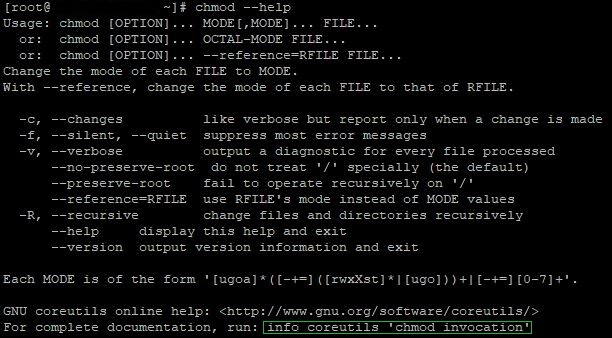
අවසාන පේළියට අවධානය යොමු කරන්න. මෙම විධානය භාවිතා කිරීමෙන් මෙවලම පිළිබඳ වඩාත් සවිස්තරාත්මක ලියකියවිලි විවෘත වේ. ඔබට උපයෝගීතාවයේ නිල විකිපීඩියා පිටුවට ද පිවිසිය හැකිය, එහිදී ඔබට Chmod පිළිබඳ සවිස්තර තොරතුරු සොයාගත හැකිය.
නිගමනය
Linux පරිශීලකයින් සහ ඔවුන්ගේ කළමනාකරණය මෙහෙයුම් පද්ධතියේ ආරක්ෂාව සහ ස්ථාවර ක්රියාකාරිත්වය සඳහා ඉතා වැදගත් වේ. මෙම ලිපියෙන්, Linux හි ඵලදායී පරිශීලක සහ ප්රවේශ හිමිකම් කළමනාකරණයේ වැදගත්කම අපි ඉස්මතු කර ඇති අතර, පරිශීලකයින් නිර්මාණය කිරීම සහ කළමනාකරණය කිරීම, පරිශීලක කණ්ඩායම් සමඟ වැඩ කිරීම සහ ගොනු සහ නාමාවලි සඳහා ප්රවේශ අයිතිවාසිකම් පැවරීම ආවරණය කරයි.
