


නිවැරදි විද්යුත් තැපැල් ක්රියාකාරිත්වය සහතික කිරීම සඳහා තැපැල් සේවාදායකයන්ගේ රෝග විනිශ්චය සැලකිය යුතු කාර්යභාරයක් ඉටු කරයි. එය විද්යුත් තැපැල් පණිවිඩ යැවීම, ලැබීම සහ සැකසීම සම්බන්ධ ගැටළු හඳුනාගෙන විසඳීමට ඉඩ සලසයි. රෝග විනිශ්චය කිරීමේ ප්රධාන සාධකයක් වන්නේ අයාචිත තැපැල්, වෛරස් සහ අනෙකුත් ආරක්ෂක තර්ජන වලින් ආරක්ෂාව සපයන තැපැල් සේවාදායකයන්හි පෙරහන් භාවිතා කිරීමයි.
මෙම ලිපියෙන් තැපැල් සේවාදායක ක්රියාකාරිත්වය පිටත සිට පරීක්ෂා කිරීමට උපකාරී වන බාහිර සේවාවන් මෙන්ම සේවාදායකයේ සෘජුවම රෝග විනිශ්චය ක්රියාත්මක කිරීමට ඉඩ සලසන අභ්යන්තර මෙවලම් දෙකම සලකා බලනු ඇත. උදාහරණයක් ලෙස, සියලුම ක්රියා Ubuntu 20.04.6 OS මඟින් බල ගැන්වෙන පුද්ගලික සේවාදායකයක් මත Postfix සහ Dovecot ආකාරයෙන් වින්යාසගත විසඳුමක් සමඟ සිදු කරනු ලැබේ, කෙසේ වෙතත්, ඉදිරිපත් කරන ලද ක්රම ඕනෑම මෙහෙයුම් පද්ධතියකට සහ තැපැල් සේවාදායකයින්ට පාහේ අදාළ වේ.
තැපැල් සේවාදායක පරීක්ෂාව සඳහා මාර්ගගත සේවා
පළමු හා වැදගත්ම පියවර වන්නේ බාහිර මාර්ගගත සේවාවන් භාවිතයෙන් සත්යාපනය කිරීමයි. මේ ආකාරයෙන්, ඔබට නිරාවරණ, SPF, DKIM සහ DMARC සැකසුම් සඳහා තැපැල් සේවාදායකය පරීක්ෂා කළ හැකි අතර, විද්යුත් තැපෑල යවන ලද IP ලිපිනවල කීර්ති නාමයද පරීක්ෂා කළ හැකිය. බොහෝ අවස්ථාවලදී, මෙම මෙවලම් පමණක් භාවිතා කිරීමෙන් අපේක්ෂිත ප්රතිඵල ලබා ගත හැකිය.
ප්රධාන සත්යාපන සේවා සහ ඒවායේ ක්රියාකාරිත්වය විස්තරාත්මකව සලකා බලමු:
MxToolBox අපට ලබා ගත හැකි සියලුම තැපැල් සේවාදායක පරාමිතීන් පාහේ පරීක්ෂා කිරීමට ඉඩ සලසයි. සේවාව සියලුම වසම් වාර්තා පරීක්ෂා කිරීම, සාමාන්ය වසම් ලබා ගැනීමේ හැකියාව, SSL සහතික පරීක්ෂා කිරීම, IP ලිපින තත්ත්වය සහ තවත් බොහෝ දේ සඳහා මෙවලම් සපයයි. රෝග විනිශ්චය කිරීමට, ඔබ සේවා පිටුවට ගොස් , IP ලිපිනය හෝ වසම ඇතුළත් කර, අවශ්ය මෙවලම තෝරා චෙක්පත ක්රියාත්මක කළ යුතුය.
පවතින සියලුම මෙවලම්වල සවිස්තර ලැයිස්තුවක් තිර රුවෙහි දක්වා ඇත:
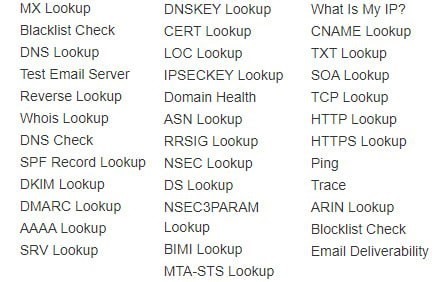
ඉහත දැක්වෙන පරිදි, වෙබ් අඩවිය කළු ලැයිස්තු වල IP/ඩොමේනයක් තිබේද යන්න පරීක්ෂා කරයි. සියලුම ප්රධාන මූලාශ්ර පරීක්ෂා කරනු ලැබේ: Spamhaus, Barracuda, SURBL සහ තවත් බොහෝ දේ. ලිපිනය කිසියම් දත්ත සමුදායක තිබේ නම්, සේවාව කළු ලැයිස්තු ගත කිරීමට හේතු පිළිබඳ තොරතුරු සපයනු ඇත. මේ ආකාරයෙන්, ගැටළුව නිවැරදි කිරීමට ඔබට පියවර ගැනීමට හැකි වනු ඇත.
තැපැල් සේවාදායකය පරීක්ෂා කිරීම සඳහා දෙවන වඩාත් ජනප්රිය මෙවලම MailTester වේ. මෙම සේවාව පරිශීලකයින්ට අද්විතීය ලිපිනයකට පරීක්ෂණ විද්යුත් තැපෑලක් යැවීමට සහ යවන ලද පණිවිඩයේ ගුණාත්මකභාවය පිළිබඳ සවිස්තර වාර්තාවක් ලබා ගැනීමට ඉඩ සලසයි. MxToolBox මෙන් නොව, මෙම සම්පත තැපැල් සේවාදායකය හඳුනා ගැනීම කෙරෙහි නොව, සමහර විට විද්යුත් තැපෑල වැඩිදියුණු කිරීම කෙරෙහි වැඩි අවධානයක් යොමු කරයි. කෙසේ වෙතත්, මෙයින් අදහස් කරන්නේ සේවාව යවන්නාගේ සේවාදායකය පිළිබඳ සම්පූර්ණ විශ්ලේෂණයක් සිදු කිරීමට නොහැකි බව නොවේ. එය තැපැල් බෙදා හැරීම පරීක්ෂා කරයි, පර්යේෂණ පවත්වයි සහ සමස්තයක් ලෙස තැපැල් සේවාව වැඩිදියුණු කිරීම සඳහා නිර්දේශ ලබා දෙයි.
චෙක්පත සම්පූර්ණ කිරීම සඳහා, සම්පත් වෙබ් අඩවියට ගොස් ඔබට විද්යුත් තැපෑලක් යැවීමට අවශ්ය අද්විතීය විද්යුත් තැපැල් ලිපිනයක් ලබා ගන්න. ඉදිරිපත් කිරීමෙන් පසු, ඔබ “තක්සේරුව පරීක්ෂා කරන්න” තෝරා පිටුව නැවුම් වන තෙක් රැඳී සිටිය යුතුය. හොඳ ප්රතිඵලයක් මේ වගේ ය:
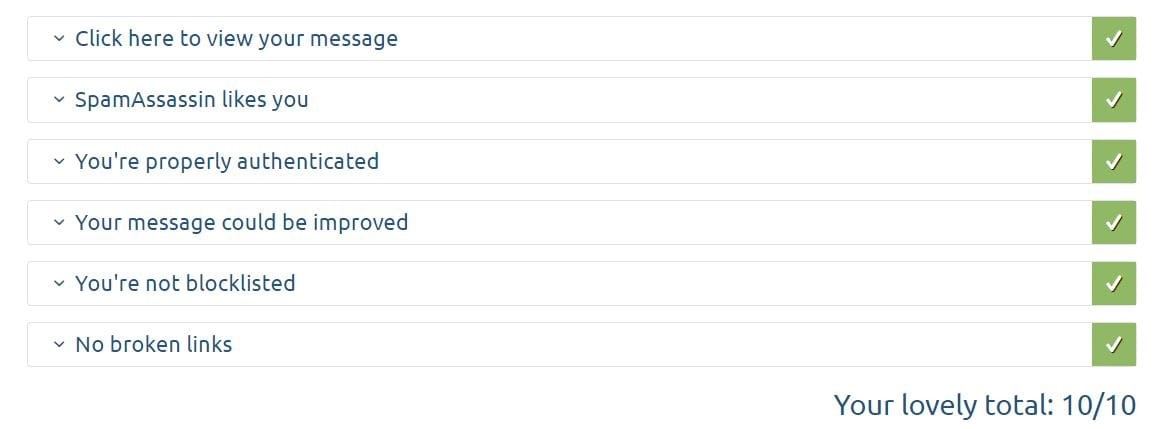
කිසියම් ගැටළුවක් හෝ නිර්දේශයක් ඇත්නම්, සේවාව වාර්තාවේ සුදුසු කොටසේ මෙය වාර්තා කරනු ඇත.
ඉහත සඳහන් සේවාවන් තැපැල් සේවාදායකය පැත්තෙන් සම්පූර්ණයෙන් පරීක්ෂා කිරීම සඳහා ප්රමාණවත් වේ. ඒවා ඔබට විද්යුත් තැපැල් බෙදා හැරීමේදී ඇති විය හැකි ගැටළු හඳුනා ගැනීමට, ඔබේ ආරක්ෂක සැකසුම් පරීක්ෂා කිරීමට සහ විය හැකි දෝෂ විසඳීම සඳහා නිර්දේශ ලබා ගැනීමට ඉඩ සලසයි. ඊළඟට, අපි සේවාදායක පැත්තෙන් පරීක්ෂණ සිදු කරන්නෙමු.
තැපැල් සේවාදායක සැකසුම් පරීක්ෂා කිරීම
DNS වාර්තා පරීක්ෂා කිරීම
තැපැල් සේවාදායක පැත්තේ ඇති වඩාත් පොදු ගැටළුවක් වන්නේ වැරදි DNS වාර්තා වින්යාසයයි. ඉහත සඳහන් කළ තෙවන පාර්ශවීය සේවාවන් හරහා ඔබට ඒවායේ නිවැරදි බව පරීක්ෂා කළ හැකිය. කෙසේ වෙතත්, සමහර අවස්ථාවලදී, විද්යුත් තැපෑල තෙවන පාර්ශවීය තැපැල් පෙට්ටියකට ලබා නොදිය හැකිය. මෙම අවස්ථාවේදී, ඔබ සියලු ඇතුළත් කිරීම් අතින් පරීක්ෂා කළ යුතුය. මෙය සිදු කිරීම සඳහා, DNS සංස්කාරකය වෙත ගොස් පරීක්ෂා කිරීම දියත් කරන්න. උදාහරණයක් ලෙස, පහත සඳහන් දෑ මූලාශ්ර දත්ත ලෙස ගනිමු: domain profit.com, IP ලිපිනය 11.22.33.44, එහිදී @ ඩොමේන් නාමය ලෙස භාවිතා කළ හැකිය, රෙජිස්ට්රාර් මෙම පෝරමය පිරවීමට ඉඩ නොදෙන්නේ නම්. අගයන් ඔබේම බවට වෙනස් කිරීමට අමතක නොකරන්න. අගයන් ඔබේම බවට වෙනස් කිරීමට අමතක නොකරන්න.
වාර්තා මඟින් තැපැල් සේවාදායකයන්ගේ IP ලිපින අර්ථ දක්වයි. සරලව කිවහොත්, ඔවුන් වසම තැපැල් සේවාදායක ලිපිනයට යොමු කරයි. එය මේ ආකාරයට විය යුතුය:
| වර්ගය | සත්කාරක | වටිනාකම | TTL |
| A | @ | 11.22.33.44 | 1 යි |
MX වාර්තා තැපැල් සේවාදායකයක් සඳහා වඩාත්ම වැදගත් වේ, ඒවා තැපැල් බෙදා හැරීමේ මාර්ගය සඳහා වගකිව යුතුය. වෙනත් වචන වලින් කිවහොත්, ඒවා තැපැල් පෙට්ටියකට යොමු කරයි.
| වර්ගය | සත්කාරක | වටිනාකම | TTL |
| MX | @ | තැපෑල.ප්රොෆිට්.කොම් | 1 යි |
SPF වාර්තා නිශ්චිත වසමකින් ඊමේල් යැවිය හැකි සේවාදායකයන් වෙත යොමු කරයි . කරුණාකර සටහන් කර ගන්න: ඒවා TXT ලෙස ප්රකාශයට පත් කෙරේ. හැකි අගයන්ගෙන් එකක් පමණක් දක්වා ඇත.
| වර්ගය | සත්කාරක | වටිනාකම | TTL |
| TXT | @ | v=spf1 ip4:11.22.33.44 -all | 1 යි |
විද්යුත් තැපෑලක සත්යතාව සත්යාපනය කිරීම සඳහා DKIM වාර්තාවක් භාවිතා කරයි . ජනනය කරන ලද පොදු යතුර අඩංගු විය යුතුය. එලෙසම, අගය විකල්ප වලින් එකක් පමණක් දක්වා ඇත.
| වර්ගය | සත්කාරක | වටිනාකම | TTL |
| TXT | s1._domainkey.profit.com | v=DKIM1; k=rsa; p=QWIOJNDSLUB… | 1 යි |
DMARC පටිගත කිරීම ඊළඟ සහ අවසාන ආරක්ෂණ අදියරයි. එය SPF සහ DKIM පරීක්ෂා සමත් නොවූ ඊමේල් සඳහා අදාළ වේ.
| වර්ගය | සත්කාරක | වටිනාකම | TTL |
| TXT | _dmarc.profit.com | v=DMARC1; p=කිසිවක් නැත; pct=100; rua=තැපැල් කිරීමට:[විද්යුත් ආරක්ෂිත] | 1 යි |
තවද, තැපැල් සේවාදායකයක් සඳහා වැදගත්ම වාර්තාවලින් එකක් වන්නේ PTR වාර්තාවයි . එය A වාර්තාවට ප්රතිලෝමව ක්රියා කරන බව පැවසිය හැකිය , එනම් එය IP ලිපිනයක් වසමක් සමඟ සම්බන්ධ කරයි. මෙම ආකාරයේ වාර්තාවක් එකතු කළ හැක්කේ සත්කාරක සැපයුම්කරුගේ තාක්ෂණික සහාය වෙත ඉල්ලීමක් හරහා පමණක් වන අතර, එය විධානය සමඟ පරීක්ෂා කළ හැකිය: nslookup IP , එහිදී IP යනු ඔබේ සේවාදායක ලිපිනයයි. ප්රතිචාරය සම්බන්ධිත වසම පෙන්විය යුතුය.
තොට පරීක්ෂා කිරීම
සංවෘත port සමඟ ඇති ගැටළු සම්පූර්ණ තැපැල් සේවාදායක අක්රියතාවයකට ද හේතු විය හැක. පළමුවෙන්ම, එහි පැත්තේ අවශ්ය ports සඳහා කිසියම් සීමාවන් තිබේද යන්න සැපයුම්කරු සමඟ පැහැදිලි කිරීම අවශ්ය වේ. අපි ඕනෑම කැපවූ හෝ අථත්ය සේවාදායකයක විවෘත ports ගණනට සේවාදායකයින් සීමා නොකරමු . කෙසේ වෙතත්, බොහෝ සත්කාරක සේවා සපයන්නන් වෙනස් ලෙස ක්රියා කරයි.
පෙර ස්ථාපනය කර ඇති netstat උපයෝගීතාව භාවිතයෙන් ඔබට විවෘත වරායන් පරීක්ෂා කළ හැකිය. විධානය ඇතුළත් කිරීම ප්රමාණවත් වේ:
netstat – natSMTP/IMAP/POP3 සේවාදායකය ස්ථාපනය කර වින්යාස කර ඇති විට, අපට අනුරූප විවෘත වරායන් පෙනෙනු ඇත:
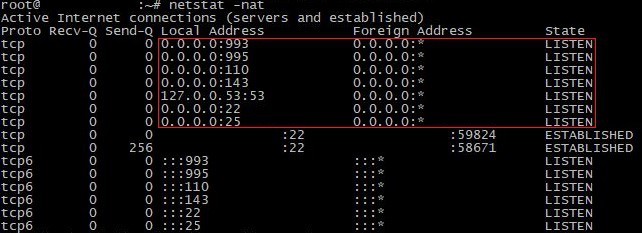
තිර රුවෙහි අපට දැකිය හැකි පරිදි, ප්රධාන තැපැල් සේවාදායක වරායන් විවෘතව පවතී, එනම්: SMTP (25) / IMAPS (143, 993) / POP3S (110, 995). ඔබට එක් එක් වරායේ තැපැල් සේවාව වෙන වෙනම පරීක්ෂා කළ හැකිය. ටෙල්නෙට් මෙවලම මේ සඳහා ඔබට උපකාරී වනු ඇත. POP3, එනම් 110 වරායේ උදාහරණය දෙස බලමු:
telnet mail.yourdomain.com 110
අපි exit විධානය සමඟ මෙවලමෙන් ඉවත් වී ඉතිරි අවශ්ය ports එකම මූලධර්මයට අනුව පරීක්ෂා කරමු. මෙම මෙවලම අතිරේක අතුරු මුහුණතක් භාවිතා නොකර විද්යුත් තැපැල් යැවීම පරීක්ෂා කිරීමට ද අවස්ථාවක් ලබා දෙන බව සලකන්න. පරිශීලකයාට සේවාදායකය සැකසීමට පමණක් අවශ්ය වන අතර දේශීයව තැපැල් යැවීමට සැලසුම් කරන අවස්ථාවන්හිදී මෙය ප්රයෝජනවත් විය හැකිය.
ports විවෘත කිරීමේදී දුෂ්කරතා ඇති වුවහොත්, ඔබ ස්ථාපිත Firewall කෙරෙහි අවධානය යොමු කළ යුතුය. බොහෝ බෙදාහැරීම් Iptables/Firewalld පෙර ස්ථාපනය කර ඇත.
iptables සඳහා අපි පහත විධානයන් භාවිතා කරමු:
iptables -A INPUT -p tcp --dport 25 -j ACCEPT
iptables -A INPUT -p tcp --dport 110 -j ACCEPT
iptables -A INPUT -p tcp --dport 995 -j ACCEPT
iptables -A INPUT -p tcp --dport 143 -j ACCEPT
iptables -A INPUT -p tcp --dport 993 -j ACCEPT
ෆයර්වෝල්ඩ් සඳහා:
firewall-cmd --permanent --add-port=25/tcp
firewall-cmd --permanent --add-port=110/tcp
firewall-cmd --permanent --add-port=995/tcp
firewall-cmd --permanent --add-port=143/tcp
firewall-cmd --permanent --add-port=993/tcp
සමහර අවස්ථාවලදී, SMTP සේවාව නිවැරදි ක්රියාකාරිත්වය සඳහා 465 සහ 587 වරායන් විවෘත කිරීම අවශ්ය වේ. මෙම වරායන් විවෘත කිරීම ද එලෙසම සිදු වේ. නව නීති එකතු කිරීමෙන් පසු ෆයර්වෝල් සේවාව නැවත ආරම්භ කරන්න.
තැපැල් සේවාදායකයේ SSL/TLS සහතික පරීක්ෂා කිරීම
තැපැල් සේවාදායකයා සහ සේවාදායකයා අතර ආරක්ෂිත දත්ත හුවමාරුව සහතික කිරීම සඳහා SSL/TLS සහතික තැපැල් සේවාදායකයේ භාවිතා කරනු ලබන අතර, යවන්නාගේ තැපැල් සේවාදායකයේම සත්යතාව තහවුරු කරයි, එමඟින් මිනිසා-මැදිහත් ප්රහාර ඇතිවීමේ හැකියාව ඉවත් කරයි. කෙසේ වෙතත්, ඒවා තැපැල් යැවීමේදී හෝ ලැබීමේදී ගැටළු ඇති කළ හැකිය. රෝග විනිශ්චය දියත් කිරීමට, සේවාදායකයේ පැත්තේ සහතික ස්ථාපනය කර ඇත්දැයි ඔබ සොයා බැලිය යුතුය. පහත විධානය සමඟ සහතිකයේ පැවැත්ම පරීක්ෂා කරමු:
openssl s_client -showcerts -server mail.profit.com -connect IP:portමෙම විධානයේදී, ඔබ ඔබේම අගයන් සමඟ ප්රතිස්ථාපනය කළ යුතුය: " mail.profit.com " යනු තැපැල් සේවාදායකයේ ලිපිනයයි; IP:port යනු සේවාදායක දත්තයි. උදාහරණයක් ලෙස, IMAP ප්රොටෝකෝලයට අයත් 993 වරාය පරීක්ෂා කරමු . අනෙකුත් ප්රොටෝකෝල ද ඒ ආකාරයෙන්ම පරීක්ෂා කරනු ලැබේ.
ප්රතිචාර වශයෙන්, සේවාදායකය සහතික දත්ත යැවිය යුතුය:
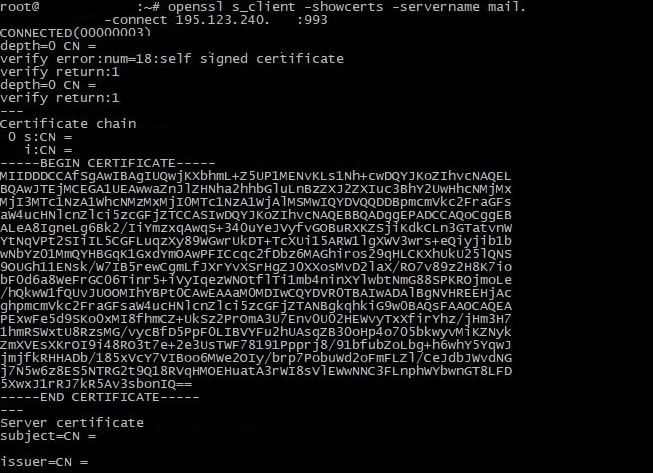
බොහෝ තැපැල් සේවාලාභීන් සහතික ස්වයංක්රීයව ස්ථාපනය කරයි. කෙසේ වෙතත්, සමහර අවස්ථාවලදී, ඒවා අතින් මුදා හැර නිශ්චිත සේවාදායකයෙකුට එකතු කිරීම අවශ්ය වේ. විවිධ වේදිකාවලට තනි ස්ථාපනය සහ වින්යාසය අවශ්ය විය හැකිය, එබැවින් නිශ්චිත විසඳුමක් සඳහා උපදෙස් වෙත යොමු වීමට අපි නිර්දේශ කරමු. සහතිකයක් ලෙස Let's Encrypt භාවිතා කිරීම සහ එහි ස්ථාපනය සහ වින්යාසය සඳහා සහායක මෙවලමක් ලෙස Certbot භාවිතා කිරීම අපි නිර්දේශ කරමු.
ලොග් පරීක්ෂාව
අවසාන වශයෙන්, අපි බොහෝ අවස්ථාවන්හිදී උපකාරී වන විසඳුමකට පැමිණ ඇත්තෙමු - තැපැල් සේවාදායක ලොග් පරීක්ෂා කිරීම. බොහෝ පරිශීලකයින් තම ගැටලුවට විසඳුමක් නොමැතිකම ගැන සිතමින් තමන්වම රවටා ගනී. කෙසේ වෙතත්, නවීන තැපැල් සේවාදායකයින් ලොග් වල විශාල තොරතුරු ප්රමාණයක් ගබඩා කරයි:
- ලිපි යැවීමේ සහ ලැබීමේ දිනය සහ වේලාව.
- යවන්නාගේ සහ ලබන්නාගේ ලිපිනය.
- ස්පෑම් සහ වෛරස් සඳහා ප්රතිඵල පෙරීම.
- තැපැල් යැවීම සහ ලැබීම සඳහා පෝලිමේ තත්ත්වය.
- තැපැල් සේවාදායකයට අදාළ පරිපාලකයින්ගේ සහ පරිශීලකයින්ගේ ක්රියා (උදාහරණයක් ලෙස, තැපැල් පෙට්ටි නිර්මාණය කිරීම, මකා දැමීම, සැකසුම් වෙනස් කිරීම).
- ඊමේල් සැකසීමේදී සහ බෙදා හැරීමේදී ඇති වූ දෝෂ සහ ගැටළු.
බොහෝ විධානවල ලොග් ගබඩා කර ඇති සම්මත නාමාවලිය පිහිටා ඇත්තේ: / var/log/. භාවිතා කරන විසඳුම අනුව, නිශ්චිත ලොග් ගොනුවේ නම වෙනස් විය හැකිය. උදාහරණයක් ලෙස, mail.log ගොනුව Postfix සඳහා එකම නාමාවලියෙහි පිහිටා ඇත . මෙම රෝග විනිශ්චය ක්රමය නොසලකා හැර, දුර්වල තැපැල් සේවාදායක ක්රියාකාරිත්වයේ පළමු සලකුණු දිස් වූ වහාම ලොග් භාවිතා කිරීමට අපි ඔබට නිර්දේශ නොකරමු. කරුණාකර Linux ලොග් කියවන ආකාරය පිළිබඳ අපගේ අත්පොත කියවන්න.
තැපැල් සේවාදායකය පරීක්ෂා කරන්නේ කෙසේදැයි තේරුම් ගැනීම
අපි තැපැල් සේවාදායකය පිළිබඳ සවිස්තරාත්මක රෝග විනිශ්චයක් සිදු කළෙමු. පරීක්ෂා කිරීමේදී, සවිස්තරාත්මක පර්යේෂණ සඳහා මාර්ගගත මෙවලම් සහ විය හැකි ගැටළු හඳුනා ගැනීම සඳහා දේශීය විසඳුම් යන දෙකම බලපෑවේය. අවශ්ය සියලුම පරීක්ෂණ පැවැත්වීමෙන් පසු, තැපැල් සේවාදායකයේ වත්මන් තත්ත්වය පිළිබඳ සම්පූර්ණ චිත්රයක් මෙන්ම විභව දුෂ්කරතා ඉවත් කිරීම සඳහා නිර්දේශ ද ලබා ගන්නා ලදී.
