


SSL සහතිකයක් ස්ථාපනය කිරීම ඔබේ වෙබ් අඩවියේ ආරක්ෂාව සහ කීර්ති නාමයේ තීරණාත්මක අංගයකි. මෙම ලිපියෙන් කෙටියෙන් පියවරෙන් පියවර මාර්ගෝපදේශයක් සපයනු ඇත, හවුල් සත්කාරක සමාගමක සත්කාරකත්වය දරන ඔබේ වෙබ් අඩවියේ SSL සහතිකයක් ස්ථාපනය කරන්නේ කෙසේද යන්න පිළිබඳව. ProfitServer හි සේවාදායකයින් සඳහා, SSL ස්ථාපනය කිරීමේ ක්රියාවලිය සරල කර ඇති අතර ස්වයංක්රීය කර ඇති අතර එමඟින් ඔබේ වෙබ් අඩවිය සුරක්ෂිත කිරීමේ පහසුව වැඩි දියුණු වේ. ඔබ SSL නිසි ලෙස ස්ථාපනය කරන බව සහතික කිරීම ඔබේ අමුත්තන්ගේ දත්ත ආරක්ෂා කරනවා පමණක් නොව, සෙවුම් යන්ත්ර සහ පරිශීලකයින්ගේ ඇස් හමුවේ ඔබේ වෙබ් අඩවියේ විශ්වසනීයත්වයද වැඩි කරයි. SSL සහතික කිරීම සාර්ථකව ක්රියාත්මක කිරීමට සහ ඔබේ වෙබ් අඩවියේ ආරක්ෂක තත්ත්වය සැලකිය යුතු ලෙස වැඩිදියුණු කිරීමට අපගේ සරල උපදෙස් අනුගමනය කරන්න.
ඔබට දැනටමත් SSL සහතිකයක් තිබේ නම්, පළමු පියවර වෙත පහළට අනුචලනය කරන්න. එසේ නොවේ නම්, කරුණාකර SSL සහතිකය ඇණවුම් කරන ආකාරය පිළිබඳ අත්පොත කියවන්න.
කරුණාකර බිල්පත් පැනලයට මෙතැනින් පිවිසෙන්න https://psw.profitserver.pro/
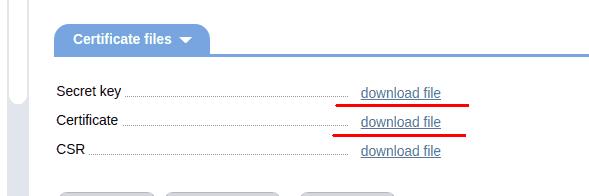
1. පැනලය වෙත ගොස් වම් පැති තීරුවේ SSL සහතික තෝරන්න . නව කවුළුවකින් ඔබට රහස් යතුර සහ සහතික ගොනු බාගත කිරීමට අවසර ලැබේ. එය ඔබේ පරිගණකයට බාගන්න. ඔබ වෙනත් සැපයුම්කරුවෙකුගෙන් SSL මිලදී ගත්තේ නම් කරුණාකර එයින් අවශ්ය ගොනු බාගන්න.
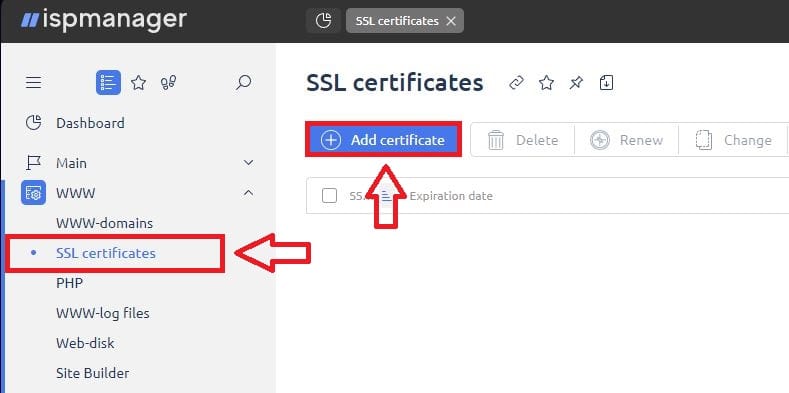
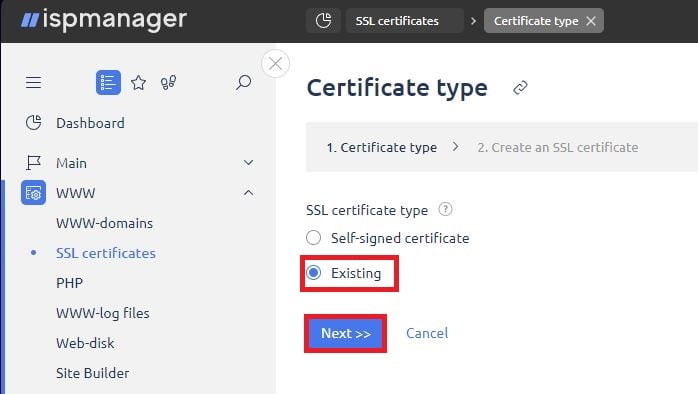
2. shared hosting panel එකට login වෙලා වම් තීරුවේ SSL certificates තෝරන්න . උඩ තියෙන Add button එක ඔබන්න. ඊට පස්සේ certificate type එක Existing විදියට select කරලා Next button එක ඔබන්න.
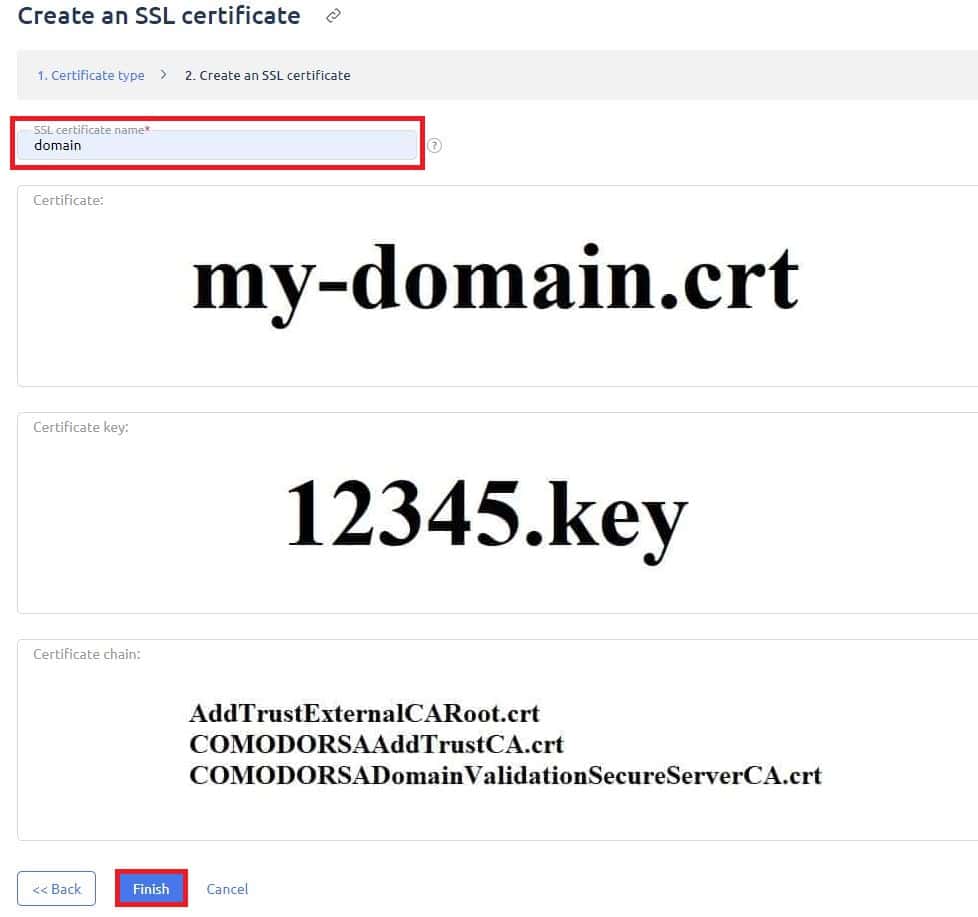
3. නව කවුළුව තුළ SSL සහතිකයේ නම ලිවීමට සහ අන්තර්ගතයෙන් සියලුම ක්ෂේත්ර පිරවීමට අවශ්ය වේ. ඕනෑම පෙළ සංස්කාරකයකින් ඔබගේ ගොනු (ඔබ 1 පියවරේදී බාගත කර ඇත) විවෘත කර අන්තර්ගතය පිටපත් කර අලවන්න. ක්ෂේත්ර සහතික දාමය පෙර ගොනු වලට යාබදව ගොනු 3 ක අන්තර්ගතයකින් ගොනු කළ යුතු බව මතක තබා ගන්න. ඔබ සියලු දත්ත ඇතුළත් කළ පසු කරුණාකර අවසන් බොත්තම ඔබන්න.
4. සියල්ලට පසු WWW-domains වෙත ගොස් ඔබ SSL සහතිකය නිර්මාණය කළ වසම තෝරන්න. Edit බොත්තම ඔබන්න.
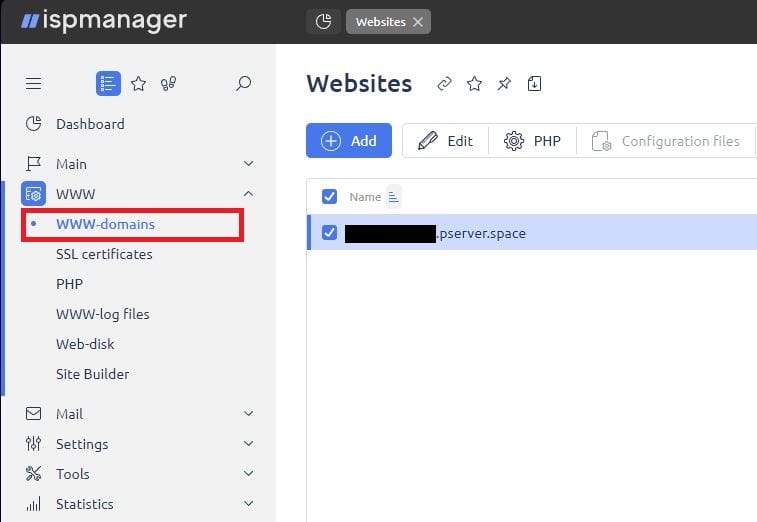
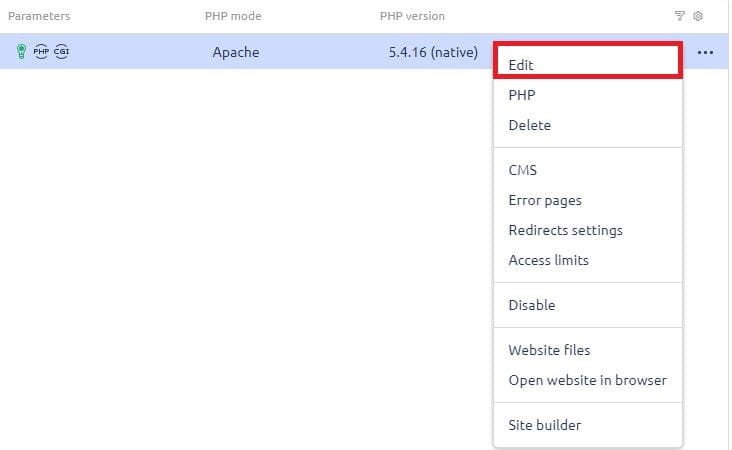
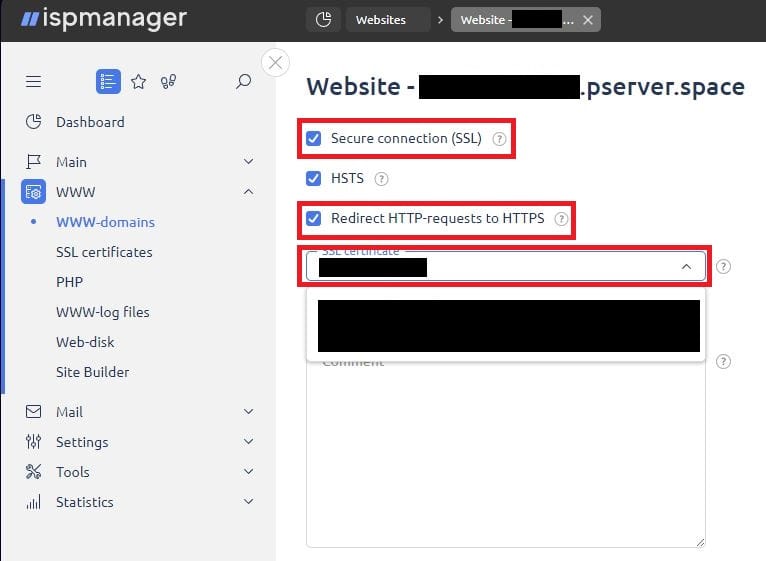
5. සැකසුම් තුළ ආරක්ෂිත සම්බන්ධතාවය (SSL) සක්රිය කර ලැයිස්තුවෙන් හරියටම SSL සහතිකය තෝරන්න.
එච්චරයි. දැන් හරි ඔබා ඔබේ නව SSL භුක්ති විඳින්න!
