


ඉහළ ගාස්තුවකට උත්ශ්රේණි කිරීමේදී, දෘඪ තැටි ප්රමාණයේ වැඩි වීමක් ඇතුළුව, අථත්ය සේවාදායකයේ සියලුම පරාමිතීන් ස්වයංක්රීයව වෙනස් වේ. කෙසේ වෙතත්, මෙහෙයුම් පද්ධතිය මූලික ස්ථාපනයේදී නිශ්චිතව දක්වා ඇති කොටස් ප්රමාණය සමඟ දිගටම ක්රියා කරයි.
කොටස සම්පූර්ණයෙන්ම නව පරිමාවකට පුළුල් කිරීම ක්රම දෙකකින් කළ හැකිය. පාලක පැනලය හරහා OS නැවත ස්ථාපනය ක්රියාත්මක කරන්න හෝ සරල මෙහෙයුම් මාලාවක් සිදු කරන්න:
ඉතින්, අපි නොගැලපීමක් නිරීක්ෂණය කරමු. සවිකර ඇති මූල FS සමඟ මෙහෙයුම් කළ නොහැකි බැවින්, RESCUE තැටියෙන් ආරම්භ කිරීමෙන් පසු සියලුම ක්රියා සිදු කරනු ලැබේ.
පළමුව, සේවාදායකය වසා දැමීමට පහත විධානය ක්රියාත්මක කළ යුතුය:
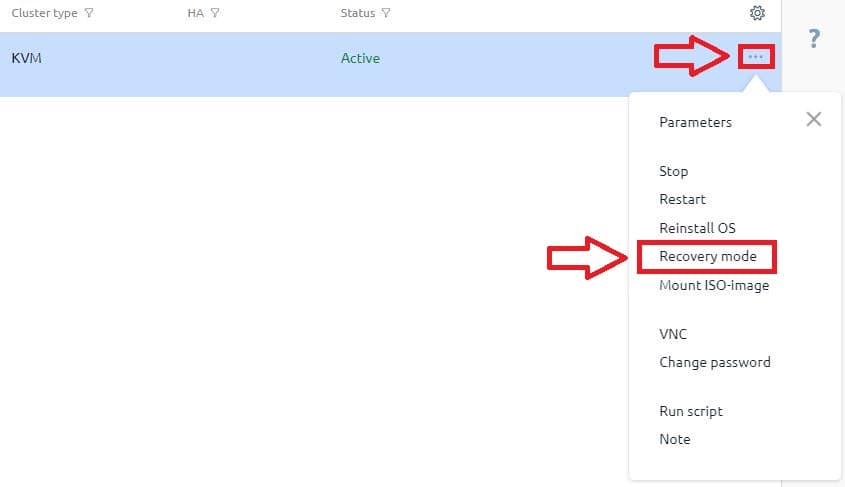
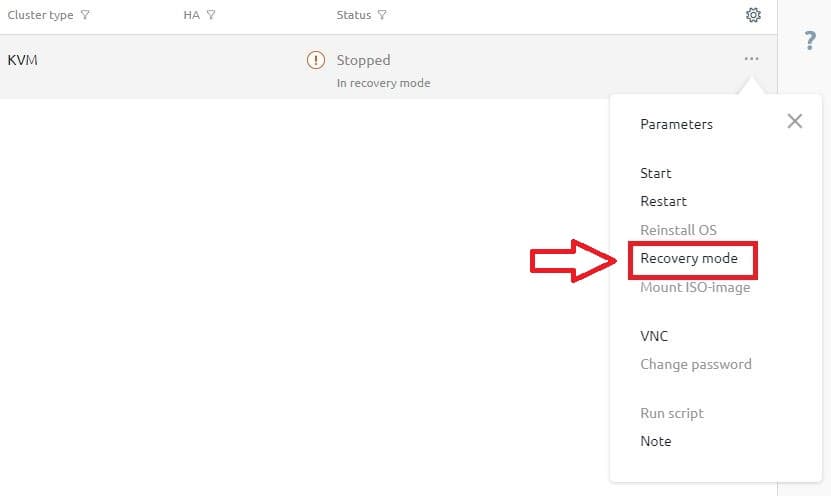
poweroff1. පාලක පැනලයේ, අවශ්ය VM එක තෝරාගෙන කාර්යයන් තුළ දකුණු පස ඇති ප්රතිසාධන මාදිලිය සක්රිය කරන්න:

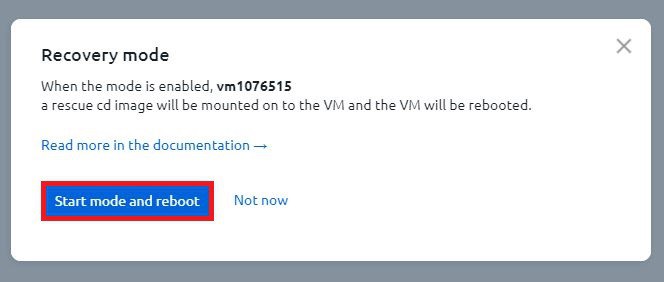
2. එවිට ඔබ නැවත ආරම්භ කිරීම ආරම්භ කිරීමට සහ සිදු කිරීමට එකඟ විය යුතුය:
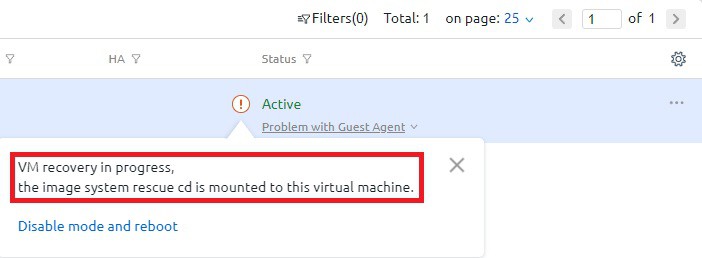
3. ඉන්පසු, අථත්ය යන්ත්රය නැවත ආරම්භ කර එය ප්රතිසාධන ප්රකාරයට ඇතුළු වී ඇති බව වාර්තා කරයි:
4. VNC කොන්සෝලය වෙත යන්න, එහිදී පහත කවුළුව දිස්වනු ඇත:
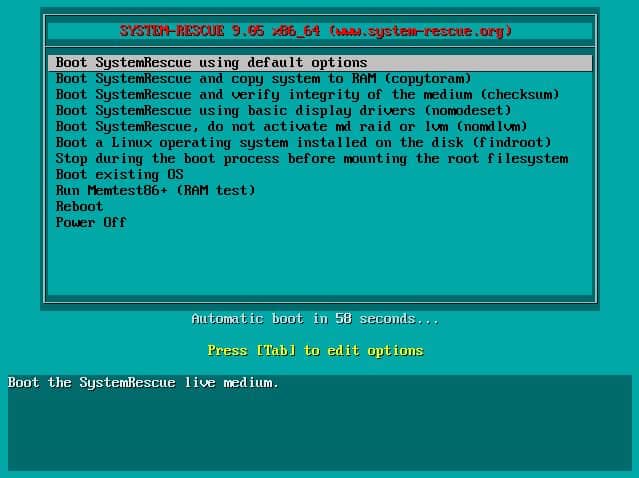
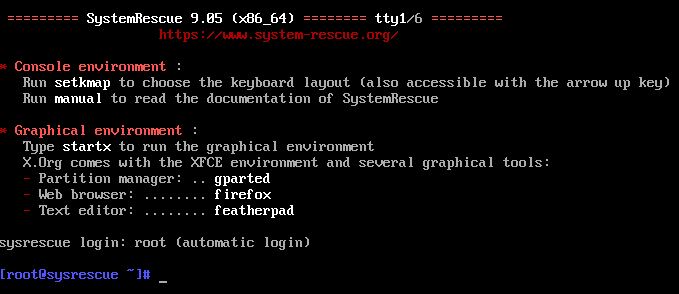
5. මෙම අදියරේදී, ඔබ ENTER ඔබා පූරණය වන තෙක් රැඳී සිටිය යුතුය. තිර රුවෙහි http://www.system-rescue-cd.org/ :
6. අපි ප්රධාන කොටස වෙත ගමන් කරමු.lsblk - බ්ලොක් උපාංග පෙන්වීමට. අපට අවශ්ය කොටස වන්නේ /dev/vda2e2fsck -f /dev/vda2 - වෙනස්කම් කිරීමට පෙර තැටියේ දෝෂ පරීක්ෂා කිරීමට.resize2fs /dev/vda2 - FS ප්රමාණය හැකිතාක් වැඩි කිරීමට.poweroff - සේවාදායකය අක්රිය කිරීමට.
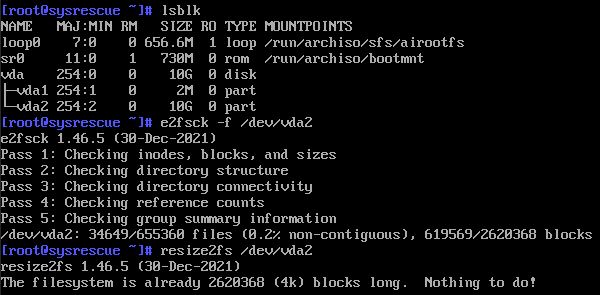
7. අපගේ නඩුවේදී, ප්රමාණය වැඩි කිරීම අවශ්ය නොවන බව පද්ධතිය වාර්තා කරයි. සියලුම නිදහස් ඉඩ
දැනටමත් කොටසට අයත් වේ. ඊළඟට, ඔබ ප්රතිසාධන මාදිලිය නැවත සක්රිය කළ යුතුය:
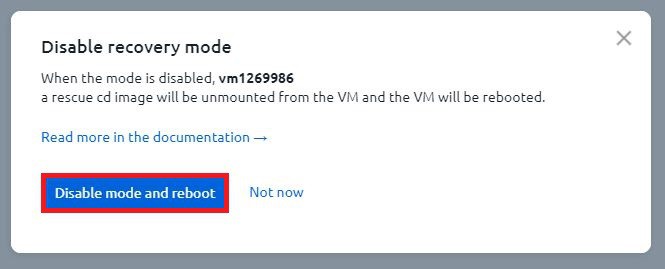
8. වසා දැමීම තහවුරු කර නැවත ආරම්භ කරන්න:
9. ඉන්පසු, අථත්ය යන්ත්රය නැවත ආරම්භ කර වැඩ කරන රූපයෙන් ආරම්භ වේ. තැටි කොටසෙහි වෙනස අපි පරීක්ෂා කරමු:
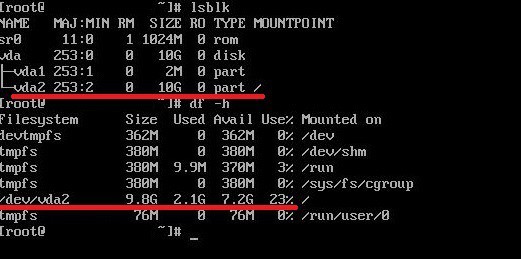
සියල්ල හොඳින්. කොටස මඟින් ලබා ගත හැකි මුළු මතක පරිමාවම භාවිතා කරයි.
