


අද වන විට VPN සහ ප්රොක්සි තාක්ෂණයන්ට වැඩි ඉල්ලුමක් පවතී. ආරක්ෂිත අන්තර්ජාල ප්රවේශය, වාරණය මඟ හැරීම සහ බාහිර තර්ජන වලින් ආරක්ෂා වීම සඳහා පරිශීලකයින් ඒවා භාවිතා කරයි. ඔබ එවැනි සේවාදායකයකට සම්බන්ධ වූ විට, ඔබේ සියලු ගමනාගමනය සංකේතනය කළ උමගක් හරහා ගමන් කරන අතර, සේවාදායකය ජාලයට ඔබේ දොරටුව බවට පත්වේ.
OpenVPN හෝ WireGuard වැනි සම්භාව්ය ප්රොටෝකෝල ස්ථාවර තත්වයන් යටතේ හොඳින් ක්රියා කරයි, නමුත් බොහෝ විට ඉහළ පැකට් අලාභයක් සහිත දුර්වල සම්බන්ධතා මත වේග පහත වැටීම් වලින් පීඩා විඳිති (ජංගම ජාල, පොදු Wi-Fi, දැඩි වාරණයන් සහිත රටවල්). Hysteria2 සහ TUIC වැනි නවීන ප්රොටෝකෝල ක්රියාත්මක වන්නේ මෙහිදීය. ඒවා QUIC මත ගොඩනගා ඇති අතර, සාමාන්ය HTTPS (HTTP/3) ලෙස අධිවේගී, අඩු ප්රමාදයක් සහ ඵලදායී රථවාහන අපැහැදිලි කිරීමක් ලබා දෙයි.
හිස්ටීරියා2 "Brutal" ඇල්ගොරිතමය භාවිතා කරන අතර එය පවතින කලාප පළල ආක්රමණශීලී ලෙස භාවිතා කරයි. TUIC (5 වන අනුවාදය) අවම උඩිස් පිරිවැය, විශිෂ්ට UDP සහාය සහ 0-RTT සම්බන්ධතා ස්ථාපනය මගින් සංලක්ෂිත වේ.
මෙම ලිපියෙන් අපි Ubuntu/Debian මත සේවාදායකය සැකසීම සහ Windows වෙතින් සම්බන්ධ වීම පිළිබඳව සාකච්ඡා කරමු.
ඔබට අවශ්ය දේ: Ubuntu 22.04/24.04 හෝ Debian 12 ධාවනය වන VPS එකක්, root ප්රවේශය සහ සේවාදායකයේ IP ලිපිනය. වසමක් අවශ්ය නොවේ.
සේවාදායකයට සම්බන්ධ කිරීම
Windows (PuTTY): PuTTY විවෘත කරන්න, සත්කාරක ලෙස YOUR_SERVER_IP, port ලෙස 22 ඇතුළත් කරන්න, සහ ඔබේ VPS සැපයුම්කරුගේ විද්යුත් තැපෑලෙන් මුරපදය සමඟ root ලෙස ලොග් වන්න.
ලිනක්ස්/මැක්ඕඑස් (පර්යන්තය):
ssh root@YOUR_SERVER_IPපහත දැක්වෙන සියලුම විධාන මෙම සැසියේදීම සේවාදායකයේ ක්රියාත්මක වේ.
සේවාදායක සූදානම (උබුන්ටු / ඩේබියන්)
IP යොමු කිරීම සබල කරන්න
මෙය සේවාදායකයාට සේවාදායක පැකට් තවදුරටත් අන්තර්ජාලයට යොමු කිරීමට ඉඩ සලසයි.
nano /etc/sysctl.confමුරපදයක් ඇතුළත් කරන්න හෝ සාදන්න (ඉංග්රීසි අකුරු සහ අංක පමණක් භාවිතා කරන්න, හිස්තැන් නැත).
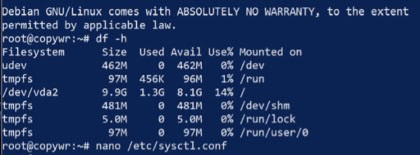
සොයාගෙන අදහස් දක්වන්න (ආරම්භයේ ඇති # ඉවත් කරන්න) හෝ පහත පේළිය එක් කරන්න:
net.ipv4.ip_forward=1
ගොනුව සුරකින්න (Ctrl+O, Enter) සහ පිටවන්න (Ctrl+X). නැවත ආරම්භ නොකර වෙනස්කම් යොදන්න:
sysctl -pNAT සැකසුම (වෙස් මුහුණු ඇඳීම)
මෙම සැකසුම මඟින් සේවාදායකයින්ට එහි IP ලිපිනය භාවිතයෙන් ඔබේ සේවාදායකය හරහා අන්තර්ජාලයට පිවිසීමට ඉඩ සලසයි.
ඔබගේ බාහිර ජාල අතුරුමුහුණතේ නම (අන්තර්ජාලයට මුහුණලා ඇති එක) සොයා ගන්න:
ip link show
සාමාන්යයෙන් මෙය eth0, ens3, හෝ enp1s0 වේ. එය පිටපත් කරන්න හෝ මතක තබා ගන්න, පසුව iptables වෙත වෙස් මුහුණු රීතිය එක් කරන්න — eth0 ඔබේම අතුරුමුහුණත් නාමයෙන් ප්රතිස්ථාපනය කරන්න:
iptables -t nat -A POSTROUTING -o eth0 -j MASQUERADE
iptables සුරැකීමේ නීති
සේවාදායකය නැවත පණගැන්වීමෙන් පසු නීති නැවත සැකසීම වැළැක්වීම සඳහා, ඒවා සුරැකිය යුතුය.
apt update
apt install iptables-persistent -y
netfilter-persistent save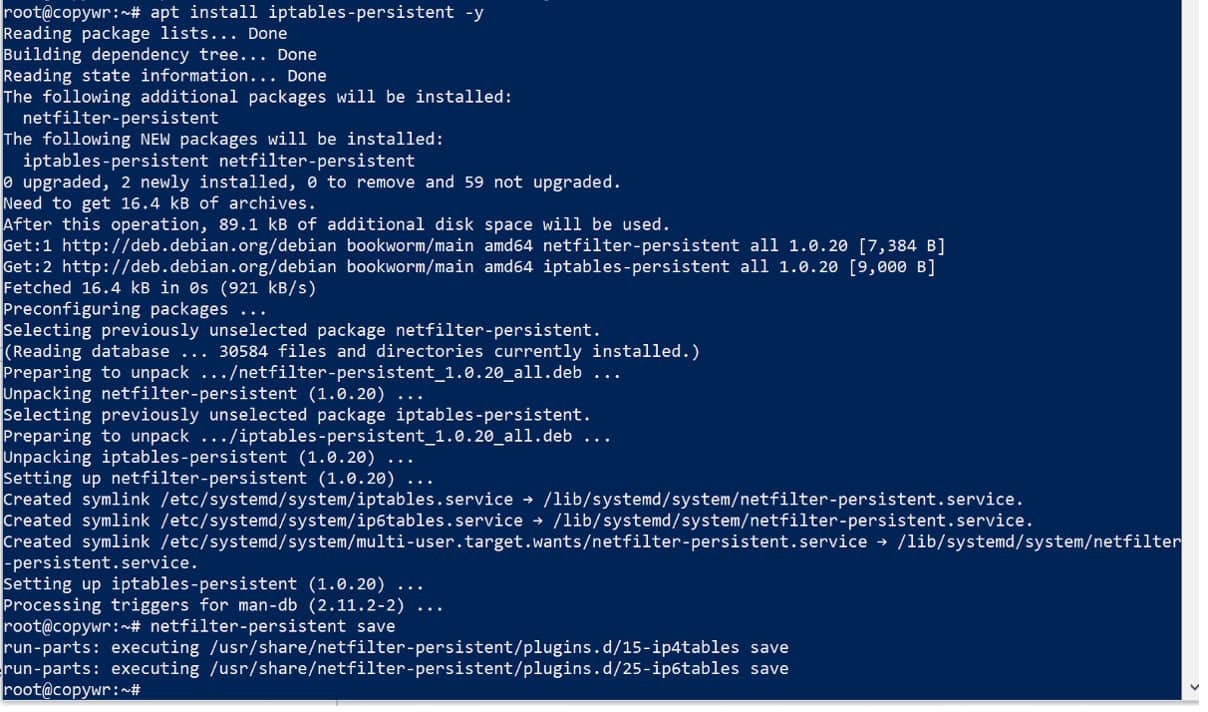
ස්ථාපනය අතරතුර, වත්මන් IPv4/IPv6 නීති සුරැකීමට ඔබට විමසුමක් දැකිය හැකිය - දෙවරක්ම "ඔව්" යනුවෙන් පිළිතුරු දෙන්න.
ෆයර්වෝල් සැකසුම (UFW)
අපට අවශ්ය සියලුම ports අපි වහාම විවෘත කරන්නෙමු, එබැවින් පසුව මෙම පියවරට නැවත පැමිණීමට අවශ්ය නොවේ: SSH සඳහා 22 (මෙය මඟ හැරීම ඔබව සේවාදායකයෙන් අගුළු දමනු ඇත), Hysteria2 සඳහා 443/udp සහ TUIC සඳහා 8443/udp.
apt install ufw -y
ufw allow 22/tcp
ufw allow 443/udp
ufw allow 8443/udp
ufw --force enable
ufw status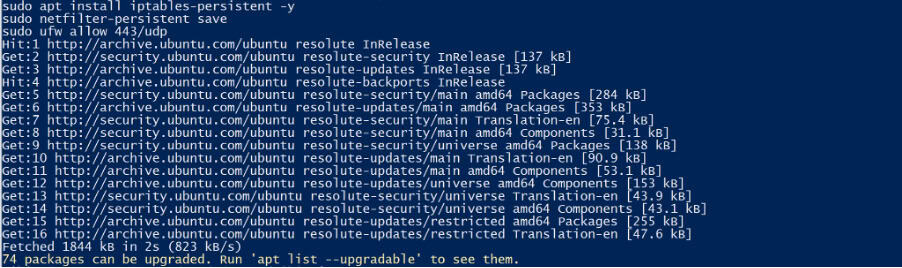
ufw තත්ත්වයෙහි ප්රතිදානයේ නීති තුනම ක්රියාකාරී ලෙස ලැයිස්තුගත කළ යුතුය.
හිස්ටීරියා2
Hysteria2 සේවාදායකය ස්ථාපනය කිරීම
chmod +x hysteria-linux-amd64
mv hysteria-linux-amd64 /usr/local/bin/hysteria
hysteria version
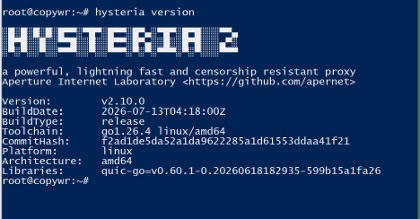
අනුවාද ප්රතිදානය දෝෂ නොමැතිව දිස්වන බවට වග බලා ගන්න - මෙය ද්විමය නිවැරදිව ක්රියා කරන බව තහවුරු කරයි.
ස්වයං-අත්සන් කළ SSL සහතිකයක් නිර්මාණය කිරීම
ඔබගේ පරිගණකය සහ සේවාදායකය අතර ගමනාගමනය ආරක්ෂා කිරීම සඳහා අපට අපගේම සංකේතාංකන යතුරු අවශ්ය වේ. අපට වසමක් නොමැති බැවින්, අපි දින 365 ක් සඳහා වලංගු ස්වයං-අත්සන් කළ සහතිකයක් ජනනය කරන්නෙමු. මේ නිසා, ඔබට පසුව සේවාදායකයා තුළ "Skip Cert Verify" සක්රීය කිරීමට අවශ්ය වනු ඇත.
mkdir -p /etc/hysteria
chmod 755 /etc/hysteria

openssl req -x509 -nodes -days 365 -newkey rsa:2048 \
  -keyout /etc/hysteria/private.key \
  -out /etc/hysteria/cert.crt \
  -subj "/CN=YOUR_SERVER_IP"
ls -la /etc/hysteria/cert.crt සහ private.key යන දෙකම ලැයිස්තුගත කළ යුතුය.
වින්යාස ගොනුව නිර්මාණය කිරීම
nano /etc/hysteria/config.yamlYOUR_PASSWORD වෙනුවට ඔබේම මුරපදය (ඉංග්රීසි අකුරු සහ අංක පමණි, හිස්තැන් නැත) ආදේශ කරමින් පහත සඳහන් දේ අලවන්න:
listen: :443

tls:
  cert: /etc/hysteria/cert.crt
  key: /etc/hysteria/private.key

auth:
  type: password
  password: "YOUR_PASSWORD"

masquerade:
  type: proxy
  proxy:
    url: https://cloudflare.com
    rewriteHost: true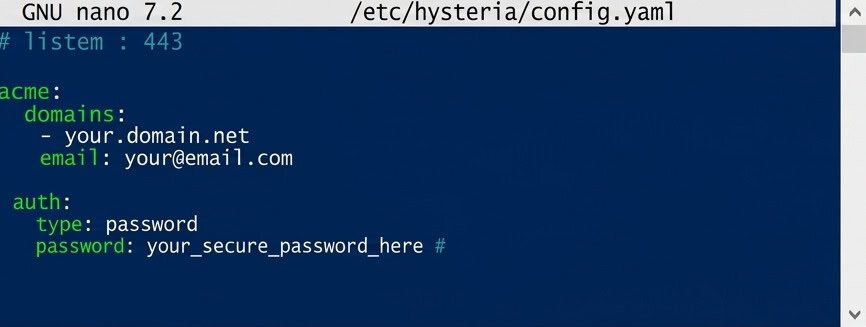
වෙස් මුහුණු අවහිර කිරීම මඟින්, ප්රොක්සියක සලකුණු හෙළි කිරීමට වඩා, බ්රවුසරයක IP ලිපිනය විවෘත කළහොත් සේවාදායකය සාමාන්ය වෙබ් අඩවියක් මෙන් දිස්වේ.
සුරකින්න (Ctrl+O, Enter) සහ පිටවන්න (Ctrl+X).
ස්වයංක්රීය ආරම්භය සැකසීම
nano /etc/systemd/system/hysteria.service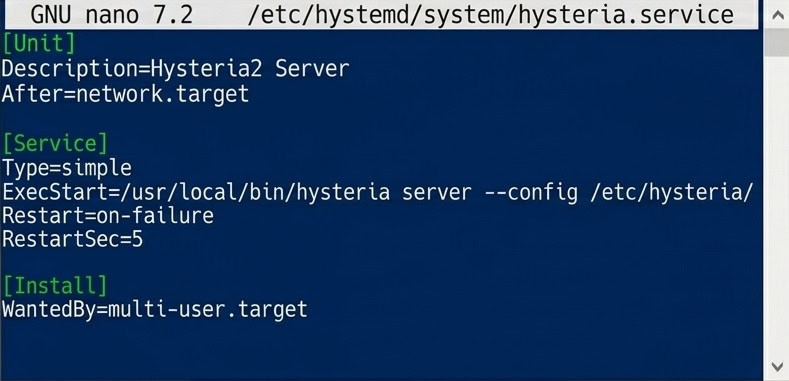
Hysteria2 ස්වයංක්රීය ආරම්භය සඳහා වන systemd ඒකක ගොනුව.
[Unit]
Description=Hysteria2 Server
After=network.target

[Service]
Type=simple
ExecStart=/usr/local/bin/hysteria server --config /etc/hysteria/config.yaml
Restart=on-failure
RestartSec=5

[Install]
WantedBy=multi-user.target
systemctl daemon-reload
systemctl enable --now hysteria.service
systemctl status hysteria.service
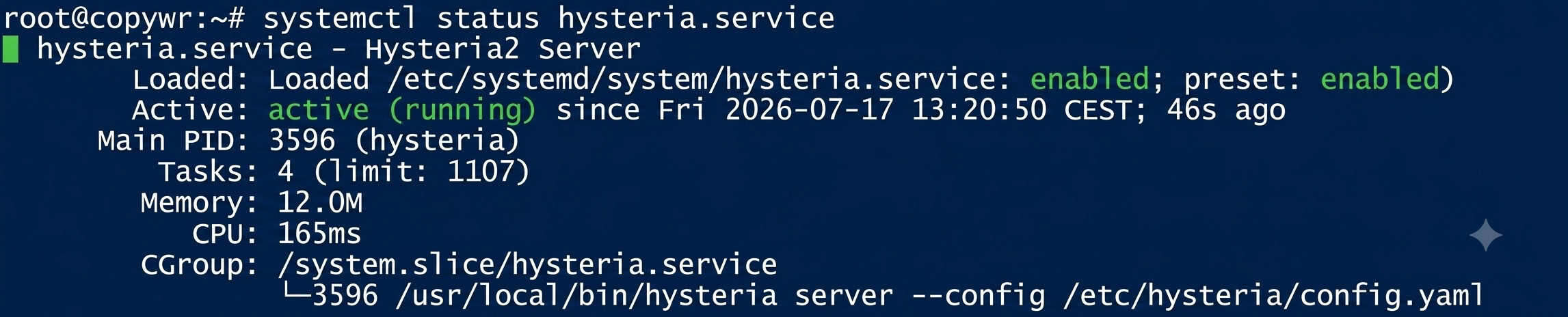
තත්ත්වය සක්රිය (ධාවනය වන) ලෙස පෙන්විය යුතුය. කොන්සෝලය ලොග් දර්ශනයේ "හිරවී" තිබේ නම්, එයින් පිටවීමට Q ඔබන්න.
ටියූක් v5
TUIC බාගත කර ස්ථාපනය කිරීම
mkdir -p /usr/local/sbin/tuicපවතින නිකුතු පරීක්ෂා කරන්න:
curl -s https://api.github.com/repos/tuic-protocol/tuic/releases | grep -Po '"tag_name": "\K[^"]*' | head -10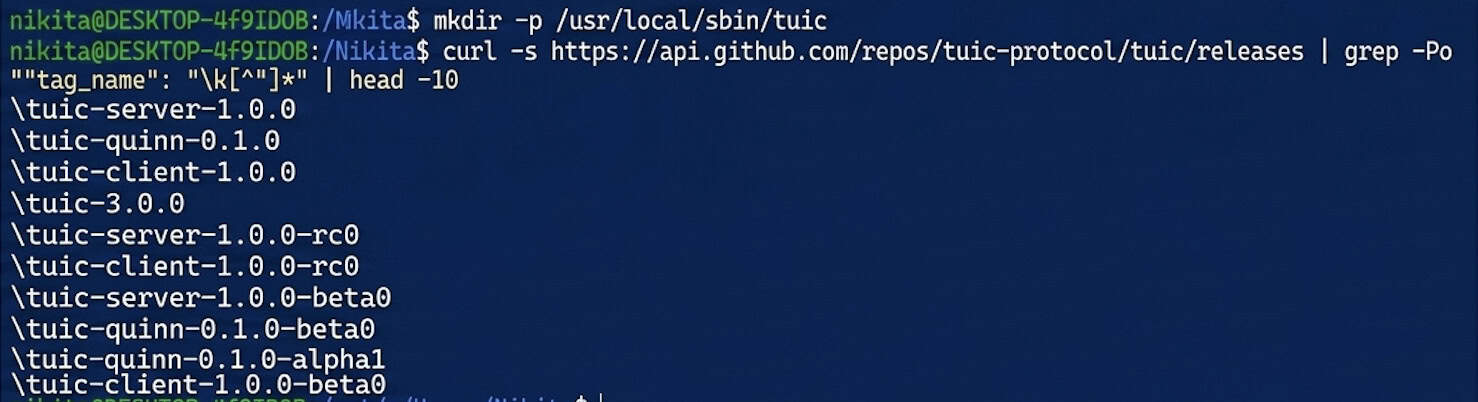
සේවාදායක ද්විමය බාගන්න — වත්මන් අනුවාද අංකය 1.0.0 වෙනුවට ආදේශ කරන්න:
wget https://github.com/tuic-protocol/tuic/releases/download/1.0.0/tuic-server-1.0.0-x86_64-unknown-linux-gnu \
  -O /usr/local/sbin/tuic/tuic-server
chmod +x /usr/local/sbin/tuic/tuic-server
/usr/local/sbin/tuic/tuic-server --version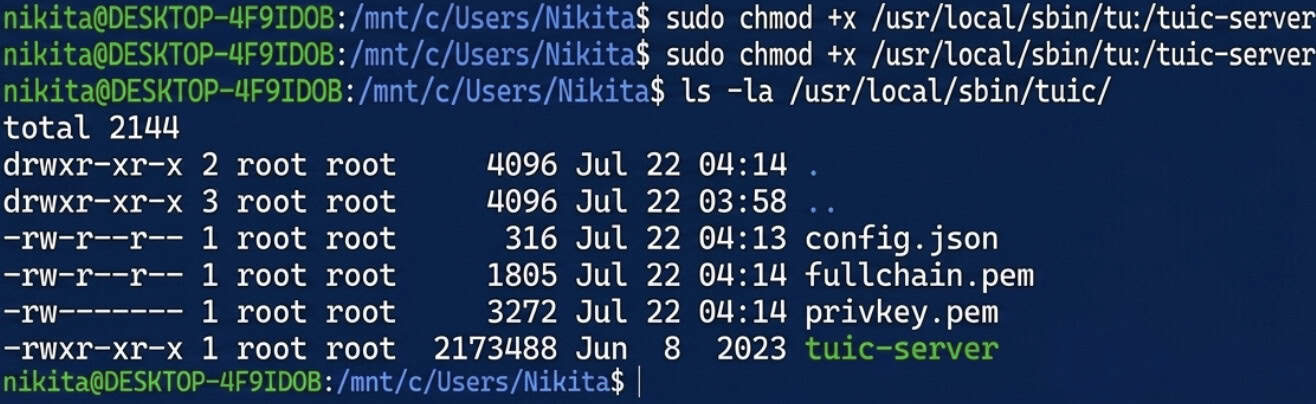
TUIC සඳහා ස්වයං-අත්සන් කළ සහතිකයක් නිර්මාණය කිරීම
openssl req -x509 -nodes -days 365 -newkey rsa:2048 \
  -keyout /usr/local/sbin/tuic/privkey.pem \
  -out /usr/local/sbin/tuic/fullchain.pem \
  -subj "/CN=YOUR_SERVER_IP"

ls -la /usr/local/sbin/tuic/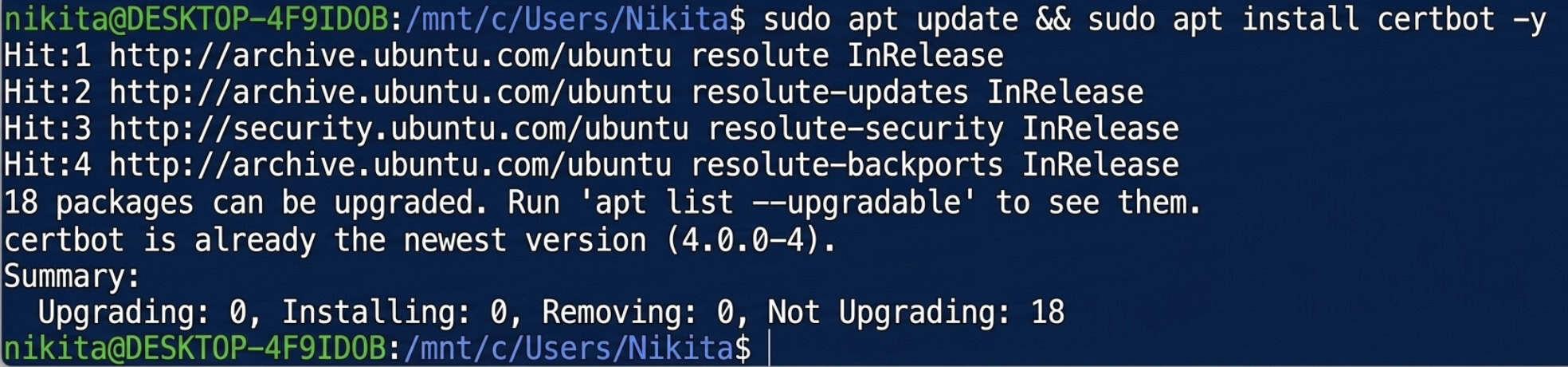
UUID එකක් ජනනය කිරීම
apt install uuid-runtime -y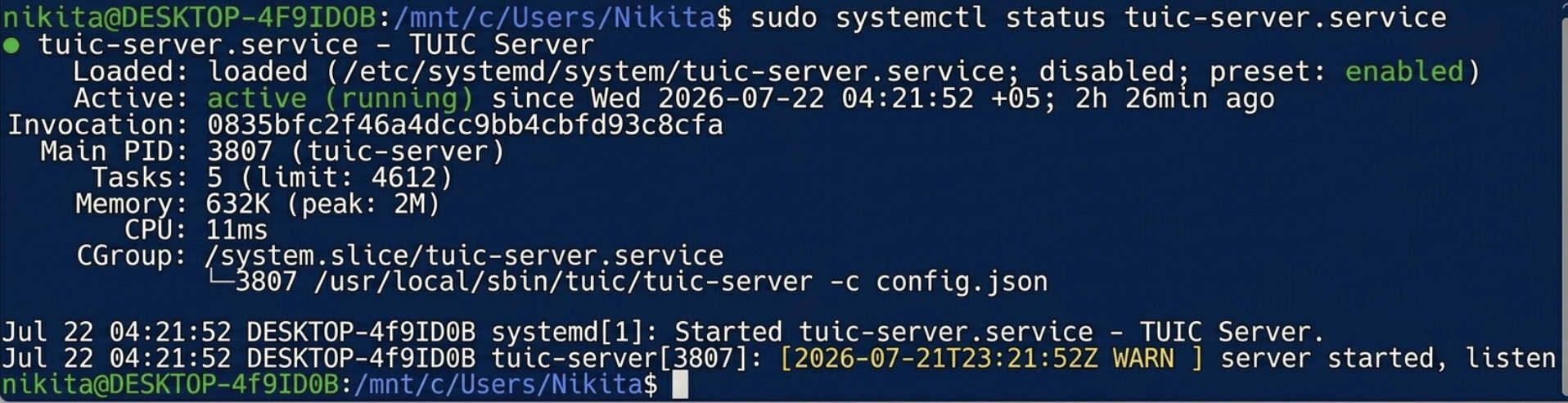
uuidgen
ලැබෙන UUID පිටපත් කරන්න — ඔබට එය පහත සේවාදායක වින්යාසය තුළ සහ සේවාදායක සැකසුම් දෙකෙහිම අවශ්ය වනු ඇත.
වින්යාස ගොනුව නිර්මාණය කිරීම
TUIC සේවාදායකය සඳහා නිමි config.json:
nano /usr/local/sbin/tuic/config.json
{
    "server": "[::]:8443",
    "users": {
        "YOUR_UUID": "YOUR_TUIC_PASSWORD"
    },
    "certificate": "/usr/local/sbin/tuic/fullchain.pem",
    "private_key": "/usr/local/sbin/tuic/privkey.pem",
    "congestion_control": "bbr",
    "alpn": ["h3"],
    "log_level": "warn"
}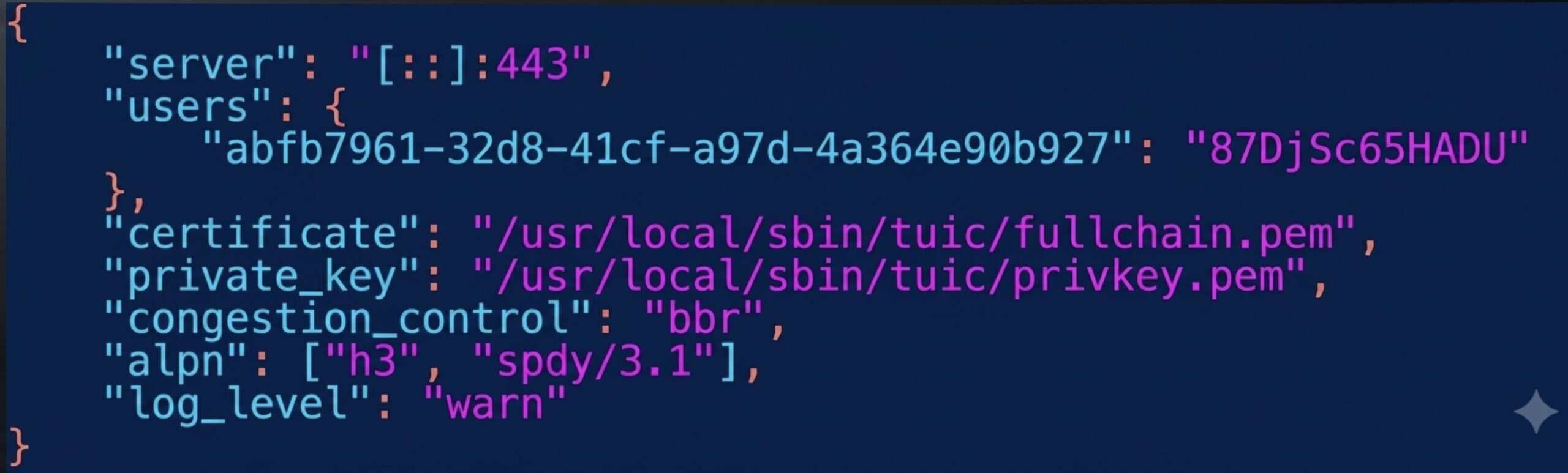
අපි මෙහිදී 8443 port එක භාවිතා කරන්නේ 443 දැනටමත් Hysteria2 විසින් ලබාගෙන ඇති බැවිනි. YOUR_UUID වෙනුවට 4.3 පියවරේ අගය සහ YOUR_TUIC_PASSWORD වෙනුවට ඔබේම මුරපදය යොදන්න.
සුරකින්න (Ctrl+O, Enter) සහ පිටවන්න (Ctrl+X).
අතින් ආරම්භයක් පරීක්ෂා කිරීම
/usr/local/sbin/tuic/tuic-server -c /usr/local/sbin/tuic/config.json
කිසිදු දෝෂයක් නොපෙන්වන්නේ නම්, වින්යාසය වලංගු වේ. Ctrl+C සමඟ එය නවතා ස්වයංක්රීය ආරම්භය සැකසීමට ඉදිරියට යන්න.
ස්වයංක්රීය ආරම්භය සැකසීම
nano /etc/systemd/system/tuic-server.service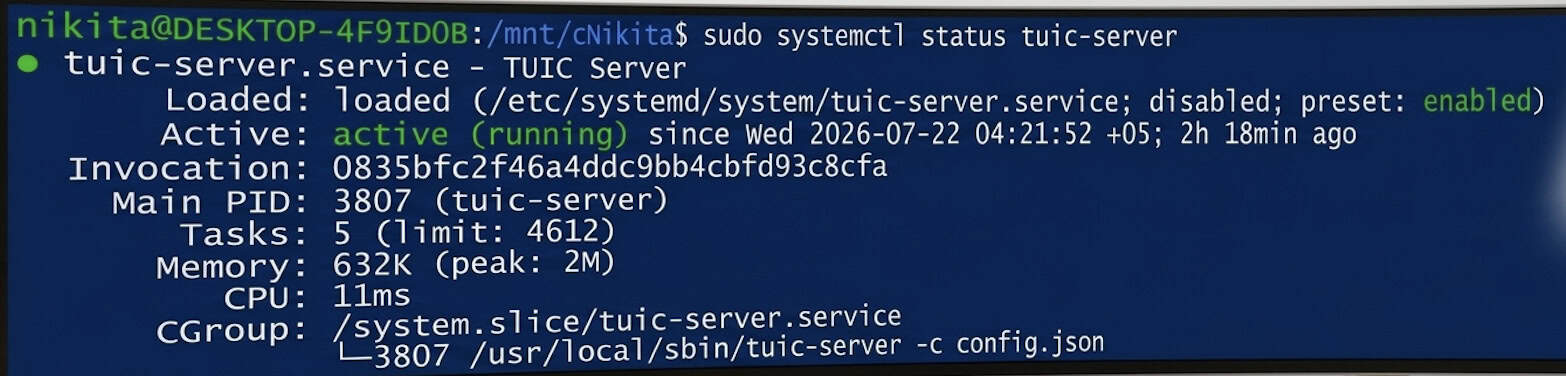
[Unit]
Description=TUIC Server
After=network.target nss-lookup.target

[Service]
User=root
WorkingDirectory=/usr/local/sbin/tuic
ExecStart=/usr/local/sbin/tuic/tuic-server -c config.json
Restart=on-failure
RestartPreventExitStatus=1
RestartSec=5

[Install]
WantedBy=multi-user.target
systemctl daemon-reload
systemctl enable --now tuic-server.service
systemctl status tuic-server.service
තත්ත්වය සක්රිය (ධාවනය වන) ලෙස පෙන්විය යුතුය.
දැන් හොඳම සහ වේගවත්ම නවීන ප්රොටෝකෝල දෙකක් සේවාදායකයේ සමාන්තරව ක්රියාත්මක වන අතර, දෙකම සාමාන්ය QUIC/HTTPS ගමනාගමනය ලෙස වෙස්වලා ගනී: සම්මත 443/udp port හි Hysteria2 සහ 8443/udp port හි TUIC v5.
Windows වෙතින් සම්බන්ධ වීම
Hiddify ස්ථාපනය කිරීම
නිල වෙබ් අඩවියෙන් Windows සඳහා Hiddify බාගත කර ස්ථාපනය කරන්න: https://hiddify.com. "ඊළඟ" / "ස්ථාපනය කරන්න" සමඟ ස්ථාපකය හරහා ක්ලික් කරන්න. Windows SmartScreen දිස්වන්නේ නම්, "තවත් තොරතුරු" → "කෙසේ වෙතත් ධාවනය කරන්න" තෝරන්න.
හිස්ටීරියා2 පැතිකඩ
+ (නව පැතිකඩ) → "අතින් ඇතුළත් කිරීම" → ප්රොටෝකෝලය Hysteria2 ක්ලික් කර පුරවන්න:
|
ක්ෂේත්ර |
වටිනාකම |
|
පැතිකඩ නම |
මගේ හිස්ටීරියා2 සේවාදායකය |
|
ලිපිනය |
ඔබේ_සේවාදායකයාගේ_අයිපී |
|
වරාය |
443 |
|
මුරපදය |
3.3 පියවරේ මුරපදය |
|
SNI |
ඔබේ_සේවාදායකයාගේ_අයිපී |
|
සහතික සත්යාපනය මඟ හරින්න |
On |
සහතිකය ස්වයං-අත්සන් කර ඇති බැවින් Skip Cert Verify සක්රීය කළ යුතුය — ඒ පිටුපස විශ්වාසදායක සහතික අධිකාරියක් නොමැත.
TUIC v5 පැතිකඩ
+ (නව පැතිකඩ) → "අතින් ඇතුළත් කිරීම" → ප්රොටෝකෝලය TUIC ක්ලික් කර පුරවන්න:
|
ක්ෂේත්ර |
වටිනාකම |
|
පැතිකඩ නම |
මගේ TUIC සේවාදායකය |
|
ලිපිනය |
ඔබේ_සේවාදායකයාගේ_අයිපී |
|
වරාය |
8443 |
|
UUID |
4.3 පියවරෙන් UUID |
|
මුරපදය |
4.4 පියවරේ මුරපදය |
|
තදබදය පාලනය කිරීම |
බීබීආර් |
|
SNI |
ඔබේ_සේවාදායකයාගේ_අයිපී |
|
සහතික සත්යාපනය මඟ හරින්න |
On |
සම්බන්ධ කිරීම සහ සත්යාපනය කිරීම
පැතිකඩක් තෝරා, පසුව විශාල වටකුරු "සම්බන්ධ කරන්න" බොත්තම ක්ලික් කරන්න. තත්ත්වය "සම්බන්ධිත" ලෙස වෙනස් විය යුතුය.
ගමනාගමනය සැබවින්ම ඔබගේ සේවාදායකය හරහා යොමු කර ඇති බව තහවුරු කර ගැනීමට, ඔබගේ බ්රවුසරයේ ඕනෑම IP-පරීක්ෂා කිරීමේ සේවාවක් විවෘත කරන්න - පෙන්වා ඇති ලිපිනය YOUR_SERVER_IP හා ගැළපිය යුතුය.
නිගමනය
මෙම මාර්ගෝපදේශය සම්පූර්ණ කිරීමෙන්, ඔබේ සේවාදායකයේ සමාන්තරව ක්රියාත්මක වන අධිවේගී, ඊළඟ පරම්පරාවේ ප්රොටෝකෝල දෙකක් ඔබට ලැබේ: 443/UDP port හි Hysteria2 සහ 8443/UDP port හි TUIC v5. ප්රොටෝකෝල දෙකම සම්ප්රේෂණය වන ගමනාගමනය සම්මත සංකේතාත්මක QUIC සම්බන්ධතාවයක් (HTTP/3) ලෙස වෙස්වළා ගනී, අතිශය අස්ථායී නාලිකා වල පවා ස්ථාවර සම්බන්ධතාවයක් සහතික කරයි.
වින්යාස කරන ලද පැතිකඩ වින්ඩෝස් මත පමණක් නොව, සමාන සැකසුම් සහිත Android හෝ iOS සඳහා Hiddify ජංගම යෙදුමට ද ආයාත කළ හැක.
ඔබට සම්බන්ධතා දුෂ්කරතා ඇති වුවහොත්, පළමුව systemctl status විධානය hysteria.service (හෝ tuic-server.service) භාවිතයෙන් සේවා තත්ත්වයන් පරීක්ෂා කරන්න, ෆයර්වෝල් නීති ක්රියාත්මක බව සහතික කර ගන්න (ufw status), සහ IP ලිපිනය, UUID සහ මුරපද නිවැරදිව ඇතුළත් කර ඇත්දැයි දෙවරක් පරීක්ෂා කරන්න. කරුණාකර සටහන් කර ගන්න: නිකුත් කරන ලද ස්වයං-අත්සන් කළ සහතික දින 365 ක් සඳහා වලංගු වේ, එබැවින් හරියටම වසරකට පසු, එම openssl req විධානය භාවිතයෙන් ඒවා අලුත් කිරීමට අවශ්ය වනු ඇත.
