


جڏهن هڪ اعليٰ ٽيرف تي اپ گريڊ ڪيو ويندو آهي، ته ورچوئل سرور جا سڀئي پيرا ميٽر خودڪار طريقي سان تبديل ٿي ويندا آهن، جنهن ۾ هارڊ ڊسڪ جي سائيز ۾ اضافو شامل آهي. بهرحال، آپريٽنگ سسٽم شروعاتي انسٽاليشن دوران بيان ڪيل ورهاڱي جي سائيز سان ڪم ڪرڻ جاري رکي ٿو.
ورهاڱي کي مڪمل نئين حجم تائين وڌائڻ ٻن طريقن سان ڪري سگهجي ٿو. يا ته صرف ڪنٽرول پينل ذريعي او ايس جي ٻيهر انسٽاليشن کي هلايو يا سادي عملن جو هڪ سلسلو انجام ڏيو:
تنهن ڪري، اسان هڪ بي ترتيبي ڏسون ٿا. لڳل روٽ FS سان آپريشن ناممڪن آهن، تنهن ڪري سڀئي عمل RESCUE ڊسڪ مان بوٽ ڪرڻ کان پوءِ ڪيا ويندا.
پهرين، سرور کي هيٺ ڏنل حڪم تي عمل ڪندي بند ڪرڻ جي ضرورت آهي:
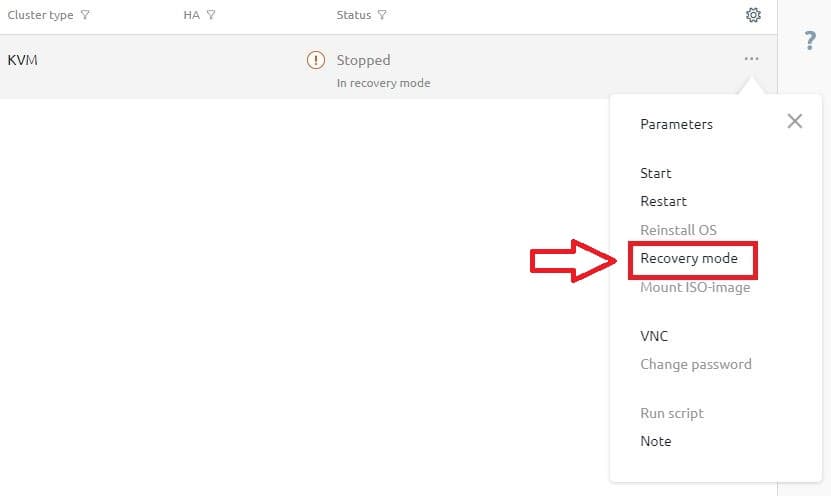
poweroff1. ڪنٽرول پينل ۾، گهربل VM چونڊيو ۽ ساڄي پاسي واري فنڪشن ۾ وصولي موڊ کي چالو ڪريو:

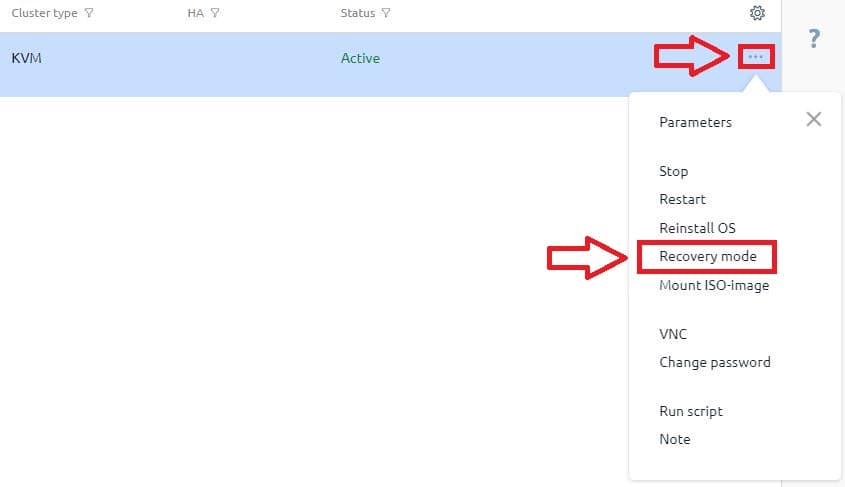
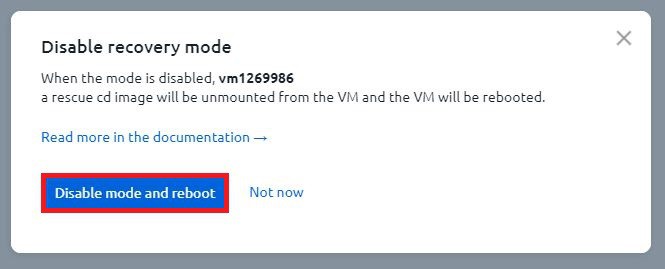
2. پوءِ توهان کي شروع ڪرڻ ۽ ريبوٽ ڪرڻ لاءِ متفق ٿيڻو پوندو:
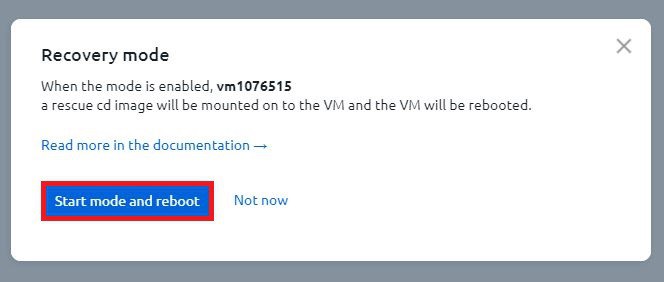
3. ان کان پوءِ، ورچوئل مشين ريبوٽ ٿيندي ۽ رپورٽ ڪندي ته اها ريڪوري موڊ ۾ داخل ٿي وئي آهي:
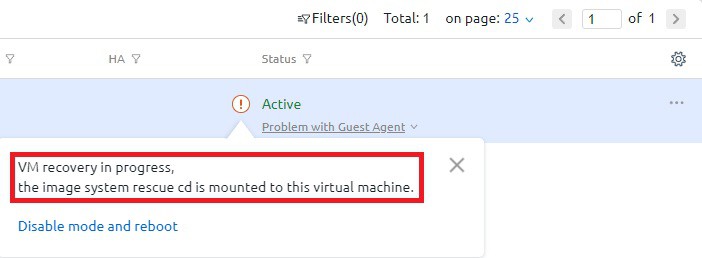
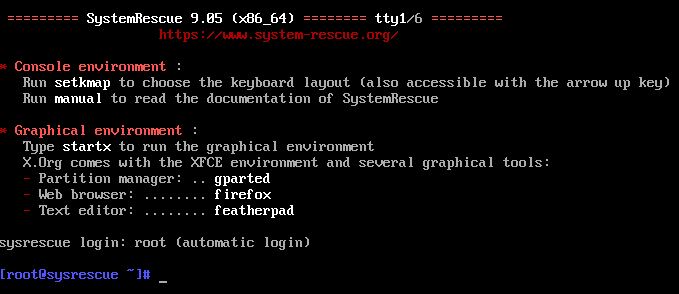
4. VNC ڪنسول ڏانهن وڃو، جتي هيٺ ڏنل ونڊو ظاهر ٿيندي:
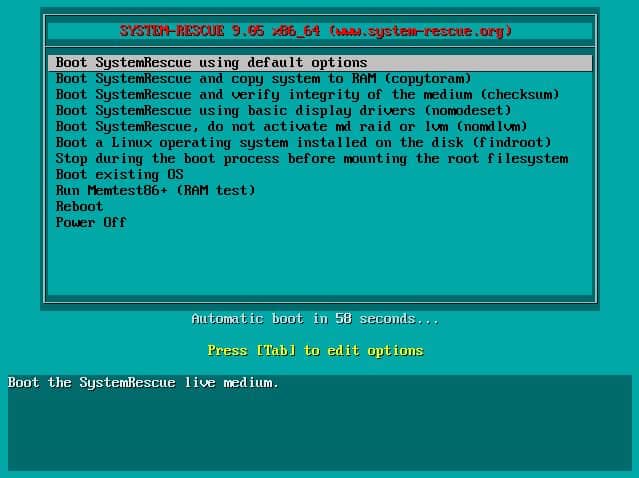
5. هن مرحلي تي، توهان کي ENTER کي دٻائڻو پوندو ۽ لوڊ ٿيڻ جو انتظار ڪرڻو پوندو. اسڪرين شاٽ تي http://www.system-rescue-cd.org/ :
6. اسين مکيه حصي ڏانهن وڃون ٿا.lsblk - بلاڪ ڊوائيسز ڏيکارڻ لاءِ. اسان کي جيڪو حصو گهرجي اهو آهي /ديو/وي ڊي اي 2e2fsck -f /dev/vda2 - تبديليون ڪرڻ کان اڳ ڊسڪ کي غلطين لاءِ چيڪ ڪرڻ لاءِ.resize2fs /dev/vda2 - FS سائيز کي وڌ ۾ وڌ ممڪن حد تائين وڌائڻ لاءِ.poweroff - سرور کي بند ڪرڻ لاءِ.
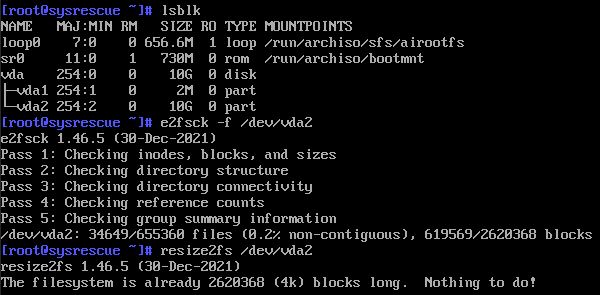
7. اسان جي صورت ۾، سسٽم رپورٽ ڪري ٿو ته سائيز ۾ واڌ جي ضرورت ناهي. سڀ خالي جاءِ
اڳ ۾ ئي ورهاڱي سان تعلق رکي ٿو. اڳيون، توهان کي بحالي موڊ کي ٻيهر چالو ڪرڻ جي ضرورت آهي:
8. ۽ بند ڪرڻ جي تصديق ڪريو ۽ ريبوٽ ڪريو:
9. جنهن کان پوءِ، ورچوئل مشين ريبوٽ ٿيندي ۽ ڪم ڪندڙ تصوير سان شروع ٿيندي. اسان ڊسڪ ورهاڱي ۾ تبديلي جي جانچ ڪريون ٿا:
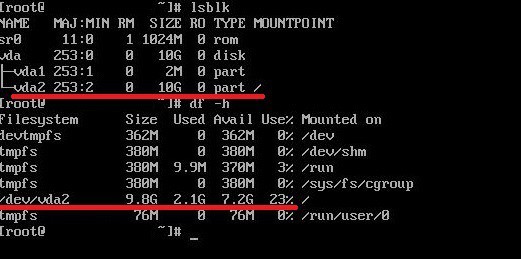
سڀ ٺيڪ آهي. ورهاڱي پوري موجود ميموري حجم کي استعمال ڪري ٿي.
