


ਇਸ ਲੇਖ ਵਿੱਚ, ਅਸੀਂ ਤੁਹਾਨੂੰ Linux ਚਲਾ ਰਹੇ ਸਰਵਰ 'ਤੇ ਵੈੱਬ ਵਾਤਾਵਰਣ ਨੂੰ ਕਿਵੇਂ ਸੰਰਚਿਤ ਕਰਨਾ ਹੈ, ਇਸ ਬਾਰੇ ਕਦਮ-ਦਰ-ਕਦਮ ਨਿਰਦੇਸ਼ ਦੇਵਾਂਗੇ। ਸਭ ਤੋਂ ਪਹਿਲਾਂ, ਤੁਹਾਨੂੰ ਇਹ ਸਮਝਣ ਦੀ ਜ਼ਰੂਰਤ ਹੈ ਕਿ ਇੱਕ ਆਮ ਵੈੱਬ ਸਰਵਰ ਵਿੱਚ ਕੁਝ ਇੰਟਰੈਕਟਿੰਗ ਕੰਪੋਨੈਂਟ ਹੁੰਦੇ ਹਨ:
- HTTP ਸਰਵਰ
- ਪ੍ਰੋਗਰਾਮਿੰਗ ਭਾਸ਼ਾ ਦੁਭਾਸ਼ੀਆ
- ਡਾਟਾਬੇਸ ਪ੍ਰਬੰਧਨ ਸਿਸਟਮ (DBMS)
ਆਪਣੀ ਵੈੱਬਸਾਈਟ ਦਾ ਪ੍ਰਬੰਧਨ ਕਰਨ ਲਈ ਤੁਹਾਨੂੰ ਇੱਕ ਸਮੱਗਰੀ ਪ੍ਰਬੰਧਨ ਸਿਸਟਮ (CMS), ਡੇਟਾਬੇਸ ਪ੍ਰਬੰਧਨ ਲਈ ਇੱਕ ਵੈੱਬ ਇੰਟਰਫੇਸ, ਅਤੇ FTP ਪਹੁੰਚ ਸਥਾਪਤ ਕਰਨ ਦੀ ਵੀ ਲੋੜ ਹੋਵੇਗੀ।
ਆਓ ਲੀਨਕਸ ਉੱਤੇ ਇੱਕ ਬਹੁਤ ਮਸ਼ਹੂਰ ਸੰਰਚਨਾ Apache-PHP-MySQL(MariaDB) ਸਥਾਪਤ ਕਰਨ ਬਾਰੇ ਵਿਚਾਰ ਕਰੀਏ। ਅਸੀਂ vsftpd ftp ਸਰਵਰ, phpMyAdmin - ਡੇਟਾਬੇਸ ਪ੍ਰਬੰਧਨ ਲਈ ਇੱਕ ਵੈੱਬ ਇੰਟਰਫੇਸ, ਅਤੇ ਇੱਕ ਸਮੱਗਰੀ ਪ੍ਰਬੰਧਨ ਸਿਸਟਮ ਵਰਡਪ੍ਰੈਸ ਵੀ ਸਥਾਪਿਤ ਕਰਾਂਗੇ।
ਸ਼ੁਰੂ ਕਰਨ ਲਈ ਕਿਰਪਾ ਕਰਕੇ VPS ਸਰਵਰ ਜਾਂ ਸਮਰਪਿਤ ਸਰਵਰ ਆਰਡਰ ਕਰੋ । ਉਦਾਹਰਣ ਵਜੋਂ ਅਸੀਂ ਇੱਕ ਵਰਚੁਅਲ ਸਰਵਰ ਦੀ ਵਰਤੋਂ ਕੀਤੀ ਜਿਸ ਵਿੱਚ ਸਟੈਟਿਕ IP ਐਡਰੈੱਸ ਉਬੰਟੂ ਸਰਵਰ 18.04 ਚੱਲ ਰਿਹਾ ਸੀ। ਸਾਰੀਆਂ ਕਮਾਂਡਾਂ ਰੂਟ ਉਪਭੋਗਤਾ ਦੁਆਰਾ ਚਲਾਈਆਂ ਗਈਆਂ ਸਨ।
ਅਪਾਚੇ HTTP ਸਰਵਰ ਸੰਰਚਨਾ
1. ਇੰਸਟਾਲੇਸ਼ਨ
apt install apache2ਜਦੋਂ ਇੰਸਟਾਲੇਸ਼ਨ ਪੂਰੀ ਹੋ ਜਾਵੇ, ਤਾਂ ਇੱਕ ਬ੍ਰਾਊਜ਼ਰ ਖੋਲ੍ਹੋ ਅਤੇ “http://[server's_ip_address]” ਦੀ ਜਾਂਚ ਕਰੋ।
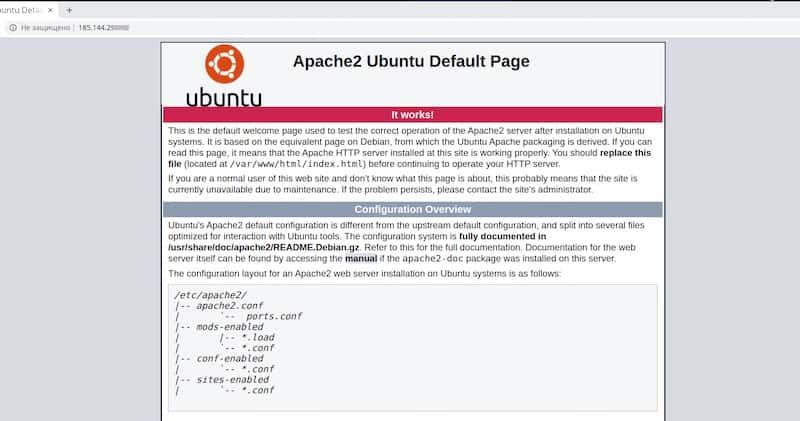
ਜੇਕਰ ਤੁਸੀਂ ਉੱਪਰ ਦਿੱਤੇ ਸਕ੍ਰੀਨਸ਼ੌਟ 'ਤੇ ਇਸ ਤਰ੍ਹਾਂ ਦਾ ਸਵਾਗਤ ਪੰਨਾ ਦੇਖਦੇ ਹੋ, ਤਾਂ ਇਸਦਾ ਮਤਲਬ ਹੈ ਕਿ ਤੁਹਾਡਾ HTTP ਸਰਵਰ ਕੰਮ ਕਰ ਰਿਹਾ ਹੈ।
2. ਇੱਕ ਟੈਸਟ ਪੰਨਾ ਬਣਾਓ
ਵੈੱਬਸਾਈਟ ਲਈ ਡਿਫਾਲਟ ਰੂਟ ਡਾਇਰੈਕਟਰੀ “/var/www/html” ਹੈ । ਇਹ ਉਹ ਥਾਂ ਹੈ ਜਿੱਥੇ ਤੁਸੀਂ ਸਵਾਗਤ ਪੰਨਾ ਲੱਭ ਸਕਦੇ ਹੋ ਜੋ ਤੁਸੀਂ ਹੁਣੇ ਦੇਖਿਆ ਹੈ। ਆਓ ਵਰਚੁਅਲ ਹੋਸਟਾਂ ਲਈ ਇੱਕ ਵੱਖਰੀ ਡਾਇਰੈਕਟਰੀ “/var/www/sites” ਅਤੇ ਤੁਹਾਡੀ ਟੈਸਟ ਵੈੱਬਸਾਈਟ ਦੇ ਇੰਡੈਕਸ ਪੰਨੇ ਦੇ ਨਾਲ ਇੱਕ ਸਬਫੋਲਡਰ “/var/www/sites/site1” ਬਣਾਈਏ।
cd /var/www/

mkdir -p sites/site1

echo "<H1>Welcome</H1>" > sites/site1/index.html
ਨਤੀਜੇ ਵਜੋਂ, ਫਾਈਲ “/var/www/sites/site1/index.html” ਵਿੱਚ html ਕੋਡ ਦੀ ਸਿਰਫ਼ ਇੱਕ ਲਾਈਨ ਹੋਣੀ ਚਾਹੀਦੀ ਹੈ:
<H1>Welcome</H1>3. ਅਪਾਚੇ ਸਰਵਰ ਸੰਰਚਨਾ
ਵੈੱਬਸਾਈਟਾਂ ਦੀਆਂ ਕੌਂਫਿਗਰੇਸ਼ਨ ਫਾਈਲਾਂ “/etc/apache2/sites-available/” ਕੈਟਾਲਾਗ ਵਿੱਚ ਹਨ। ਆਓ ਇੱਕ ਨਵੇਂ ਵਰਚੁਅਲ ਹੋਸਟ ਲਈ ਇੱਕ ਕੌਂਫਿਗਰੇਸ਼ਨ ਫਾਈਲ ਬਣਾਈਏ ਜੋ “000-default.conf” ਫਾਈਲ ਤੋਂ ਡਿਫਾਲਟ ਕੌਂਫਿਗਰੇਸ਼ਨ ਨੂੰ ਆਧਾਰ ਵਜੋਂ ਲੈਂਦੀ ਹੈ।
cd /etc/apache2/sites-available/

cp 000-default.conf site1.conf
“site1.conf” ਫਾਈਲ ਖੋਲ੍ਹੋ ਅਤੇ “DocumentRoot” ਐਟਰੀਬਿਊਟ ਬਦਲੋ। ਆਪਣੀ ਵੈੱਬਸਾਈਟ ਦੇ ਪਾਥ ਨੂੰ ਮੁੱਲ ਵਜੋਂ ਰੱਖੋ, ਇਸ ਲਈ ਸਾਡੇ ਕੇਸ ਵਿੱਚ ਇਹ “/var/www/sites/site1” ਹੈ।

ਇਸ ਪੜਾਅ 'ਤੇ ਸਾਨੂੰ ਕਈ ਵੈੱਬਸਾਈਟਾਂ ਦੇ ਇੱਕੋ ਸਮੇਂ ਦੇ ਸੰਚਾਲਨ ਨੂੰ ਕੌਂਫਿਗਰ ਕਰਨ ਦੀ ਲੋੜ ਨਹੀਂ ਹੈ, ਇਸ ਲਈ ਅਸੀਂ ਡਿਫੌਲਟ ਵੈੱਬਸਾਈਟ ਨੂੰ ਅਯੋਗ ਕਰ ਸਕਦੇ ਹਾਂ ਅਤੇ ਨਵੀਂ ਸਾਈਟ ਨੂੰ ਸਮਰੱਥ ਬਣਾ ਸਕਦੇ ਹਾਂ। ਬਦਲਾਵਾਂ ਨੂੰ ਲਾਗੂ ਕਰਨ ਲਈ ਸਰਵਰ ਕੌਂਫਿਗਰੇਸ਼ਨ ਨੂੰ ਰੀਲੋਡ ਕਰੋ।
a2dissite 000-default

a2ensite site1

systemctl reload apache2
“http://[server's _ip_address]” ਲਿੰਕ ਨੂੰ ਦੁਬਾਰਾ ਖੋਲ੍ਹੋ ਅਤੇ ਯਕੀਨੀ ਬਣਾਓ ਕਿ ਡਿਫਾਲਟ ਸਵਾਗਤ ਪੰਨੇ ਦੀ ਬਜਾਏ ਸਾਡਾ ਨਵਾਂ ਪੰਨਾ ਹੈ।
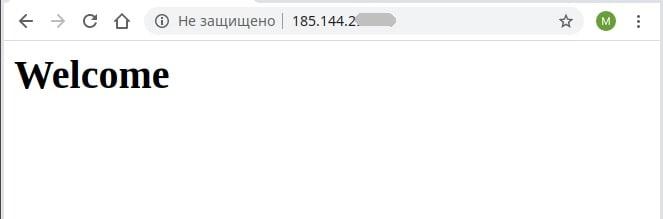
ਅਸੀਂ ਆਪਣੇ HTTP ਸਰਵਰ ਦੀ ਸੰਰਚਨਾ ਪੂਰੀ ਕਰ ਲਈ ਹੈ ਅਤੇ ਅਸੀਂ ਅਗਲੇ ਪੜਾਅ 'ਤੇ ਜਾ ਸਕਦੇ ਹਾਂ।
FTP ਸਰਵਰ ਸੰਰਚਨਾ
1. ਇੰਸਟਾਲੇਸ਼ਨ
ਆਓ ਆਪਣਾ ftp ਸਰਵਰ ਅਤੇ ਇੱਕ ਵਾਧੂ ਪੈਕੇਜ “db-util” ਇੰਸਟਾਲ ਕਰੀਏ , ਜਿਸਦੀ ਸਾਨੂੰ ਵਰਚੁਅਲ ਉਪਭੋਗਤਾਵਾਂ ਨੂੰ ਕੌਂਫਿਗਰ ਕਰਨ ਦੀ ਲੋੜ ਪਵੇਗੀ।
apt install vsftpd db-util2. ਸਥਾਨਕ ਖਾਤਾ ਬਣਾਓ
vsftpd ਸਰਵਰ ਸਾਨੂੰ ਬਹੁਤ ਹੀ ਲਚਕਦਾਰ ਤਰੀਕੇ ਨਾਲ ਪਹੁੰਚ ਅਨੁਮਤੀਆਂ ਨੂੰ ਕੌਂਫਿਗਰ ਕਰਨ ਦੀ ਆਗਿਆ ਦਿੰਦਾ ਹੈ। ਸਾਡੇ ਕੰਮਾਂ ਲਈ ਸਾਨੂੰ ftp ਉਪਭੋਗਤਾਵਾਂ ਨੂੰ ਹੇਠ ਲਿਖੀਆਂ ਚੀਜ਼ਾਂ ਪ੍ਰਦਾਨ ਕਰਨ ਦੀ ਲੋੜ ਹੈ:
- ਦੀ ਸਮੱਗਰੀ ਤੱਕ ਪੂਰੀ ਪਹੁੰਚ “/var/www/ਸਾਈਟਾਂ/”;
- ਉੱਪਰ ਦਿੱਤੇ ਸਾਰੇ ਬੰਦ ਕਰੋ “/var/www/”;
- ਇੱਕ ਵਰਚੁਅਲ ਖਾਤੇ ਨਾਲ ਕਨੈਕਸ਼ਨ;
ਲੌਗਇਨ ਇਜਾਜ਼ਤ ਤੋਂ ਬਿਨਾਂ ਪਰ ਹੋਮ ਫੋਲਡਰ "/var/www/" ਤੱਕ ਪਹੁੰਚ ਦੇ ਨਾਲ ਇੱਕ ਸਥਾਨਕ ਖਾਤਾ "ਵਰਚੁਅਲ" ਬਣਾਓ । ਇਸ ਖਾਤੇ ਦੀ ਵਰਤੋਂ ftp ਉਪਭੋਗਤਾਵਾਂ ਦੁਆਰਾ ਸਰਵਰ ਨਾਲ ਜੁੜਨ ਲਈ ਕੀਤੀ ਜਾਵੇਗੀ।
useradd -d /var/www virtual"ਰੂਟ" ਡਿਫਾਲਟ ਤੌਰ 'ਤੇ "/var/www" ਫੋਲਡਰ ਦਾ ਮਾਲਕ ਹੋਵੇਗਾ । ftp ਉਪਭੋਗਤਾਵਾਂ ਨੂੰ ਵੈੱਬਸਾਈਟਾਂ ਦੀ ਸਮੱਗਰੀ ਨੂੰ ਸੋਧਣ ਦੇ ਯੋਗ ਬਣਾਉਣ ਲਈ, ਆਓ "/var/www/sites/" ਦੇ ਮਾਲਕ ਨੂੰ ਬਦਲ ਦੇਈਏ ਜਿਸ ਵਿੱਚ "virtual" ਦੇ ਸਬਫੋਲਡਰਾਂ ਵੀ ਸ਼ਾਮਲ ਹਨ ।
chown -R virtual:root /var/www/sitesਨਤੀਜੇ ਵਜੋਂ, ਯੂਜ਼ਰ “ਵਰਚੁਅਲ” “/var/www/” ਦੀ ਸਮੱਗਰੀ ਦੇਖ ਸਕੇਗਾ ਅਤੇ “/var/www/sites/” ਸਬਫੋਲਡਰ ਵਿੱਚ ਲਿਖ ਸਕੇਗਾ।
3. ਸੰਰਚਨਾ
ਮੁੱਖ ਸੰਰਚਨਾ “/etc/vsftpd.conf” ਫਾਈਲ ਵਿੱਚ ਹੈ , ਇਸ ਲਈ ਆਓ ਇਸਨੂੰ ਖੋਲ੍ਹੀਏ ਅਤੇ ਇਸਨੂੰ ਇਸ ਤਰ੍ਹਾਂ ਸੰਪਾਦਿਤ ਕਰੀਏ:
#enable virtual users

anonymous_enable=NO

local_enable=YES

guest_enable=YES

guest_username=virtual
#configure permission
write_enable=YES
anon_upload_enable=YES
anon_mkdir_write_enable=YES
anon_other_write_enable=YES
anon_world_readable_only=NO
anon_umask=0022
chroot_local_user=YES#launch settings
listen=YES
pasv_min_port=30000
pasv_max_port=309994. ਡੇਟਾਬੇਸ ਬਣਾਓ
ਵਰਚੁਅਲ ਖਾਤਿਆਂ ਦਾ ਡੇਟਾ ਸਟੋਰ ਕਰਨ ਲਈ ਤੁਹਾਨੂੰ ਇੱਕ ਡੇਟਾਬੇਸ ਦੀ ਲੋੜ ਪਵੇਗੀ।
ਪਹਿਲਾਂ, ਆਓ ਹੋਮ ਫੋਲਡਰ ਵਿੱਚ ਇੱਕ ਸਧਾਰਨ ਟੈਕਸਟ ਫਾਈਲ "users.txt" ਬਣਾਈਏ ਅਤੇ ਵਰਚੁਅਲ ਉਪਭੋਗਤਾਵਾਂ ਦੇ ਐਕਸੈਸ ਵੇਰਵੇ (ਲੌਗਇਨ ਅਤੇ ਪਾਸਵਰਡ) ਨੂੰ ਹਰ ਦੂਜੀ ਲਾਈਨ ਵਿੱਚ ਸੇਵ ਕਰੀਏ। ਉਦਾਹਰਣ ਵਜੋਂ, ਸਾਨੂੰ ਇੱਕ ਵਰਚੁਅਲ ਉਪਭੋਗਤਾ ਦੀ ਜ਼ਰੂਰਤ ਹੋਏਗੀ ਜਿਸ ਕੋਲ ਲੌਗਇਨ "ftp" ਅਤੇ ਪਾਸਵਰਡ "Qwe123" ਹੋਵੇਗਾ । ਫਿਰ ਫਾਈਲ ਇਸ ਤਰ੍ਹਾਂ ਦਿਖਾਈ ਦੇਵੇਗੀ:
ftp

Qwe123
ਆਓ ਡੇਟਾਬੇਸ ਬਣਾਈਏ।
db_load -T -t hash -f ~/users.txt /etc/vsftpd_login.dbਆਓ ਡਿਫਾਲਟ PAM ਫਾਈਲ “/etc/pam.d/vsftp” ਨੂੰ ਇਸ ਤਰ੍ਹਾਂ ਸੋਧੀਏ:
auth required /lib/x86_64-linux-gnu/security/pam_userdb.so db=/etc/vsftpd_login

account required /lib/x86_64-linux-gnu/security/pam_userdb.so db=/etc/vsftpd_login
ਕਿਰਪਾ ਕਰਕੇ ਧਿਆਨ ਦਿਓ ਕਿ “pam_userdb.so” ਲਾਇਬ੍ਰੇਰੀ ਦਾ ਮਾਰਗ ਵੱਖਰਾ ਹੋ ਸਕਦਾ ਹੈ ਪਰ ਜੇਕਰ ਲੋੜ ਹੋਵੇ ਤਾਂ ਤੁਸੀਂ ਇਸਨੂੰ ਬਦਲ ਸਕਦੇ ਹੋ।
ਬਦਲਾਅ ਲਾਗੂ ਕਰਨ ਲਈ vsftpd ਸਰਵਰ ਨੂੰ ਮੁੜ ਲੋਡ ਕਰੋ।
systemctl restart vsftpdਅਸੀਂ FTP ਸਰਵਰ ਦੀ ਸੰਰਚਨਾ ਪੂਰੀ ਕਰ ਲਈ ਹੈ।
ਕਨੈਕਸ਼ਨ ਵੇਰਵੇ:
- ਐਫਟੀਪੀ: // [ਸਰਵਰ ਦਾ_ਆਈਪੀ_ਪਤਾ]
- ਲਾਗਇਨ: ਐਫਟੀਪੀ
- ਪਾਸਵਰਡ: Qwe123
PHP ਸਰਵਰ ਸੰਰਚਨਾ
1. PHP ਦੀ ਸਥਾਪਨਾ
ਅੱਜ PHP ਦਾ ਨਵੀਨਤਮ ਸਥਿਰ ਸੰਸਕਰਣ php 7.4.5 ਹੈ ਜੋ ਕਿ ਅਧਿਕਾਰਤ ਉਬੰਟੂ ਰਿਪੋਜ਼ਟਰੀਆਂ ਵਿੱਚ ਸ਼ਾਮਲ ਨਹੀਂ ਹੈ। ਆਓ ਇੱਕ ਤੀਜੀ-ਧਿਰ ਰਿਪੋਜ਼ਟਰੀ ਨੂੰ ਕਨੈਕਟ ਕਰੀਏ ਅਤੇ PHP ਦਾ ਨਵੀਨਤਮ ਸੰਸਕਰਣ ਸਥਾਪਤ ਕਰੀਏ।
apt update

apt install software-properties-common

add-apt-repository ppa:ondrej/php

apt update

apt install php7.4
2. ਚੈੱਕ
PHP ਨੂੰ ਚਲਾਉਣ ਲਈ ਵੈੱਬ ਪੇਜ ਫਾਈਲ ਵਿੱਚ “.php” ਐਕਸਟੈਂਸ਼ਨ ਹੋਣਾ ਚਾਹੀਦਾ ਹੈ। ਆਓ ਆਪਣੇ ਟੈਸਟ ਪੇਜ ਦਾ ਨਾਮ ਬਦਲੀਏ:
cd /var/www/sites/site1/

mv index.html index.php
“/var/www/sites/site1/index.php” ਫਾਈਲ ਵਿੱਚ ਹੇਠ ਲਿਖੀ php ਲਾਈਨ ਜੋੜੋ , ਤਾਂ ਜੋ ਫਾਈਲ ਇਸ ਤਰ੍ਹਾਂ ਦਿਖਾਈ ਦੇਵੇ:
<H1>Welcome</H1>

<?php

phpinfo();

?>
ਬਦਲਾਵਾਂ ਨੂੰ ਸੇਵ ਕਰੋ ਅਤੇ ਬ੍ਰਾਊਜ਼ਰ ਵਿੱਚ ਨਤੀਜਾ ਦੇਖੋ।
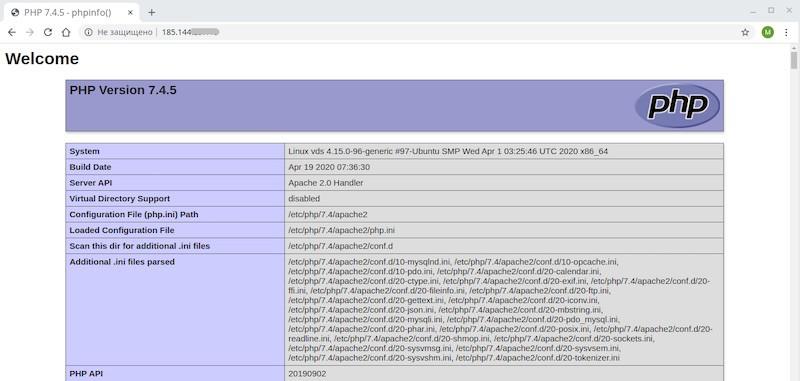
ਜੇਕਰ ਤੁਸੀਂ ਫੰਕਸ਼ਨ “phpinfo()” ਦਾ ਨਤੀਜਾ ਦੇਖਦੇ ਹੋ , ਤਾਂ PHP ਇੰਟਰਪ੍ਰੇਟਰ ਸਹੀ ਢੰਗ ਨਾਲ ਕੰਮ ਕਰ ਰਿਹਾ ਹੈ। ਹੁਣ ਅਗਲੇ ਕਦਮ 'ਤੇ ਅੱਗੇ ਵਧਦੇ ਹਾਂ।
MySQL (MariaDB) ਸੰਰਚਨਾ
1. ਇੰਸਟਾਲੇਸ਼ਨ
ਆਓ MySQL ਲਈ MariaDB ਅਤੇ ਇੱਕ PHP ਮੋਡੀਊਲ ਇੰਸਟਾਲ ਕਰੀਏ ਅਤੇ ਫਿਰ Apache ਨੂੰ ਰੀਲੋਡ ਕਰੀਏ।
apt install mariadb-server php-mysql

systemctl restart apache2
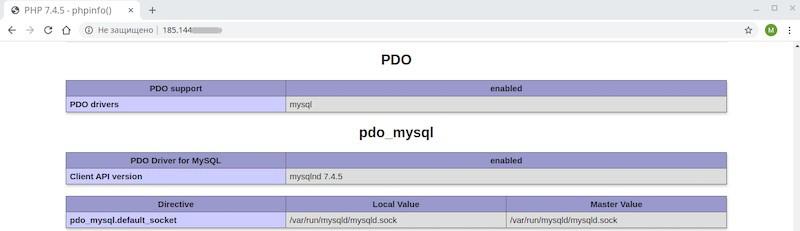
ਟੈਸਟ ਪੇਜ ਨੂੰ ਰਿਫ੍ਰੈਸ਼ ਕਰੋ ਅਤੇ PHP ਕੌਂਫਿਗਰੇਸ਼ਨ ਟੇਬਲ ਵਿੱਚ PDO ਸੈਕਸ਼ਨ 'ਤੇ ਜਾਓ। ਜੇਕਰ ਤੁਸੀਂ "PDO_mysql" ਸੈਕਸ਼ਨ ਲੱਭ ਸਕਦੇ ਹੋ , ਤਾਂ ਇਸਦਾ ਮਤਲਬ ਹੈ ਕਿ Mysql ਲਈ ਡਰਾਈਵਰ ਸਹੀ ਢੰਗ ਨਾਲ ਇੰਸਟਾਲ ਹੈ।
ਫਿਰ ਸਾਨੂੰ MariaDB ਦੀ ਸ਼ੁਰੂਆਤੀ ਸੁਰੱਖਿਆ ਸੰਰਚਨਾ ਕਰਨ ਅਤੇ "ਰੂਟ" ਉਪਭੋਗਤਾ ਲਈ ਪਾਸਵਰਡ ਸੈੱਟ ਕਰਨ , ਰਿਮੋਟ ਐਕਸੈਸ ਨੂੰ ਅਯੋਗ ਕਰਨ ਅਤੇ ਸਾਰੇ ਮਹਿਮਾਨ ਖਾਤਿਆਂ ਨੂੰ ਮਿਟਾਉਣ ਦੀ ਜ਼ਰੂਰਤ ਹੋਏਗੀ।
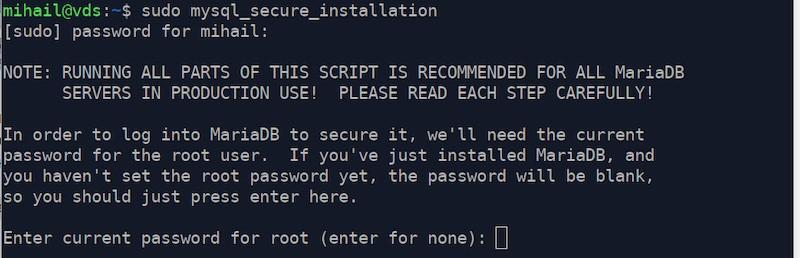
mysql_secure_installationਪਹਿਲੇ ਕਦਮ 'ਤੇ, ਸਾਨੂੰ DBMS ਤੱਕ ਪਹੁੰਚ ਕਰਨ ਲਈ "root" ਯੂਜ਼ਰ ਦਾ ਪਾਸਵਰਡ ਦਰਜ ਕਰਨਾ ਪਵੇਗਾ ਜਾਂ ਜੇਕਰ ਕੋਈ ਪਾਸਵਰਡ ਨਹੀਂ ਹੈ ਤਾਂ ਐਂਟਰ ਦਬਾਓ। ਕਿਉਂਕਿ ਇੰਸਟਾਲੇਸ਼ਨ ਤੋਂ ਬਾਅਦ "root" ਯੂਜ਼ਰ ਲਈ ਕੋਈ ਪਾਸਵਰਡ ਸੈੱਟ ਨਹੀਂ ਹੁੰਦਾ, ਇਸ ਲਈ ਸਿਰਫ਼ "Enter" ਦਬਾਓ ।
ਕਿਰਪਾ ਕਰਕੇ ਧਿਆਨ ਦਿਓ ਕਿ MariaDB ਵਿੱਚ ਪਹਿਲਾਂ ਹੀ ਇਸਦੇ ਆਪਣੇ ਖਾਤੇ ਹਨ ਜਿਨ੍ਹਾਂ ਦਾ OS ਖਾਤਿਆਂ ਨਾਲ ਕੋਈ ਲੈਣਾ-ਦੇਣਾ ਨਹੀਂ ਹੈ। ਇਸ ਲਈ MariaDB ਵਿੱਚ ਅਸੀਂ ਜਿਸ ਉਪਭੋਗਤਾ ਨਾਲ ਨਜਿੱਠਦੇ ਹਾਂ ਉਹ "root" ਹੈ ।
ਇਸ ਤੋਂ ਬਾਅਦ, ਕੌਂਫਿਗਰੇਟਰ ਸਾਨੂੰ ਰੂਟ ਯੂਜ਼ਰ ਲਈ ਪਾਸਵਰਡ ਸੈੱਟ ਕਰਨ ਲਈ ਕਹੇਗਾ। ਪੁਸ਼ਟੀ ਕਰਨ ਲਈ “Y” ਟਾਈਪ ਕਰੋ ਅਤੇ ਨਵਾਂ ਪਾਸਵਰਡ ਦਰਜ ਕਰੋ। ਸਾਡੇ ਮਾਮਲੇ ਵਿੱਚ, ਇਹ “Qwe123” ਹੈ।
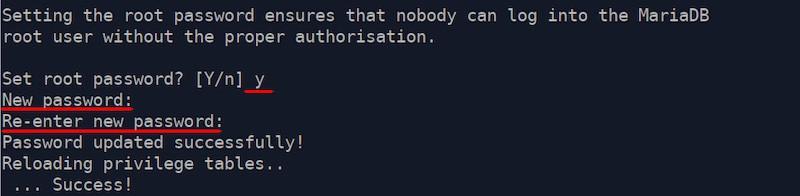
ਬਾਕੀ ਸਾਰੇ ਸਵਾਲਾਂ ਦੇ ਜਵਾਬ ਅੰਤ ਤੱਕ "Y" ਵਿੱਚ ਦਿਓ।
ਸੰਰਚਨਾ ਹੋ ਗਈ ਹੈ!
ਮਾਰੀਆਡੀਬੀ ਪਹੁੰਚ ਵੇਰਵੇ:
- ਲਾਗਇਨ: ਰੂਟ
- ਪਾਸਵਰਡ: Qwe123
phpMyAdmin ਸੰਰਚਨਾ
1. ਇੰਸਟਾਲੇਸ਼ਨ
ਆਓ PHP ਲਈ ਜ਼ਰੂਰੀ ਐਕਸਟੈਂਸ਼ਨ ਇੰਸਟਾਲ ਕਰੀਏ - mbstring ।
apt install php-mbstringਅਧਿਕਾਰਤ ਰਿਪੋਜ਼ਟਰੀ ਵਿੱਚ phpMyAdmin ਦਾ ਸਿਰਫ਼ ਇੱਕ ਪੁਰਾਣਾ ਵਰਜਨ ਹੈ, ਇਸ ਲਈ ਆਓ ਨਵਾਂ ਹੱਥੀਂ ਇੰਸਟਾਲ ਕਰੀਏ।
ਪ੍ਰੋਜੈਕਟ ਦੀ ਅਧਿਕਾਰਤ ਵੈੱਬਸਾਈਟ “ https://www.phpmyadmin.net/ ” ਖੋਲ੍ਹੋ ਅਤੇ ਨਵੀਨਤਮ ਆਰਕਾਈਵ ਡਾਊਨਲੋਡ ਕਰੋ।
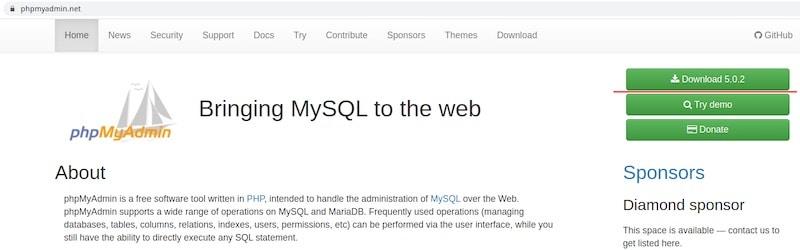
ਕਿਸੇ ਵੀ ftp ਕਲਾਇੰਟ ਦੀ ਵਰਤੋਂ ਕਰਕੇ "/var/www/sites/" ਫੋਲਡਰ ਵਿੱਚ ਸਰਵਰ ਤੇ ਪੁਰਾਲੇਖ ਦੀ ਨਕਲ ਕਰੋ ।
ਫੋਲਡਰ ਨੂੰ ਅਨਆਰਕਾਈਵ ਕਰੋ ਅਤੇ ਇਸਦਾ ਨਾਮ ਬਦਲ ਕੇ "phpMyAdmin" ਰੱਖੋ। "unzip" ਸਹੂਲਤ ਨੂੰ ਇੰਸਟਾਲ ਕਰਨਾ ਨਾ ਭੁੱਲੋ । ਤੁਸੀਂ ਇਸਨੂੰ ਅਨਆਰਕਾਈਵ ਕਰਨ ਤੋਂ ਬਾਅਦ ਮਿਟਾ ਸਕਦੇ ਹੋ।
apt install unzip

cd /var/www/sites/

unzip phpMyAdmin-5.0.2-all-languages.zip

mv phpMyAdmin-5.0.2-all-languages phpMyAdmin

rm phpMyAdmin-5.0.2-all-languages.zip
ਅਸਥਾਈ ਫਾਈਲਾਂ ਲਈ ਹੇਠ ਦਿੱਤਾ ਫੋਲਡਰ “/var/www/sites/phpMyAdmin/tmp” ਬਣਾਓ ਅਤੇ ਸਾਰਿਆਂ ਲਈ ਪਹੁੰਚ ਯੋਗ ਕਰੋ। ਜੇਕਰ ਤੁਸੀਂ ਅਜਿਹਾ ਨਹੀਂ ਕਰਦੇ, ਤਾਂ phpMyAdmin ਅਸਥਾਈ ਫੋਲਡਰ ਤੱਕ ਪਹੁੰਚ ਤੋਂ ਇਨਕਾਰ ਕੀਤੇ ਜਾਣ ਦੀ ਰਿਪੋਰਟ ਕਰੇਗਾ।
cd /var/www/sites/phpMyAdmin/

mkdir tmp

chmod 777 tmp
2. ਇੱਕ ਉਪਨਾਮ ਬਣਾਓ
ਕਿਉਂਕਿ phpMyAdmin ਇੱਕ ਵੱਖਰਾ ਵਰਚੁਅਲ ਹੋਸਟ ਨਹੀਂ ਹੈ ਅਤੇ ਰੂਟ ਡਾਇਰੈਕਟਰੀ ਦੇ ਬਾਹਰ ਸਥਿਤ ਹੈ, ਆਓ ਉਪਨਾਮ ਨੂੰ ਸੰਰਚਿਤ ਕਰੀਏ।
“/etc/apache2/mods-available/alias.conf” ਫਾਈਲ ਖੋਲ੍ਹੋ ਅਤੇ ਇਹ ਲਾਈਨ ਜੋੜੋ:
Alias /pma “/var/www/sites/phpMyAdmin"ਇਸ ਭਾਗ ਦੇ ਅੰਦਰ:
<IfModule alias_module>

</IfModule>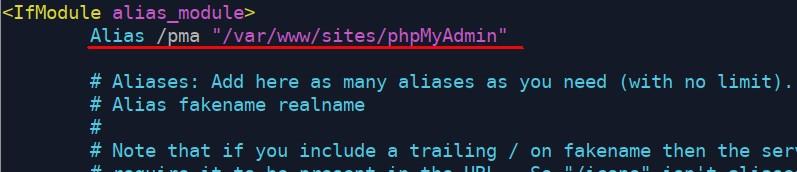
ਬਦਲਾਵਾਂ ਨੂੰ ਲਾਗੂ ਕਰਨ ਲਈ ਅਪਾਚੇ ਨੂੰ ਮੁੜ ਲੋਡ ਕਰੋ।
systemctl reload apache2ਉਪਨਾਮ ਸੈੱਟ ਹੈ, ਇਸ ਲਈ ਅਸੀਂ ਇੱਥੇ phpMyAdmin ਨੂੰ ਐਕਸੈਸ ਕਰ ਸਕਦੇ ਹਾਂ “http://[server's_ip_address]/pma”।
3 ਡਾਟਾਬੇਸ ਤਿਆਰ ਕਰੋ
ਕਿਉਂਕਿ ਅਸੀਂ MariaDB ਦੀ ਸ਼ੁਰੂਆਤੀ ਸੰਰਚਨਾ ਦੌਰਾਨ ਰੂਟ ਯੂਜ਼ਰ ਦੀ ਵਰਤੋਂ 'ਤੇ ਪਾਬੰਦੀ ਲਗਾਈ ਸੀ, ਇਸ ਲਈ ਸਾਨੂੰ phpMyAdmin ਤੱਕ ਪਹੁੰਚ ਕਰਨ ਲਈ ਵਰਤੀਆਂ ਜਾਣ ਵਾਲੀਆਂ ਸਾਰੀਆਂ ਅਨੁਮਤੀਆਂ ਵਾਲਾ ਇੱਕ ਨਵਾਂ ਖਾਤਾ ਬਣਾਉਣਾ ਪਵੇਗਾ।
ਇਸ ਤੋਂ ਇਲਾਵਾ, phpMyAdmin ਦੀਆਂ ਵਾਧੂ ਵਿਸ਼ੇਸ਼ਤਾਵਾਂ ਨੂੰ ਸਮਰੱਥ ਕਰਨ ਲਈ ਸਾਨੂੰ ਇੱਕ ਸੇਵਾ ਡੇਟਾਬੇਸ ਅਤੇ ਇਸਨੂੰ ਐਕਸੈਸ ਕਰਨ ਲਈ ਇੱਕ ਖਾਤੇ ਦੀ ਲੋੜ ਪਵੇਗੀ।
ਆਓ ਖਾਤੇ ਬਣਾਈਏ।
mariadb -u root -pGRANT ALL PRIVILEGES ON *.* TO 'pma'@'localhost' IDENTIFIED BY 'Qwe123' WITH GRANT OPTION;GRANT SELECT, INSERT, UPDATE, DELETE ON `phpmyadmin`.* TO 'pmaservice'@'localhost' IDENTIFIED BY 'Qwe123' WITH grant option;quitਕਿਰਪਾ ਕਰਕੇ ਧਿਆਨ ਦਿਓ ਕਿ ਦੂਜੀ ਬੇਨਤੀ ਵਿੱਚ ਡੇਟਾਬੇਸ ਨਾਮ ਪਿੱਛੇ ਸਪਾਰਕਸ ਵਿੱਚ ਹੈ “… ON `phpmyadmin` .* TO 'pma'@'localhost' IDENTIFIED By…”,
ਨਤੀਜੇ ਵਜੋਂ, MariaDB ਵਿੱਚ ਦੋ ਖਾਤੇ ਬਣਾਏ ਜਾਣਗੇ:
- ਲੌਗਇਨ: pma, ਪਾਸਵਰਡ: Qwe123ਪੂਰੀ ਪਹੁੰਚ, phpMyAdmin ਵਿੱਚ ਲੌਗਇਨ ਕਰਨ ਲਈ ਵਰਤੀ ਜਾਵੇਗੀ।
- ਲੌਗਇਨ: pmaservice, ਪਾਸਵਰਡ: Qwe123 ਵਾਧੂ ਵਿਸ਼ੇਸ਼ਤਾਵਾਂ ਦੇ ਕੰਮ ਕਰਨ ਲਈ ਸੇਵਾ ਖਾਤਾ ਲੋੜੀਂਦਾ ਹੈ।
ਅਗਲੇ ਪੜਾਅ 'ਤੇ, ਅਸੀਂ ਇਹਨਾਂ ਵੇਰਵਿਆਂ ਨੂੰ ਕੌਂਫਿਗਰੇਸ਼ਨ ਫਾਈਲ "config.inc.php" ਵਿੱਚ ਸੈੱਟ ਕਰਾਂਗੇ ।
ਫਿਰ ਸਾਨੂੰ “phpMyAdmin/sql/create_tables.sql” ਫਾਈਲ ਤੋਂ ਡੇਟਾਬੇਸ ਆਯਾਤ ਕਰਨ ਦੀ ਜ਼ਰੂਰਤ ਹੋਏਗੀ ।
ਆਓ ਇਸਨੂੰ phpMyAdmin ਦੀ ਮਦਦ ਨਾਲ ਇੰਪੋਰਟ ਕਰੀਏ।
“http://[server's_ip_address]/pma” ਲਿੰਕ ਖੋਲ੍ਹੋ।
ਲਾਗਇਨ “pma” ਅਤੇ ਪਾਸਵਰਡ “Qwe123” ਦਰਜ ਕਰੋ।
“Import” ਤੇ ਜਾਓ , “Select file” ਤੇ ਕਲਿੱਕ ਕਰੋ ਅਤੇ phpMyAdmin ਦੀ ਰੂਟ ਡਾਇਰੈਕਟਰੀ ਵਿੱਚ “sql/create_tables.sql” ਫਾਈਲ ਚੁਣੋ । ਤੁਹਾਡੇ PC ਤੇ “phpMyAdmin” ਫੋਲਡਰ ਫਾਈਲਾਂ ਵਾਲਾ ਹੋਣਾ ਚਾਹੀਦਾ ਹੈ। ਜੇ ਜ਼ਰੂਰੀ ਹੋਵੇ ਤਾਂ ਇਸਨੂੰ ਅਨਆਰਕਾਈਵ ਕਰੋ।
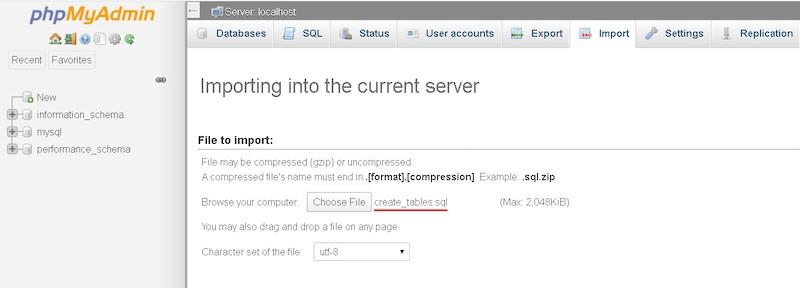
ਆਯਾਤ ਸ਼ੁਰੂ ਕਰਨ ਲਈ "ਅੱਗੇ" ' ਤੇ ਕਲਿੱਕ ਕਰੋ ।
4. ਸੰਰਚਨਾ
ਆਓ ਟੈਂਪਲੇਟ ਤੋਂ ਕੌਂਫਿਗਰੇਸ਼ਨ ਫਾਈਲ ਦੀ ਨਕਲ ਕਰੀਏ।
cd /var/www/sites/phpMyAdmin/

cp config.sample.inc.php config.inc.php
ਆਓ “/var/www/sites/phpMyAdmin/config.inc.php” ਸੰਰਚਨਾ ਫਾਈਲ ਖੋਲ੍ਹੀਏ ਅਤੇ ਹੇਠ ਲਿਖੀਆਂ ਤਬਦੀਲੀਆਂ ਕਰੀਏ:
"$cfg['blowfish_secret']" ਵਿਸ਼ੇਸ਼ਤਾ ਲਈ ਇੱਕ ਬੇਤਰਤੀਬ 32-ਅੱਖਰਾਂ ਦਾ ਮੁੱਲ ਸੈੱਟ ਕਰੋ । ਇਸਦੇ ਲਈ ਕੋਈ ਵੀ ਪਾਸਵਰਡ ਜਨਰੇਟਰ ਵਰਤੋ..

“phpMyAdmin ਕੌਂਫਿਗਰੇਸ਼ਨ ਸਟੋਰੇਜ ਸੈਟਿੰਗਜ਼” ਭਾਗ ਦੀਆਂ ਸਾਰੀਆਂ ਲਾਈਨਾਂ ਤੋਂ ਟਿੱਪਣੀ ਹਟਾਓ ਅਤੇ “controluser” ਅਤੇ “controlpass” ਵਿਸ਼ੇਸ਼ਤਾਵਾਂ ਲਈ MariaDB ਦੇ ਸੇਵਾ ਖਾਤੇ ਦਾ ਲੌਗਇਨ ਅਤੇ ਪਾਸਵਰਡ ਉਸ ਅਨੁਸਾਰ ਸੈੱਟ ਕਰੋ। ਸਾਡੇ ਮਾਮਲੇ ਵਿੱਚ, ਇਹ pmaservice ਅਤੇ Qwe123 ਹਨ ।
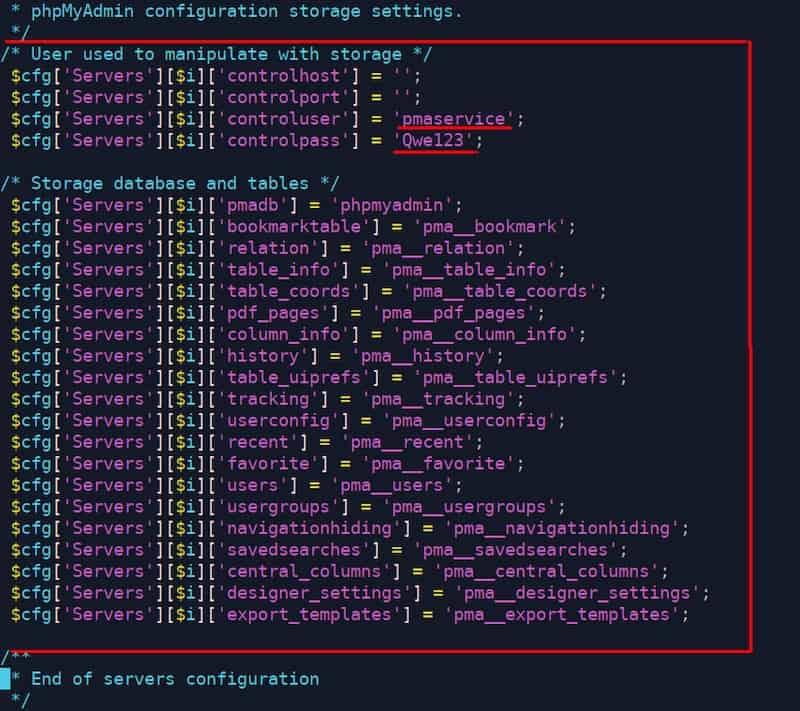
ਤਬਦੀਲੀਆਂ ਨੂੰ ਸੇਵ ਕਰੋ.
phpMyadmin ਲਈ ਪਹੁੰਚ ਵੇਰਵੇ:
- http://[server’s_ip_address]/pma/
- ਲੌਗਇਨ: pma
- ਪਾਸਵਰਡ: Qwe123
ਲੀਨਕਸ ਸਰਵਰ ਤੇ ਵਰਡਪ੍ਰੈਸ ਨੂੰ ਕਿਵੇਂ ਸਥਾਪਿਤ ਅਤੇ ਸੰਰਚਿਤ ਕਰਨਾ ਹੈ
1. ਵਰਡਪ੍ਰੈਸ ਪੈਕੇਜ ਅਤੇ ਫਾਈਲਾਂ ਦੀ ਪਲੇਸਮੈਂਟ
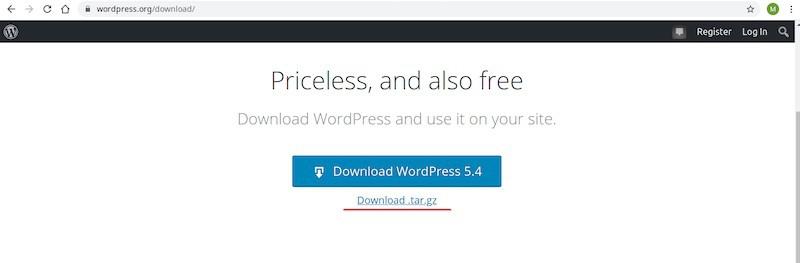
ਅਧਿਕਾਰਤ WP ਵੈੱਬਸਾਈਟ “ https://ru.wordpress.org/ ” 'ਤੇ ਜਾਓ ਅਤੇ ਆਪਣੇ ਸਥਾਨਕ ਪੀਸੀ 'ਤੇ ਆਰਕਾਈਵ ਡਾਊਨਲੋਡ ਕਰੋ।
ਪੁਰਾਲੇਖ ਨੂੰ ਸਰਵਰ ਉੱਤੇ “/var/www/sites/” ਫੋਲਡਰ ਵਿੱਚ ਅੱਪਲੋਡ ਕਰੋ ਅਤੇ ਇਸਨੂੰ “ਵਰਡਪ੍ਰੈਸ ” ਫੋਲਡਰ ਵਿੱਚ ਅਨਆਰਕਾਈਵ ਕਰੋ।
“/var/www/sites/ site1/” ਵੈੱਬਸਾਈਟ ਦੇ “/var/www/sites/ wordpress/” ਰੂਟ ਫੋਲਡਰ ਦੀ ਸਮੱਗਰੀ ਦੀ ਨਕਲ ਕਰੋ ।
ਕਿਉਂਕਿ ਅਸੀਂ ਰੂਟ ਅਨੁਮਤੀਆਂ ਨਾਲ ਕੰਸੋਲ ਰਾਹੀਂ ਫਾਈਲਾਂ ਦੀ ਨਕਲ ਕੀਤੀ ਹੈ, ਆਓ “/var/www/sites/” ਫੋਲਡਰ ਦੇ ਮਾਲਕ ਨੂੰ “virtual” ਦੀ ਸਮੱਗਰੀ ਸਮੇਤ ਬਦਲ ਦੇਈਏ । ਕਲਾਇੰਟ ਰਾਹੀਂ ftp ਕਨੈਕਸ਼ਨ ਲਈ ਪੂਰੀ ਪਹੁੰਚ ਨੂੰ ਸਮਰੱਥ ਬਣਾਉਣ ਲਈ ਇਹ ਜ਼ਰੂਰੀ ਹੈ।
cd /var/www/sites/

tar -xzvf wordpress-5.4-ru_RU.tar.gz

cp -R wordpress/* site1/

chown -R virtual:root /var/www/sites
2. ਵਰਡਪ੍ਰੈਸ ਲਈ ਇੱਕ ਡੇਟਾਬੇਸ ਬਣਾਓ
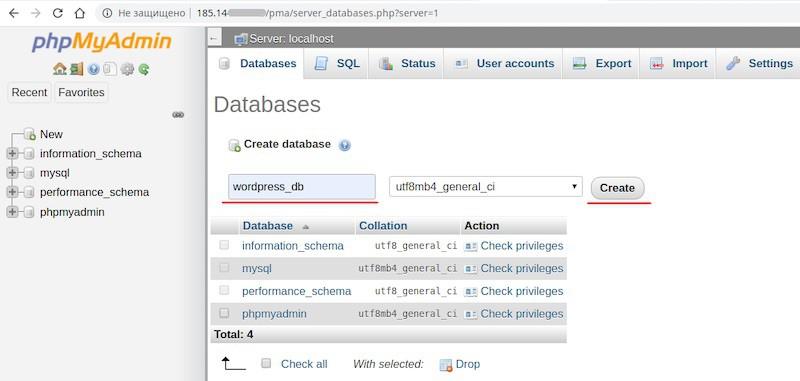
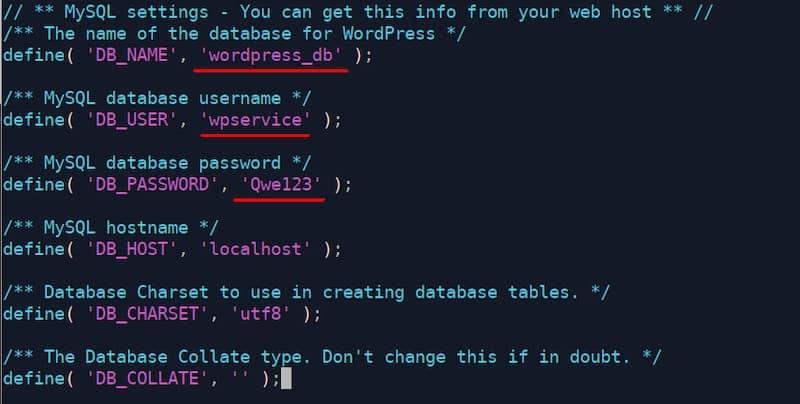
phpMyAdmin ਵਿੱਚ ਲੌਗ ਇਨ ਕਰੋ ਅਤੇ "ਡੇਟਾਬੇਸ ਬਣਾਓ" 'ਤੇ ਕਲਿੱਕ ਕਰੋ। ਸਾਡੇ ਕੇਸ ਵਿੱਚ, ਇੱਕ ਮਨਮਾਨੇ ਡੇਟਾਬੇਸ ਨਾਮ ਦਿਓ, "wordpress_db" ਅਤੇ "Create" ਬਟਨ 'ਤੇ ਕਲਿੱਕ ਕਰੋ।
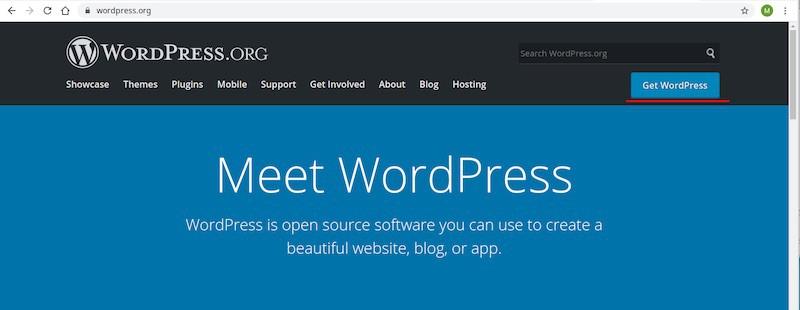
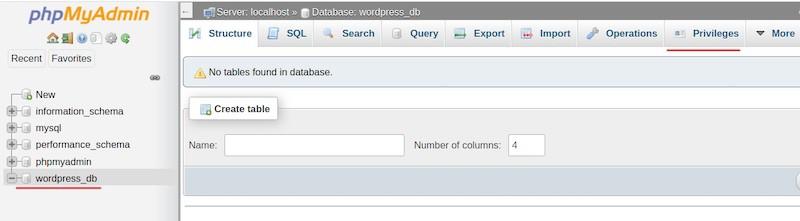
ਖੱਬੇ ਭਾਗ ਵਿੱਚ ਨਵਾਂ ਡੇਟਾਬੇਸ ਚੁਣੋ ਅਤੇ "ਪ੍ਰੀਵਿਲੇਜ" ਤੇ ਕਲਿਕ ਕਰੋ।
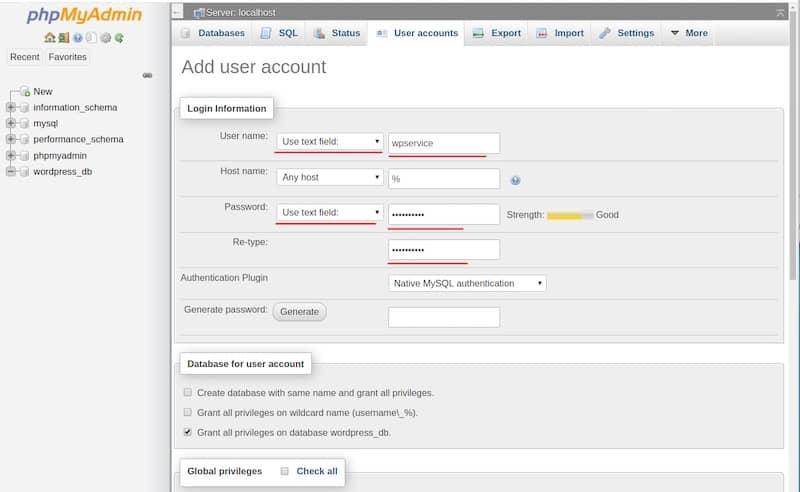
ਫਿਰ "ਉਪਭੋਗਤਾ ਖਾਤਾ ਸ਼ਾਮਲ ਕਰੋ" ' ਤੇ ਕਲਿੱਕ ਕਰੋ ।
ਖੁੱਲ੍ਹੀ ਵਿੰਡੋ ਵਿੱਚ ਲਾਗਇਨ ਅਤੇ ਪਾਸਵਰਡ ( wpservice / Qwe123 ) ਦਰਜ ਕਰੋ, “Grant all privileges in the wordpress_db” ਦੀ ਜਾਂਚ ਕਰੋ ਅਤੇ “Next” ਤੇ ਕਲਿਕ ਕਰੋ।
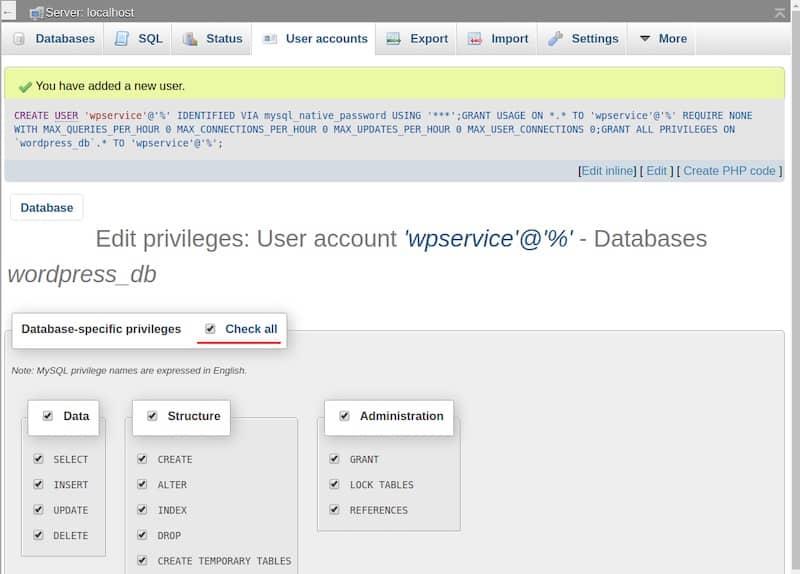
ਅਗਲੇ ਪੰਨੇ 'ਤੇ ਡੇਟਾਬੇਸ ਪੱਧਰ 'ਤੇ ਸਾਰੇ ਵਿਸ਼ੇਸ਼ ਅਧਿਕਾਰਾਂ ਨੂੰ ਰੀਸੈਟ ਕਰਨ ਲਈ "ਸਭ ਰੱਦ ਕਰੋ" ' ਤੇ ਕਲਿੱਕ ਕਰੋ ਅਤੇ "ਅੱਗੇ" ' ਤੇ ਕਲਿੱਕ ਕਰੋ ।
3. ਲੀਨਕਸ ਸਰਵਰ 'ਤੇ ਵਰਡਪ੍ਰੈਸ ਸੰਰਚਨਾ
ਆਪਣੀ ਵੈੱਬਸਾਈਟ ਦੀ ਰੂਟ ਡਾਇਰੈਕਟਰੀ 'ਤੇ ਜਾਓ ਅਤੇ ਟੈਂਪਲੇਟ ਤੋਂ ਕੌਂਫਿਗਰੇਸ਼ਨ ਫਾਈਲ ਦੀ ਨਕਲ ਕਰੋ।
cd /var/www/sites/site1/

cp wp-config-sample.php wp-config.php
“wp-config.php” ਫਾਈਲ ਖੋਲ੍ਹੋ ਅਤੇ ਪਿਛਲੇ ਪੜਾਅ 'ਤੇ ਬਣਾਏ ਗਏ ਡੇਟਾਬੇਸ ਕਨੈਕਸ਼ਨ ਪੈਰਾਮੀਟਰ ਦਰਜ ਕਰੋ ਅਤੇ ਬਦਲਾਵਾਂ ਨੂੰ ਸੇਵ ਕਰੋ।
4. CMS ਵਰਡਪ੍ਰੈਸ ਇੰਸਟਾਲ ਕਰੋ
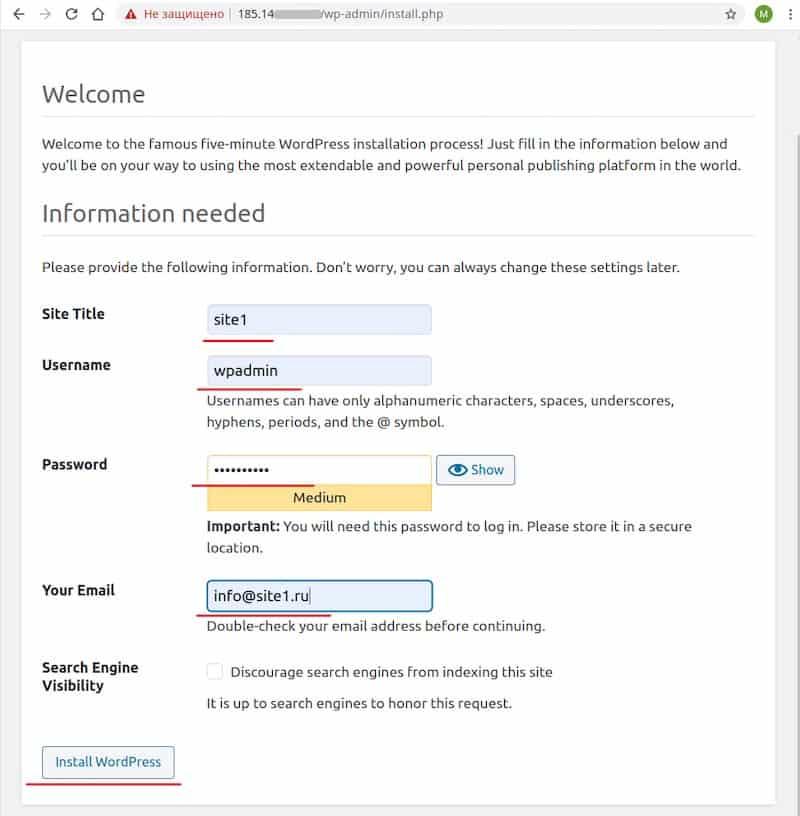
ਹੇਠਾਂ ਦਿੱਤਾ ਲਿੰਕ “http://[server's_ip_address]/wp-admin/install.php” ਬ੍ਰਾਊਜ਼ਰ ਵਿੱਚ ਖੋਲ੍ਹੋ ।
ਸਾਰੇ ਖੇਤਰ ਭਰੋ ਅਤੇ "ਵਰਡਪ੍ਰੈਸ ਸਥਾਪਿਤ ਕਰੋ" ਤੇ ਕਲਿਕ ਕਰੋ । ਇੱਕ ਬੇਤਰਤੀਬ ਉਪਭੋਗਤਾ ਨਾਮ ਅਤੇ ਪਾਸਵਰਡ ਸੈੱਟ ਕਰੋ। ਸਾਡੇ ਕੇਸ ਵਿੱਚ, ਇਹ wpadmin ਅਤੇ Qwe123 ਅਨੁਸਾਰ ਹੈ।
ਇਹਨਾਂ ਵੇਰਵਿਆਂ ਦੀ ਵਰਤੋਂ ਵਰਡਪ੍ਰੈਸ ਤੱਕ ਪਹੁੰਚ ਕਰਨ ਲਈ ਕੀਤੀ ਜਾਵੇਗੀ।
ਇੰਸਟਾਲੇਸ਼ਨ ਪੂਰੀ ਹੋਣ ਤੋਂ ਬਾਅਦ, “http://[server's_ip_address]/wp-login.php” ਲਿੰਕ ਖੋਲ੍ਹੋ , ਐਕਸੈਸ ਵੇਰਵੇ ਦਰਜ ਕਰੋ, ਅਤੇ ਵਰਡਪ੍ਰੈਸ ਵਿੱਚ ਲੌਗਇਨ ਕਰੋ।
ਤੁਹਾਨੂੰ ਮੁੱਖ ਪੰਨੇ 'ਤੇ ਵਰਡਪ੍ਰੈਸ ਟੈਂਪਲੇਟਾਂ ਵਿੱਚੋਂ ਇੱਕ ਦਿਖਾਈ ਦੇਣਾ ਚਾਹੀਦਾ ਹੈ।
ਸੰਰਚਨਾ ਪੂਰੀ ਹੋ ਗਈ ਹੈ।
ਵਰਡਪ੍ਰੈਸ ਪਹੁੰਚ ਵੇਰਵੇ:
- http://[server’s_ip_address]/wp-login.php
- ਲੌਗਇਨ: wpadmin
- ਪਾਸਵਰਡ: Qwe123
