


ਅਕਸਰ Windows 10 ਅੱਪਡੇਟ ਤੋਂ ਬਾਅਦ ਉਪਭੋਗਤਾ RDP ਨਾਲ ਜੁੜ ਨਹੀਂ ਸਕਦੇ, CredSSP ਗਲਤੀ ਦਾ ਸਾਹਮਣਾ ਕਰਦੇ ਹਨ। ਅਜਿਹਾ ਇਸ ਲਈ ਹੁੰਦਾ ਹੈ ਕਿਉਂਕਿ Windows 10 RDP ਪ੍ਰੋਟੋਕੋਲ ਤੋਂ ਸੁਰੱਖਿਆ ਅੱਪਡੇਟ ਸਥਾਪਤ ਕਰਦਾ ਹੈ ਜੋ ਇਸਨੂੰ ਅੱਪਡੇਟ ਨਾ ਕੀਤੇ ਰਿਮੋਟ ਵਿੰਡੋਜ਼ ਨਾਲ ਵਰਤਣ ਦੀ ਆਗਿਆ ਨਹੀਂ ਦਿੰਦਾ।
ਇਹ ਲੇਖ ਦੱਸਦਾ ਹੈ ਕਿ Windows 10 HOME ਅਤੇ Windows 10 PRO ਵਿੱਚ CredSSP ਗਲਤੀ ਨਾਲ RDP ਕਨੈਕਸ਼ਨ ਸਮੱਸਿਆ ਨੂੰ ਕਿਵੇਂ ਹੱਲ ਕਰਨਾ ਹੈ।
ਵਿੰਡੋਜ਼ 10 ਹੋਮ ਲਈ CredSSP ਗਲਤੀ ਹੱਲ
ਆਪਣੇ ਪੀਸੀ 'ਤੇ ਚਲਾਓ (ਜਿਸ ਤੋਂ ਤੁਸੀਂ ਕਨੈਕਟ ਕਰਨਾ ਚਾਹੁੰਦੇ ਹੋ) ਅਤੇ ਐਡਮਿਨਿਸਟ੍ਰੇਟਰ ਤੋਂ ਕਮਾਂਡ ਲਾਈਨ।
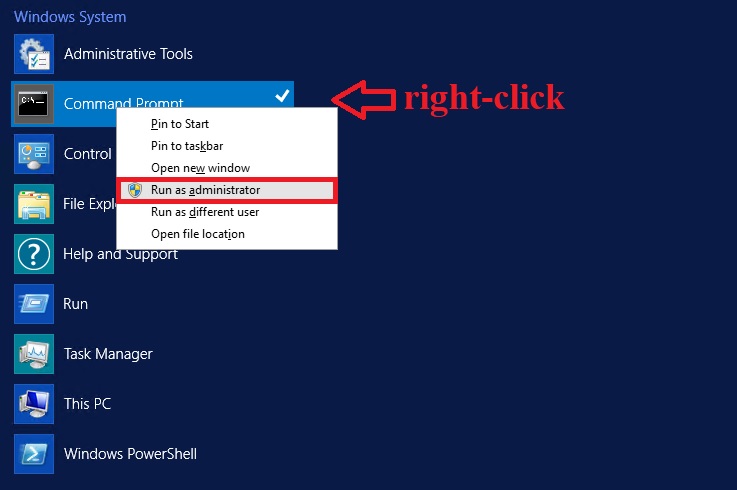
REG ADD HKLM\SOFTWARE\Microsoft\Windows\CurrentVersion\Policies\System\CredSSP\Parameters /v AllowEncryptionOracle /t REG_DWORD /d 2ਇਹ ਕਮਾਂਡ ਵਿੰਡੋਜ਼ ਰੀਸਟਰ ਨੂੰ ਬਦਲਦੀ ਹੈ, ਤੁਹਾਡੇ ਪੀਸੀ ਨੂੰ CredSSP ਪ੍ਰੋਟੋਕੋਲ ਨਾਲ ਸਰਵਰ ਨਾਲ ਜੁੜਨ ਦੀ ਆਗਿਆ ਦਿੰਦੀ ਹੈ ਜੋ ਅਜੇ ਅੱਪਡੇਟ ਨਹੀਂ ਹੋਇਆ ਹੈ।
ਜੇਕਰ ਤੁਹਾਨੂੰ "Access denied" ਗਲਤੀ ਮਿਲਦੀ ਹੈ ਤਾਂ ਲੱਗਦਾ ਹੈ ਕਿ ਤੁਸੀਂ comand line ਨੂੰ ਐਡਮਿਨਿਸਟ੍ਰੇਟਰ ਐਕਸੈਸ ਤੋਂ ਬਿਨਾਂ ਚਲਾ ਰਹੇ ਹੋ। ਇਸਨੂੰ ਸਹੀ ਢੰਗ ਨਾਲ ਚਲਾਉਣ ਲਈ ਸਕ੍ਰੀਨਸ਼ੌਟ ਦੀ ਜਾਂਚ ਕਰੋ।
ਵਿੰਡੋਜ਼ 10 ਪ੍ਰੋ ਲਈ ਹੱਲ CredSSP
ਪ੍ਰੈਸ Win+R
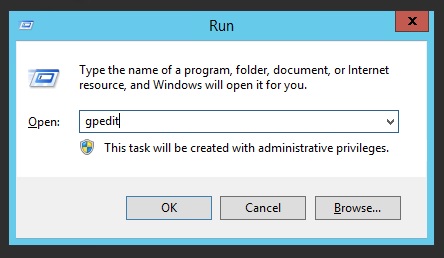
ਨਵੀਂ ਵਿੰਡੋ ਵਿੱਚ gpedit.msc ਟਾਈਪ ਕਰੋ । ਜੇਕਰ ਤੁਹਾਨੂੰ ਐਂਟਰ ਦਬਾਉਣ ਤੋਂ ਬਾਅਦ ਕੋਈ ਗਲਤੀ ਮਿਲਦੀ ਹੈ, ਤਾਂ ਲੱਗਦਾ ਹੈ ਕਿ ਤੁਹਾਡੇ ਕੋਲ PRO ਵਰਜਨ ਬਿੱਟ HOME ਨਹੀਂ ਹੈ। Windows 10 HOME ਲਈ ਇੱਕ ਹੋਰ ਹਦਾਇਤ ਦੀ ਜਾਂਚ ਕਰੋ।
ਕੰਪਿਊਟਰ ਸੰਰਚਨਾ -> ਪ੍ਰਬੰਧਕੀ ਨਮੂਨੇ -> ਸਿਸਟਮ -> ਕ੍ਰੈਡੈਂਸ਼ੀਅਲ ਡੈਲੀਗੇਸ਼ਨ
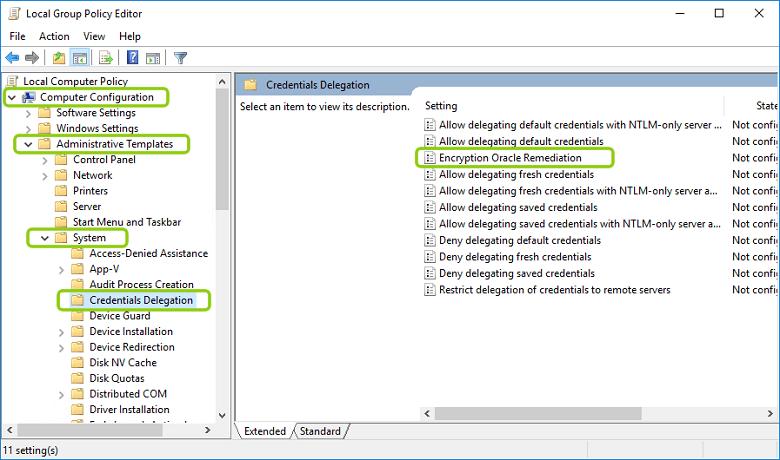
"ਕ੍ਰੈਡੈਂਸ਼ੀਅਲਜ਼ ਡੈਲੀਗੇਸ਼ਨ" ਫੋਲਡਰ ਵਿੱਚ "ਐਨਕ੍ਰਿਪਸ਼ਨ ਓਰੇਕਲ ਰੀਮੀਡੀਏਸ਼ਨ" ਪੈਰਾਮੀਟਰ ਲੱਭੋ। ਇਸਨੂੰ ਖੋਲ੍ਹੋ ਅਤੇ "ਯੋਗ" ਚੁਣ ਕੇ ਵਰਤੋਂ ਨੂੰ ਸਵਿਥਸੀ ਆਨ ਕਰੋ ਅਤੇ ਇਸਨੂੰ "ਕਮਜ਼ੋਰ" ਤੇ ਸੈੱਟ ਕਰੋ।
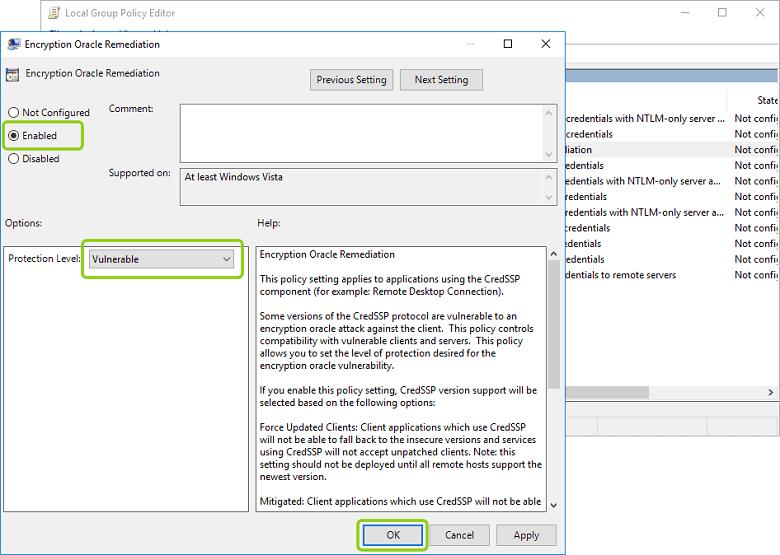
ਇਹ ਸੈਟਿੰਗ ਕਰਨ ਤੋਂ ਬਾਅਦ ਤੁਸੀਂ CredSSP ਗਲਤੀ ਤੋਂ ਬਿਨਾਂ RDP ਦੁਆਰਾ ਜੁੜ ਸਕਦੇ ਹੋ।
