


ਇਸ ਲੇਖ ਵਿੱਚ, ਅਸੀਂ ਇੱਕ ਵਰਚੁਅਲ ਸਰਵਰ 'ਤੇ ਇੱਕ ਓਪਰੇਟਿੰਗ ਸਿਸਟਮ ਦੇ ISO ਚਿੱਤਰ ਨੂੰ ਕਿਵੇਂ ਸਥਾਪਿਤ ਕਰਨਾ ਹੈ ਬਾਰੇ ਵਿਸਥਾਰ ਵਿੱਚ ਦੱਸਾਂਗੇ। ਇਹ ਉਪਯੋਗੀ ਹੋਵੇਗਾ ਜੇਕਰ ਤੁਸੀਂ ਇੱਕ ਰਿਮੋਟ ਸਰਵਰ 'ਤੇ ਆਪਣਾ OS ਰੱਖਣਾ ਚਾਹੁੰਦੇ ਹੋ। ਉਦਾਹਰਣ ਵਜੋਂ, ਅਸੀਂ ਵਿੰਡੋਜ਼ 7 ਦੀ ਇੱਕ ਹਲਕੇ ਚਿੱਤਰ ਦੀ ਵਰਤੋਂ ਕਰਾਂਗੇ।
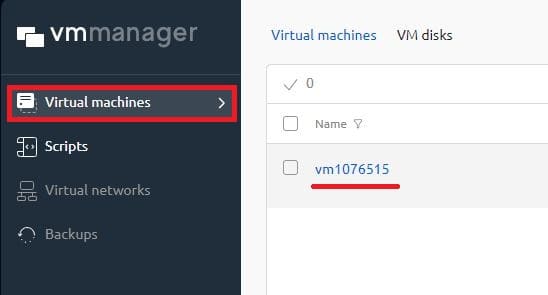
1. ਉਹ ਵਰਚੁਅਲ ਮਸ਼ੀਨ ਚੁਣੋ ਜਿਸ ਨਾਲ ISO ਚਿੱਤਰ ਜੁੜਿਆ ਹੋਵੇਗਾ, ਫਿਰ ਸੈਟਿੰਗਾਂ ਵਿੱਚ ਢੁਕਵਾਂ ਵਿਕਲਪ ਚੁਣੋ:
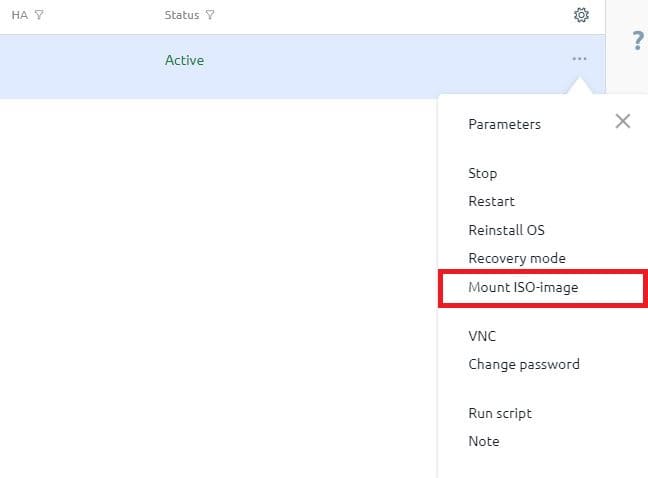
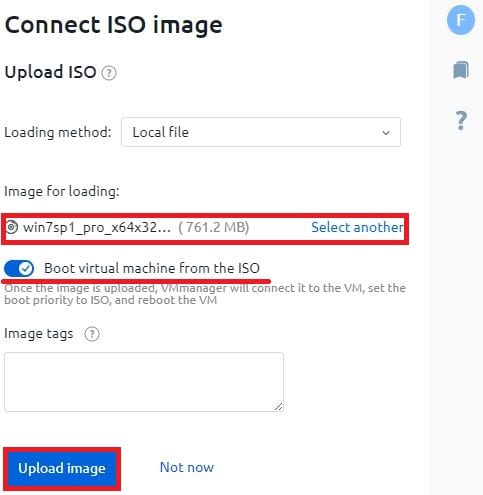
2. ਅੱਗੇ, ਤੁਹਾਨੂੰ ਚਿੱਤਰ ਚੁਣਨ ਅਤੇ ਡਾਊਨਲੋਡ ਕਰਨ ਲਈ ਅੱਗੇ ਵਧਣ ਦੀ ਲੋੜ ਹੈ:
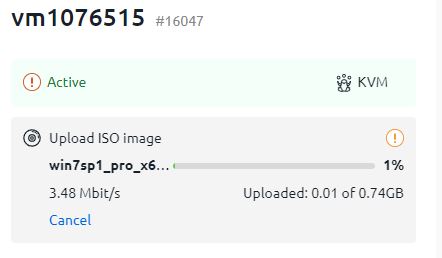
3. ਡਾਊਨਲੋਡ ਪ੍ਰਕਿਰਿਆ ਨੂੰ ਅਸਲ-ਸਮੇਂ ਵਿੱਚ ਟਰੈਕ ਕੀਤਾ ਜਾ ਸਕਦਾ ਹੈ:
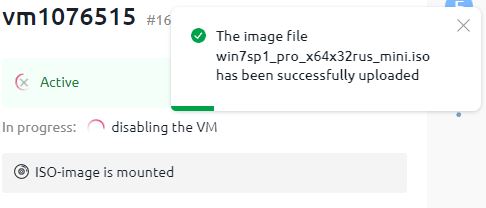
4. ਪੂਰਾ ਹੋਣ 'ਤੇ, ਤੁਹਾਨੂੰ ਸਫਲ ਡਾਊਨਲੋਡ ਬਾਰੇ ਇੱਕ ਪੌਪ-ਅੱਪ ਵਿੰਡੋ ਦਿਖਾਈ ਦੇਵੇਗੀ:
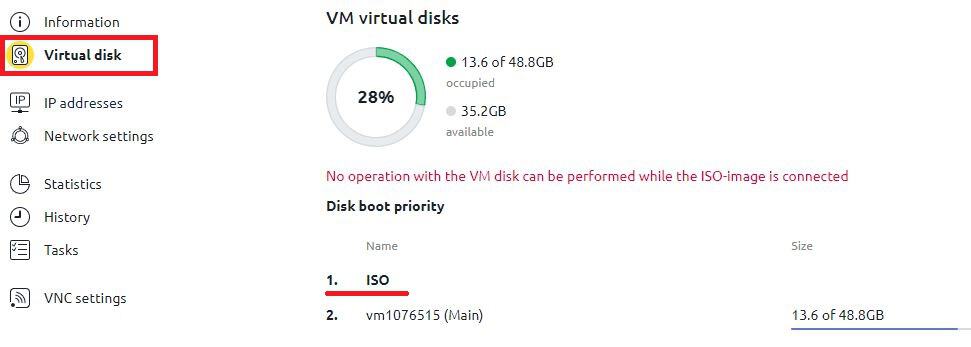
5. ਫਿਰ, "ਵਰਚੁਅਲ ਡਿਸਕਾਂ" ਭਾਗ ਤੇ ਜਾਓ ਅਤੇ ਯਕੀਨੀ ਬਣਾਓ ਕਿ ISO ਚਿੱਤਰ ਬੂਟ ਤਰਜੀਹ ਦੇ ਸਿਖਰ 'ਤੇ ਹੈ:
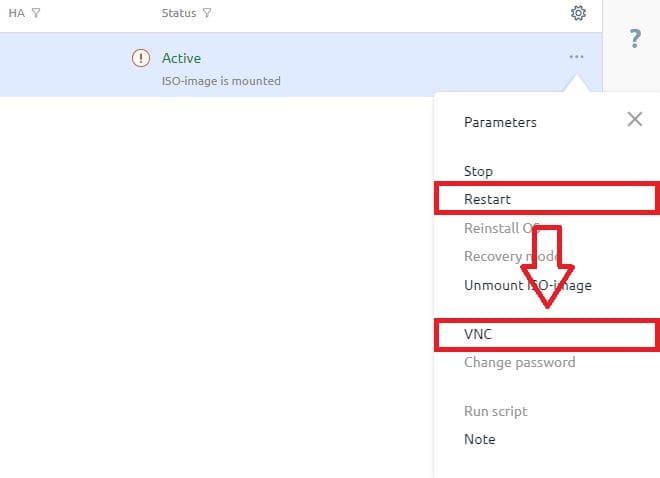
6. ਇਸ ਤੋਂ ਬਾਅਦ, ਵਰਚੁਅਲ ਮਸ਼ੀਨ ਚੋਣ ਭਾਗ 'ਤੇ ਵਾਪਸ ਜਾਓ, ਰੀਬੂਟ ਕਰੋ, ਅਤੇ ਜਲਦੀ ਹੀ VNC ਸ਼ੁਰੂ ਕਰੋ। ਬ੍ਰਾਊਜ਼ਰ ਵਿੱਚ ਇੱਕ ਨਵੀਂ ਟੈਬ (ਜਾਂ ਵਰਤੇ ਗਏ ਸੌਫਟਵੇਅਰ ਦੇ ਅਧਾਰ ਤੇ ਇੱਕ ਨਵੀਂ ਬ੍ਰਾਊਜ਼ਰ ਵਿੰਡੋ) ਖੁੱਲ੍ਹੇਗੀ:
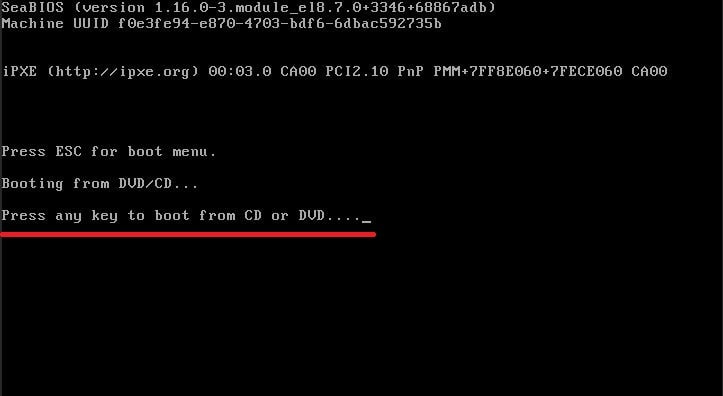
ਖੁੱਲ੍ਹੇ ਟੈਬ ਵਿੱਚ, ਤੁਸੀਂ ਟਰਮੀਨਲ ਅਤੇ ਸਟੈਂਡਰਡ ਮਾਈਕ੍ਰੋਸਾਫਟ ਪ੍ਰੋਂਪਟ ਵੇਖੋਗੇ — "CD ਜਾਂ DVD ਤੋਂ ਬੂਟ ਕਰਨ ਲਈ ਕੋਈ ਵੀ ਕੁੰਜੀ ਦਬਾਓ..." ਕੋਈ ਵੀ ਕੁੰਜੀ ਦਬਾਓ, ਅਤੇ ਡਿਸਕ ਲੋਡ ਹੋਣੀ ਸ਼ੁਰੂ ਹੋ ਜਾਵੇਗੀ:
7. ਇੰਸਟਾਲੇਸ਼ਨ ਜਾਰੀ ਰੱਖੋ — ਇਹ ਇੱਕ ਨਿਯਮਤ ਪੀਸੀ 'ਤੇ ਇੰਸਟਾਲ ਕਰਨ ਤੋਂ ਵੱਖਰਾ ਨਹੀਂ ਹੈ।
8. ਇੰਸਟਾਲੇਸ਼ਨ ਪ੍ਰਕਿਰਿਆ ਦੌਰਾਨ, OS ਇੰਸਟਾਲੇਸ਼ਨ ਲਈ ਮੀਡੀਆ ਚੁਣਨ ਲਈ ਇੱਕ ਕਦਮ ਹੋਵੇਗਾ। ਡਿਵਾਈਸਾਂ ਦੀ ਸੂਚੀ ਖਾਲੀ ਹੋ ਸਕਦੀ ਹੈ। ਇਸਨੂੰ ਹੱਲ ਕਰਨ ਲਈ, "ਲੋਡ ਡਰਾਈਵਰ" ਬਟਨ ਦਬਾਓ ਅਤੇ ਡਿਸਕ ਤੋਂ ਵਿਓਸਟਰ ਡਰਾਈਵਰ ਚੁਣੋ।
