


के तपाईंलाई थाहा छ तपाईं कुनै पनि IOS वा एन्ड्रोइड उपकरणको साथ आफ्नो रिमोट विन्डोज सर्भरमा के जडान गर्न सक्नुहुन्छ? यो साधारण म्यानुअलको साथ यो गर्न सजिलो छ। तपाईंलाई आवश्यक पर्ने भनेको आफ्नो उपकरणमा केही सफ्टवेयर डाउनलोड गर्नु हो।
यदि तपाईंले अझै पनि आफ्नै VPS प्राप्त गर्नुभएन भने कृपया पहिले भर्चुअल सर्भर अर्डर गर्नुहोस् । ध्यान दिनुहोस् कि RDP प्रकार्यको लागि तपाईंले यसमा Windows OS स्थापना गर्न आवश्यक छ।
एन्ड्रोइड ओएस वा आईओएसको लागि आरडीपी जडान सेटअप गर्नुहोस्
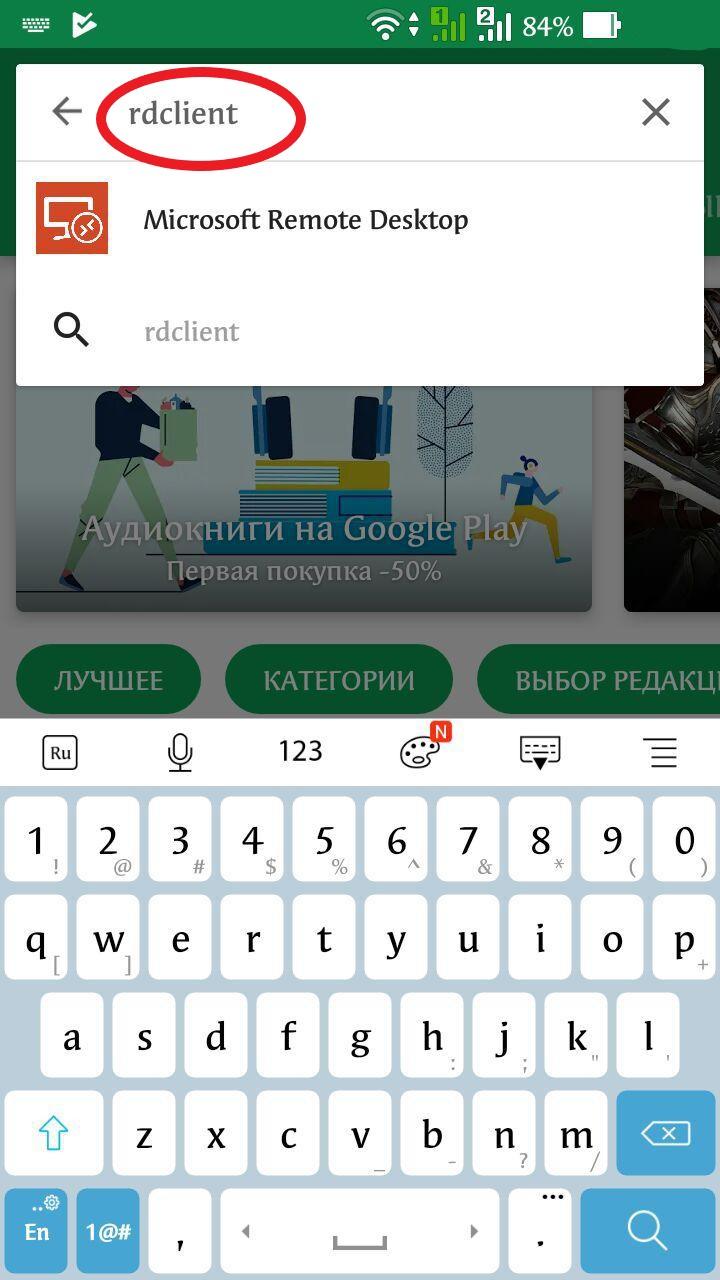
१. सबैभन्दा पहिले तपाईंले RDClient एप्लिकेसन डाउनलोड गर्नुपर्नेछ। यो एन्ड्रोइड प्ले मार्केटबाट लिइएको उदाहरणको स्क्रिनसट हो। IOS को लागि तपाईंले एप स्टोरमा गएर RD Client एप खोज्नुपर्नेछ। यसलाई इन्स्टल गर्नुहोस् र यहाँ दिइएको सेटअप अनुसार गर्नुहोस्।
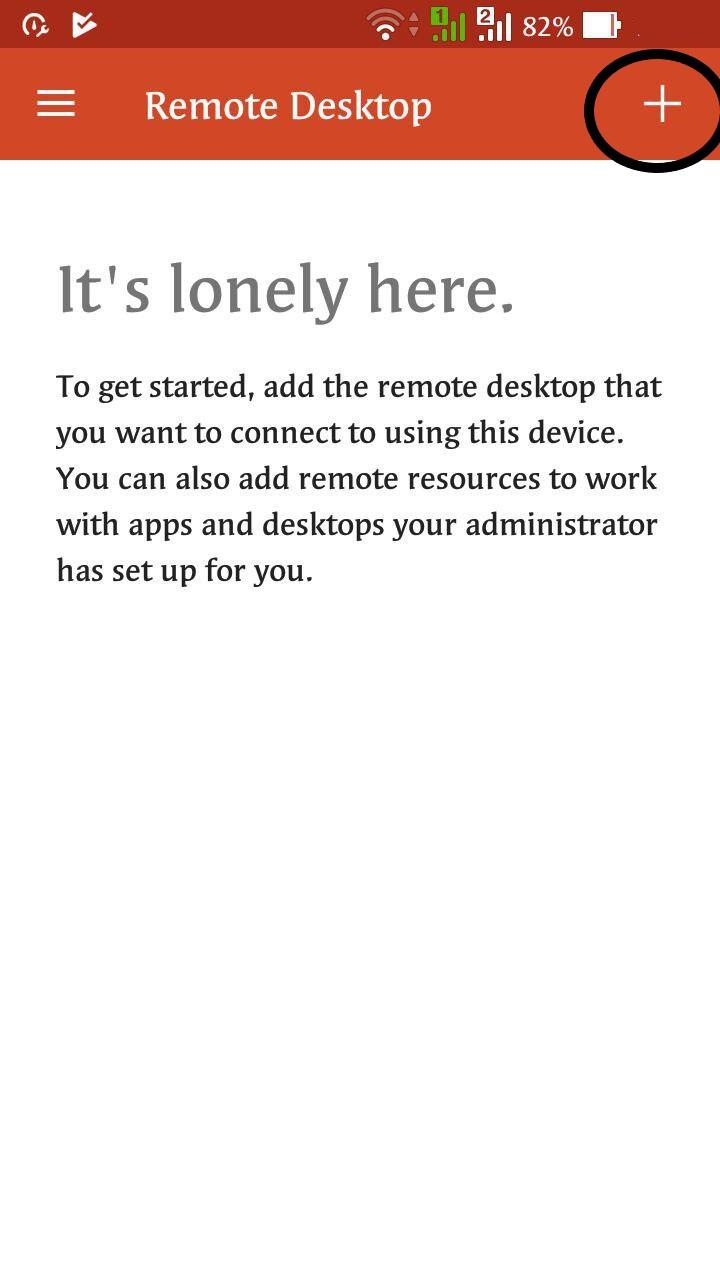
२. यसलाई चलाउनुहोस् र PLUS थिचेर नयाँ जडान थप्नुहोस्।
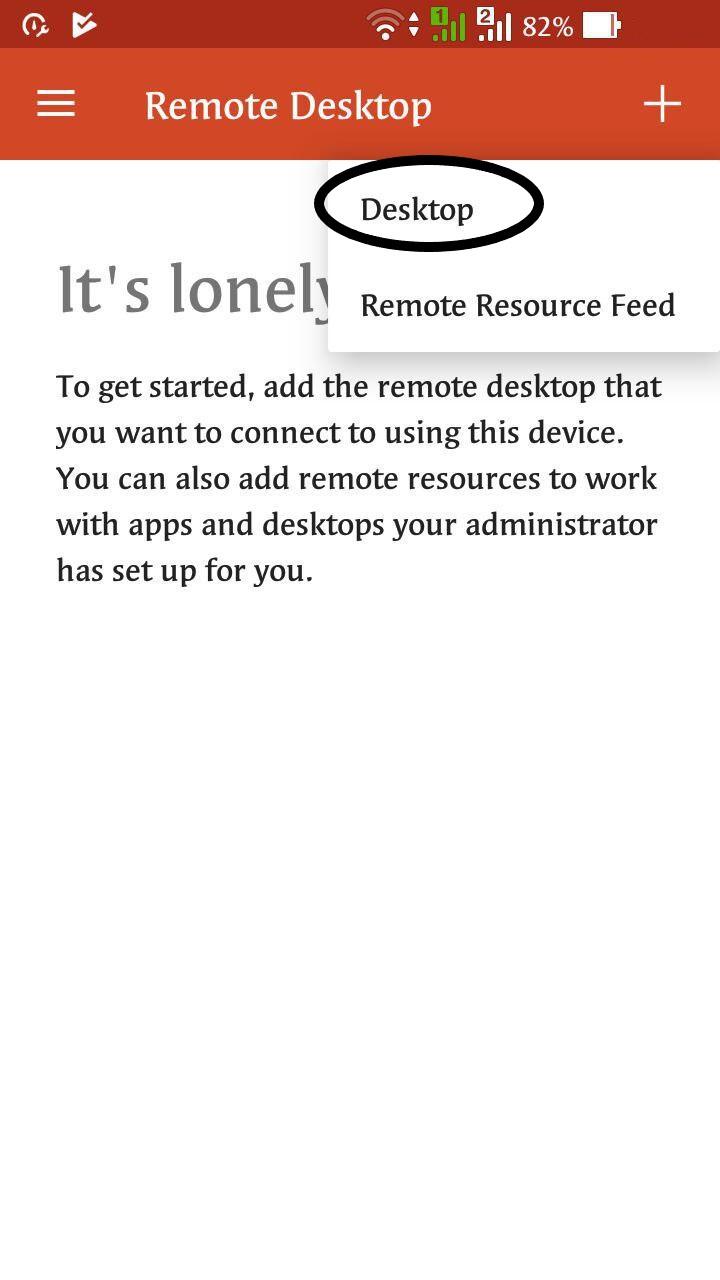
३. त्यसपछि डेस्कटप चयन गर्नुहोस्
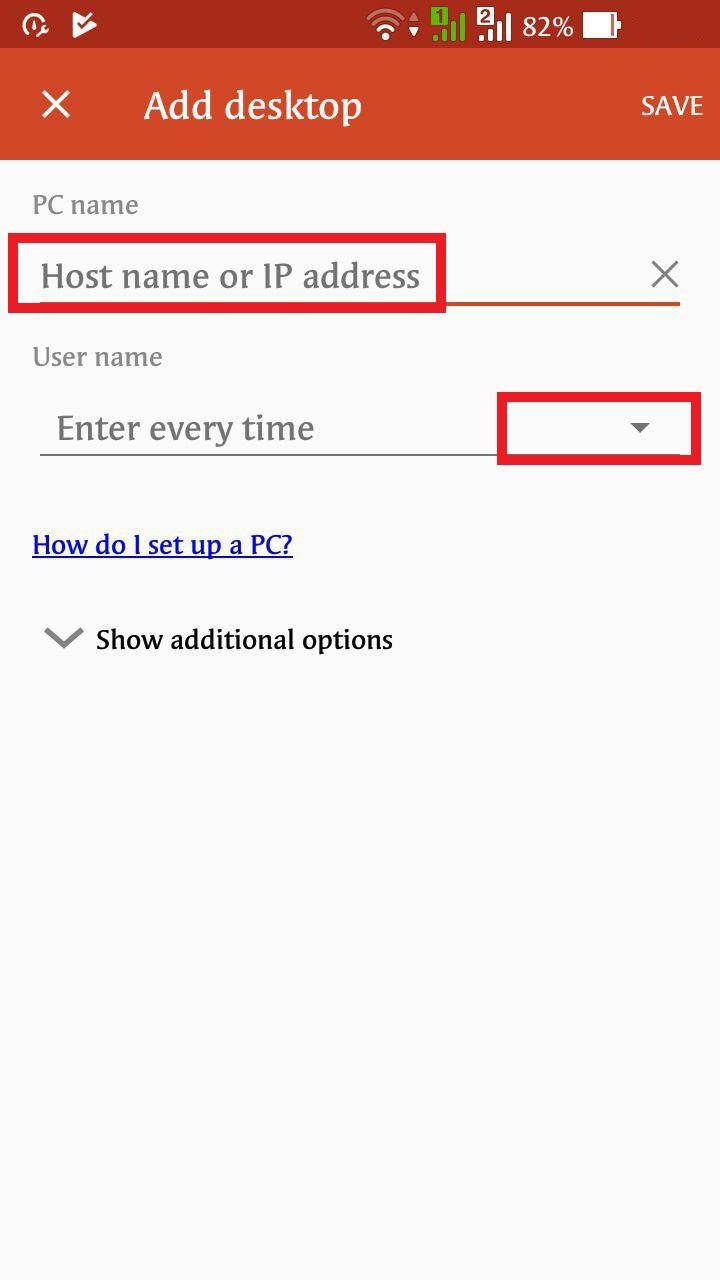
४. आफ्नो सर्भरको IP-ठेगाना लेखेपछि र जडान गर्नको लागि प्रत्येक पटक यो डेटा लेख्न आवश्यक छ वा तपाईं यसलाई उपकरणमा बचत गर्न चाहनुहुन्छ भनेर चयन गर्नुहोस्।
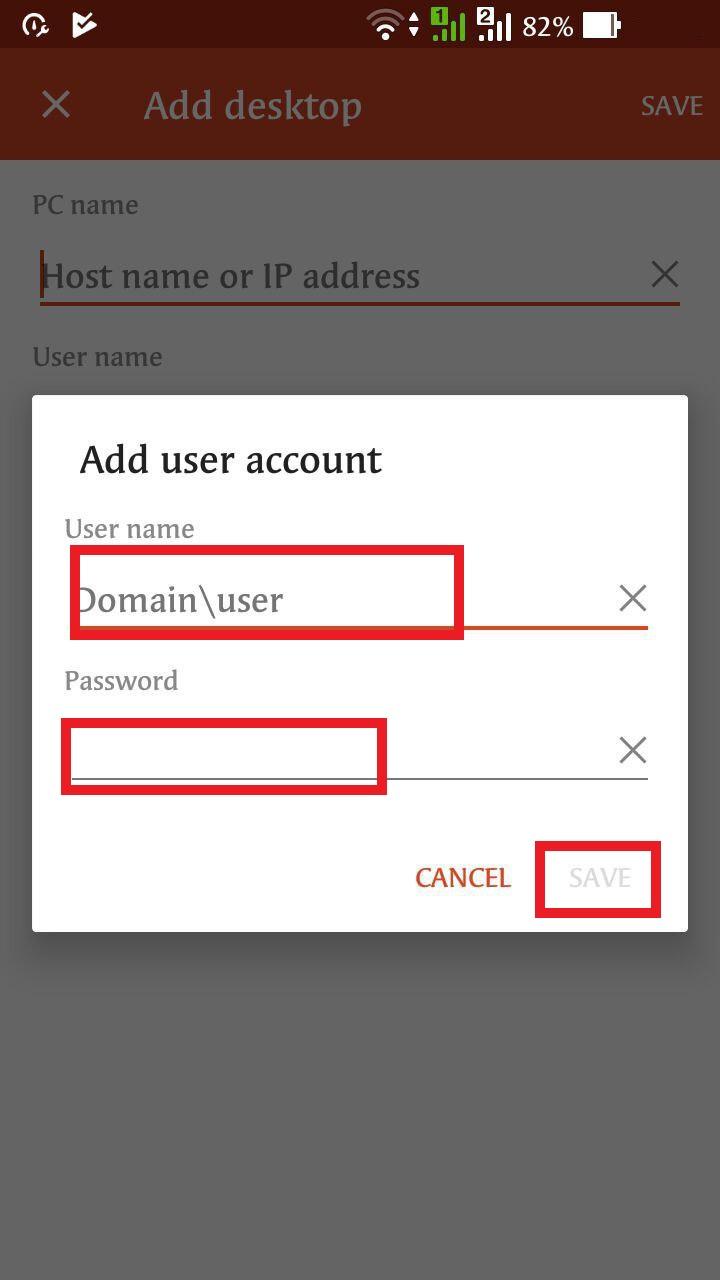
५. लगइन / पासवर्ड लेख्नुहोस्
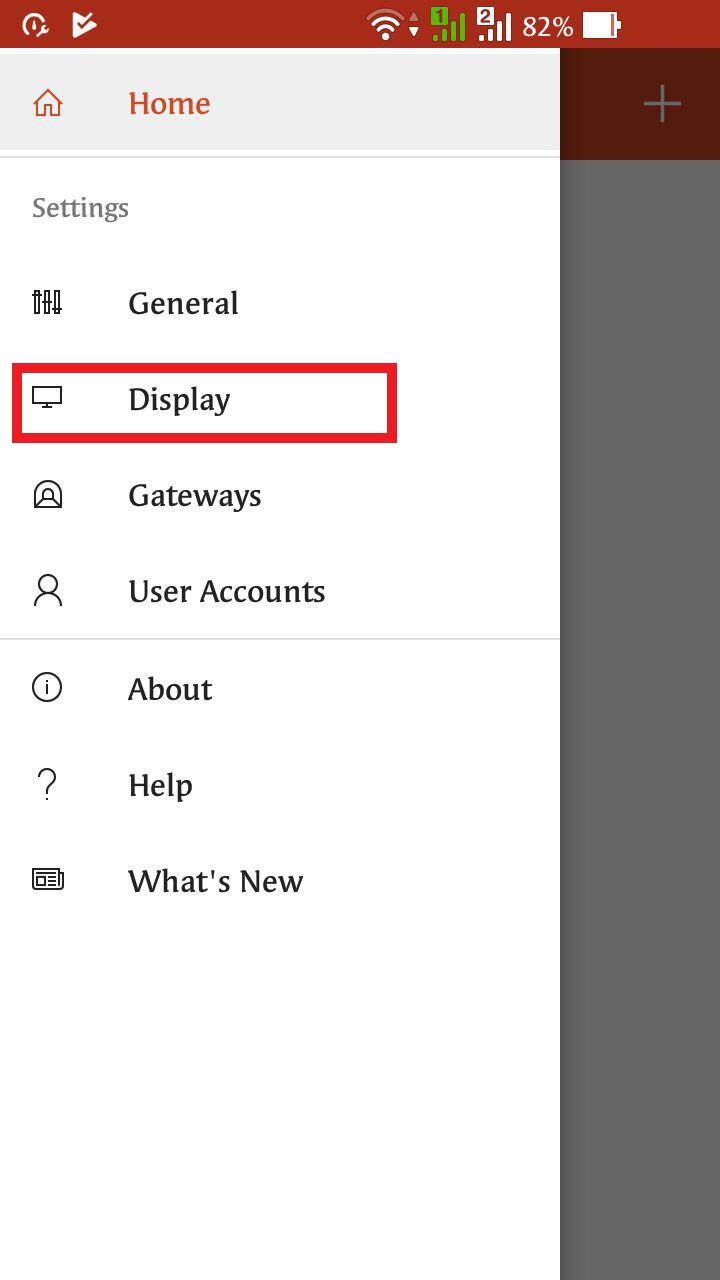
६. तपाईंलाई डिस्प्ले जडान चाहिने छनौट गर्नुहोस्।
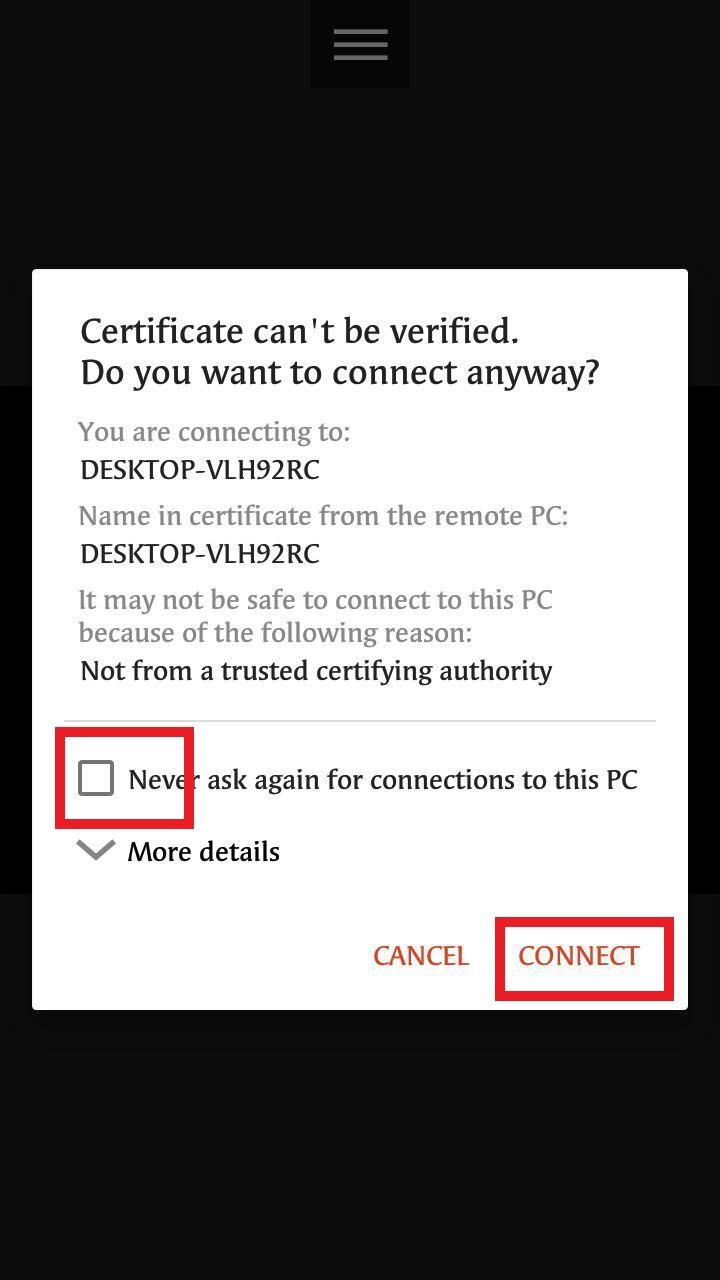
७. अन्तिम चरणमा तपाईंले प्रमाणपत्र स्वीकार गर्नुपर्नेछ।
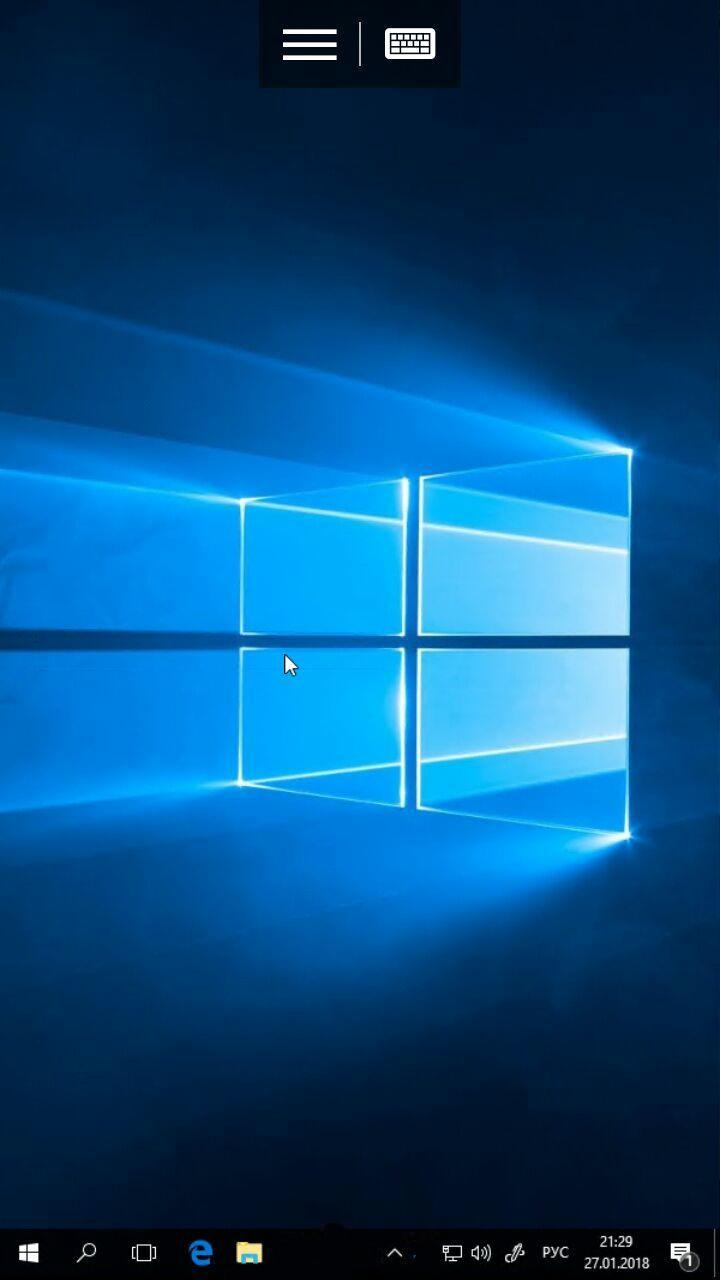
८. त्यसपछि तपाईं आफ्नो एन्ड्रोइड वा आईओएस उपकरणबाट विन्डोज सर्भर आरडीपीमा जडान गर्न सक्नुहुन्छ।
राम्रो काम!
