


SSL प्रमाणपत्र स्थापना गर्नु तपाईंको वेबसाइटको सुरक्षा र प्रतिष्ठाको एक महत्त्वपूर्ण पक्ष हो। यस लेखले साझा होस्टिङमा होस्ट गरिएको तपाईंको वेबसाइटमा SSL प्रमाणपत्र कसरी स्थापना गर्ने भन्ने बारे चरण-दर-चरण गाइड संक्षिप्त रूपमा प्रदान गर्नेछ। ProfitServer का ग्राहकहरूको लागि, SSL स्थापना गर्ने प्रक्रिया सरलीकृत र लगभग स्वचालित छ, जसले तपाईंको साइट सुरक्षित गर्ने सहजतालाई बढाउँछ। तपाईंले SSL लाई उचित रूपमा स्थापना गर्नुभएको छ भनी सुनिश्चित गर्नाले तपाईंको आगन्तुकहरूको डेटा मात्र सुरक्षित गर्दैन तर खोज इन्जिन र प्रयोगकर्ताहरूको नजरमा तपाईंको साइटको विश्वसनीयता पनि बढाउँछ। SSL प्रमाणीकरण सफलतापूर्वक कार्यान्वयन गर्न र तपाईंको वेबसाइटको सुरक्षा स्थितिमा उल्लेखनीय सुधार गर्न हाम्रा सीधा निर्देशनहरू पालना गर्नुहोस्।
यदि तपाईंसँग पहिले नै SSL प्रमाणपत्र छ भने पहिलो चरणमा तल स्क्रोल गर्नुहोस्। यदि छैन भने कृपया SSL प्रमाणपत्र कसरी अर्डर गर्ने म्यानुअल पढ्नुहोस् ।
कृपया यहाँ बिलिङ प्यानलमा लगइन गर्नुहोस् https://psw.profitserver.pro/
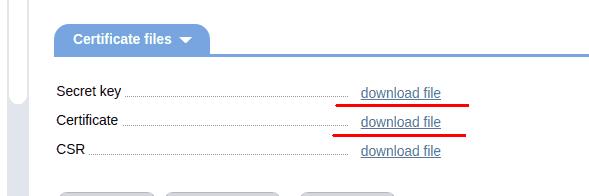
१. प्यानलमा जानुहोस् र बायाँ साइडबारमा SSL प्रमाणपत्रहरू चयन गर्नुहोस्। नयाँ विन्डोमा तपाईंलाई गोप्य कुञ्जी र प्रमाणपत्र फाइलहरू डाउनलोड गर्न अनुमति दिइनेछ। यसलाई आफ्नो पीसीमा डाउनलोड गर्नुहोस्। यदि तपाईंले अर्को प्रदायकबाट SSL खरिद गर्नुभएको छ भने कृपया त्यसबाट आवश्यक फाइलहरू डाउनलोड गर्नुहोस्।
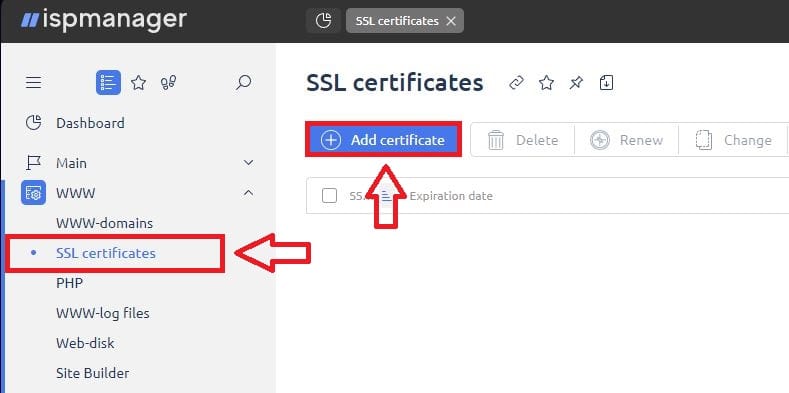
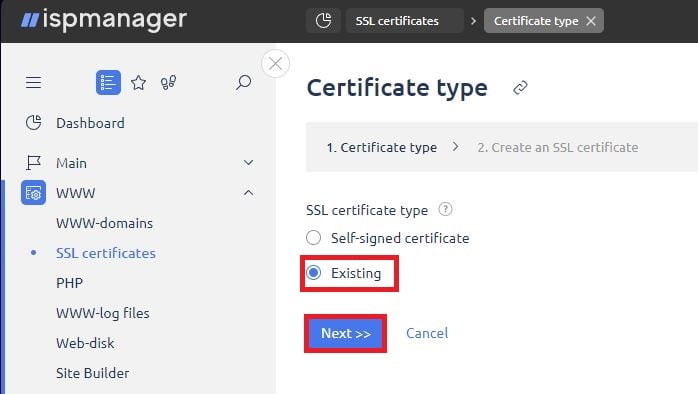
२. साझा होस्टिंग प्यानलमा लगइन गर्नुहोस् र बायाँ पट्टीमा SSL प्रमाणपत्रहरू चयन गर्नुहोस्। माथि रहेको Add बटन थिच्नुहोस्। त्यसपछि Existing को रूपमा प्रमाणपत्र प्रकार चयन गर्नुहोस् र अर्को बटन थिच्नुहोस् ।
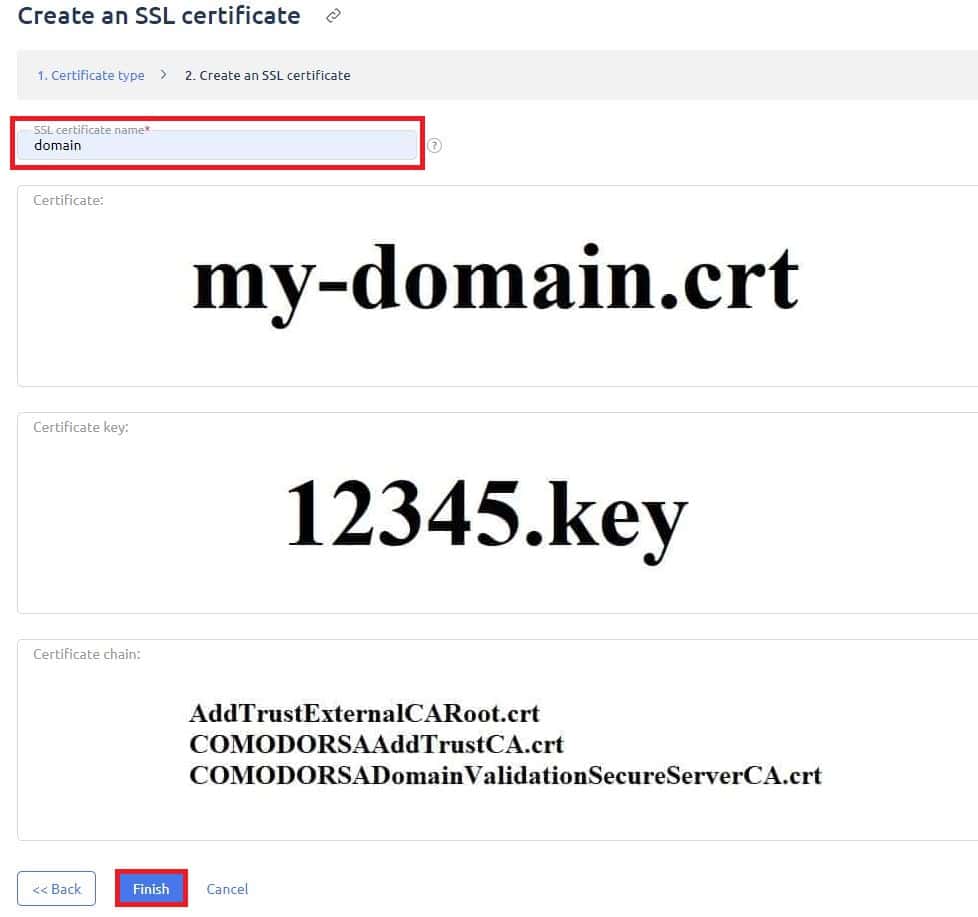
३. नयाँ विन्डोमा SSL प्रमाणपत्रको नाम लेख्नुपर्नेछ र सबै फिल्डहरूमा सामग्री भर्नुपर्नेछ। कुनै पनि टेक्स्ट एडिटरमा आफ्ना फाइलहरू (तपाईंले चरण १ मा डाउनलोड गर्नुभएको) खोल्नुहोस् र सामग्रीलाई प्रतिलिपि गरेर टाँस्नुहोस्। ध्यान राख्नुहोस् कि फिल्डमा अघिल्लोको छेउमा रहेको ३ फाइलहरूको सामग्री हुनुपर्छ। सबै डेटा घुसाएपछि कृपया Finish बटन थिच्नुहोस्।
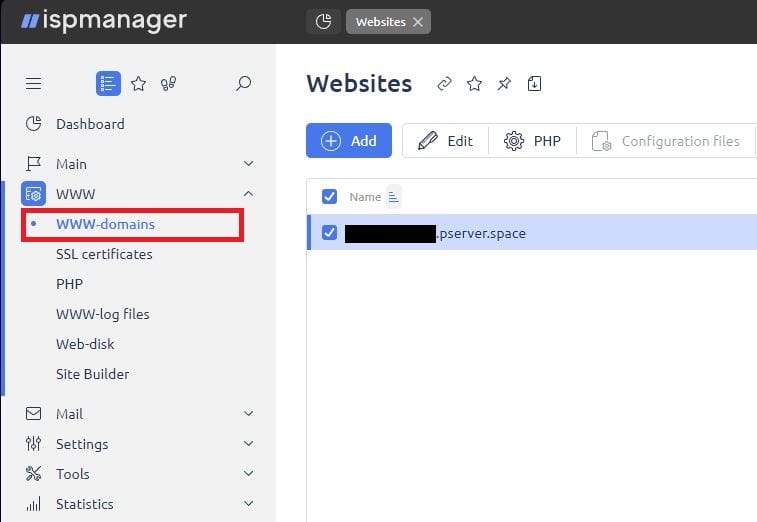
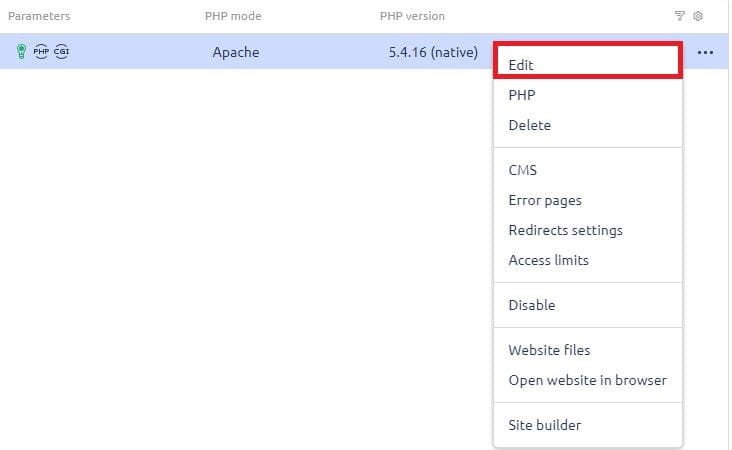
४. सबै पछि WWW-domains मा जानुहोस् र तपाईंले SSL प्रमाणपत्र सिर्जना गर्नुभएको डोमेन चयन गर्नुहोस्। सम्पादन बटन थिच्नुहोस्।
५. सेटिङहरूमा सुरक्षित जडान (SSL) खोल्नुहोस् र सूचीबाट ठ्याक्कै SSL प्रमाणपत्र चयन गर्नुहोस्।
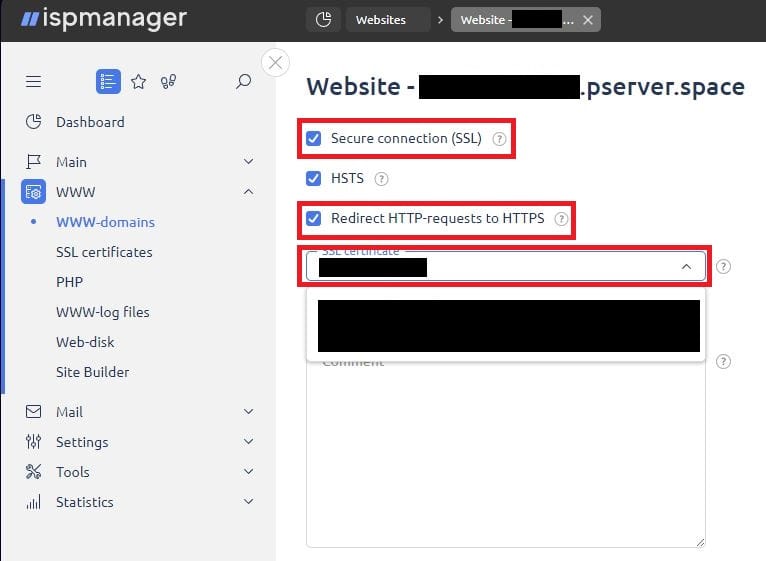
यति नै। अब ठीक छ थिच्नुहोस् र आफ्नो नयाँ SSL को आनन्द लिनुहोस्!
