


या लेखात, आम्ही तुम्हाला Linux चालवणाऱ्या सर्व्हरवर वेब वातावरण कसे कॉन्फिगर करायचे याबद्दल चरण-दर-चरण सूचना देऊ. सर्वप्रथम, तुम्हाला हे समजून घेणे आवश्यक आहे की एका सामान्य वेब सर्व्हरमध्ये काही परस्परसंवादी घटक असतात:
- HTTP सर्व्हर
- प्रोग्रामिंग भाषा दुभाषी
- डेटाबेस व्यवस्थापन प्रणाली (DBMS)
तुमची वेबसाइट व्यवस्थापित करण्यासाठी तुम्हाला कंटेंट मॅनेजमेंट सिस्टम (CMS), डेटाबेस मॅनेजमेंटसाठी वेब इंटरफेस आणि FTP अॅक्सेस देखील सेट करावे लागेल.
लिनक्सवर एक अतिशय लोकप्रिय कॉन्फिगरेशन Apache-PHP-MySQL(MariaDB) सेट करण्याचा विचार करूया. आपण vsftpd ftp सर्व्हर, phpMyAdmin - डेटाबेस व्यवस्थापनासाठी एक वेब इंटरफेस आणि एक कंटेंट मॅनेजमेंट सिस्टम वर्डप्रेस देखील स्थापित करू.
सुरुवात करण्यासाठी कृपया व्हीपीएस (VPS) सर्व्हर किंवा डेडिकेटेड सर्व्हर ऑर्डर करा . उदाहरणार्थ, आम्ही स्टॅटिक आयपी ॲड्रेस असलेला आणि उबंटू सर्व्हर १८.०४ (Ubuntu Server 18.04) चालणारा व्हर्च्युअल सर्व्हर वापरला. सर्व कमांड्स रूट युझरद्वारे चालवण्यात आल्या.
अपाचे HTTP सर्व्हर कॉन्फिगरेशन
1. प्रतिष्ठापन
apt install apache2इन्स्टॉलेशन पूर्ण झाल्यावर, ब्राउझर उघडा आणि “http://[server's_ip_address]” तपासा.
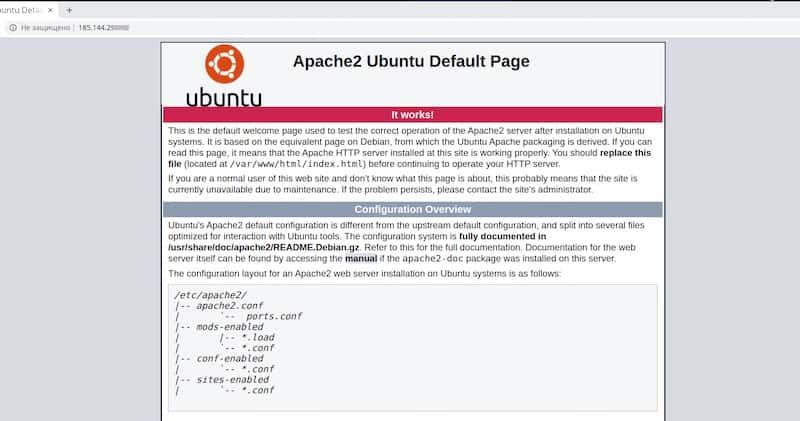
जर तुम्हाला वरील स्क्रीनशॉटमध्ये असे स्वागत पृष्ठ दिसले तर याचा अर्थ असा की तुमचा HTTP सर्व्हर कार्यरत आहे.
२. एक चाचणी पृष्ठ तयार करा
वेबसाइटची डीफॉल्ट रूट डिरेक्टरी “/var/www/html” आहे . तुम्ही नुकतेच पाहिलेले स्वागत पृष्ठ तुम्हाला येथेच सापडेल. आता आपण व्हर्च्युअल होस्टसाठी “/var/www/sites” नावाची एक वेगळी डिरेक्टरी आणि आपल्या चाचणी वेबसाइटच्या इंडेक्स पेजसह “/var/www/sites/site1” नावाचा एक सबफोल्डर तयार करूया.
cd /var/www/

mkdir -p sites/site1

echo "<H1>Welcome</H1>" > sites/site1/index.html
परिणामी “/var/www/sites/site1/index.html” या फाईलमध्ये एचटीएमएल कोडची फक्त एक ओळ असली पाहिजे:
<H1>Welcome</H1>३. अपाचे सर्व्हर कॉन्फिगरेशन
वेबसाइटच्या कॉन्फिगरेशन फाइल्स “/etc/apache2/sites-available/” कॅटलॉगमध्ये आहेत. चला , “000-default.conf” या फाइलमधील डीफॉल्ट कॉन्फिगरेशनला आधार मानून एका नवीन व्हर्च्युअल होस्टसाठी कॉन्फिगरेशन फाइल तयार करूया.
cd /etc/apache2/sites-available/

cp 000-default.conf site1.conf
“site1.conf” ही फाईल उघडा आणि “DocumentRoot” ॲट्रिब्यूट बदला. व्हॅल्यू म्हणून तुमच्या वेबसाइटचा पाथ टाका, आमच्या बाबतीत तो “/var/www/sites/site1” आहे.

या टप्प्यावर आपल्याला एकाच वेळी अनेक वेबसाइट्सचे ऑपरेशन कॉन्फिगर करण्याची आवश्यकता नाही, म्हणून आपण डीफॉल्ट वेबसाइट अक्षम करू शकतो आणि नवीन साइट सक्षम करू शकतो. बदल लागू करण्यासाठी सर्व्हर कॉन्फिगरेशन रीलोड करा.
a2dissite 000-default

a2ensite site1

systemctl reload apache2
“http://[server's _ip_address]” ही लिंक पुन्हा उघडा आणि खात्री करा की डीफॉल्ट स्वागत पृष्ठाऐवजी आपले नवीन पृष्ठ आले आहे.
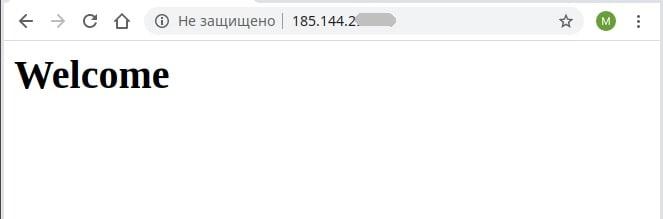
आम्ही आमच्या HTTP सर्व्हरचे कॉन्फिगरेशन पूर्ण केले आहे आणि आम्ही पुढील चरणावर जाऊ शकतो.
FTP सर्व्हर कॉन्फिगरेशन
1. प्रतिष्ठापन
चला, आपण आपला एफटीपी सर्वर आणि “db-util” नावाचे एक अतिरिक्त पॅकेज इन्स्टॉल करूया , ज्याची आपल्याला व्हर्च्युअल युझर्स कॉन्फिगर करण्यासाठी आवश्यकता असेल.
apt install vsftpd db-util२. स्थानिक खाते तयार करा
vsftpd सर्व्हर आपल्याला अतिशय लवचिक पद्धतीने प्रवेश परवानग्या कॉन्फिगर करण्याची परवानगी देतो. आमच्या कामांसाठी आम्हाला ftp वापरकर्त्यांना खालील गोष्टी प्रदान कराव्या लागतील:
- च्या सामग्रीवर पूर्ण प्रवेश "/var/www/साइट्स/";
- वरील सर्व बंद करा. "/var/www/";
- व्हर्च्युअल खात्याशी कनेक्शन;
लॉगिन परवानगी नसलेले, परंतु “/var/www/” या होम फोल्डरचा ॲक्सेस असलेले “virtual” नावाचे एक लोकल अकाउंट तयार करा . हे अकाउंट एफटीपी (ftp) वापरकर्त्यांद्वारे सर्व्हरशी कनेक्ट होण्यासाठी वापरले जाईल.
useradd -d /var/www virtualडीफॉल्टनुसार “/var/www” फोल्डरचा मालक “Root” असेल . ftp वापरकर्त्यांना वेबसाइट्सची सामग्री बदलता यावी यासाठी, आपण “virtual” च्या उपफोल्डर्ससह “/var/www/sites/” चा मालक बदलूया.
chown -R virtual:root /var/www/sitesपरिणामी, “virtual” वापरकर्ता “/var/www/” मधील सामग्री पाहू शकेल आणि “/var/www/sites/” उपफोल्डरमध्ये लिहू शकेल.
एक्सएनयूएमएक्स. कॉन्फिगरेशन
मुख्य कॉन्फिगरेशन “/etc/vsftpd.conf” या फाईलमध्ये आहे , म्हणून आपण ती उघडून खालीलप्रमाणे संपादित करूया:
#enable virtual users

anonymous_enable=NO

local_enable=YES

guest_enable=YES

guest_username=virtual
#configure permission
write_enable=YES
anon_upload_enable=YES
anon_mkdir_write_enable=YES
anon_other_write_enable=YES
anon_world_readable_only=NO
anon_umask=0022
chroot_local_user=YES#launch settings
listen=YES
pasv_min_port=30000
pasv_max_port=30999४. डेटाबेस तयार करा
व्हर्च्युअल अकाउंट्सचा डेटा साठवण्यासाठी तुम्हाला डेटाबेसची आवश्यकता असेल.
सर्वप्रथम, आपण होम फोल्डरमध्ये “users.txt” नावाची एक साधी टेक्स्ट फाईल तयार करू आणि व्हर्च्युअल युझर्सचे ॲक्सेस तपशील (लॉगिन आणि पासवर्ड) प्रत्येक दुसऱ्या ओळीत सेव्ह करू. उदाहरणार्थ, आपल्याला “ftp” लॉगिन आणि “Qwe123” पासवर्ड असलेला एक व्हर्च्युअल युझर लागेल . मग ती फाईल अशी दिसेल:
ftp

Qwe123
चला डेटाबेस तयार करूया.
db_load -T -t hash -f ~/users.txt /etc/vsftpd_login.dbचला, डीफॉल्ट PAM फाईल “/etc/pam.d/vsftp” मध्ये खालीलप्रमाणे बदल करूया:
auth required /lib/x86_64-linux-gnu/security/pam_userdb.so db=/etc/vsftpd_login

account required /lib/x86_64-linux-gnu/security/pam_userdb.so db=/etc/vsftpd_login
कृपया लक्षात घ्या की “pam_userdb.so” लायब्ररीचा मार्ग वेगळा असू शकतो, परंतु आवश्यक असल्यास तुम्ही तो बदलू शकता.
बदल लागू करण्यासाठी vsftpd सर्व्हर रीलोड करा.
systemctl restart vsftpdआम्ही FTP सर्व्हर कॉन्फिगर करणे पूर्ण केले.
कनेक्शन तपशील:
- एफटीपी:// [सर्व्हरचा_आयपी_पत्ता]
- लॉगिन: एफटीपी
- पासवर्ड: Qwe123
PHP सर्व्हर कॉन्फिगरेशन
१. PHP ची स्थापना
आज PHP ची नवीनतम स्थिर आवृत्ती php 7.4.5 आहे जी अधिकृत उबंटू रिपॉझिटरीजमध्ये समाविष्ट नाही. चला एक तृतीय-पक्ष रिपॉझिटरी कनेक्ट करू आणि PHP ची नवीनतम आवृत्ती स्थापित करू.
apt update

apt install software-properties-common

add-apt-repository ppa:ondrej/php

apt update

apt install php7.4
2. तपासा
PHP कार्यान्वित होण्यासाठी वेब पेज फाईलला “.php” एक्सटेन्शन असणे आवश्यक आहे. चला आपल्या चाचणी पेजचे नाव बदलूया:
cd /var/www/sites/site1/

mv index.html index.php
“/var/www/sites/site1/index.php” या फाईलमध्ये खालील php ओळ जोडा , जेणेकरून फाईल अशी दिसेल:
<H1>Welcome</H1>

<?php

phpinfo();

?>
बदल जतन करा आणि ब्राउझरमध्ये निकाल तपासा.
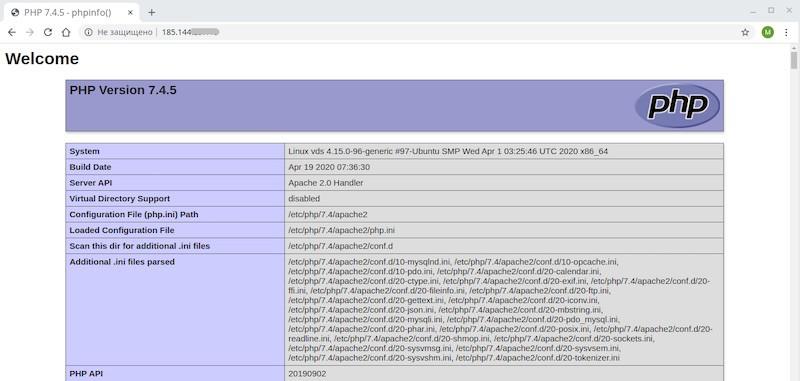
जर तुम्हाला “phpinfo()” फंक्शनचा निकाल दिसला , तर PHP इंटरप्रिटर योग्यरित्या काम करत आहे. आता आपण पुढील टप्प्याकडे जाऊया.
MySQL (MariaDB) कॉन्फिगरेशन
1. प्रतिष्ठापन
चला MySQL साठी MariaDB आणि PHP मॉड्यूल स्थापित करू आणि नंतर Apache रीलोड करू.
apt install mariadb-server php-mysql

systemctl restart apache2
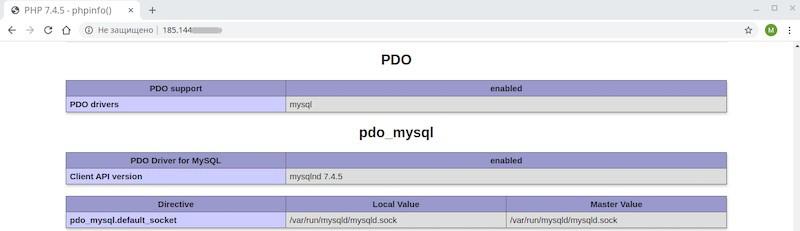
चाचणी पृष्ठ रिफ्रेश करा आणि PHP कॉन्फिगरेशन टेबलमधील PDO विभागात जा. जर तुम्हाला “PDO_mysql” हा विभाग सापडला , तर याचा अर्थ Mysql साठीचा ड्रायव्हर योग्यरित्या स्थापित झाला आहे.
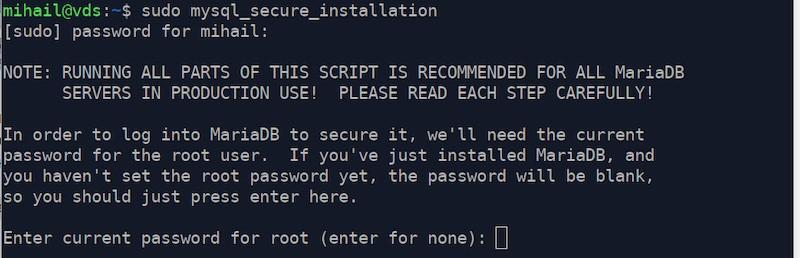
त्यानंतर आपल्याला MariaDB चे प्रारंभिक सुरक्षा कॉन्फिगरेशन करावे लागेल आणि “root” वापरकर्त्यासाठी पासवर्ड सेट करावा लागेल , रिमोट ऍक्सेस अक्षम करावा लागेल आणि सर्व गेस्ट खाती हटवावी लागतील.
mysql_secure_installationपहिल्या टप्प्यावर, DBMS मध्ये प्रवेश करण्यासाठी आपल्याला "root" वापरकर्त्याचा पासवर्ड प्रविष्ट करावा लागेल किंवा पासवर्ड नसल्यास एंटर दाबावा लागेल. इन्स्टॉलेशननंतर "root" वापरकर्त्यासाठी कोणताही पासवर्ड सेट केलेला नसल्यामुळे, फक्त "एंटर" दाबा.
कृपया लक्षात घ्या की MariaDB मध्ये आधीपासूनच स्वतःची खाती आहेत ज्यांचा OS खात्यांशी काहीही संबंध नाही. त्यामुळे MariaDB मध्ये आपण फक्त "root" या वापरकर्त्याशीच व्यवहार करतो.
त्यानंतर, कॉन्फिगरेटर आपल्याला रूट युझरसाठी पासवर्ड सेट करण्यास सांगेल. कन्फर्म करण्यासाठी “Y” टाईप करा आणि नवीन पासवर्ड टाका. आमच्या बाबतीत, तो “Qwe123” आहे.
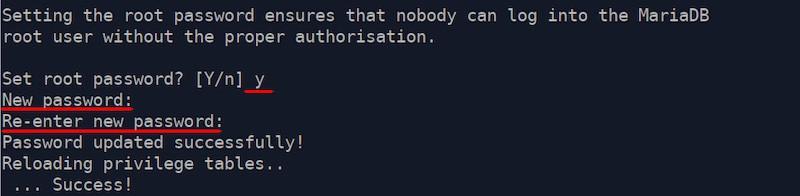
अगदी शेवटपर्यंत बाकीच्या सर्व प्रश्नांना “Y” असे उत्तर द्या .
कॉन्फिगरेशन पूर्ण झाले!
मारियाडीबी प्रवेश तपशील:
- लॉगिन: रूट
- पासवर्ड: Qwe123
phpMyAdmin कॉन्फिगरेशन
1. प्रतिष्ठापन
चला, PHP साठी आवश्यक असलेले mbstring हे एक्सटेंशन इन्स्टॉल करूया.
apt install php-mbstringअधिकृत रिपॉझिटरीमध्ये phpMyAdmin ची फक्त जुनी आवृत्ती आहे, म्हणून आपण नवीन मॅन्युअली इन्स्टॉल करूया.
प्रकल्पाची अधिकृत वेबसाइट “ https://www.phpmyadmin.net/ ” उघडा आणि नवीनतम आर्काइव्ह डाउनलोड करा.
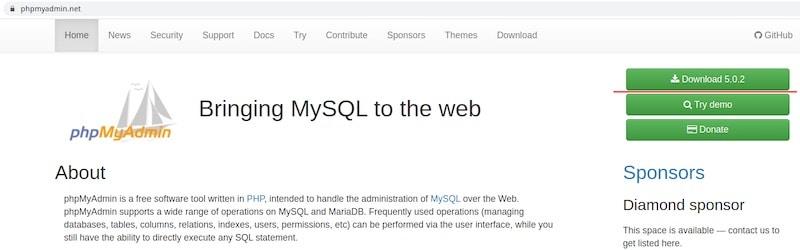
कोणत्याही एफटीपी क्लायंटचा वापर करून आर्काइव्ह सर्व्हरवरील “/var/www/sites/” फोल्डरमध्ये कॉपी करा.
फोल्डर अनआर्काइव्ह करा आणि त्याचे नाव बदलून “phpMyAdmin” ठेवा. “unzip” युटिलिटी इन्स्टॉल करायला विसरू नका . अनआर्काइव्ह केल्यानंतर तुम्ही ती आर्काइव्ह फाईल डिलीट करू शकता.
apt install unzip

cd /var/www/sites/

unzip phpMyAdmin-5.0.2-all-languages.zip

mv phpMyAdmin-5.0.2-all-languages phpMyAdmin

rm phpMyAdmin-5.0.2-all-languages.zip
तात्पुरत्या फाईल्ससाठी “/var/www/sites/phpMyAdmin/tmp” हा फोल्डर तयार करा आणि सर्वांसाठी त्याचा ॲक्सेस सक्षम करा. तुम्ही असे न केल्यास, phpMyAdmin तात्पुरत्या फोल्डरसाठी ॲक्सेस नाकारल्याचा अहवाल देईल.
cd /var/www/sites/phpMyAdmin/

mkdir tmp

chmod 777 tmp
2. उपनाव तयार करा
phpMyAdmin हे वेगळे व्हर्च्युअल होस्ट नसून ते रूट डायरेक्टरीच्या बाहेर स्थित असल्याने, चला उपनाव कॉन्फिगर करूया.
“/etc/apache2/mods-available/alias.conf” ही फाईल उघडा आणि ही ओळ जोडा:
Alias /pma “/var/www/sites/phpMyAdmin"या विभागात:
<IfModule alias_module>

</IfModule>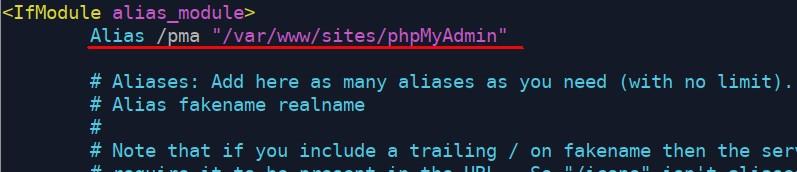
बदल लागू करण्यासाठी Apache रीलोड करा.
systemctl reload apache2Alias सेट केला आहे, त्यामुळे आपण येथे “http://[server's_ip_address]/pma” वरून phpMyAdmin ऍक्सेस करू शकतो.
एक्सएनयूएमएक्स. डेटाबेस तयार करा
MariaDB च्या सुरुवातीच्या कॉन्फिगरेशन दरम्यान आम्ही रूट वापरकर्त्याचा वापर प्रतिबंधित केल्यामुळे, आम्हाला phpMyAdmin मध्ये प्रवेश करण्यासाठी वापरल्या जाणाऱ्या सर्व परवानग्यांसह एक नवीन खाते तयार करावे लागेल.
याशिवाय, phpMyAdmin ची अतिरिक्त वैशिष्ट्ये सक्षम करण्यासाठी आम्हाला एक सेवा डेटाबेस आणि त्यात प्रवेश करण्यासाठी एक खाते आवश्यक असेल.
चला खाती तयार करूया.
mariadb -u root -pGRANT ALL PRIVILEGES ON *.* TO 'pma'@'localhost' IDENTIFIED BY 'Qwe123' WITH GRANT OPTION;GRANT SELECT, INSERT, UPDATE, DELETE ON `phpmyadmin`.* TO 'pmaservice'@'localhost' IDENTIFIED BY 'Qwe123' WITH grant option;quitकृपया लक्षात घ्या की दुसऱ्या विनंतीमधील डेटाबेसचे नाव बॅक स्पार्क्समध्ये “… ON `phpmyadmin` .* TO 'pma'@'localhost' IDENTIFIED BY …” असे आहे.
परिणामी, मारियाडीबीमध्ये दोन खाती तयार होतील:
- लॉगिन: pma, पासवर्ड: Qwe123पूर्ण प्रवेश, phpMyAdmin मध्ये लॉग इन करण्यासाठी वापरला जाईल.
- लॉगिन: pmaservice, पासवर्ड: Qwe123अतिरिक्त वैशिष्ट्ये कार्य करण्यासाठी सेवा खाते आवश्यक आहे.
पुढील टप्प्यात, आपण हे तपशील “config.inc.php” या कॉन्फिगरेशन फाइलमध्ये सेट करू.
त्यानंतर आपल्याला “phpMyAdmin/sql/create_tables.sql” या फाईलमधून डेटाबेस इम्पोर्ट करावा लागेल.
चला phpMyAdmin च्या मदतीने ते आयात करूया.
“http://[server's_ip_address]/pma” ही लिंक उघडा.
“pma” हे लॉगिन आणि “Qwe123” हा पासवर्ड टाका .
“इम्पोर्ट” वर जा , “फाईल निवडा” वर क्लिक करा आणि phpMyAdmin च्या रूट डिरेक्टरीमधील ”sql/create_tables.sql” ही फाईल निवडा . तुमच्या PC वर फाईल्स असलेले “phpMyAdmin” नावाचे फोल्डर असायला हवे . गरज भासल्यास ते अनआर्काइव्ह करा.
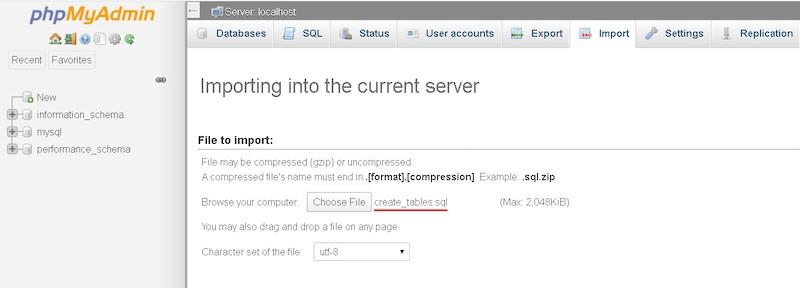
आयात सुरू करण्यासाठी “पुढील” वर क्लिक करा .
एक्सएनयूएमएक्स. कॉन्फिगरेशन
चला टेम्पलेटमधून कॉन्फिगरेशन फाइल कॉपी करूया.
cd /var/www/sites/phpMyAdmin/

cp config.sample.inc.php config.inc.php
चला, “/var/www/sites/phpMyAdmin/config.inc.php” ही कॉन्फिगरेशन फाईल उघडून खालील बदल करूया:
“$cfg['blowfish_secret']” या ॲट्रिब्यूटसाठी ३२ अक्षरांचे एक यादृच्छिक मूल्य सेट करा . त्यासाठी कोणताही पासवर्ड जनरेटर वापरा.

“phpMyAdmin configuration storage settings” विभागातील सर्व ओळींवरील कमेंटिंग काढून टाका आणि “controluser” व “controlpass” ॲट्रिब्यूट्ससाठी मारियाडीबीच्या सर्व्हिस अकाउंटचे लॉगिन आणि पासवर्ड त्यानुसार सेट करा. आमच्या बाबतीत, ते pmaservice आणि Qwe123 आहेत.
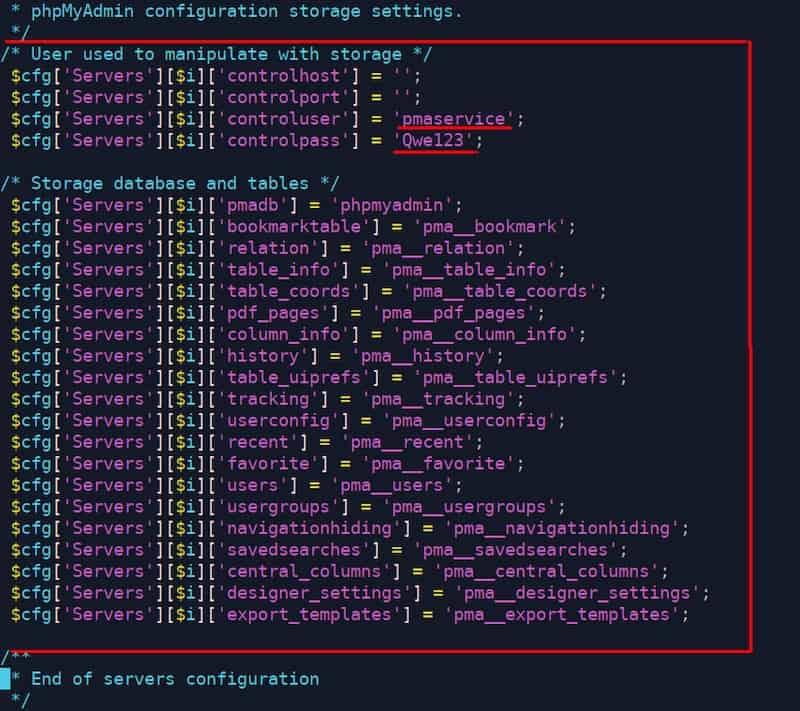
बदल सेव्ह करा.
phpMyadmin साठी प्रवेश तपशील:
- http://[server’s_ip_address]/pma/
- लॉगिन: पीएमए
- पासवर्ड: Qwe123
लिनक्स सर्व्हरवर वर्डप्रेस कसे स्थापित आणि कॉन्फिगर करावे
१. वर्डप्रेस पॅकेज आणि फाइल्स प्लेसमेंट
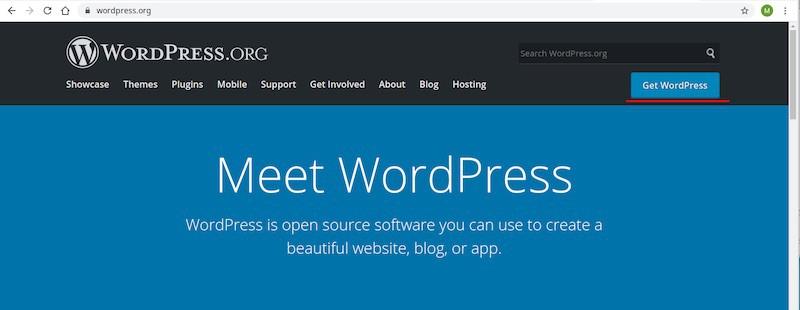
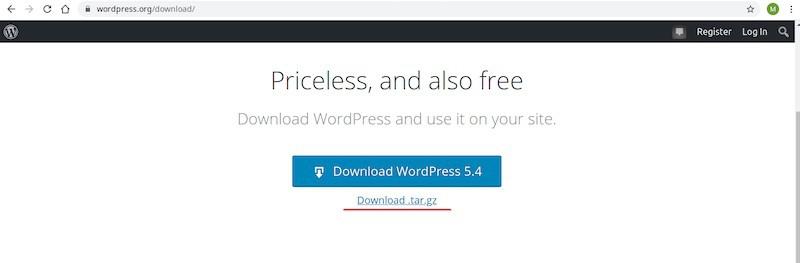
अधिकृत WP वेबसाइट “ https://ru.wordpress.org/ ” वर जा आणि तुमच्या स्थानिक PC वर आर्काइव्ह डाउनलोड करा.
आर्काइव्ह सर्व्हरवर “/var/www/sites/” फोल्डरमध्ये अपलोड करा आणि “wordpress ” फोल्डरमध्ये अनआर्काइव्ह करा.
“/var/www/sites/ site1/” वेबसाइटच्या “/var/www/sites/ wordpress/” रूट फोल्डरमधील सामग्री कॉपी करा.
आपण रूट परवानग्यांसह कन्सोलद्वारे फाइल्स कॉपी केल्यामुळे, चला “virtual” च्या सामग्रीसह “/var/www/sites/” फोल्डरचा मालक बदलूया . क्लायंटद्वारे एफटीपी कनेक्शनसाठी पूर्ण प्रवेश सक्षम करण्यासाठी हे आवश्यक आहे.
cd /var/www/sites/

tar -xzvf wordpress-5.4-ru_RU.tar.gz

cp -R wordpress/* site1/

chown -R virtual:root /var/www/sites
२. वर्डप्रेससाठी डेटाबेस तयार करा
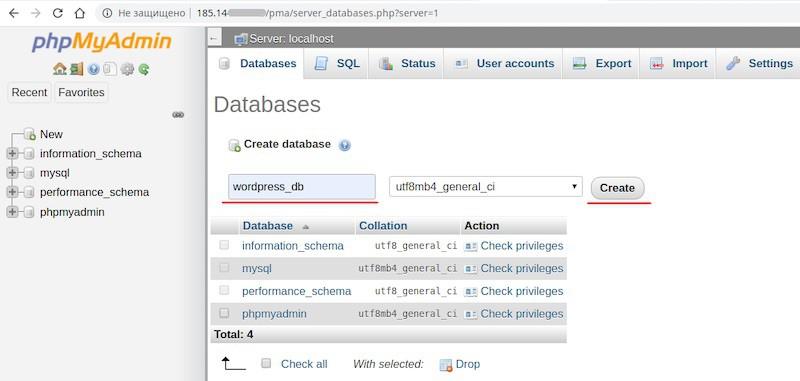
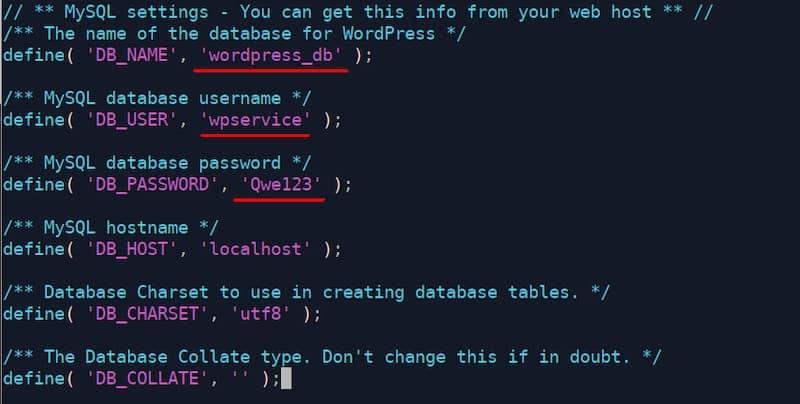
phpMyAdmin मध्ये लॉग इन करा आणि “Create database” वर क्लिक करा. आमच्या बाबतीत “wordpress_db” मध्ये, एक अनियंत्रित डेटाबेस नाव निर्दिष्ट करा आणि “Create” बटणावर क्लिक करा.
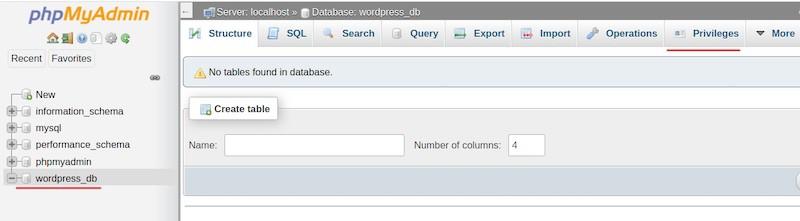
डाव्या विभागात नवीन डेटाबेस निवडा आणि “विशेषाधिकार” वर क्लिक करा.
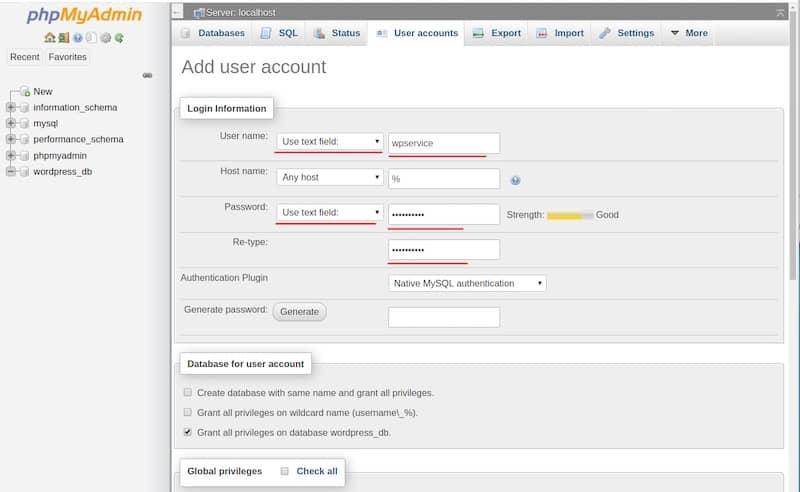
त्यानंतर “वापरकर्ता खाते जोडा” वर क्लिक करा.
उघडलेल्या विंडोमध्ये लॉगिन आणि पासवर्ड ( wpservice / Qwe123 ) प्रविष्ट करा, “Grant all privileges in the wordpress_db” हा पर्याय निवडा आणि “Next” वर क्लिक करा.
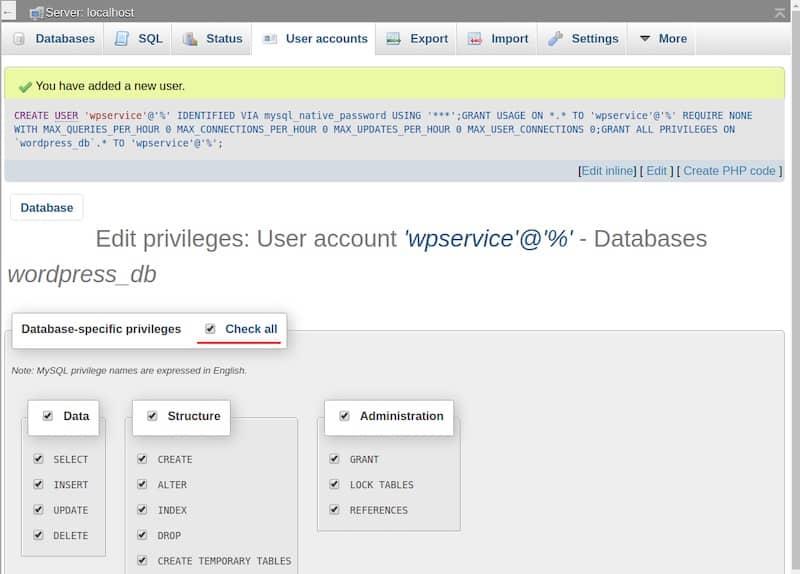
पुढील पृष्ठावर डेटाबेस स्तरावरील सर्व विशेषाधिकार रीसेट करण्यासाठी “सर्व रद्द करा” वर क्लिक करा आणि “पुढील” वर क्लिक करा.
३. लिनक्स सर्व्हरवर वर्डप्रेस कॉन्फिगरेशन
तुमच्या वेबसाइटच्या रूट डायरेक्टरीमध्ये जा आणि टेम्पलेटमधून कॉन्फिगरेशन फाइल कॉपी करा.
cd /var/www/sites/site1/

cp wp-config-sample.php wp-config.php
“wp-config.php” फाईल उघडा आणि मागील पायरीवर तयार केलेले डेटाबेस कनेक्शन पॅरामीटर्स प्रविष्ट करा आणि बदल जतन करा.
४. सीएमएस वर्डप्रेस स्थापित करा
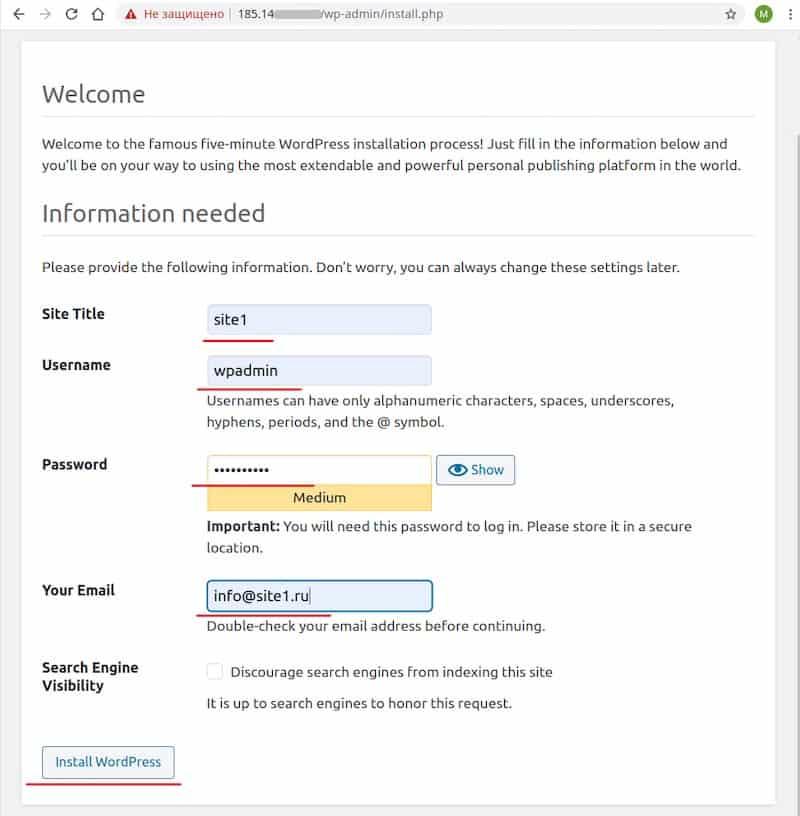
ब्राउझरमध्ये खालील लिंक उघडा “http://[server's_ip_address]/wp-admin/install.php”.
सर्व रकाने भरा आणि “Install WordPress” वर क्लिक करा . एक यादृच्छिक युझरनेम आणि पासवर्ड सेट करा. आमच्या बाबतीत, ते अनुक्रमे wpadmin आणि Qwe123 आहे.
हे तपशील वर्डप्रेसमध्ये प्रवेश करण्यासाठी वापरले जातील.
इन्स्टॉलेशन पूर्ण झाल्यावर, “http://[server's_ip_address]/wp-login.php” ही लिंक उघडा , ऍक्सेस तपशील प्रविष्ट करा आणि वर्डप्रेसमध्ये लॉग इन करा.
तुम्हाला मुख्य पानावर वर्डप्रेस टेम्पलेटपैकी एक दिसेल.
कॉन्फिगरेशन पूर्ण झाले आहे.
वर्डप्रेस प्रवेश तपशील:
- http://[server’s_ip_address]/wp-login.php
- लॉगिन: wpadmin
- पासवर्ड: Qwe123
