


उच्च दरात अपग्रेड करताना, व्हर्च्युअल सर्व्हरचे सर्व पॅरामीटर्स स्वयंचलितपणे बदलतात, ज्यामध्ये हार्ड डिस्क आकारात वाढ समाविष्ट आहे. तथापि, ऑपरेटिंग सिस्टम प्रारंभिक स्थापनेदरम्यान निर्दिष्ट केलेल्या विभाजन आकारासह कार्य करत राहते.
विभाजन पूर्ण नवीन व्हॉल्यूममध्ये वाढवणे दोन प्रकारे करता येते. एकतर फक्त नियंत्रण पॅनेलद्वारे OS पुनर्स्थापना चालवा किंवा सोप्या ऑपरेशन्सची मालिका करा:
तर, आम्हाला एक विसंगती आढळते. माउंट केलेल्या रूट FS सह ऑपरेशन्स अशक्य आहेत, म्हणून सर्व क्रिया RESCUE डिस्कवरून बूट केल्यानंतर केल्या जातील.
प्रथम, खालील आदेश कार्यान्वित करून सर्व्हर बंद करणे आवश्यक आहे:
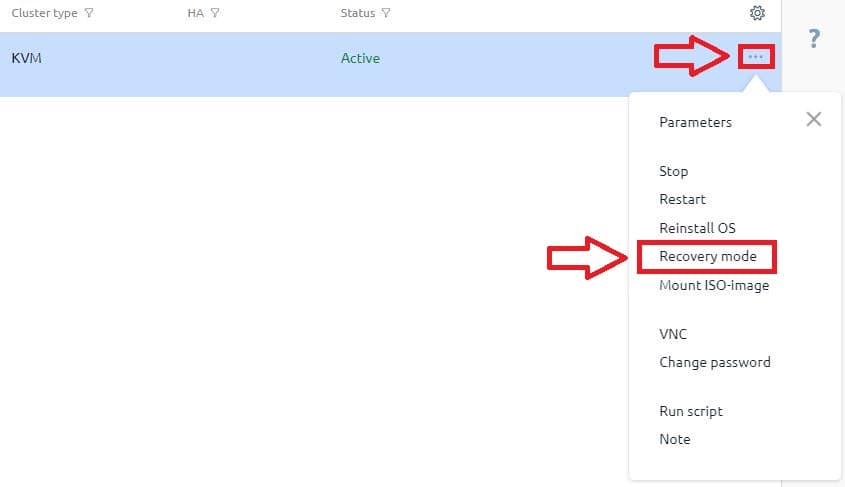
poweroff१. कंट्रोल पॅनलमध्ये, आवश्यक VM निवडा आणि फंक्शन्समध्ये उजवीकडे रिकव्हरी मोड सक्रिय करा:

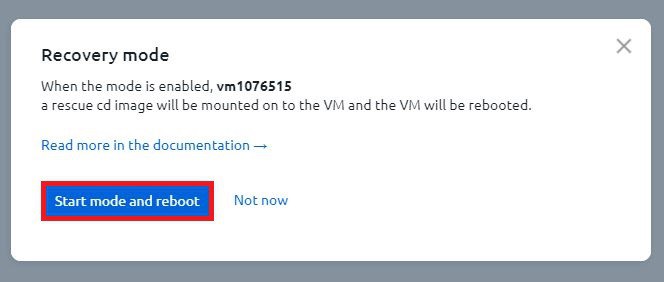
२. मग तुम्हाला रीबूट सुरू करण्यासाठी आणि करण्यासाठी सहमती दर्शवावी लागेल:
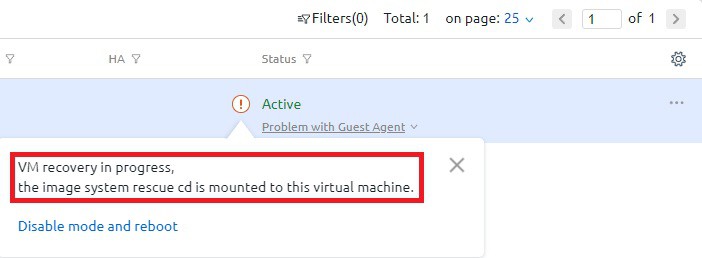
३. त्यानंतर, व्हर्च्युअल मशीन रीबूट होईल आणि रिकव्हरी मोडमध्ये प्रवेश केल्याचे कळवेल:
४. VNC कन्सोलवर जा, जिथे खालील विंडो दिसेल:
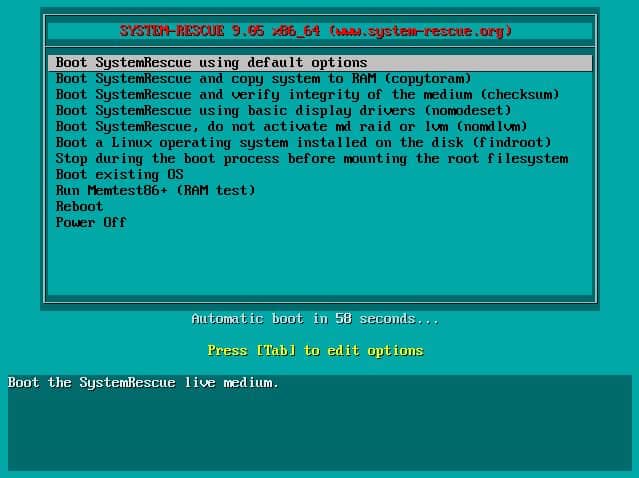
५. या टप्प्यावर, तुम्हाला ENTER दाबून लोडिंगची वाट पाहावी लागेल. http://www.system-rescue-cd.org/ या स्क्रीनशॉटवर :
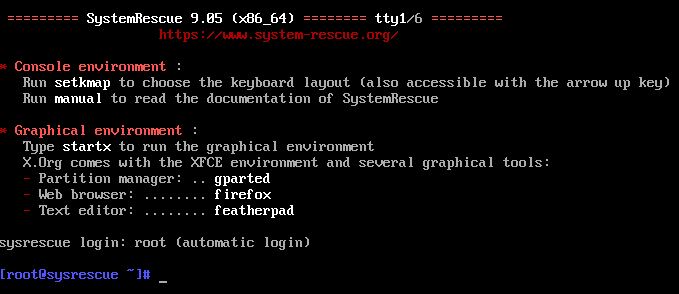
६. आपण मुख्य भागात जाऊ.lsblk - ब्लॉक डिव्हाइसेस दाखवण्यासाठी. आपल्याला आवश्यक असलेला विभाग आहे /dev/vda2e2fsck -f /dev/vda2 - बदल करण्यापूर्वी डिस्कमध्ये त्रुटी आहेत का ते तपासण्यासाठी.resize2fs /dev/vda2 - FS आकार शक्य तितका वाढवण्यासाठी.poweroff - सर्व्हर बंद करण्यासाठी.
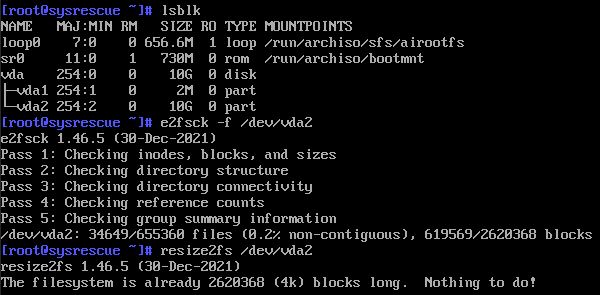
७. आमच्या बाबतीत, सिस्टम अहवाल देते की आकार वाढवणे आवश्यक नाही. सर्व मोकळी जागा
आधीच विभाजनाशी संबंधित आहे. पुढे, तुम्हाला पुनर्प्राप्ती मोड पुन्हा सक्रिय करावा लागेल:
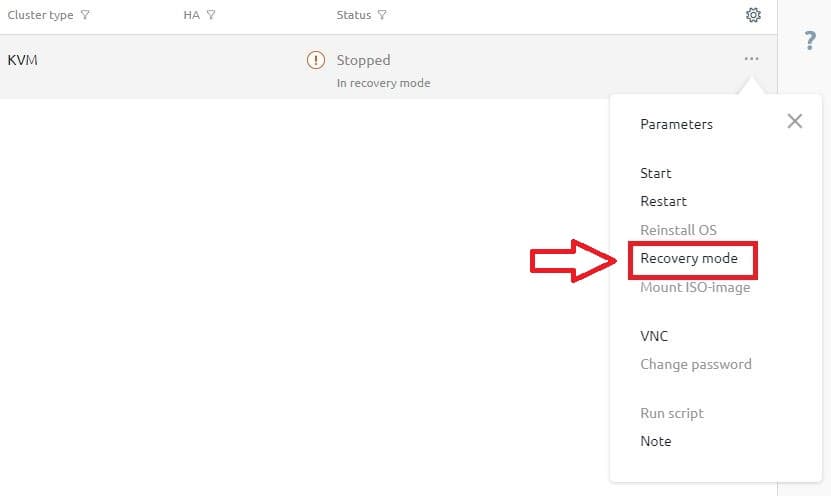
८. आणि शटडाउनची पुष्टी करा आणि रीबूट करा:
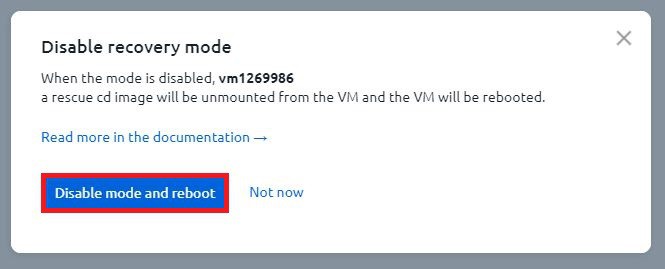
९. त्यानंतर, व्हर्च्युअल मशीन रीबूट होईल आणि कार्यरत प्रतिमेपासून सुरू होईल. आम्ही डिस्क विभाजनातील बदल तपासतो:
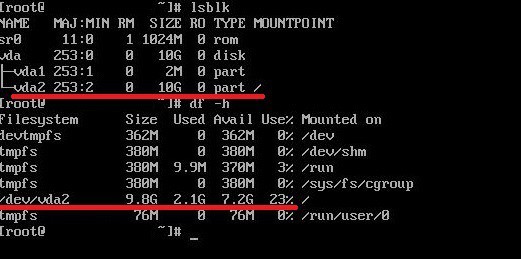
सर्व काही ठीक आहे. विभाजन संपूर्ण उपलब्ध मेमरी व्हॉल्यूम वापरते.
