


तुमच्या सर्व्हरचे संरक्षण करण्यासाठी, नेटवर्क ट्रॅफिकची सुरक्षा सुनिश्चित करण्यासाठी आणि संसाधनांमध्ये प्रवेश नियंत्रित करण्यासाठी विंडोज फायरवॉल हा एक महत्त्वाचा घटक आहे. विंडोज फायरवॉल कॉन्फिगर करण्यासाठी काळजीपूर्वक लक्ष देणे आवश्यक आहे. हा लेख तुमच्या सर्व्हरला सुरक्षित करण्यासाठी विंडोज फायरवॉलमध्ये नियम कसे सेट करावे याबद्दल चरण-दर-चरण मार्गदर्शक प्रदान करतो.
पायरी १: सर्व्हर अॅक्सेस
कॉन्फिगरेशन सुरू करण्यासाठी, तुम्हाला सर्वरवर प्रवेश मिळवणे आवश्यक आहे. प्रशासक खाते वापरून, RDP किंवा VNC द्वारे सर्वरमध्ये लॉग इन करा.
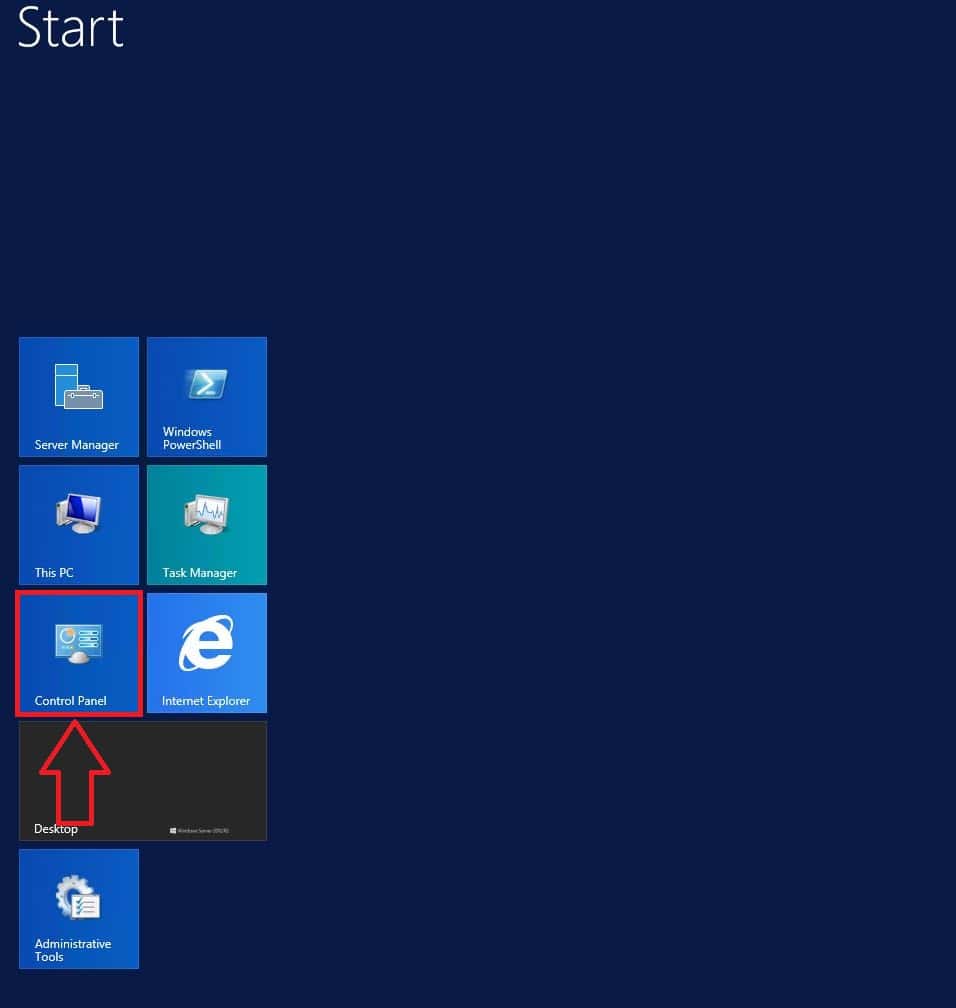
पायरी २: नियंत्रण पॅनेल उघडणे
तुमच्या सर्व्हरवर कंट्रोल पॅनल उघडा. तुम्ही हे स्टार्ट मेनू -> कंट्रोल पॅनल द्वारे करू शकता.
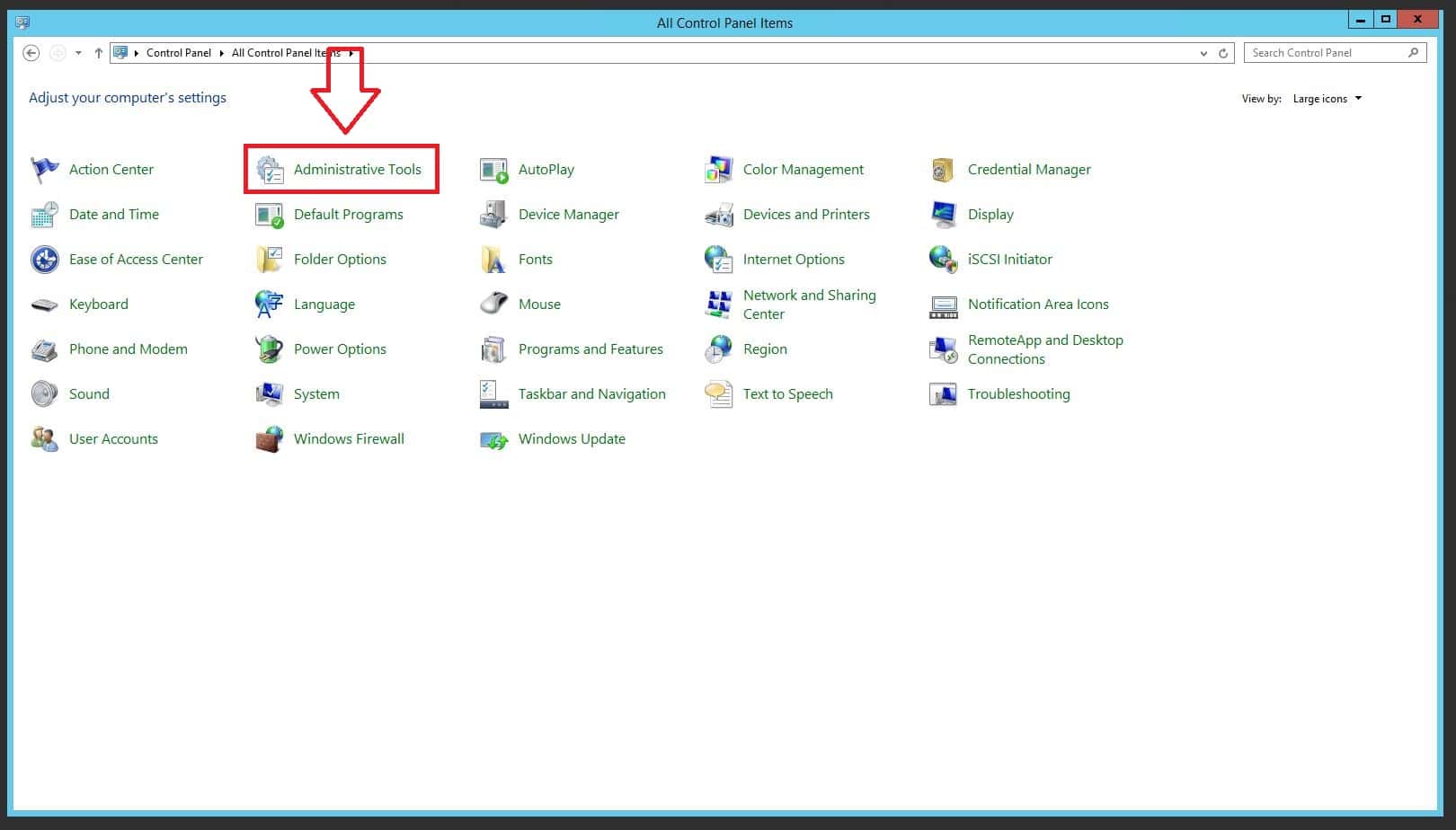
पायरी ३: प्रशासनात प्रवेश मिळवणे
कंट्रोल पॅनलमधील "प्रशासकीय साधने" विभागात जा. येथे, तुम्हाला सर्व्हरच्या सुरक्षा आणि इतर पैलूंचे व्यवस्थापन करण्यासाठी साधने सापडतील.
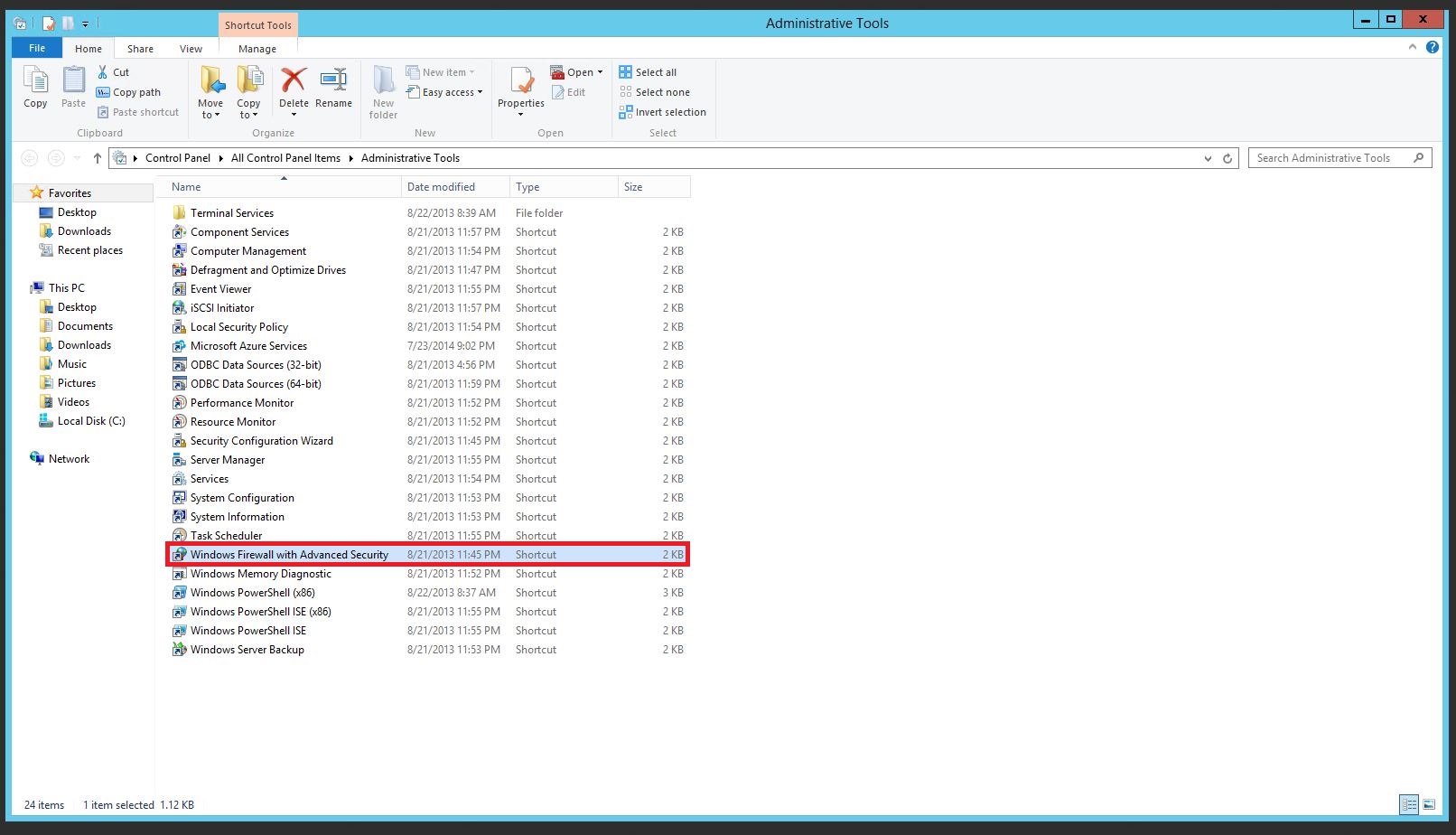
पायरी ४: विंडोज फायरवॉल लाँच करणे
विंडोज फायरवॉल वर्धित सुरक्षा मोडमध्ये लाँच करा. हे नेटवर्क संसाधनांच्या प्रवेशाचे अधिक काटेकोर व्यवस्थापन सुनिश्चित करते.
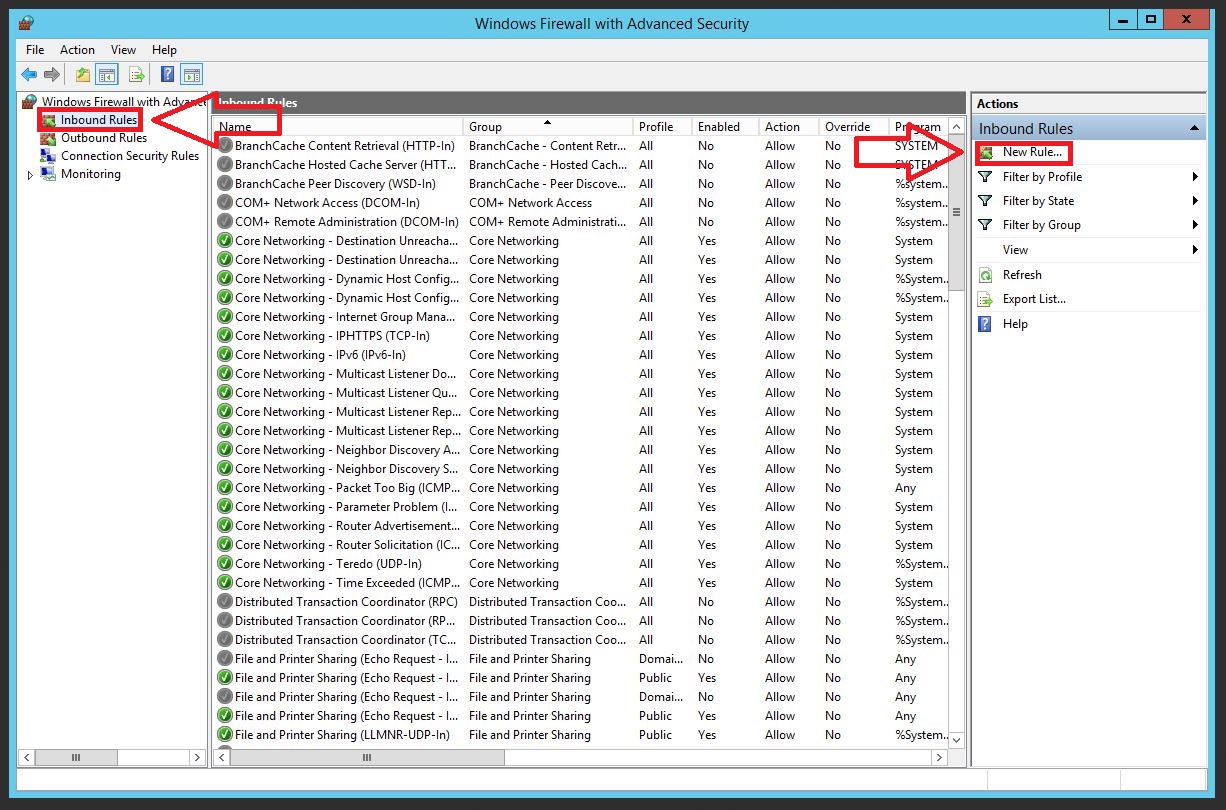
पायरी ५: नियम तयार करणे
नवीन नियम जोडण्यासाठी, "इनबाउंड नियम" विभागात जा. येथे, सेटअप सुरू करण्यासाठी "नवीन नियम" निवडा.
पायरी ६: नियम प्रकार निवडणे
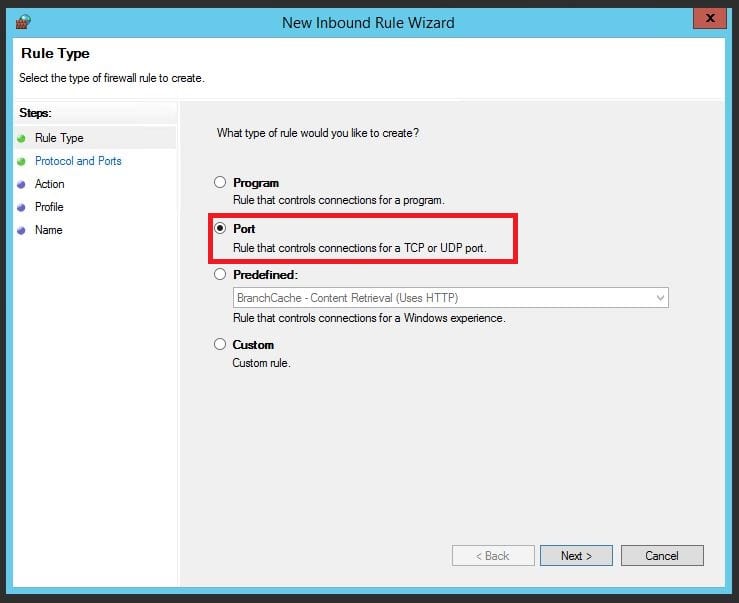
नियम निर्मिती विझार्डमध्ये, तुमच्या कामानुसार नियम प्रकार निवडा. उदाहरणार्थ, पोर्ट व्यवस्थापनासाठी, "पोर्ट नियम" निवडा आणि "पुढील" वर क्लिक करा.
पायरी ७: प्रोटोकॉल आणि पोर्ट कॉन्फिगर करणे
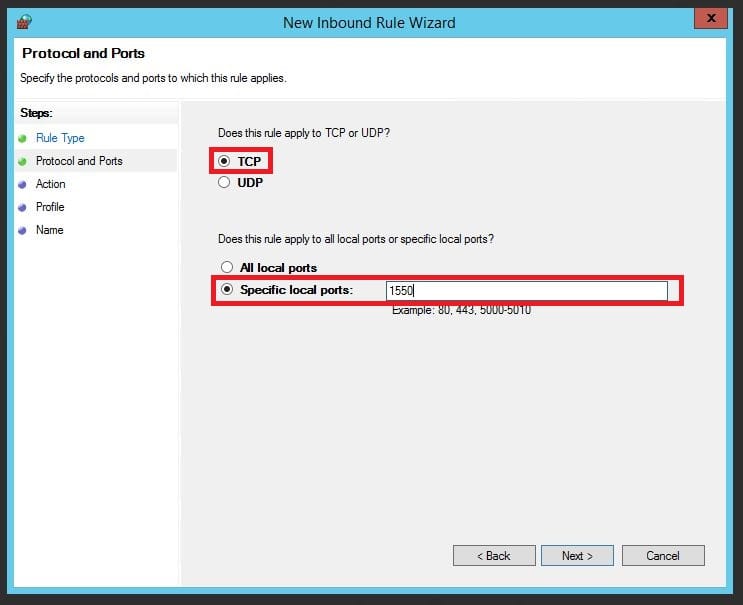
आवश्यक प्रोटोकॉल आणि पोर्ट निर्दिष्ट करा. उदाहरणार्थ, TCP प्रोटोकॉल आणि पोर्ट १५५० साठी, संबंधित पर्याय निवडा आणि पुढे जा.
पायरी ८: कृती निर्दिष्ट करणे
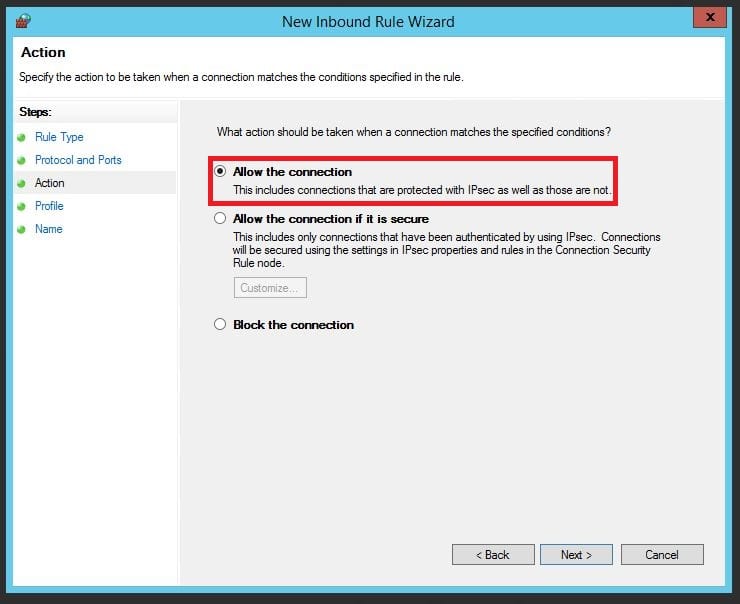
दिलेल्या परिस्थितींसाठी कोणती कृती करायची ते निवडा. पोर्ट उघडण्याच्या बाबतीत, "कनेक्शनला परवानगी द्या" निवडा.
पायरी ९: प्रोफाइलवर नियम लागू करणे
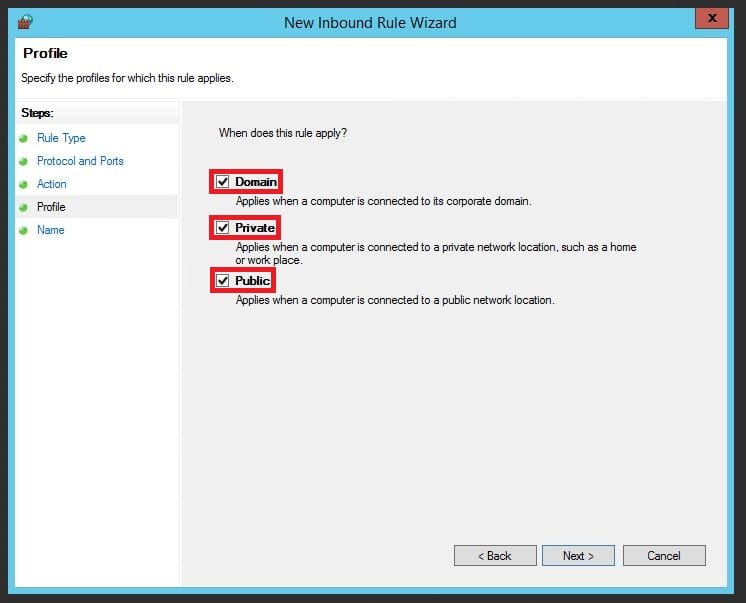
नियम कोणत्या प्रोफाइलवर लागू होईल ते निर्दिष्ट करा. हे नियम कोणत्या परिस्थितीत सक्रिय असेल हे ठरवते.
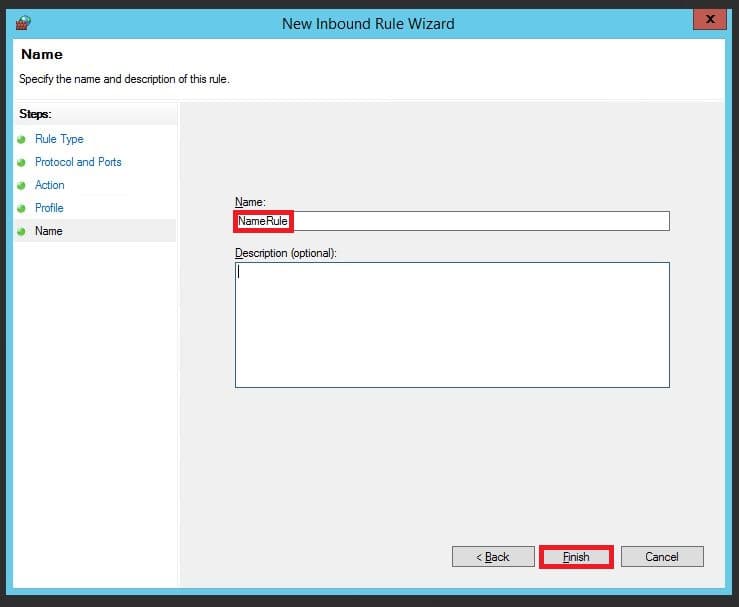
पायरी १०: नियमाचे नाव देणे आणि त्याचे वर्णन करणे
शेवटच्या टप्प्यात, भविष्यातील सोप्या संदर्भासाठी तुमच्या नियमाचे नाव आणि वर्णन करा. नंतर सेटिंग्ज सेव्ह करण्यासाठी "समाप्त" वर क्लिक करा.
निष्कर्ष
तुमच्या सर्व्हरला सुरक्षित करण्यासाठी विंडोज फायरवॉलचे काळजीपूर्वक कॉन्फिगरेशन महत्त्वाचे आहे. या चरणांचे अनुसरण करून, तुम्ही नेटवर्क संसाधनांमध्ये प्रवेश प्रभावीपणे व्यवस्थापित करू शकता आणि तुमच्या सिस्टमला अवांछित रहदारीपासून वाचवू शकता.
