


നിങ്ങളുടെ സെർവറിൽ Wireguard VPN എങ്ങനെ സജ്ജീകരിക്കാമെന്ന് ഈ ലേഖനം വിശദമായി വിവരിക്കും. ഇത് ഒരു വെർച്വൽ സെർവറോ സ്വകാര്യ സെർവറോ ആകാം - അത് അത്ര പ്രധാനമല്ല.
ഈ VPN Wireguard സജ്ജീകരണ ഗൈഡ് കൂടുതൽ പരിചയമില്ലാത്ത ഉപയോക്താക്കൾക്കായി രൂപകൽപ്പന ചെയ്തിരിക്കുന്നതിനാൽ, എല്ലാ ഘട്ടങ്ങളും വളരെ വിശദവും തുടർന്ന് സ്ക്രീൻഷോട്ടുകളും ആയിരിക്കും.
ഞങ്ങളുടെ ടണലിലൂടെ കടന്നുപോകുന്ന ട്രാഫിക് എൻക്രിപ്റ്റ് ചെയ്യപ്പെടും, കൂടാതെ ഇന്റർനെറ്റ് ഞങ്ങളുടെ VPN സെർവറിന്റെ IP വിലാസം പ്രദർശിപ്പിക്കും, ഞങ്ങൾ നെറ്റ്വർക്ക് ആക്സസ് ചെയ്യുന്ന ദാതാവിന്റെ വിലാസമല്ല.
നിങ്ങൾക്ക് ഇതിനകം ഒരു VPS ഉണ്ടെന്ന് കരുതപ്പെടുന്നു. ഇല്ലെങ്കിൽ, നിങ്ങൾക്ക് ഞങ്ങളിൽ നിന്ന് അത് ഓർഡർ ചെയ്യാം.
ഞങ്ങളുടെ സെർവറിൽ ഞങ്ങൾ ഉബുണ്ടു 22.04 ഓപ്പറേറ്റിംഗ് സിസ്റ്റം ഇൻസ്റ്റാൾ ചെയ്യും. നിങ്ങൾക്ക് മറ്റൊരു OS ഉള്ള ഒരു സെർവർ ഉണ്ടെങ്കിൽ, നിർദ്ദേശങ്ങൾ പാലിച്ച് നിങ്ങൾക്ക് അത് എളുപ്പത്തിൽ വീണ്ടും ഇൻസ്റ്റാൾ ചെയ്യാൻ കഴിയും.
അപ്പോൾ, ഉബുണ്ടു 22.04 OS ഉള്ള സെർവർ തയ്യാറാണ്, ഇപ്പോൾ നമ്മൾ SSH വഴി അതിലേക്ക് കണക്റ്റുചെയ്യുന്നു. പെട്ടെന്ന് നിങ്ങൾ ഈ പ്രോട്ടോക്കോൾ മുമ്പ് കണ്ടിട്ടില്ലെങ്കിൽ, ഈ പ്രക്രിയ വിശദമായി വിവരിച്ചിരിക്കുന്ന ഒരു ലേഖനം നിങ്ങളെ സഹായിക്കും. ലേഖനത്തിന്റെ രണ്ടാമത്തെ ഖണ്ഡിക ലിനക്സ് OS-നുള്ളതാണ്, മൂന്നാമത്തേത് വിൻഡോസ് OS-നുള്ളതാണ്.
വയർഗാർഡ് സെർവർ സജ്ജമാക്കുക
വിജയകരമായ ഒരു കണക്ഷനുശേഷം, പ്രക്രിയ മനസ്സിലാക്കുന്നതിനായി കുറച്ച് കമാൻഡുകളും അവ എന്താണ് ഉൽപാദിപ്പിക്കുന്നതെന്നതിന്റെ വിവരണവും ഞാൻ എഴുതാം:
റിപ്പോസിറ്ററികളിലെ പാക്കേജുകളുടെ പട്ടിക ഞങ്ങൾ അപ്ഡേറ്റ് ചെയ്യുന്നു.
apt updateപാക്കേജുകൾ തന്നെ പുതുക്കൽ
apt upgrade -yവയർഗാർഡ് പാക്കേജ് ഇൻസ്റ്റാൾ ചെയ്യുക
apt install -y wireguardനമ്മുടെ കോൺഫിഗറേഷൻ /etc/wireguard/ ഡയറക്ടറിയിൽ സൂക്ഷിക്കും, നമ്മൾ ഡയറക്ടറിയിൽ പ്രവേശിക്കേണ്ടതുണ്ട്:
cd /etc/wireguard/നമ്മുടെ സെർവറിന് ഒരു പൊതു കീയും സ്വകാര്യ കീയും ആവശ്യമാണ്. കമാൻഡുകൾ ഉപയോഗിച്ച് ഫയലുകളും ഡയറക്ടറികളും സൃഷ്ടിക്കുമ്പോൾ ശരിയായ അവകാശങ്ങൾ സജ്ജീകരിച്ചതിനുശേഷം ഞങ്ങൾ അവ സൃഷ്ടിക്കും:
umask 077
wg genkey > privatekey
wg pubkey < privatekey > publickey
ഇപ്പോൾ നമ്മൾ സ്വകാര്യ കീയ്ക്കുള്ള അവകാശങ്ങൾ സജ്ജമാക്കുന്നു:
chmod 600 privatekeyകോൺഫിഗറേഷൻ ഫയൽ സൃഷ്ടിക്കുന്നതിന് മുമ്പ്, നമ്മുടെ നെറ്റ്വർക്ക് ഇന്റർഫേസിന്റെ പേര് ആവശ്യമാണ്. അത് കണ്ടെത്താൻ, കമാൻഡ് ഉപയോഗിക്കുക:
ip aനിലവിലെ കണക്ഷനുപയോഗിക്കുന്ന IP വിലാസമുള്ള ഇന്റർഫേസ് നമുക്ക് ആവശ്യമാണ്. നിങ്ങളുടെ കാര്യത്തിൽ ഇത് ens3 എന്നായിരിക്കും വിളിക്കപ്പെടുക, പക്ഷേ മറ്റൊരു പേര് ഉണ്ടായിരിക്കാം.
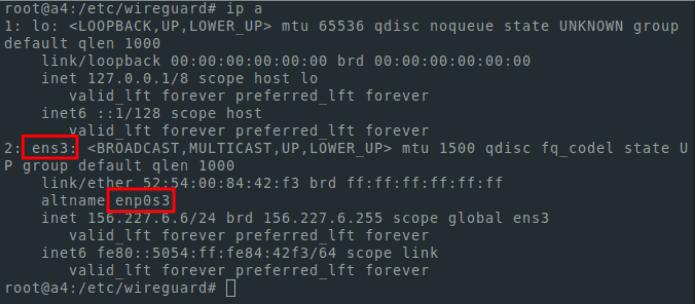
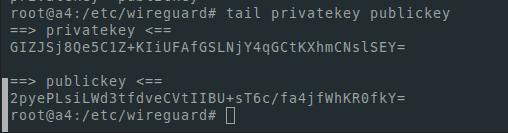
നമുക്ക് ഒരു പബ്ലിക് കീയും പ്രൈവറ്റ് കീയും ആവശ്യമാണ്. അവ പ്രദർശിപ്പിക്കാൻ ഞാൻ ടെയിൽ ഉപയോഗിക്കുന്നു
tail privatekey publickeyഇത് ഇതുപോലെ കാണപ്പെടുന്നു:
എഡിറ്റിംഗിനായി, നിങ്ങൾക്ക് ഏത് ലിനക്സ് ടെക്സ്റ്റ് എഡിറ്ററും ഉപയോഗിക്കാം . ഞാൻ നാനോ ഉപയോഗിക്കും. ഇത് ഇൻസ്റ്റാൾ ചെയ്യാൻ നിങ്ങൾ കമാൻഡ് പ്രവർത്തിപ്പിക്കേണ്ടതുണ്ട്:
apt install -y nanoഞങ്ങൾ കോൺഫിഗറേഷൻ ഫയൽ എഡിറ്റ് ചെയ്യുന്നു:
nano /etc/wireguard/wg0.confകുറിപ്പ്
ഫയൽ സേവ് ചെയ്യാൻ നമ്മൾ ctrl+o ബട്ടൺ കോമ്പിനേഷൻ ഉപയോഗിക്കുന്നു.
പുറത്തുകടക്കാൻ - ctrl+x
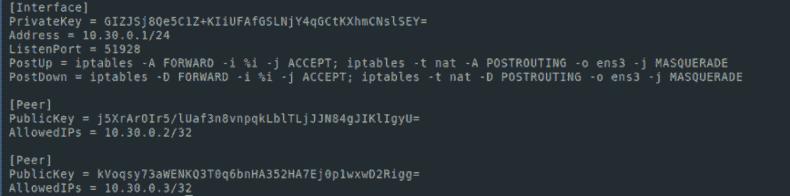
ഇത് ഇതുപോലെ ആയിരിക്കണം:
[Interface]
PrivateKey = [ your private key ]
Address = 10.30.0.1/24
ListenPort = 51928
PostUp = iptables -A FORWARD -i %i -j ACCEPT; iptables -t nat -A POSTROUTING -o [ interface name ] -j MASQUERADE
PostDown = iptables -D FORWARD -i %i -j ACCEPT; iptables -t nat -D POSTROUTING -o [ interface name ] -j MASQUERADE
എന്റെ കാര്യത്തിൽ ഇത് ഇങ്ങനെയാണ് കാണപ്പെടുന്നത്
ഞങ്ങൾ ഐപി ഫോർവേഡിംഗ് ഓണാക്കുന്നു
echo "net.ipv4.ip_forward=1" >> /etc/sysctl.conf
sysctl -p
വയർഗാർഡ് സേവനം ആരംഭിക്കുക:
systemctl start [email protected]സെർവർ പുനരാരംഭിച്ചതിനുശേഷം സേവനം ആരംഭിക്കണമെങ്കിൽ, നമ്മൾ ഇനിപ്പറയുന്നവ ചെയ്യുന്നു:
systemctl enable [email protected]സേവന നില കാണുന്നതിന്:
systemctl status [email protected]സ്ക്രീൻഷോട്ടിലെന്നപോലെ സ്റ്റാറ്റസ് സജീവമായിരിക്കണം:

ഞങ്ങളുടെ നിർദ്ദേശങ്ങൾ നിങ്ങൾ ശ്രദ്ധാപൂർവ്വം പാലിച്ചിട്ടുണ്ടെങ്കിൽ, ഈ ഘട്ടത്തിൽ, VPN Wireguard-ന്റെ സെർവർ ഭാഗം പ്രവർത്തിപ്പിക്കാൻ ആവശ്യമായതെല്ലാം നിങ്ങളുടെ പക്കലുണ്ട്.
വയർഗാർഡ് ക്ലയന്റ് സജ്ജീകരിക്കുന്നു
ക്ലയന്റ് ഭാഗം കോൺഫിഗർ ചെയ്യുക എന്നതാണ് ഇനി ബാക്കിയുള്ള ഏക കാര്യം. ഉദാഹരണത്തിന്, ലാളിത്യത്തിനായി, ക്ലയന്റ് ഭാഗത്തിനുള്ള കീകൾ ഞാൻ സെർവറിൽ ജനറേറ്റ് ചെയ്യും. എന്നാൽ സുരക്ഷാ ആവശ്യങ്ങൾക്കായി, ക്ലയന്റ് ഭാഗത്ത് കീകൾ ജനറേറ്റ് ചെയ്യുന്നതാണ് കൂടുതൽ ശരിയായിരിക്കുക. ജനറേഷനായി ഞാൻ കമാൻഡുകൾ ഉപയോഗിക്കുന്നു:
wg genkey > mypc_privatekey
wg pubkey < mypc_privatekey > mypc_publickey
ഫോണിൽ VPN ഉപയോഗിക്കുന്നതിനുള്ള കീകളും ഞാൻ ജനറേറ്റ് ചെയ്യും:
wg genkey > myphone_private
keywg pubkey < myphone_privatekey > myphone_publickey
കാറ്റലോഗിൽ ഉള്ളപ്പോൾ തന്നെ ഇതെല്ലാം ചെയ്യേണ്ടതുണ്ടെന്ന് ശ്രദ്ധിക്കേണ്ടതാണ്.
/etc/വയർഗാർഡ്/
നിങ്ങൾക്ക് മറ്റൊരു കാറ്റലോഗിലും പ്രവർത്തിപ്പിക്കാം. എന്നാൽ ലാളിത്യത്തിനായി, ഞങ്ങൾ /etc/wireguard/ ലെ നിർദ്ദേശങ്ങൾ നടപ്പിലാക്കുന്നു.
ഒരു ഡയറക്ടറിയിലെ ഫയലുകൾ ലിസ്റ്റ് ചെയ്യാൻ നമ്മൾ ls കമാൻഡ് ഉപയോഗിക്കുന്നു. എനിക്ക് അത് ഇങ്ങനെയാണ് ലഭിച്ചത്:

സ്ക്രീനിൽ പബ്ലിക് കീകൾ പ്രദർശിപ്പിക്കാം. നമ്മുടെ നെറ്റ്വർക്കിലേക്ക് നോഡുകൾ ചേർക്കുന്നതിന് നമുക്ക് അവ ആവശ്യമായി വരും:
tail mypc_publickey myphone_publickeyഎനിക്ക് ഇത് ഇതുപോലെ തോന്നുന്നു:

നമുക്ക് നമ്മുടെ കോൺഫിഗറേഷൻ ഫയൽ എഡിറ്റ് ചെയ്യാം:
nano wg0.confഇനിപ്പറയുന്ന വരികൾ ചേർക്കുക:
[Peer]
PublicKey = [ mypc_publickey ]
AllowedIPs = 10.30.0.2/32

[Peer]
PublicKey = [ myphone_publickey ]
AllowedIPs = 10.30.0.3/32
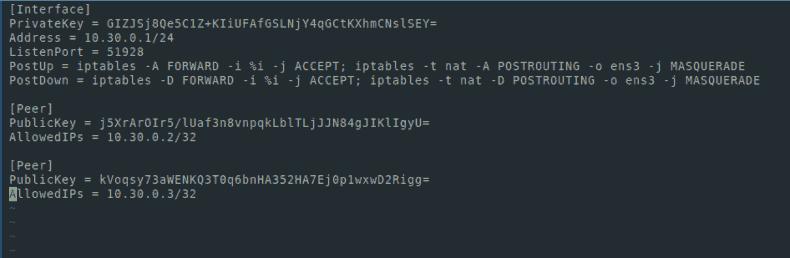
ഇപ്പോൾ കോൺഫിഗറേഷൻ ഫയൽ ഇതുപോലെ കാണപ്പെടുന്നു:
ഫയൽ സേവ് ചെയ്ത് ഞങ്ങളുടെ സേവനം പുനരാരംഭിക്കുക:
systemctl restart wg-quick@wg0എല്ലാം വിജയകരമായിരുന്നുവെന്ന് നമുക്ക് പരിശോധിക്കാം:
systemctl status wg-quick@wg0സ്റ്റാറ്റസ് സജീവമായിരിക്കണം.
സെർവർ കോൺഫിഗറേഷൻ ഫയൽ (wg0.conf) എഡിറ്റ് ചെയ്തതിനുശേഷം ഓരോ തവണയും സേവനം വീണ്ടും ലോഡുചെയ്യേണ്ടതുണ്ട്.
അടുത്തതായി, നമ്മൾ ക്ലയന്റുകൾക്കായി കോൺഫിഗറേഷനുകൾ സൃഷ്ടിക്കും (എന്റെ കാര്യത്തിൽ, എന്റെ പിസിയും ഫോണും). സെർവറിലും ഞാൻ അങ്ങനെ തന്നെ ചെയ്യും.
nano mypc.conf[Interface]
PrivateKey = [mypc_privatekey private key]
Address = 10.30.0.2/32
DNS = 8.8.8.8
[Peer]
PublicKey = [publickey server publc key]
Endpoint =[ server ip address]:51928
AllowedIPs = 0.0.0.0/0
PersistentKeepalive = 20എൻഡ്പോയിന്റ് ഫീൽഡിൽ, നിങ്ങൾക്ക് സെർവറിന്റെ ഐപി വിലാസം കാണാൻ കഴിയും - ഇത് ഞങ്ങൾ SSH വഴി ബന്ധിപ്പിക്കാൻ ഉപയോഗിച്ച ഐപി വിലാസമാണ്. ഇന്റർഫേസുകളും വിലാസങ്ങളും കാണാൻ, നിങ്ങൾക്ക് ip a കമാൻഡ് ഉപയോഗിക്കാം.
മൊബൈലിനായി വയർഗാർഡ് സജ്ജീകരിക്കുക
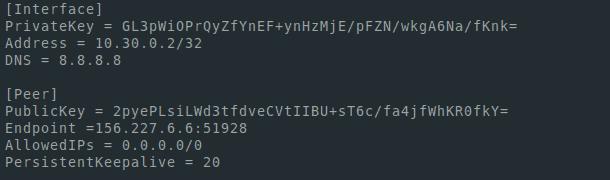
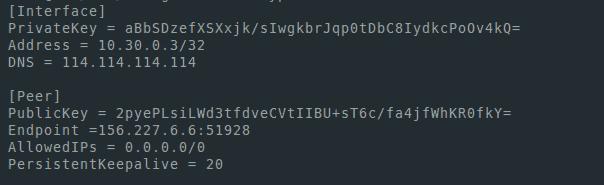
നമ്മുടെ ഫോണിനും സമാനമായ ഒരു കോൺഫിഗറേഷൻ സൃഷ്ടിക്കാം. വിലാസം മാറ്റേണ്ടതുണ്ട്. പിസിക്ക് അത് 10.30.0.2/32 ആയിരുന്നു, ഫോണിന്റെ കോൺഫിഗറേഷനിൽ നമ്മൾ 10.30.0.3/32 എന്ന് മാറ്റും. കൂടാതെ, മറ്റ് ഉപകരണങ്ങളിൽ VPN ഉപയോഗിക്കാൻ ആഗ്രഹിക്കുന്നുവെങ്കിൽ, കോൺഫിഗറേഷൻ ഫയലുകളിലെയും wg0.conf സെർവർ കോൺഫിഗറേഷൻ ഫയലിലെയും വിലാസ ഫീൽഡിലേക്ക് മറ്റ് വിലാസങ്ങൾ ചേർക്കണം, കോൺഫിഗറേഷനുകൾ സൃഷ്ടിക്കുമ്പോൾ AllowedIPs ഫീൽഡ്.
എന്റെ കാര്യത്തിൽ ഫയലുകൾ ഇതുപോലെ കാണപ്പെടുന്നു:
mypc.conf - ക്ലൗഡിൽ ഓൺലൈനിൽ
myphone.conf - ക്ലൗഡിൽ ഓൺലൈനിൽ
കണക്ഷനായി, ഞങ്ങൾ വയർഗാർഡ് ക്ലയന്റ് https://www.wireguard.com/install/ ഇൻസ്റ്റാൾ ചെയ്യുന്നു.
വിൻഡോസ് ആപ്ലിക്കേഷനിൽ, നമ്മൾ ഒരു പുതിയ ടണൽ ചേർത്ത് mypc.conf ഫയലിൽ സൃഷ്ടിച്ച കോൺഫിഗറേഷൻ നൽകുന്നു.
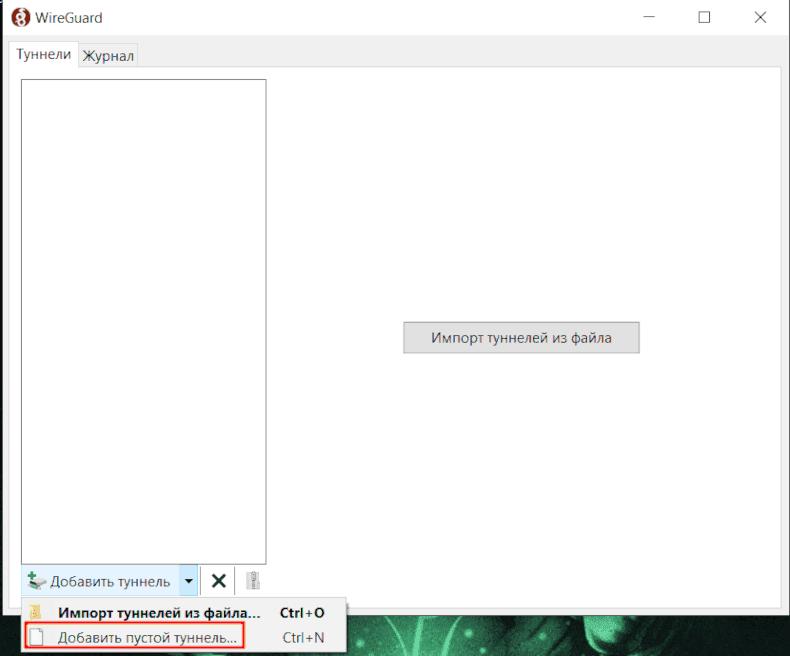
ഞങ്ങൾ ടണൽ തുറന്ന് ബ്രൗസറിലേക്ക് പോയി ഞങ്ങളുടെ വിലാസം പ്രദർശിപ്പിക്കുന്ന വെബ്സൈറ്റിലേക്ക് പോകുന്നു.
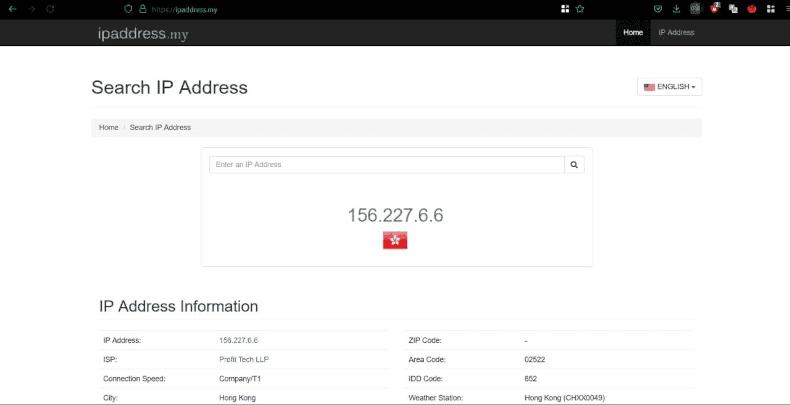
നിങ്ങളുടെ ഫോണിലേക്ക് സൗകര്യപ്രദമായി ഒരു VPN ചേർക്കുന്നതിന്, സെർവറിൽ qr കോഡുകൾ സൃഷ്ടിക്കുന്നതിനുള്ള ഒരു പ്രോഗ്രാം ഇൻസ്റ്റാൾ ചെയ്യുക:
apt install -y qrencodeകോൺഫിഗറേഷൻ ഡയറക്ടറിയിൽ ആയിരിക്കുമ്പോൾ, ഇനിപ്പറയുന്ന ഘട്ടങ്ങൾ ചെയ്യുക:
qrencode -t ansiutf8 -r myphone.conf
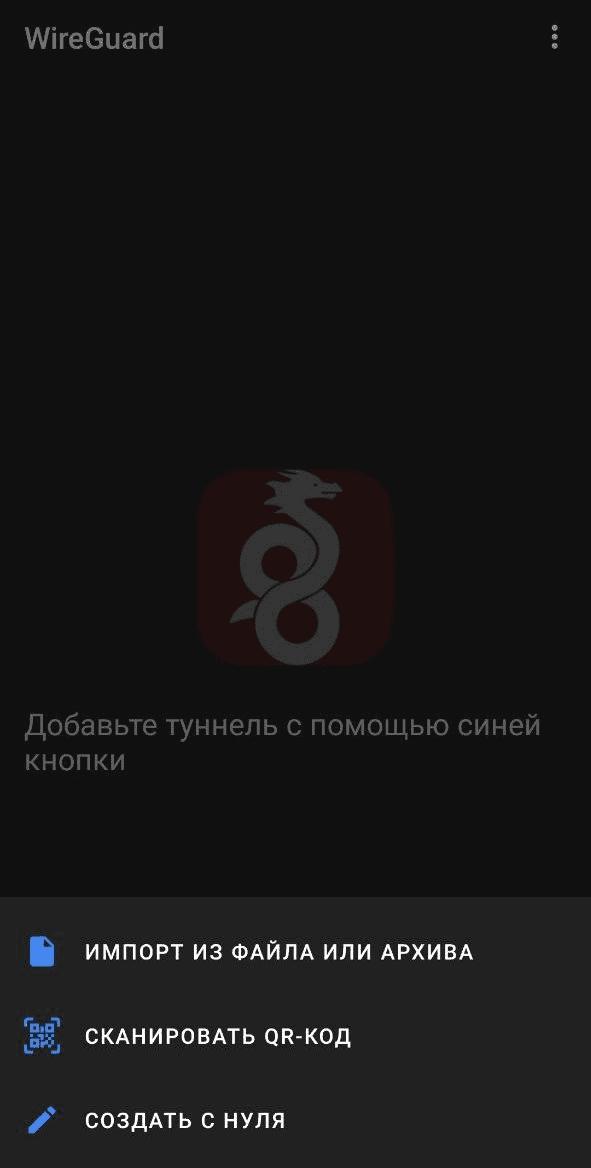
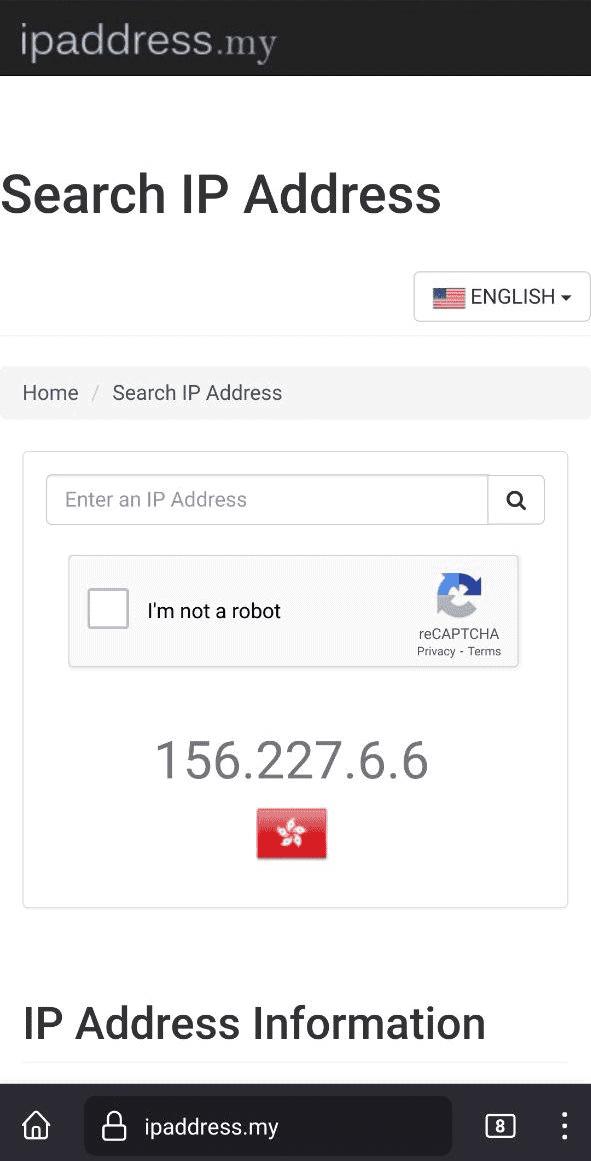
പിന്നെ നമ്മൾ ഫോണിൽ Wireguard ആപ്പ് നൽകി, ഒരു പുതിയ ടണൽ സൃഷ്ടിക്കാൻ + അമർത്തുക, QR കോഡ് സ്കാൻ ചെയ്യുക, അത് സ്കാൻ ചെയ്യുക, VPN ഓണാക്കുക. അടുത്തതായി, ഔട്ട്പുട്ട് IP വിലാസം പ്രദർശിപ്പിക്കുന്ന ഏതെങ്കിലും റിസോഴ്സ് ഉപയോഗിച്ച് നമ്മുടെ സെർവറിന്റെ വിലാസം പ്രദർശിപ്പിക്കുന്നുണ്ടോ എന്ന് പരിശോധിക്കും.
നീ അതു ചെയ്തു!
