


Ato amin'ity lahatsoratra ity, dia hanome anao torolalana tsikelikely momba ny fomba fanamboarana ny tontolon'ny tranonkala amin'ny mpizara mampiasa Linux. Ny zavatra voalohany aloha dia mila mahatakatra ianao fa ny mpizara tranonkala mahazatra dia misy singa vitsivitsy mifandray:
- mpizara HTTP
- mpandika teny fandaharana
- Rafitra fitantanana angon-drakitra (DBMS)
Mba hitantana ny tranokalanao dia mila manangana rafitra fitantanana votoaty (CMS) ianao, interface tsara amin'ny tranonkala ho an'ny fitantanana angon-drakitra, ary fidirana FTP.
Andeha hodinihintsika ny fametrahana konfigurasi malaza indrindra Apache-PHP-MySQL(MariaDB) amin'ny Linux. Hametraka server ftp vsftpd ihany koa izahay, phpMyAdmin - interface tsara amin'ny tranonkala ho an'ny fitantanana angon-drakitra, ary rafitra fitantanana votoaty WordPress.
Mba hanombohana dia manaova commande VPS na dedicated server . Ohatra, nampiasa server virtoaly misy adiresy IP static izahay izay mampiasa Ubuntu Server 18.04. Ny mpampiasa root no nampiasa ny baiko rehetra.
Apache HTTP Server configuration
1. Installation
apt install apache2Rehefa vita ny fametrahana dia sokafy ny navigateur ary jereo ny "http://[server's_ip_address]"
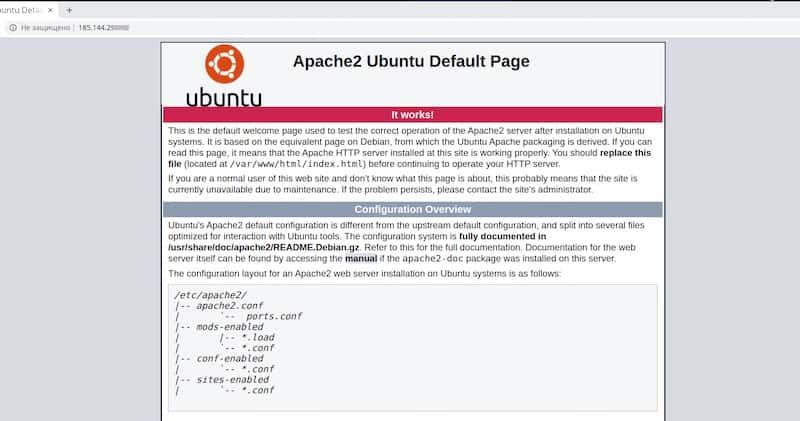
Raha mahita pejy fandraisana toa an'ity ianao eo amin'ny pikantsary etsy ambony dia midika izany fa miasa ny mpizara HTTP anao.
2. Mamorona pejy fitsapana
Ny lahatahiry fototra mahazatra ho an'ny tranonkala dia "/var/www/html" . Eto no ahitanao ny pejy fandraisana izay vao hitanao. Andeha isika hamorona lahatahiry misaraka "/var/www/sites" ho an'ny mpampiantrano virtoaly sy lahatahiry kely "/var/www/sites/site1" miaraka amin'ny pejy fanondroan'ny tranonkalanao andramana.
cd /var/www/

mkdir -p sites/site1

echo "<H1>Welcome</H1>" > sites/site1/index.html
Amin'ny vokany, ny rakitra "/var/www/sites/site1/index.html" dia tokony ahitana andalana iray monja amin'ny kaody html:
<H1>Welcome</H1>3. Fandrindrana mpizara Apache
Ao amin'ny katalaogy "/etc/apache2/sites-available/" no misy ny rakitra fikirakirana ny tranonkala . Andao hamorona rakitra fikirakirana ho an'ny mpampiantrano virtoaly vaovao isika amin'ny fakana ny fikirakirana mahazatra avy amin'ny rakitra "000-default.conf" ho fototra.
cd /etc/apache2/sites-available/

cp 000-default.conf site1.conf
Sokafy ny rakitra "site1.conf" ary ovay ny toetra "DocumentRoot" . Apetraho ho toy ny sanda ny lalan'ny tranonkalanao, ka amin'ny tranga misy antsika dia "/var/www/sites/site1" izany.

Amin'ity dingana ity dia tsy mila manamboatra ny fiasana miaraka amin'ny tranokala maro isika, mba hahafahantsika manaisotra ny tranokala mahazatra ary mamela ny tranokala vaovao. Avereno avereno ny tefin'ny mpizara hampiharana ireo fanovana.
a2dissite 000-default

a2ensite site1

systemctl reload apache2
Sokafy indray ilay rohy “http://[address_ip_server]” ary ataovy izay hahazoana antoka fa tsy ilay pejy fandraisana mahazatra no pejy vaovao.
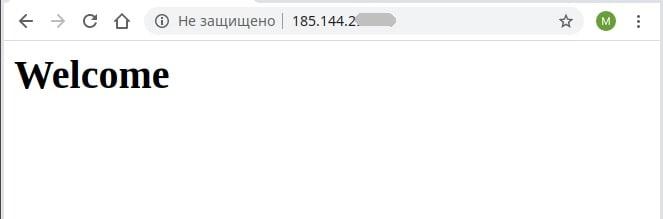
Vitanay ny fanamboarana ny mpizara HTTP anay ary afaka miroso amin'ny dingana manaraka izahay.
FTP server configuration
1. Installation
Andao hametraka ny mpizara ftp sy fonosana fanampiny "db-util" , izay ilaintsika hanamboarana ireo mpampiasa virtoaly.
apt install vsftpd db-util2. Mamorona kaonty eo an-toerana
Ny mpizara vsftpd dia ahafahantsika manitsy ny fahazoan-dàlana fidirana amin'ny fomba mora azo. Ho an'ny asantsika dia mila manome ireto mpampiasa ftp ireto ireto manaraka ireto:
- fidirana feno amin'ny votoatin'ny "/var/www/sites/";
- esory izay rehetra eo ambony “/var/www/”;
- fifandraisana amin'ny kaonty virtoaly;
Mamoròna kaonty eo an-toerana "virtual" tsy mila alalana hidirana fa afaka miditra amin'ny lahatahiry "/var/www/" . Ity kaonty ity dia hampiasain'ireo mpampiasa ftp hifandraisana amin'ny mpizara.
useradd -d /var/www virtual"Root" no ho tompon'ny lahatahiry "/var/www" amin'ny ankapobeny. Mba ahafahan'ny mpampiasa ftp manova ny votoatin'ny tranonkala, andao hovaina ny tompon'ny "/var/www/sites/" anisan'izany ny lahatahiry kely an'ny "virtual".
chown -R virtual:root /var/www/sitesVokatr'izany, ny mpampiasa "virtual" dia ho afaka hahita ny votoatin'ny "/var/www/" ary hanoratra ao amin'ny lahatahiry "/var/www/sites/".
3. Fanitsiana
Ao amin'ny rakitra "/etc/vsftpd.conf" no misy ny fikirakirana fototra , koa andao hosokafana ary ovaina toy izao manaraka izao:
#enable virtual users

anonymous_enable=NO

local_enable=YES

guest_enable=YES

guest_username=virtual
#configure permission
write_enable=YES
anon_upload_enable=YES
anon_mkdir_write_enable=YES
anon_other_write_enable=YES
anon_world_readable_only=NO
anon_umask=0022
chroot_local_user=YES#launch settings
listen=YES
pasv_min_port=30000
pasv_max_port=309994. Mamorona ny angon-drakitra
Mila angon-drakitra ianao mba hitehirizana angon-drakitra momba ny kaonty virtoaly.
Voalohany, andao hamorona rakitra an-tsoratra tsotra "users.txt" ao amin'ny lahatahiry fandraisana ary tehirizo ao amin'ny andalana hafa rehetra ny antsipirian'ny fidirana (fidirana sy tenimiafina) an'ny mpampiasa virtoaly. Ohatra, mila mpampiasa virtoaly manana ny fidirana "ftp" sy ny tenimiafina "Qwe123" isika . Dia ho toy izao ny endriky ny rakitra:
ftp

Qwe123
Andao hamorona ny tahiry
db_load -T -t hash -f ~/users.txt /etc/vsftpd_login.dbAndao ovaina toy izao ny rakitra PAM mahazatra "/etc/pam.d/vsftp" :
auth required /lib/x86_64-linux-gnu/security/pam_userdb.so db=/etc/vsftpd_login

account required /lib/x86_64-linux-gnu/security/pam_userdb.so db=/etc/vsftpd_login
Mariho fa mety tsy hitovy ny lalan'ny tranomboky "pam_userdb.so" fa azonao ovana raha ilaina.
Avereno indray ny mpizara vsftpd hampihatra fanovana.
systemctl restart vsftpdVita ny fanamboarana ny mpizara FTP.
Tsipirian'ny fifandraisana:
- ftp: // [adiresy_ip_server]
- fidirana: ftp
- tenimiafina: Qwe123
PHP server configuration
1. Fametrahana PHP
Amin'izao fotoana izao, ny PHP 7.4.5 izay tsy tafiditra ao amin'ny tahiry ofisialy Ubuntu. Andao hampifandray tahiry an'ny antoko fahatelo ary hametraka ny kinova farany an'ny PHP.
apt update

apt install software-properties-common

add-apt-repository ppa:ondrej/php

apt update

apt install php7.4
2. Hamarino
Mba hampandehanana ny PHP dia tokony hanana fanitarana ".php" ny rakitra pejy web . Andeha hovaina ny anaran'ny pejy fitsapana antsika:
cd /var/www/sites/site1/

mv index.html index.php
Ampio ity andalana php manaraka ity ao amin'ny rakitra "/var/www/sites/site1/index.php" , mba hitovy amin'izao ny endriky ny rakitra:
<H1>Welcome</H1>

<?php

phpinfo();

?>
Tehirizo ireo fanovana ary jereo ny valiny ao amin'ny navigateur.
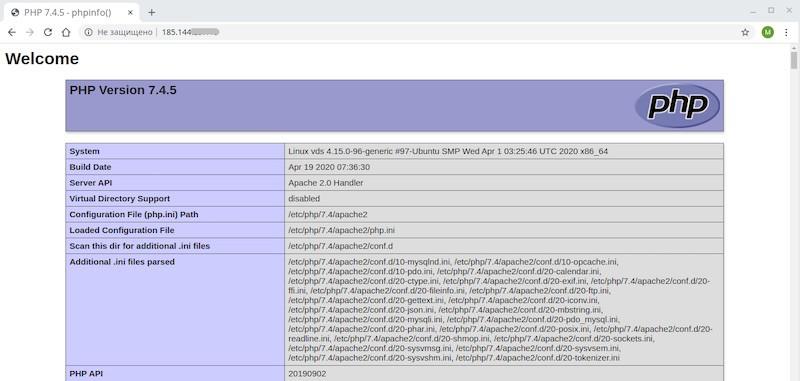
Raha hitanao ny vokatry ny asa "phpinfo()" , dia miasa tsara ny mpandika teny PHP. Andeha isika hanohy amin'ny dingana manaraka.
MySQL (MariaDB) configuration
1. Installation
Andao hametraka MariaDB sy mody PHP ho an'ny MySQL ary avereno indray ny Apache.
apt install mariadb-server php-mysql

systemctl restart apache2
Havaozy ny pejy fitsapana ary mandehana any amin'ny fizarana PDO ao amin'ny tabilao fikirakirana PHP. Raha hitanao ny fizarana "PDO_mysql" , dia midika izany fa napetraka tsara ny mpamily ho an'ny Mysql.
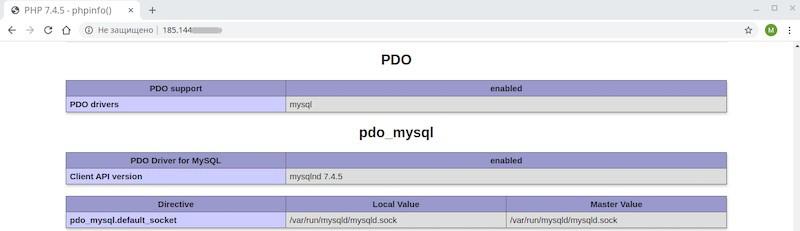
Avy eo dia mila manao ny fikirakirana fiarovana voalohany an'ny MariaDB isika ary mametraka ny tenimiafina ho an'ny mpampiasa "root" , manafoana ny fidirana lavitra, ary mamafa ny kaonty vahiny rehetra.
mysql_secure_installationAmin'ny dingana voalohany, tsy maintsy ampidiro ny tenimiafin'ny mpampiasa "root" isika mba hidirana amin'ny DBMS na tsindrio ny Enter raha tsy misy tenimiafina. Koa satria tsy misy tenimiafina napetraka ho an'ny mpampiasa "root" aorian'ny fametrahana, tsindrio fotsiny ny "Enter".
Mariho fa ao amin'ny MariaDB dia efa misy ny kaontiny manokana izay tsy misy ifandraisany amin'ny kaontin'ny OS. Koa ny hany mpampiasa ifaneraserantsika ao amin'ny MariaDB dia "root".
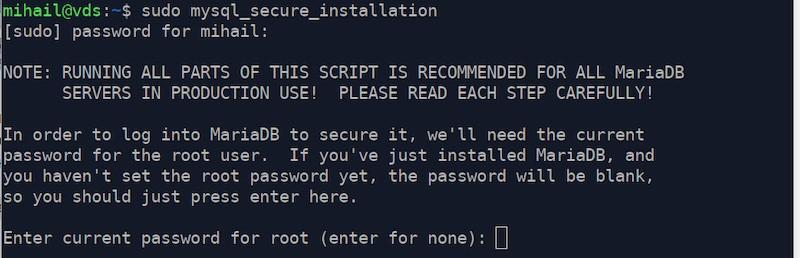
Aorian'izay, hangataka antsika hametraka ny tenimiafina ho an'ny mpampiasa fototra ny mpanova. Soraty hoe "Y" mba hanamafisana ary ampidiro ny tenimiafina vaovao. Amin'ny tranga misy antsika, dia "Qwe123" izany.
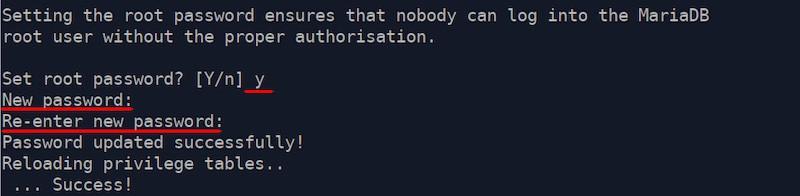
Valio hoe "E" amin'ny fanontaniana sisa rehetra hatramin'ny farany.
Vita ny fanamboarana!
Ny antsipirian'ny fidirana amin'ny MariaDB:
- Login: root
- Password: Qwe123
phpMyAdmin configuration
1. Installation
Andao hametraka ny fanitarana ilaina ho an'ny PHP - mbstring.
apt install php-mbstringAo amin'ny tahiry ofisialy dia tsy misy afa-tsy ny phpMyAdmin efa lany andro, koa andao hametraka ilay vaovao amin'ny tanana.
Sokafy ny tranonkala ofisialin'ny tetikasa " https://www.phpmyadmin.net/ " ary alaivo ny arsiva farany.
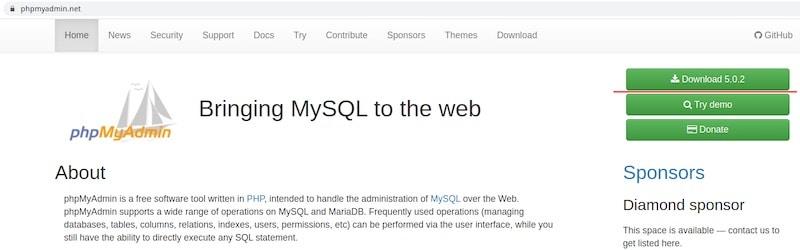
Adikao any amin'ny mpizara ao amin'ny lahatahiry "/var/www/sites/" ny arsiva amin'ny fampiasana mpanjifa ftp rehetra.
Esory ny arsiva ao amin'ilay lahatahiry ary ovay anarana hoe "phpMyAdmin" . Aza adino ny mametraka ny fitaovana "unzip" . Azonao fafana ny arsiva rehefa avy nesorinao ny arsiva.
apt install unzip

cd /var/www/sites/

unzip phpMyAdmin-5.0.2-all-languages.zip

mv phpMyAdmin-5.0.2-all-languages phpMyAdmin

rm phpMyAdmin-5.0.2-all-languages.zip
Mamoròna ity lahatahiry manaraka ity "/var/www/sites/phpMyAdmin/tmp" ho an'ny rakitra vonjimaika ary avelao ny rehetra hiditra. Raha tsy manao izany ianao dia hitatitra ny phpMyAdmin fa nolavina ny fidirana amin'ilay lahatahiry vonjimaika.
cd /var/www/sites/phpMyAdmin/

mkdir tmp

chmod 777 tmp
2. Mamorona alias
Koa satria ny phpMyAdmin dia tsy mpampiantrano virtoaly misaraka ary mipetraka ivelan'ny lahatahiry fototra, andao amboary ny alias.
Sokafy ny rakitra "/etc/apache2/mods-available/alias.conf" ary ampio ity andalana ity:
Alias /pma “/var/www/sites/phpMyAdmin"ao anatin'ity fizarana ity:
<IfModule alias_module>

</IfModule>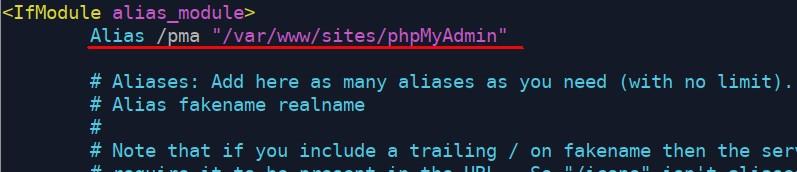
Avereno amboary ny Apache hampihatra ireo fanovana.
systemctl reload apache2Voapetraka ny alias, ka afaka miditra amin'ny phpMyAdmin eto isika "http://[server's_ip_address]/pma".
3. Amboary ny angona
Koa satria noferanay ny fampiasana mpampiasa root nandritra ny fanamafisana voalohany an'i MariaDB, dia tsy maintsy mamorona kaonty vaovao miaraka amin'ny fahazoan-dàlana rehetra hampiasaina hidirana amin'ny phpMyAdmin.
Ho fanampin'izay, mba ahafahana manome endri-javatra fanampiny amin'ny phpMyAdmin dia mila angon-drakitra momba ny serivisy sy kaonty hidirana izany.
Andao hamorona ny kaonty
mariadb -u root -pGRANT ALL PRIVILEGES ON *.* TO 'pma'@'localhost' IDENTIFIED BY 'Qwe123' WITH GRANT OPTION;GRANT SELECT, INSERT, UPDATE, DELETE ON `phpmyadmin`.* TO 'pmaservice'@'localhost' IDENTIFIED BY 'Qwe123' WITH grant option;quitMariho fa ny anaran'ny angon-drakitra ao amin'ny fangatahana faharoa dia ao amin'ny sparks "... ON `phpmyadmin` .* TO 'pma'@'localhost' IDENTIFIED BY ...",
Vokatr'izany dia hisy kaonty roa noforonina ao amin'ny MariaDB:
- Login: pma, Password: Qwe123Full access, dia hampiasaina hidirana amin'ny phpMyAdmin
- Login: pmaservice, Password: Qwe123Ny kaonty serivisy dia takiana amin'ny fiasa fanampiny
Amin'ny dingana manaraka, dia hapetratsika ao amin'ny rakitra fikirakirana "config.inc.php" ireo antsipiriany ireo.
Dia mila manafatra ny angon-drakitra avy amin'ny rakitra "phpMyAdmin/sql/create_tables.sql" isika avy eo.
Andao hanafatra azy miaraka amin'ny fanampian'ny phpMyAdmin.
Sokafy ny rohy “http://[server's_ip_address]/pma”
Ampidiro ny "pma" fidirana ary ny tenimiafina "Qwe123"
Mandehana any amin'ny "Import" , tsindrio ny "Select file" ary safidio ny rakitra "sql/create_tables.sql" ao amin'ny lahatahiry fototra an'ny phpMyAdmin. Tokony ho eo ny lahatahiry "phpMyAdmin" ao amin'ny PC-nao misy rakitra. Esory ny arsiva raha ilaina.
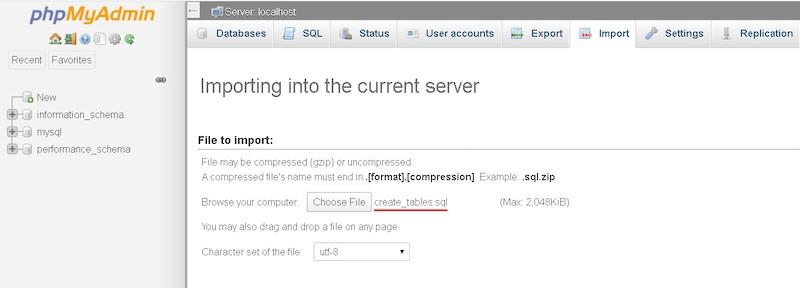
Tsindrio ny "Manaraka" hanombohana ny fanafarana.
4. Fanitsiana
Andao handika ny rakitra fanamafisana avy amin'ny môdely
cd /var/www/sites/phpMyAdmin/

cp config.sample.inc.php config.inc.php
Andao hosokafantsika ny rakitra fikirakirana "/var/www/sites/phpMyAdmin/config.inc.php" ary ataovy ireto fanovana manaraka ireto:
Mametraha sanda kisendra misy tarehintsoratra 32 ho an'ny toetra "$cfg['blowfish_secret']" . Ampiasao izay mpamorona tenimiafina rehetra ho azy.

Esory ny fanehoan-kevitra amin'ny andalana rehetra ao amin'ny fizarana "phpMyAdmin configuration storage settings" ary apetraho araka izany ny fidirana sy ny tenimiafina ao amin'ny kaontin'ny serivisy MariaDB ho an'ny toetra "controluser" sy "controlpass" . Amin'ny tranga misy antsika, pmaservice sy Qwe123 izany.
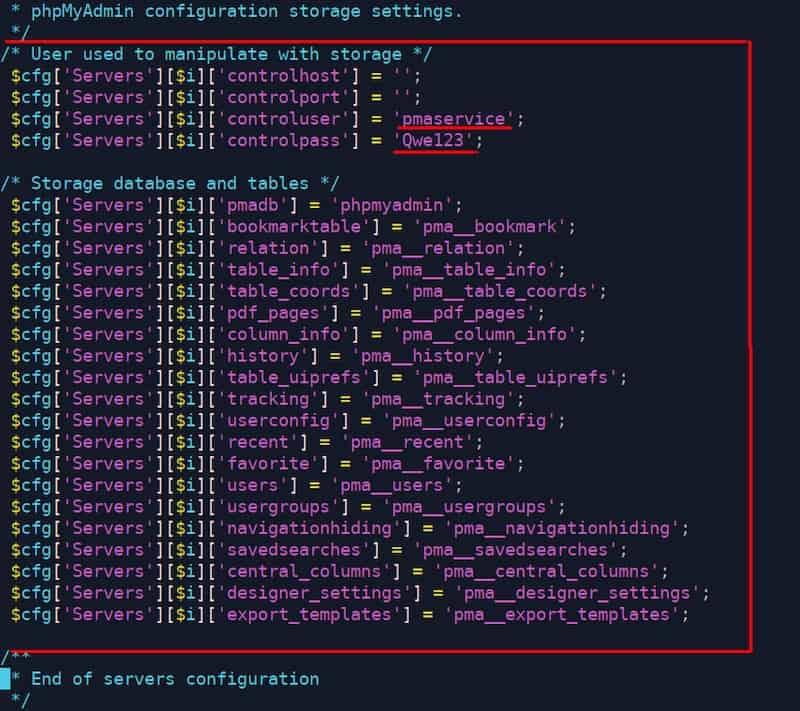
Tehirizo ny fanovana.
Ampidiro ny antsipiriany momba ny phpMyadmin:
- http://[server’s_ip_address]/pma/
- Login: pma
- Password: Qwe123
Ahoana ny fametrahana sy fanamboarana WordPress amin'ny mpizara Linux
1. WordPress fonosana sy fametrahana rakitra
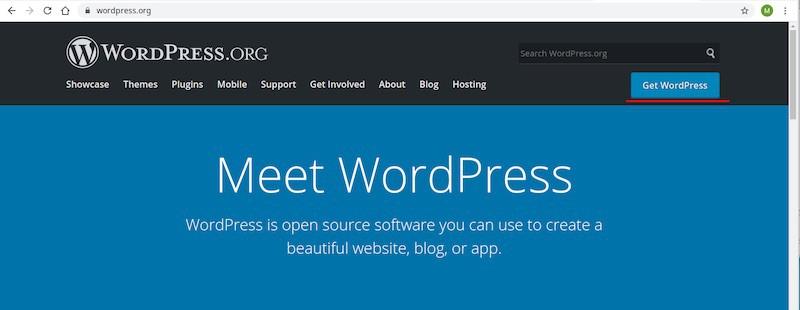
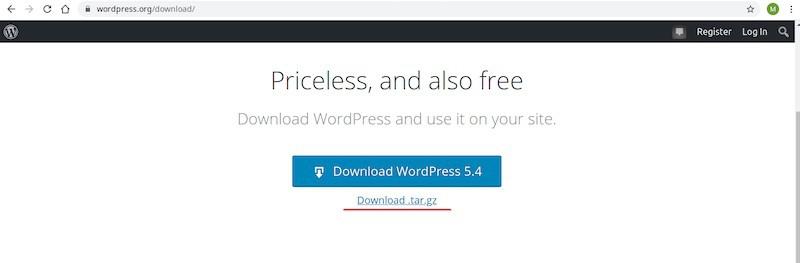
Mandehana any amin'ny tranonkala ofisialin'ny WP " https://ru.wordpress.org/ " ary ampidino amin'ny solosainao eo an-toerana ny arsiva.
Ampidiro ao amin'ny lahatahiry "/var/www/sites/" ao amin'ny mpizara ny arsiva ary esory ao amin'ny lahatahiry "wordpress ".
Adikao ny votoatin'ny lahatahiry fototra "/var/www/sites/wordpress/" an'ny tranonkala "/var/www/sites/site1/".
Koa satria nandika ireo rakitra tamin'ny alalan'ny console miaraka amin'ny fahazoan-dàlana root isika, andeha hovaintsika ny tompon'ny lahatahiry "/var/www/sites/" anisan'izany ny votoatin'ny "virtual" . Ilaina izany mba ahafahana miditra tanteraka amin'ny fifandraisana ftp amin'ny alalan'ny client.
cd /var/www/sites/

tar -xzvf wordpress-5.4-ru_RU.tar.gz

cp -R wordpress/* site1/

chown -R virtual:root /var/www/sites
2. Mamorona tahiry ho an'ny WordPress
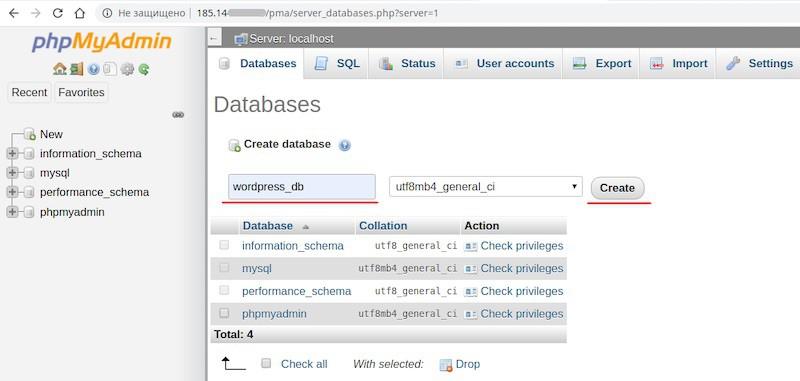
Midira ao amin'ny phpMyAdmin ary tsindrio ny "Create database". Mametraha anaran'ny angon-drakitra tsy misy dikany, amin'ny tranga misy antsika "wordpress_db" ary tsindrio ny bokotra "Create".
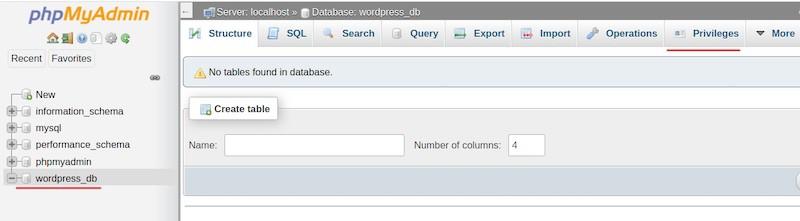
Safidio ny tahiry vaovao ao amin'ny fizarana havia ary tsindrio ny "Privileges"
Avy eo tsindrio ny "Ampio kaonty mpampiasa".
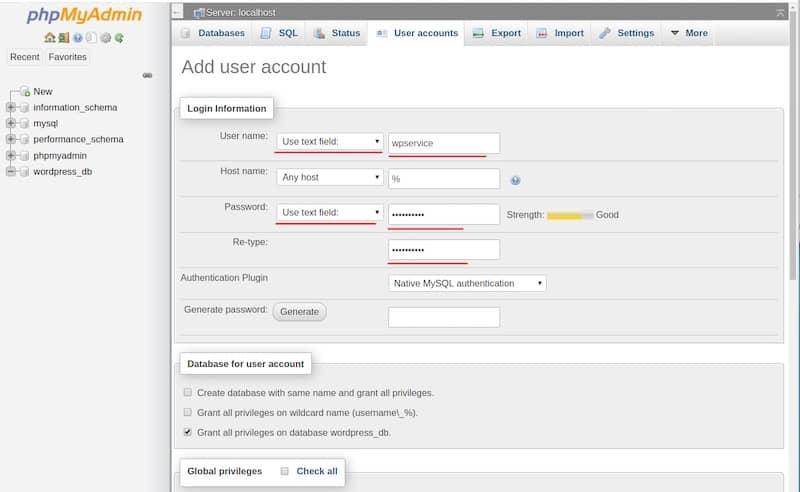
Ampidiro ao amin'ny varavarankely misokatra ny fidirana sy ny tenimiafina ( wpservice / Qwe123 ), jereo ny "Omeo ny tombontsoa rehetra ao amin'ny wordpress_db" ary tsindrio ny "Manaraka".
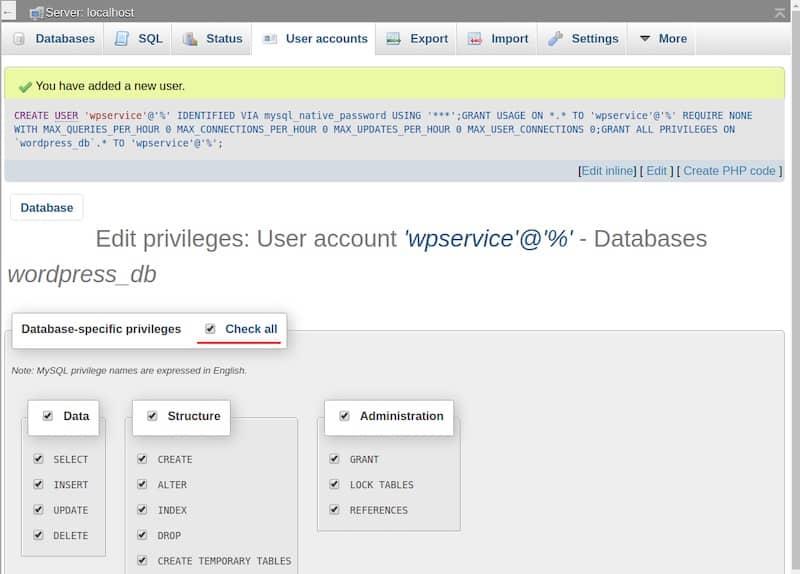
Ao amin'ny pejy manaraka, tsindrio ny "Cancel all" mba hamerenana ny tombontsoa rehetra ao amin'ny sehatry ny angon-drakitra ary tsindrio ny "Next".
3. Fandrindrana WordPress amin'ny mpizara Linux
Mankanesa any amin'ny lahatahiry fakan'ny tranokalanao ary kopia ny rakitra fanamafisana avy amin'ny môdely
cd /var/www/sites/site1/

cp wp-config-sample.php wp-config.php
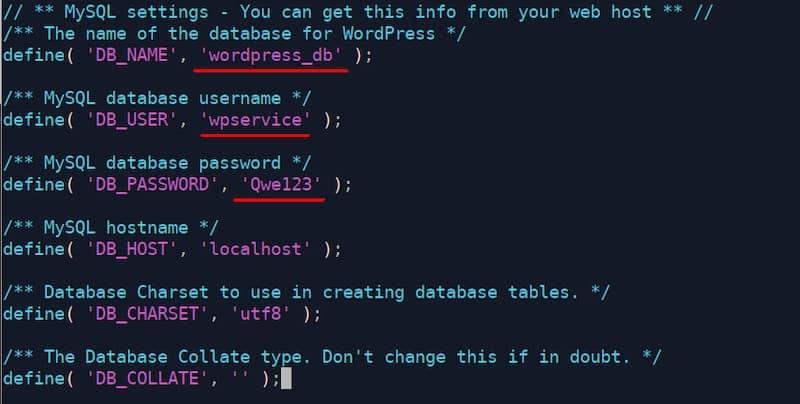
Sokafy ny rakitra "wp-config.php" ary ampidiro ireo masontsivana fifandraisana angon-drakitra izay noforoninay tamin'ny dingana teo aloha ary tehirizo ireo fanovana.
4. Mametraka CMS WordPress
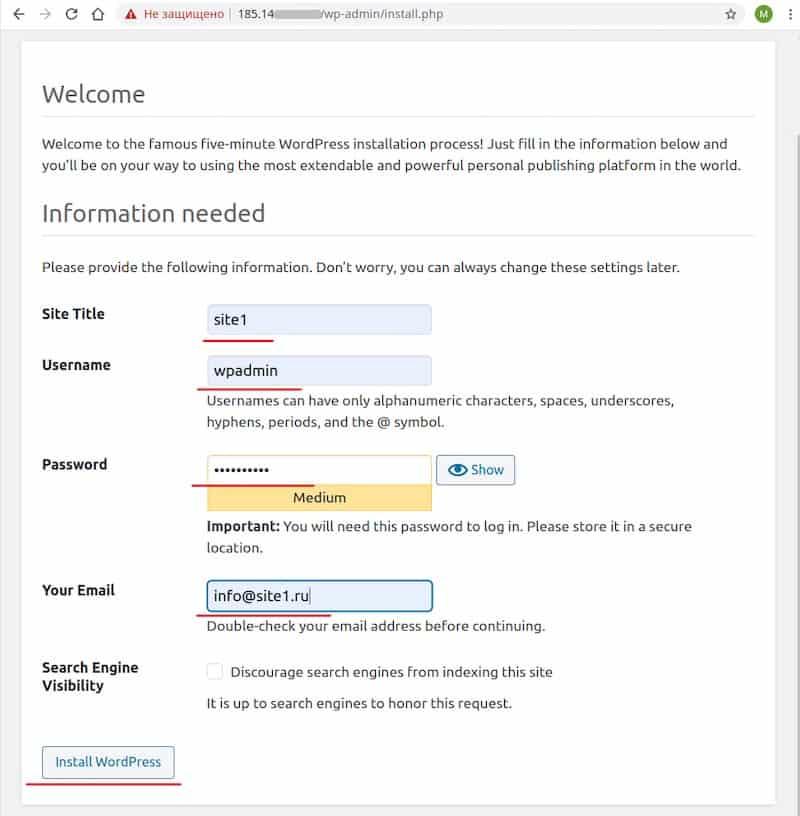
Sokafy ao amin'ny navigateur ity rohy manaraka ity "http://[server's_ip_address]/wp-admin/install.php".
Fenoy daholo ireo saha ary tsindrio ny "Install WordPress" . Mametraha anarana mpampiasa sy tenimiafina kisendrasendra. Amin'ny tranga misy antsika, wpadmin sy Qwe123 no ampiasaina.
Ireo antsipiriany ireo dia hampiasaina hidirana amin'ny WordPress.
Rehefa vita ny fametrahana dia sokafy ny rohy "http://[server's_ip_address]/wp-login.php" , ampidiro ny antsipirian'ny fidirana, ary midira ao amin'ny WordPress.
Tokony ho hitanao ny iray amin'ireo template WordPress amin'ny pejy lehibe.
Vita ny fanamboarana.
Tsipirian'ny fidirana amin'ny WordPress:
- http://[server’s_ip_address]/wp-login.php
- Login: wpadmin
- Password: Qwe123
