


ບາງຄັ້ງ, ການເຊື່ອມຕໍ່ຜ່ານ Web VNC ແມ່ນເປັນໄປບໍ່ໄດ້ຍ້ອນການຕັ້ງຄ່າໂປຣແກຣມທ່ອງເວັບທີ່ບໍ່ຖືກຕ້ອງ ຫຼື ເນື່ອງຈາກຜູ້ໃຫ້ບໍລິການບລັອກພອດທີ່ຈຳເປັນເພື່ອໃຫ້ Web VNC ເຮັດວຽກ. ໃນກໍລະນີດັ່ງກ່າວ, ທ່ານສາມາດເຊື່ອມຕໍ່ກັບເຊີບເວີໂດຍໃຊ້ ໂປໂຕຄອນ VNC . ສິ່ງນີ້ສາມາດເຮັດໄດ້ໂດຍໃຊ້ໂປຣແກຣມລູກຄ້າ. ໃນບົດຄວາມນີ້, ພວກເຮົາຈະປຶກສາຫາລືກ່ຽວກັບລູກຄ້າ VNC ສອງຢ່າງດັ່ງກ່າວ.
ການຕິດຕັ້ງການເຊື່ອມຕໍ່
1. ດາວໂຫຼດ ແລະ ຕິດຕັ້ງໂປຣແກຣມ VNC client. ຕົວຢ່າງເຊັ່ນ TightVNC ( https://www.tightvnc.com/download.php ) ຫຼື RealVNC Viewer ( https://www.realvnc.com/en/connect/download/viewer/ ).
2. ໄປທີ່ແຜງຄວບຄຸມ BillManager. ເພື່ອເຮັດສິ່ງນີ້, ໃຫ້ອ່ານຈົດໝາຍເປີດໃຊ້ງານຢ່າງລະມັດລະວັງ — ມັນມີຊື່ຜູ້ໃຊ້ ແລະ ລະຫັດຜ່ານແຍກຕ່າງຫາກສຳລັບການເຂົ້າເຖິງການຮຽກເກັບເງິນ. ເລືອກ ພາກສ່ວນ Virtual Servers , ຈາກນັ້ນໝາຍເຊີບເວີທີ່ຕ້ອງການ ແລະ ຄລິກ ຄຳແນະນຳ :
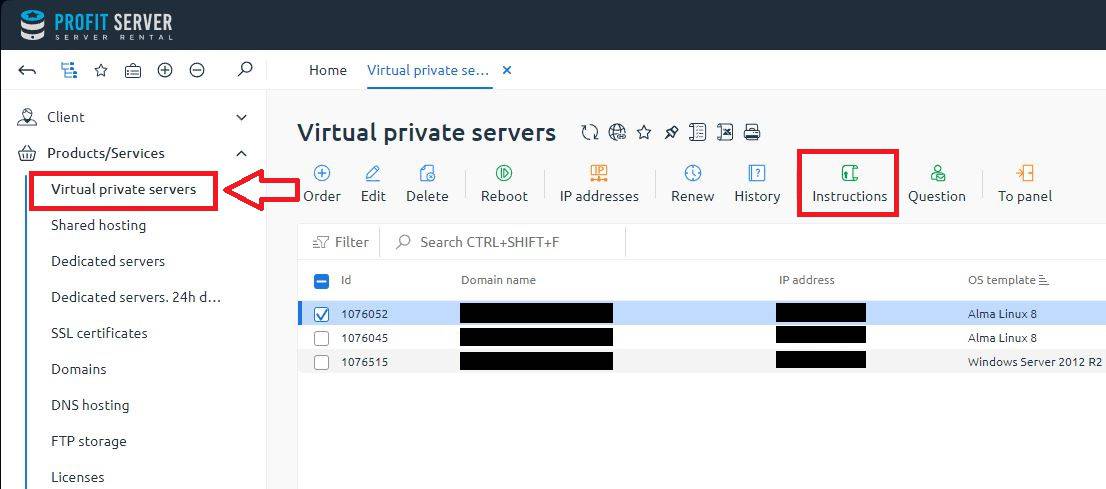
3. ໃນການຕອບສະໜອງ, ຂໍ້ມູນການເຊື່ອມຕໍ່ຈະຖືກສະແດງ:
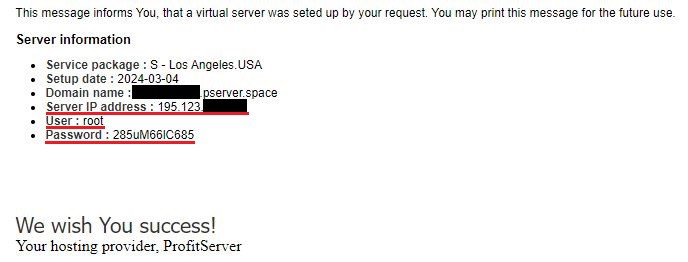
4. ທ່ານຈໍາເປັນຕ້ອງຄັດລອກທີ່ຢູ່ຂອງເຄື່ອງແມ່ຂ່າຍ, ຊື່ຜູ້ໃຊ້, ແລະລະຫັດຜ່ານ. ລາຍລະອຽດເຫຼົ່ານີ້ຈະຖືກນໍາໃຊ້ເພື່ອເຊື່ອມຕໍ່ກັບເຄື່ອງແມ່ຂ່າຍ. ການເຊື່ອມຕໍ່ຈະເກີດຂຶ້ນຜ່ານພອດ 22.
ການເຊື່ອມຕໍ່ໂດຍໃຊ້ TightVNC Viewer
1. ຖ້າທ່ານໄດ້ຕິດຕັ້ງ TightVNC ແລ້ວ, ໃຫ້ເປີດ TightVNC Viewer . ໃນ ຊ່ອງ Remote Host ໃຫ້ໃສ່ທີ່ຢູ່ IP ສຳລັບການເຊື່ອມຕໍ່ VNC ແລະຫຼັງຈາກສອງເຄື່ອງໝາຍຈຸດ (::) ໃສ່ພອດ ແລະຈາກນັ້ນກົດ Connect.
2. ໃນໜ້າຕ່າງຕໍ່ໄປ ໃຫ້ໃສ່ລະຫັດຜ່ານ ແລະ ກົດ OK.
3. ຫຼັງຈາກນັ້ນທ່ານຈະເຫັນ console ຂອງເຄື່ອງແມ່ຂ່າຍ (ຫນ້າຈໍເຂົ້າສູ່ລະບົບຫຼື desktop ໃນກໍລະນີຂອງ Windows).
ການເຊື່ອມຕໍ່ໂດຍໃຊ້ RealVNC Viewer
1. ຖ້າທ່ານໄດ້ຕິດຕັ້ງ RealVNC ແລ້ວ, ໃຫ້ເປີດ ແອັບພລິເຄຊັນ VNC Viewer.
2. ຈາກນັ້ນສ້າງການເຊື່ອມຕໍ່ໃໝ່ຜ່ານ ເມນູ File -> New connection.
3. ໃນໜ້າຕ່າງຕໍ່ໄປ ໃຫ້ໃສ່ທີ່ຢູ່ IP ໃນ ຊ່ອງ VNC Server ແລະ ຫຼັງຈາກເຄື່ອງໝາຍຈຸດສອງຈຸດ ໃຫ້ໃສ່ພອດ. ໃນຊ່ອງ Name ໃຫ້ໃສ່ຊື່ສຳລັບການເຊື່ອມຕໍ່ນີ້.
4. ຫຼັງຈາກນັ້ນ, ເລີ່ມຕົ້ນການເຊື່ອມຕໍ່ໂດຍການຄລິກສອງຄັ້ງໃສ່ມັນ. ໃສ່ລະຫັດຜ່ານໃນປ່ອງຢ້ຽມຕໍ່ໄປ. ໃຫ້ຄລິກໃສ່ກ່ອງກາເຄື່ອງຫມາຍ, ຖ້າທ່ານຕ້ອງການໃຫ້ແອັບພລິເຄຊັນຈື່ລະຫັດຜ່ານນັ້ນ.
5. ບໍ່ສົນໃຈຄໍາເຕືອນກ່ຽວກັບການເຊື່ອມຕໍ່ທີ່ບໍ່ໄດ້ເຂົ້າລະຫັດ.
6. ຫຼັງຈາກນັ້ນທ່ານຈະເຫັນ console ຂອງເຄື່ອງແມ່ຂ່າຍ (ຫນ້າຈໍເຂົ້າສູ່ລະບົບຫຼື desktop ໃນກໍລະນີຂອງ Windows).
