


ໃນບົດຄວາມນີ້ພວກເຮົາຈະສະແດງການຕັ້ງຄ່າ 3proxy ໃນເຊີບເວີທີ່ອຸທິດຕົນທີ່ຂັບເຄື່ອນໂດຍລະບົບປະຕິບັດການ ArchLinux/CentOS. 3proxy ແມ່ນຫນຶ່ງໃນເຄື່ອງມືທີ່ກ່ຽວຂ້ອງແລະເປັນປະໂຫຍດທີ່ສຸດ. ມັນສະຫນັບສະຫນູນປະເພດຕ່າງໆຂອງໂປໂຕຄອນ: HTTP, HTTPS, FTP, SOCKS, ແລະອື່ນໆ. ມັນຈະຊ່ວຍໃຫ້ທ່ານສາມາດຕັ້ງຄ່າເຄື່ອງແມ່ຂ່າຍຕົວແທນຂອງທ່ານເອງໃນສອງສາມນາທີ.
ບົດຄວາມມີຄຳແນະນຳແບບເທື່ອລະຂັ້ນຕອນກ່ຽວກັບການຕິດຕັ້ງໂປຣແກຣມ ແລະ ການຕັ້ງຄ່າເພີ່ມເຕີມຂອງມັນ. ບັນຫາຕ່າງໆເຊັ່ນ: ການຕິດຕັ້ງຈາກແຫຼ່ງຂໍ້ມູນທາງການ, ການຕັ້ງຄ່າໄຟລ໌ການຕັ້ງຄ່າ, ການເປີດພອດທີ່ບໍ່ໄດ້ມາດຕະຖານແມ່ນໄດ້ຖືກພິຈາລະນາ, ເຊັ່ນດຽວກັນກັບຂໍ້ຜິດພາດທົ່ວໄປແມ່ນໄດ້ຖືກອະທິບາຍ ແລະ ຄຳແນະນຳທີ່ເປັນປະໂຫຍດສຳລັບການແກ້ໄຂພວກມັນແມ່ນໄດ້ຖືກໃຫ້. ກ່ອນທີ່ຈະເປີດຕົວ, ທ່ານຕ້ອງສັ່ງຊື້ VPS ຫຼື ເຊີບເວີທີ່ອຸທິດຕົນ ທີ່ໃຊ້ລະບົບປະຕິບັດການ CentOS ຫຼື ArchLinux. ການກະທຳທັງໝົດໃນຕົວຢ່າງຈະຖືກປະຕິບັດຢູ່ໃນເຊີບເວີທີ່ອຸທິດຕົນທີ່ໃຊ້ລະບົບປະຕິບັດການ CentOS7 ດ້ວຍທີ່ຢູ່ IP ສາທາລະນະຄົງທີ່ອັນດຽວ.
ການຕິດຕັ້ງ
1 ຂັ້ນຕອນ
3proxy ຖືກຕິດຕັ້ງໂດຍກົງຈາກແຫຼ່ງຂໍ້ມູນ. gcc ຈະຖືກນໍາໃຊ້ເປັນຕົວລວບລວມ. ພວກເຮົາເຊື່ອມຕໍ່ກັບເຊີບເວີໃນຖານະເປັນ root (superuser) ແລະຕິດຕັ້ງຕົວລວບລວມ.
yum install gcc2 ຂັ້ນຕອນ
ດຽວນີ້ມັນຈຳເປັນຕ້ອງດາວໂຫລດໄຟລ໌ແຫຼ່ງຂໍ້ມູນ 3proxy. ທ່ານສາມາດເຮັດໄດ້ໂດຍການໄປທີ່ ເວັບໄຊທ໌ທາງການ ແລະ ຄັດລອກລິ້ງໄປຫາເວີຊັນປັດຈຸບັນ:
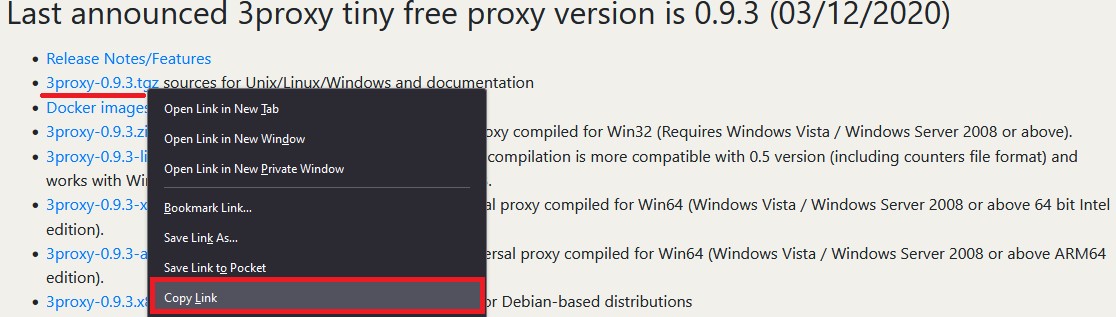
ຖ້າຕ້ອງການລຸ້ນທີ່ເກັບໄວ້, ທ່ານຍັງສາມາດດາວໂຫຼດລິ້ງໄດ້ໂດຍກົງຈາກ GitHub :
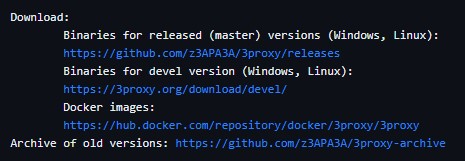
ໃນເວລາທີ່ຂຽນບົດຄວາມນີ້, ສະບັບປະຈຸບັນແມ່ນ 0.9.3. ດາວນ໌ໂຫລດມັນແລະທັນທີ unpack ມັນ:
wget https://github.com/z3APA3A/3proxy/archive/0.9.3.tar.gz
tar -xvzf 0.9.3.tar.gz
3 ຂັ້ນຕອນ
ໄປທີ່ໄດເລກະທໍລີທີ່ມີໂຄງການ unpacked ແລະລວບລວມ:
cd 3proxy-0.9.3/
make -f Makefile.Linux
4 ຂັ້ນຕອນ
ພວກເຮົາສ້າງໄດເລກະທໍລີແລະຄັດລອກໄຟລ໌ 3proxy ໄປໃສ່ /usr/bin:
mkdir -p /var/log/3proxy
mkdir /etc/3proxy
cp bin/3proxy /usr/bin/
5 ຂັ້ນຕອນ
ພວກເຮົາສ້າງຜູ້ໃຊ້ເພື່ອເຮັດວຽກກັບລາຍການ. ໃນກໍລະນີນີ້, ຊື່ຜູ້ໃຊ້ແມ່ນ 3proxyuser:
useradd -s /usr/sbin/nologin -U -M -r 3proxyuserພວກເຮົາໃຫ້ສິດທິໃນການເຮັດວຽກກັບໄດເລກະທໍລີໃຫ້ກັບຜູ້ໃຊ້ທີ່ສ້າງຂື້ນ:
chown -R 3proxyuser:3proxyuser /etc/3proxy
chown -R 3proxyuser:3proxyuser /var/log/3proxy
chown -R 3proxyuser:3proxyuser /usr/bin/3proxy
ຕອນນີ້ໃຫ້ພວກເຮົາສ້າງໄຟລ໌ການຕັ້ງຄ່າໂດຍໃຊ້ຄໍາສັ່ງ:
touch /etc/3proxy/3proxy.cfgຖ້າຈຳເປັນ, ທ່ານອາດຈະຕັ້ງຄ່າສິດໃນໄຟລ໌ການຕັ້ງຄ່າສຳລັບຜູ້ໃຊ້ root. ຂັ້ນຕອນນີ້ບໍ່ແມ່ນຂໍ້ບັງຄັບ, ແຕ່ຈະເພີ່ມການປ້ອງກັນ:
chmod 600 /etc/3proxy/3proxy.cfg3 ການຕັ້ງຄ່າພຣັອກຊີ
6 ຂັ້ນຕອນ
ມັນຈໍາເປັນຕ້ອງຕື່ມຂໍ້ມູນໃສ່ໄຟລ໌ການຕັ້ງຄ່າທີ່ຖືກສ້າງຂຶ້ນກ່ອນຫນ້ານີ້ຢ່າງຖືກຕ້ອງ. ທໍາອິດ, ຊອກຫາ uid ແລະ gid ຂອງຜູ້ໃຊ້ໂດຍຄໍາສັ່ງ:
id 3proxyuserໃນກໍລະນີຂອງພວກເຮົາ, ເຫຼົ່ານີ້ແມ່ນຄຸນຄ່າດັ່ງຕໍ່ໄປນີ້:

ເພື່ອຕື່ມຂໍ້ມູນໃສ່ໄຟລ໌ການຕັ້ງຄ່າ, ທ່ານອາດຈະໃຊ້ການຕັ້ງຄ່າທີ່ກຽມພ້ອມແລ້ວ ຫຼື ໃຊ້ ເອກະສານ ຢູ່ໃນເວັບໄຊທ໌ທາງການ. ນອກຈາກນີ້, ໄຟລ໌ທີ່ມີຕົວຢ່າງໄດ້ຖືກຕິດຕັ້ງໄວ້ລ່ວງໜ້າແລ້ວໂດຍຄ່າເລີ່ມຕົ້ນ; ທ່ານສາມາດຊອກຫາມັນໄດ້ຕາມເສັ້ນທາງ: /cfg/3proxy.cfg.sample
ຕົວຢ່າງ, ພວກເຮົາຈະພິຈາລະນາການຕັ້ງຄ່າ 2 ປະເພດຄື: ມີ ແລະ ບໍ່ມີການບັນທຶກ . ແຕ່ລະແຖວຈະມີຄຳເຫັນປະກອບ (ພວກມັນຖືກໝາຍດ້ວຍສັນຍາລັກ "#").
ນີ້ແມ່ນຕົວຢ່າງຂອງການຕັ້ງຄ່າທີ່ກຽມພ້ອມ ໂດຍບໍ່ຕ້ອງບັນທຶກ :
# We specify the user's data that we found out in the previous command
setgid 995
setuid 997

# Type the NS-servers. It is possible to clarify your own servers at /etc/resolv.conf
nserver 1.1.1.1
nserver 8.8.8.8

# Cache size
nscache 65536

# Timeouts
timeouts 1 5 30 60 180 1800 15 60

# Authorization of users by login/password (if required). You may not to use it or specify the path to the file in which authorization data is stored, for example, users $/etc/3proxy/.authfile

# If you insert a password in md5 format, replace “CL” with “CR”, as indicated in the example. You can use 2 methods at the same time.
auth cache strong
users "userproxy:CL:passwordproxy"
users "userproxy2:CR:b89097a7ad0b94f13b3c313ae76699d4 "

# Launch mode. Daemon only.
Daemon

# We write the port through which the http connection will take place. The example shows the standard one. To establish a socks connection, use the command specified in the second line, the port is also standard.
proxy -p3128
socks -p1080
ພວກເຮົາໄດ້ພິຈາລະນາທາງເລືອກຂອງໄຟລ໌ການຕັ້ງຄ່າໂດຍບໍ່ຕ້ອງບັນທຶກ. ຕອນນີ້ພວກເຮົາຈະສ້າງໄຟລ໌ການຕັ້ງຄ່າທີ່ມີ ການບັນທຶກ ແລະ ການອະນຸຍາດຂອງຜູ້ໃຊ້ ; ມັນຈະຖືກນໍາໃຊ້ໃນພາຍຫຼັງໃນລະຫວ່າງການຕັ້ງຄ່າເຊີບເວີ.
ໃຫ້ແນ່ໃຈວ່າທ່ານໃຫ້ຂໍ້ມູນການອະນຸຍາດ, ເພາະວ່າເຊີບເວີສາມາດຖືກກວດພົບໄດ້ເຖິງແມ່ນວ່າຢູ່ໃນພອດທີ່ບໍ່ໄດ້ມາດຕະຖານກໍຕາມ.
# Configuring the server to launch from the userproxy user and the passwordproxy password.
users userproxy:CL:passwordproxy

# Specify the user's uid and gid
setgid 995
setuid 997

# Nameservers (NS-servers)
nserver 1.1.1.1
nserver 8.8.8.8

# Timeouts
timeouts 1 5 30 60 180 1800 15 60

# Cache size (standard)
nscache 65536

# Indicate the launch mode
daemon

# We install http proxy on a non-standard 50001 port. If there are several IP addresses on the server, be sure to specify a specific address for connecting the network. For example, "-e91.150.32.146". The argument "i" is a local address.
proxy –p50001

# In a same way as socks proxy, we conduct the installation on a 50002 port.
socks –p50002

# Path to the directory with logs, logs format and proxy rotation
Log /var/log/3proxy/3proxy.log D
logformat "- +_L%t.%. %N.%p %E %U %C:%c %R:%r %O %I %h %T"
rotate 30
ນີ້ເຮັດສໍາເລັດການຕິດຕັ້ງໄຟລ໌ການຕັ້ງຄ່າຕົ້ນຕໍ. ພວກເຮົາກ້າວໄປສູ່ຂັ້ນຕອນສຸດທ້າຍແລະເປີດຕົວ.
7 ຂັ້ນຕອນ
ສ້າງໄຟລ໌ເບື້ອງຕົ້ນສໍາລັບ systemd:
touch /etc/systemd/system/3proxy.serviceອອກສິດທິທີ່ຈໍາເປັນ:
chmod 664 /etc/systemd/system/3proxy.serviceສຳເນົາ ແລະວາງຄ່າຕໍ່ໄປນີ້ໃສ່ໃນໄຟລ໌ ແລະບັນທຶກ:
[Unit]
Description=3proxy Proxy Server
After=network.target
[Service]
Type=simple
ExecStart=/usr/bin/3proxy /etc/3proxy/3proxy.cfg
ExecStop=/bin/kill `/usr/bin/pgrep 3proxyuser`
RemainAfterExit=yes
Restart=on-failure
[Install]
WantedBy=multi-user.target»
ກະລຸນາຮັບຊາບ: ໃນຄ່າ “ExecStop” ທ່ານຕ້ອງລະບຸຊື່ຜູ້ໃຊ້ທີ່ຖືກສ້າງຂຶ້ນໃນຂັ້ນຕອນທີ 5.
ຫຼັງຈາກນັ້ນ, ທ່ານຈໍາເປັນຕ້ອງໄດ້ປັບປຸງການຕັ້ງຄ່າ Daemon ດ້ວຍຄໍາສັ່ງ:
systemctl daemon-reload8 ຂັ້ນຕອນ
ສິ່ງດຽວທີ່ພວກເຮົາຕ້ອງການແມ່ນເພື່ອເປີດ 3proxy ທີ່ຖືກຕັ້ງຄ່າ, ເພີ່ມມັນໃສ່ autostart, ແລະຍັງເປີດພອດໃນ firewall.
ເພີ່ມມັນໃສ່ autostart, ເປີດ ແລະກວດສອບສະຖານະ:
systemctl enable 3proxy
systemctl start 3proxy
systemctl status 3proxyຫຼັງຈາກການກວດສອບສະຖານະພາບ, ພວກເຮົາເຫັນຂໍ້ມູນທີ່ 3proxy ໄດ້ຖືກເປີດສໍາເລັດແລ້ວ:
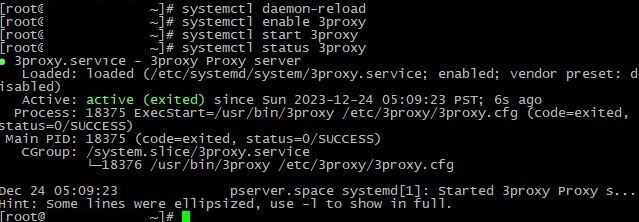
ສິ່ງດຽວທີ່ເຫລືອແມ່ນການເປີດພອດ:
firewall-cmd --zone=public --add-port=50001/tcp
firewall-cmd --zone=public --add-port=50002/tcp
firewall-cmd –reload
ຖ້າຈໍາເປັນ, reboot server. ມັນເປັນໄປໄດ້ທີ່ຈະກວດເບິ່ງວ່າພອດເປີດດ້ວຍຄໍາສັ່ງ:
firewall-cmd --list-allສິ່ງທີ່ຄວນເປັນ:
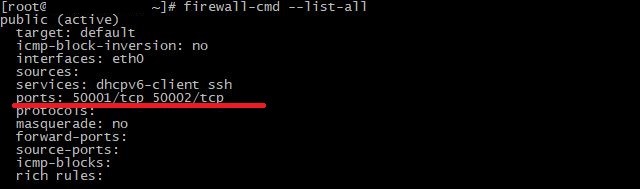
ດັ່ງທີ່ພວກເຮົາສາມາດເຫັນໄດ້, ທັງສອງພອດໄດ້ຖືກເປີດຢ່າງສໍາເລັດຜົນແລະຖືກຟັງ. ການເຊື່ອມຕໍ່ http ແມ່ນຢູ່ໃນພອດທໍາອິດ, ຖົງຕີນຢູ່ໃນພອດທີສອງ.
ກວດສອບການເຊື່ອມຕໍ່ໂດຍຜ່ານການບໍລິການສະດວກໃດຫນຶ່ງ:

ທຸກຢ່າງເຮັດວຽກ. ສຳລັບພວກເຮົາ, ພວກເຮົາບໍ່ແນະນຳໃຫ້ໃຊ້ການເຊື່ອມຕໍ່ທີ່ບໍ່ປອດໄພໂດຍບໍ່ມີການອະນຸຍາດການເຂົ້າສູ່ລະບົບ/ລະຫັດຜ່ານ, ເຊັ່ນດຽວກັນກັບຊຸດພອດມາດຕະຖານ . ໃນຂະນະທີ່ຕັ້ງຄ່າໄຟລ໌ການຕັ້ງຄ່າ, ໃຫ້ແນ່ໃຈວ່າໄດ້ລະບຸການເຂົ້າສູ່ລະບົບ ແລະ ສ້າງລະຫັດຜ່ານທີ່ສັບສົນ, ແລະ ປ່ຽນພອດເປັນພອດທີ່ບໍ່ໄດ້ມາດຕະຖານ . ໃນກໍລະນີພິເສດ, ມັນເປັນໄປໄດ້ທີ່ຈະໃຊ້ການອະນຸຍາດທີ່ຢູ່ IP.
ບັນຫາທົ່ວໄປ
ມີບາງຢ່າງຜິດພາດເກີດຂຶ້ນ ແລະພຣັອກຊີບໍ່ເຮັດວຽກບໍ? ບາງທີການຕັ້ງຄ່າ 3proxy ໄດ້ເຮັດບໍ່ຖືກຕ້ອງ. ຂໍໃຫ້ພິຈາລະນາບັນຫາທົ່ວໄປທີ່ສຸດແລະການແກ້ໄຂຂອງພວກເຂົາໃນລະຫວ່າງການຕິດຕັ້ງແລະການຕັ້ງຄ່າຜົນປະໂຫຍດ.
ບໍ່ມີການເຊື່ອມຕໍ່
ບັນຫາທົ່ວໄປທີ່ສຸດສໍາລັບຜູ້ໃຊ້ຈໍານວນຫຼາຍແມ່ນການເຊື່ອມຕໍ່ທີ່ບໍ່ສາມາດເຂົ້າໄດ້ໃນເວລາທີ່ໄຟລ໌ການຕັ້ງຄ່າເບິ່ງຄືວ່າຖືກຕັ້ງຄ່າຢ່າງຖືກຕ້ອງ. ຖ້າທ່ານແນ່ໃຈວ່າການຕັ້ງຄ່າທັງຫມົດໄດ້ຖືກຕັ້ງຄ່າຢ່າງຖືກຕ້ອງ, ຜູ້ໃຫ້ບໍລິການໂຮດຕິ້ງບໍ່ຈໍາກັດພອດທີ່ເລືອກແລະຂໍ້ມູນທັງຫມົດຊີ້ໃຫ້ເຫັນເຖິງການບໍລິການທີ່ເຮັດວຽກ, ບັນຫາອາດຈະຢູ່ໃນ Firewall, ຫຼື, ແນ່ນອນ, ການຕັ້ງຄ່າທີ່ບໍ່ຖືກຕ້ອງຂອງມັນ. ຕົວຢ່າງ, ອາດຈະມີຫຼາຍກວ່າສອງໂຄງການທີ່ຕິດຕັ້ງຢູ່ໃນລະບົບທີ່ຈະຂັດແຍ້ງກັບກັນແລະກັນ. ເພື່ອແກ້ໄຂບັນຫາ, ມັນພຽງພໍທີ່ຈະໃຊ້ Firewall ສະເພາະຫນຶ່ງ. ພວກເຮົາແນະນໍາໃຫ້ທ່ານເລືອກພຽງແຕ່ iptables ຫຼື firewall-cmd.
ບໍລິການບໍ່ເປີດຕົວ
ການບໍລິການບໍ່ເລີ່ມຕົ້ນຫຼັງຈາກຕັ້ງຄ່າໄຟລ໌ການຕັ້ງຄ່າທີ່ຈຳເປັນທັງໝົດແລ້ວ. ສິ່ງນີ້ເກີດຂຶ້ນເມື່ອຂັ້ນຕອນການຕັ້ງຄ່າຖືກພາດ, ບໍ່ໄດ້ຮັບສິດທີ່ເໝາະສົມ, ຫຼືມີຄວາມຜິດພາດເລັກນ້ອຍເກີດຂຶ້ນໃນໄຟລ໌ການຕັ້ງຄ່າ. ພວກເຮົາແນະນຳໃຫ້ທ່ານສຶກສາຄຳແນະນຳຢ່າງລະອຽດເທື່ອລະຂັ້ນຕອນອີກຄັ້ງ, ບາງທີທ່ານອາດຈະພາດຂັ້ນຕອນໜຶ່ງ. ຖ້າບໍ່ມີຫຍັງຊ່ວຍໄດ້, ມັນເປັນຄວາມຄິດທີ່ດີທີ່ຈະຕິດຕັ້ງລະບົບປະຕິບັດການຄືນໃໝ່ ແລະ ປະຕິບັດຕາມຂັ້ນຕອນທັງໝົດຕັ້ງແຕ່ເລີ່ມຕົ້ນ. ພວກເຮົາແນະນຳໃຫ້ໃຊ້ ຕົວຢ່າງ ທີ່ຕັ້ງຢູ່ /cfg/3proxy.cfg.sample, ເປັນການຕັ້ງຄ່າທົດສອບ, ແລະ firewall-cmd ທີ່ຕິດຕັ້ງໄວ້ກ່ອນ ເປັນ firewall.
ການຕັດໄມ້ທ່ອນ
ສຸດທ້າຍ, ແຕ່ບໍ່ມີບັນຫາສໍາຄັນຫນ້ອຍທີ່ກ່ຽວຂ້ອງກັບການເກັບຮັກສາໄຟລ໌. 3proxy ໃຊ້ເວລາຫຼາຍ mb ໃນລະຫວ່າງການຕິດຕັ້ງ, ແຕ່ຂະຫນາດສາມາດເພີ່ມຂຶ້ນຢ່າງຫຼວງຫຼາຍພຽງແຕ່ຜ່ານການບັນທຶກກັບເວລາຜ່ານໄປ. ຄວາມຈິງແລ້ວແມ່ນວ່າຜູ້ໃຊ້ຫຼາຍຄົນສາມາດບັນທຶກບັນທຶກໃນໄຟລ໌ແຍກຕ່າງຫາກ, ແຕ່ບໍ່ໄດ້ຕັ້ງຄ່າການຫມຸນແລະບໍ່ລຶບບັນທຶກທີ່ບໍ່ກ່ຽວຂ້ອງ. ສາມທາງເລືອກສາມາດນໍາໃຊ້ສໍາລັບການແກ້ໄຂບັນຫານີ້:
- ເປີດໃຊ້ການບັນທຶກ;
- ແຕ່ລະໄລຍະລຶບບັນທຶກທີ່ບໍ່ກ່ຽວຂ້ອງ;
- ເປີດໃຊ້ການຫມຸນ, ດັ່ງທີ່ໄດ້ເຮັດໃນການຕັ້ງຄ່າຂ້າງເທິງ. ຕົວຢ່າງ, "rotate 30" ໃນໄຟລ໌ການຕັ້ງຄ່າຫມາຍຄວາມວ່າ 3proxy ຈະເກັບຮັກສາໄຟລ໌ 30 ຫຼ້າສຸດເທົ່ານັ້ນ.
ສະຫຼຸບ
ການຕິດຕັ້ງແລະກໍາຫນົດຄ່າ 3proxy ໃນ CentOS ແລະ ArchLinux ລະບົບປະຕິບັດການແມ່ນງ່າຍດາຍຫຼາຍ, ແຕ່ໃນເວລາດຽວກັນມີປະສິດຕິຜົນ. ບົດຄວາມໄດ້ກວມເອົາຂັ້ນຕອນໃນການຕິດຕັ້ງແພັກເກັດທີ່ຈໍາເປັນ, ຕັ້ງຄ່າໄຟລ໌ການຕັ້ງຄ່າ, ແລະເປີດບໍລິການ. ຄວາມຮູ້ທີ່ໄດ້ຮັບຈະຊ່ວຍໃຫ້ທ່ານສາມາດຕິດຕັ້ງແລະ configure proxy server ຂອງທ່ານເອງໂດຍບໍ່ມີຄວາມຫຍຸ້ງຍາກໃດໆ.
