


ເລື້ອຍໆຫຼັງຈາກ Windows 10 ປັບປຸງຜູ້ໃຊ້ບໍ່ສາມາດເຊື່ອມຕໍ່ໄດ້ໂດຍ RDP ປະເຊີນກັບຄວາມຜິດພາດ CredSSP. ມັນເກີດຂື້ນເພາະວ່າ Windows 10 ຕິດຕັ້ງການປັບປຸງຄວາມປອດໄພຫຼື RDP protocol ທີ່ບໍ່ອະນຸຍາດໃຫ້ໃຊ້ມັນກັບ Windows ຫ່າງໄກສອກຫຼີກທີ່ບໍ່ໄດ້ປັບປຸງ.
ບົດຄວາມນີ້ອະທິບາຍວິທີການແກ້ໄຂບັນຫາການເຊື່ອມຕໍ່ RDP ກັບຄວາມຜິດພາດ CredSSP ໃນ Windows 10 HOME ແລະ Windows 10 PRO
ການແກ້ໄຂຂໍ້ຜິດພາດ CredSSP ສໍາລັບ Windows 10 HOME
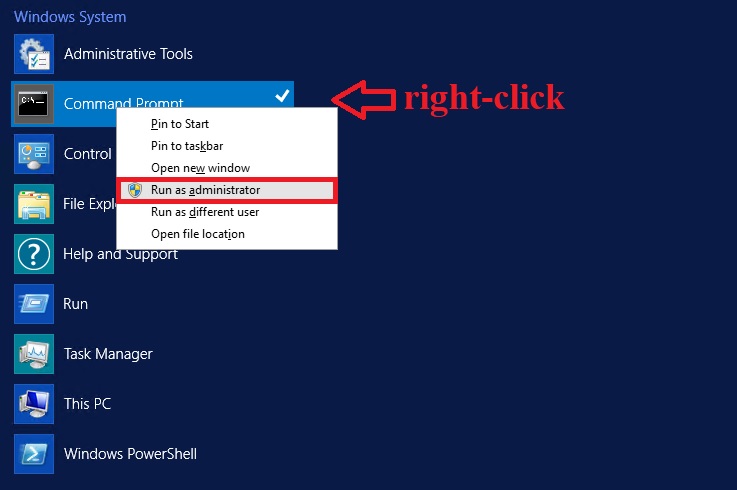
ດໍາເນີນການໃນ PC ຂອງທ່ານ (ຈາກທີ່ທ່ານຕ້ອງການທີ່ຈະເຊື່ອມຕໍ່) ຄໍາສັ່ງຈາກ Administrator
REG ADD HKLM\SOFTWARE\Microsoft\Windows\CurrentVersion\Policies\System\CredSSP\Parameters /v AllowEncryptionOracle /t REG_DWORD /d 2ຄຳສັ່ງນີ້ປ່ຽນໂປຣແກຣມ Windows, ອະນຸຍາດໃຫ້ PC ຂອງທ່ານເຊື່ອມຕໍ່ກັບ ໂປໂຕຄອນ CredSSP ໄປຍັງເຊີບເວີທີ່ຍັງບໍ່ໄດ້ອັບເດດ.
ຖ້າທ່ານໄດ້ຮັບຄວາມຜິດພາດ "ການເຂົ້າເຖິງຖືກປະຕິເສດ" ເບິ່ງຄືວ່າທ່ານແລ່ນສາຍຄໍາສັ່ງໂດຍບໍ່ມີການເຂົ້າເຖິງຜູ້ເບິ່ງແຍງ. ກວດເບິ່ງພາບໜ້າຈໍເພື່ອເປີດໃຊ້ມັນຢ່າງຖືກຕ້ອງ.
ການແກ້ໄຂ CredSSP ສໍາລັບ Windows 10 PRO
ຫນັງສືພິມ Win+R
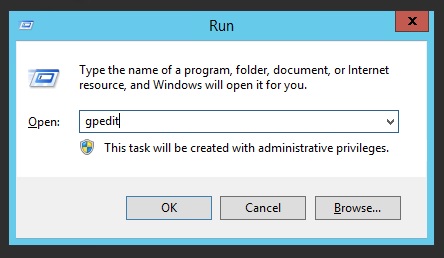
ໃນໜ້າຕ່າງໃໝ່ ໃຫ້ພິມ gpedit.msc . ຖ້າທ່ານໄດ້ຮັບຂໍ້ຜິດພາດຫຼັງຈາກກົດ Enter, ເບິ່ງຄືວ່າທ່ານບໍ່ມີບິດ HOME ລຸ້ນ PRO. ກວດສອບຄຳແນະນຳອື່ນສຳລັບ Windows 10 HOME.
ການຕັ້ງຄ່າຄອມພິວເຕີ -> ແມ່ແບບບໍລິຫານ -> ລະບົບ -> ການມອບຫມາຍໃບຢັ້ງຢືນ
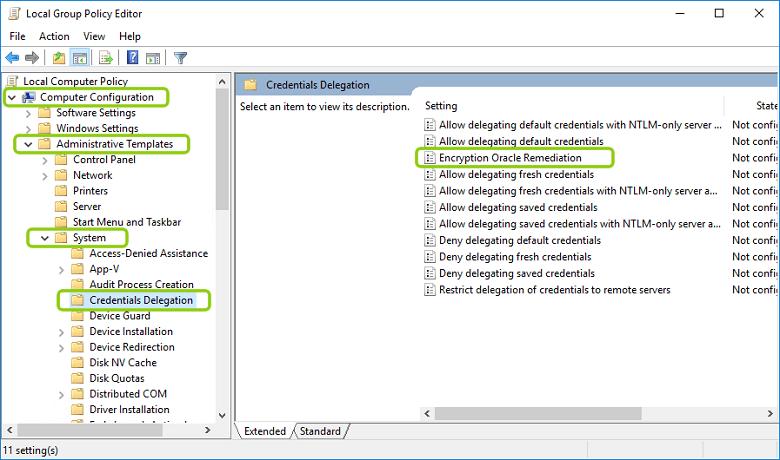
ໃນໂຟນເດີ«ການມອບໃບຢັ້ງຢືນ»ຊອກຫາພາລາມິເຕີ«ການເຂົ້າລະຫັດ Oracle Remediation. ເປີດມັນແລະ swithc ON ການນໍາໃຊ້ໂດຍການເລືອກ «ເປີດໃຊ້ງານ» ແລະຕັ້ງມັນເປັນ «Vulnerable».
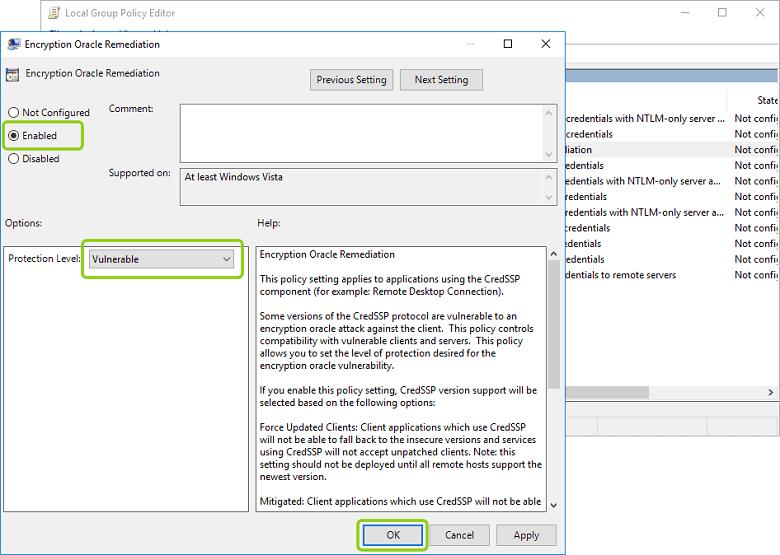
ຫຼັງຈາກທີ່ທ່ານເຮັດການຕັ້ງຄ່ານີ້, ທ່ານສາມາດເຊື່ອມຕໍ່ໂດຍ RDP ໂດຍບໍ່ມີຄວາມຜິດພາດ CredSSP.
