


ໃນຄູ່ມືນີ້, ພວກເຮົາຈະອະທິບາຍລາຍລະອຽດກ່ຽວກັບວິທີການລົງທະບຽນໃນການຮຽກເກັບເງິນ ProfitServer, ສັ່ງຊື້ເຊີບເວີເສມືນ , ເລືອກຕົວເລືອກເພີ່ມເຕີມ, ແລະ ຊຳລະເງິນ.
ການລົງທະບຽນໃນ ProfitServer Billing
ທ່ານສາມາດໄປທີ່ແຜງການຮຽກເກັບເງິນຈາກເວັບໄຊທ໌ຫຼັກ ຫຼື ຜ່ານລິ້ງ https://psw.profitserver.pro
ຖ້າທ່ານບໍ່ໄດ້ລົງທະບຽນ, ທ່ານຈະຕ້ອງຜ່ານຂະບວນການລົງທະບຽນ. ມັນໃຊ້ເວລາຫນ້ອຍກວ່າຫນຶ່ງນາທີ. ໃຫ້ແນ່ໃຈວ່າລະບຸທີ່ຢູ່ອີເມວທີ່ຖືກຕ້ອງ. ທ່ານຈະໄດ້ຮັບອີເມວທີ່ມີຂໍ້ມູນການເຂົ້າເຖິງເຄື່ອງແມ່ຂ່າຍຂອງທ່ານ. ຕັ້ງລະຫັດຜ່ານທີ່ເຂັ້ມແຂງ — ມັນສຳຄັນຫຼາຍ. ໂດຍວິທີທາງການ, ທ່ານສາມາດສ້າງລະຫັດຜ່ານອັດຕະໂນມັດໂດຍການຄລິກໃສ່ຮູບສັນຍາລັກ "dice".
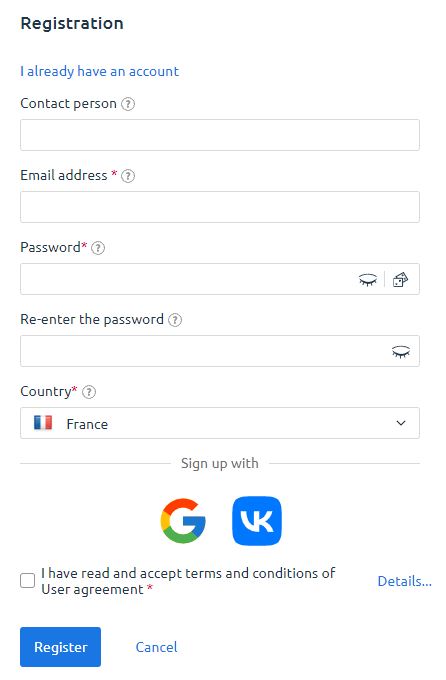
ທ່ານຍັງສາມາດລົງທະບຽນຜ່ານເຄືອຂ່າຍສັງຄົມທີ່ນິຍົມ.
ວິທີການສັ່ງຊື້ Virtual Server
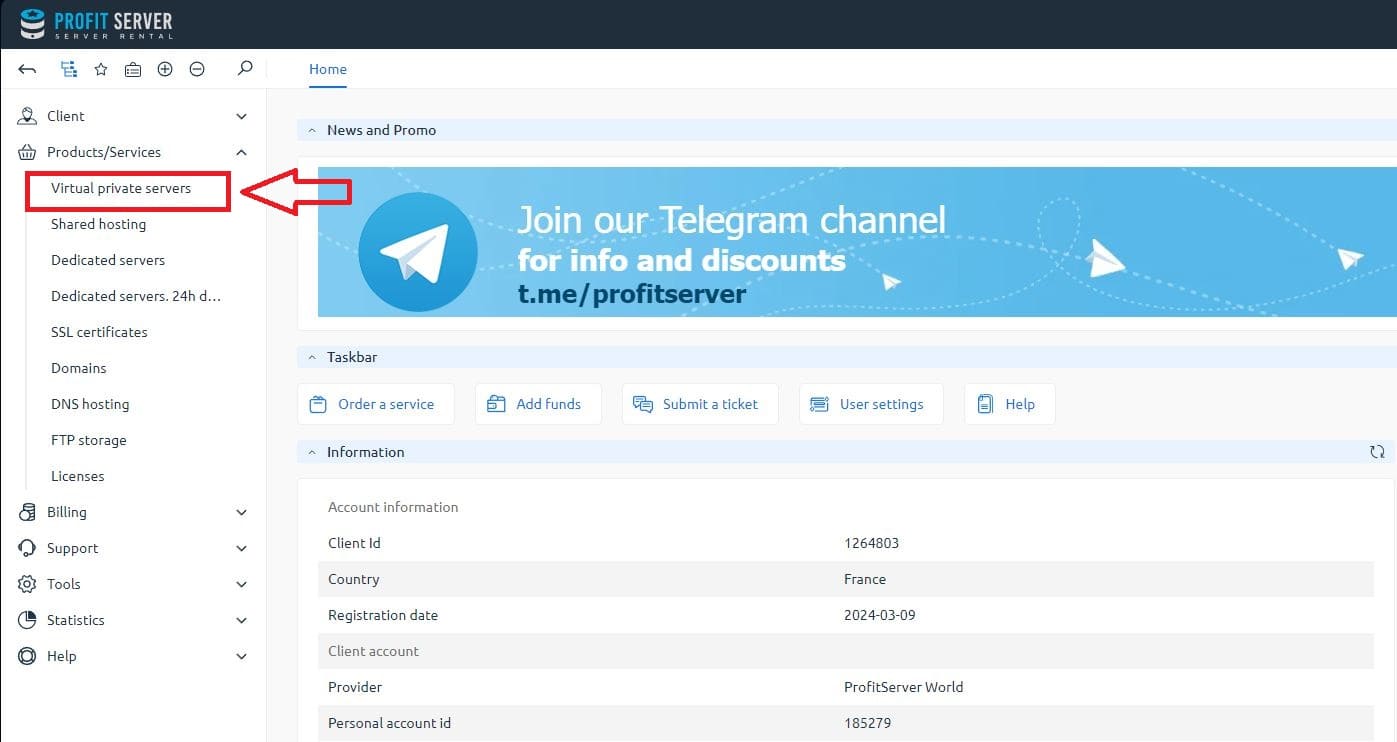
ຫຼັງຈາກການລົງທະບຽນສົບຜົນສໍາເລັດ, ທ່ານຈະເຂົ້າໄປໃນກະດານໃບບິນ. ທີ່ນີ້ທ່ານສາມາດເບິ່ງຂໍ້ມູນກ່ຽວກັບບັນຊີຂອງທ່ານ: ການບໍລິການທີ່ມີການເຄື່ອນໄຫວ, ຍອດເງິນ, ການຮ້ອງຂໍການຊ່ວຍເຫຼືອ, ແລະອື່ນໆອີກ. ເພື່ອສັ່ງເຄື່ອງເຊີບເວີສະເໝືອນ, ໃຫ້ໄປທີ່ແຖບທີ່ສອດຄ້ອງກັນ:
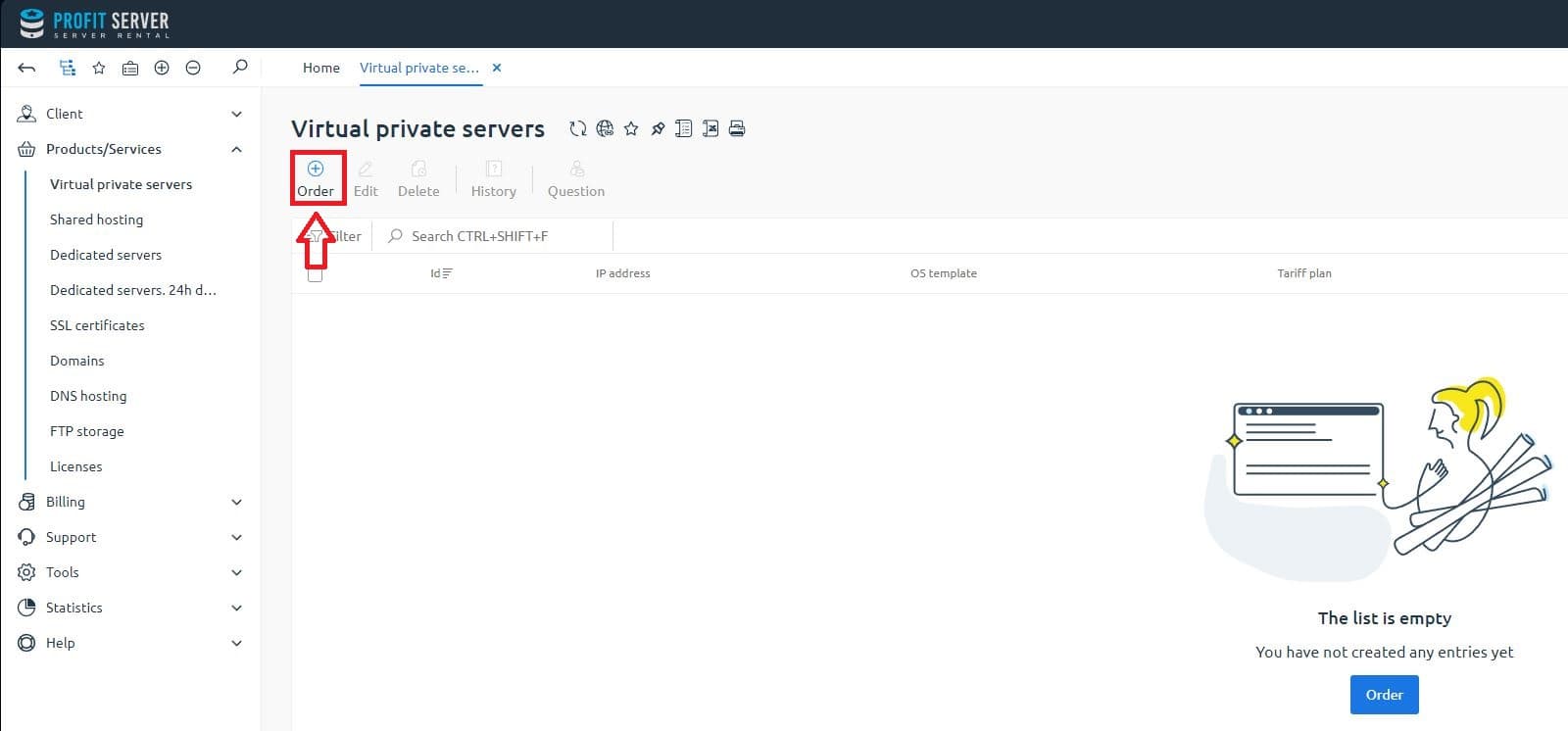
ໃນພາກນີ້, ເຄື່ອງແມ່ຂ່າຍ virtual ທັງຫມົດຈະຖືກສະແດງ. ເນື່ອງຈາກທ່ານຍັງບໍ່ມີເຄື່ອງແມ່ຂ່າຍໃດໆ, ທ່ານຈໍາເປັນຕ້ອງກົດປຸ່ມ "ສັ່ງຊື້":
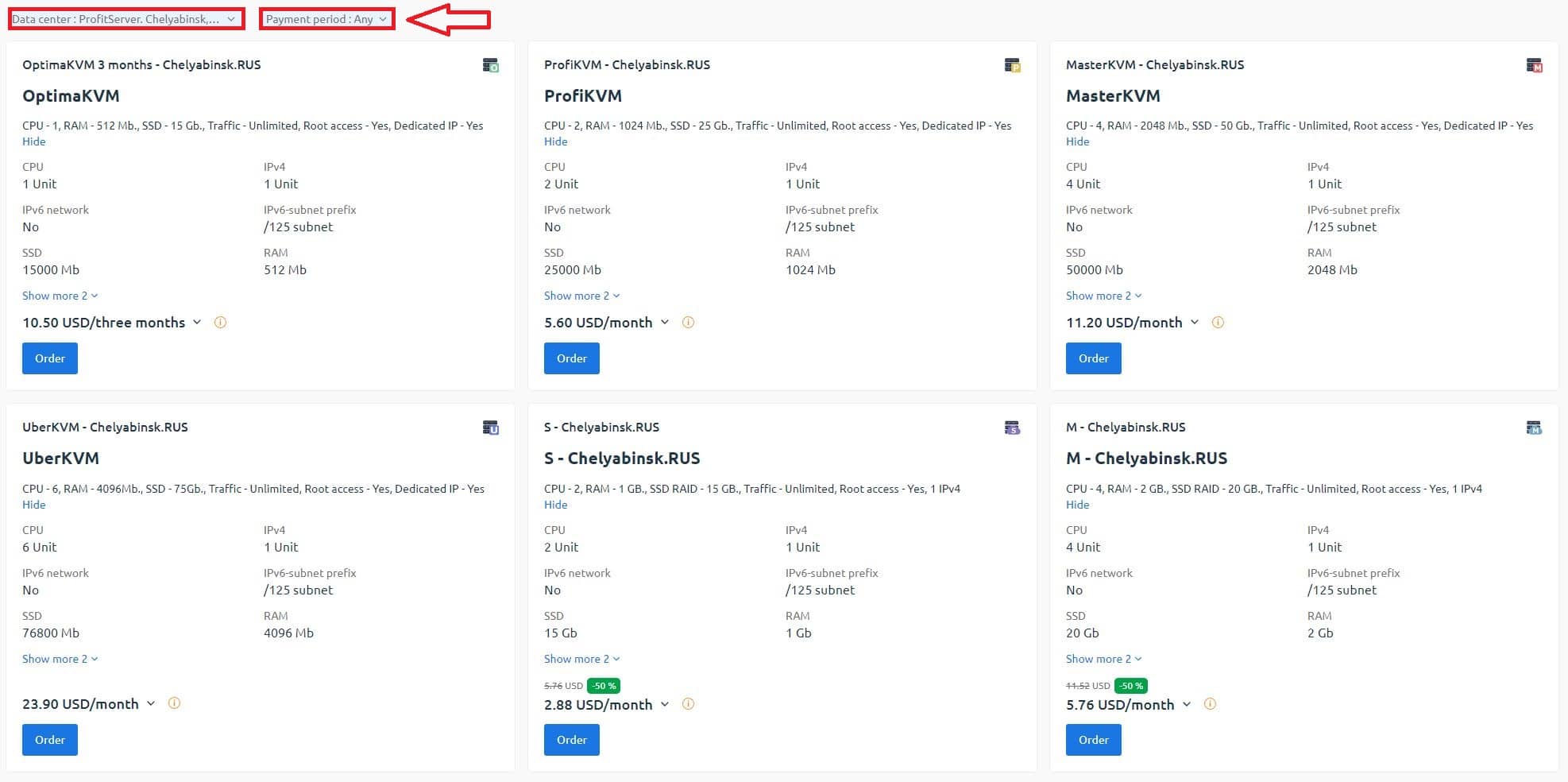
ທ່ານຈະລົງຈອດໃນຂັ້ນຕອນທໍາອິດຂອງຫນ້າຄໍາສັ່ງຂອງເຄື່ອງແມ່ຂ່າຍ virtual. ໃນທີ່ນີ້ທ່ານຈໍາເປັນຕ້ອງເລືອກອັດຕາພາສີທີ່ຈໍາເປັນ. ກະລຸນາສັງເກດວ່າບາງອັດຕາພາສີມີຂໍ້ຈໍາກັດ, ທັງຫມົດທີ່ອະທິບາຍໄວ້ໃນບັນຊີລາຍຊື່ຂອງອັດຕາພາສີແລະຢູ່ໃນເວັບໄຊທ໌. ຖ້າທ່ານຕ້ອງການຄວາມສາມາດໃນການປ່ຽນຕົວກໍານົດການຊັບພະຍາກອນ "ໃນການບິນ" ບໍ່ວ່າຈະຂຶ້ນຫຼືລົງ, ຫຼັງຈາກນັ້ນທ່ານຄວນສັ່ງອັດຕາພາສີຂອງຄອບຄົວ Cloud.
ນອກຈາກນັ້ນ, ໃນຂັ້ນຕອນນີ້, ທ່ານຈໍາເປັນຕ້ອງເລືອກສູນຂໍ້ມູນບ່ອນທີ່ທ່ານວາງແຜນທີ່ຈະວາງແລະໄລຍະເວລາການຈ່າຍເງິນ. ເມື່ອສັ່ງເປັນເວລາດົນກວ່າ, ລະບົບຈະຄິດໄລ່ລາຄາອັດຕາພາສີໂດຍອັດຕະໂນມັດດ້ວຍສ່ວນຫຼຸດ. ຕົວຢ່າງ, ການສັ່ງຊື້ເຄື່ອງແມ່ຂ່າຍສໍາລັບຫນຶ່ງປີຈະໃຫ້ທ່ານສ່ວນຫຼຸດ 15%.
ຫຼັງຈາກທີ່ທ່ານໄດ້ຕັດສິນໃຈກ່ຽວກັບອັດຕາພາສີແລະໄລຍະເວລາ, ໃຫ້ຄລິກໃສ່ປຸ່ມ "ຄໍາສັ່ງ":
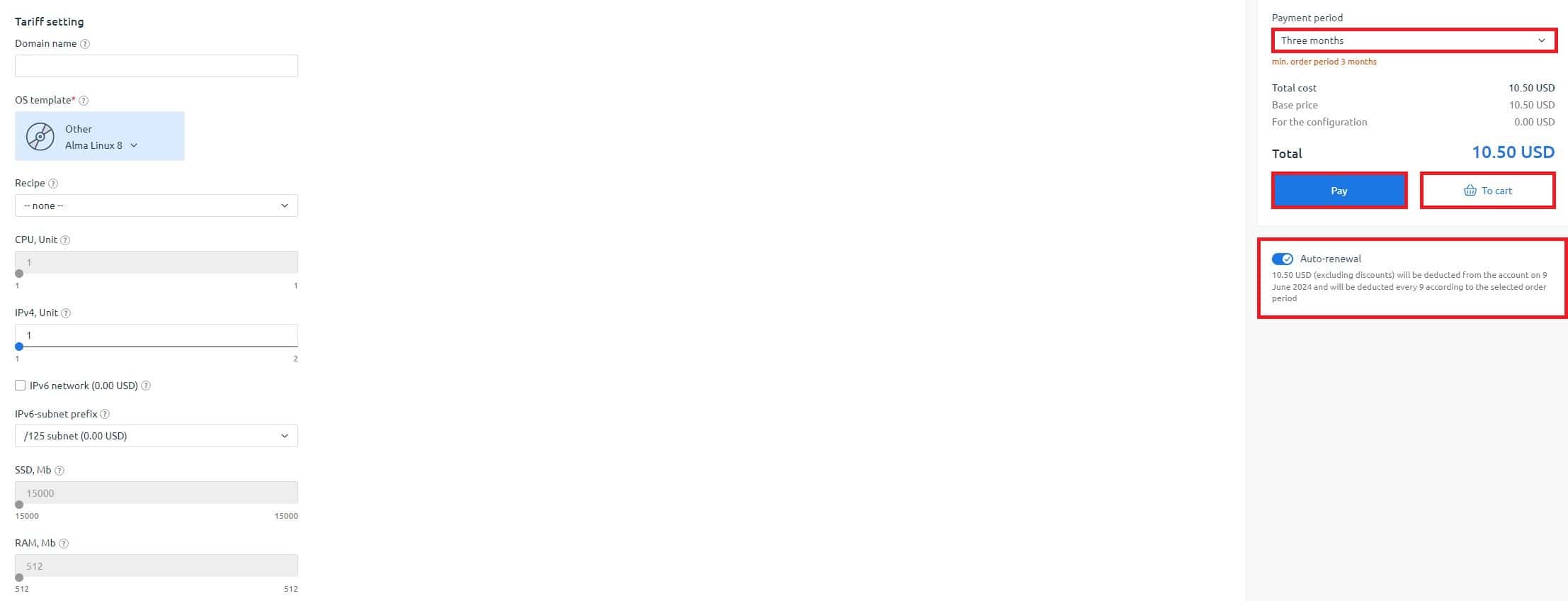
ທ່ານຈະຍ້າຍໄປຂັ້ນຕອນທີສອງຂອງການສັ່ງຊື້ເຄື່ອງແມ່ຂ່າຍ virtual, ບ່ອນທີ່ທ່ານຈະຕ້ອງເລືອກພາລາມິເຕີຂອງເຄື່ອງຈັກ. ຂໍໃຫ້ອະທິບາຍໃຫ້ເຂົາເຈົ້າຕາມລໍາດັບ:
- ການຕໍ່ອາຍຸອັດຕະໂນມັດ ຟັງຊັນທີ່ອະນຸຍາດໃຫ້ຂະຫຍາຍການເຊົ່າເຊີບເວີອັດຕະໂນມັດຖ້າທ່ານມີຈໍານວນທີ່ຈໍາເປັນໃນຍອດເງິນໃນບັນຊີຂອງທ່ານ. ທ່ານສາມາດເລືອກໄລຍະເວລາຂອງການຕໍ່ອາຍຸອັດຕະໂນມັດ.
- ຊື່ໂດເມນ — ໂດເມນທີ່ຈະເຊື່ອມຕໍ່ກັບເຄື່ອງແມ່ຂ່າຍ (ສາມາດປ່ຽນໄດ້ທຸກເວລາ).
- ລະບົບປະຕິບັດການ — ເລືອກແມ່ແບບທີ່ກຽມພ້ອມຂອງຫນຶ່ງໃນ OSes ທີ່ນິຍົມທີ່ຈະໄດ້ຮັບການຕິດຕັ້ງອັດຕະໂນມັດໃນເຄື່ອງແມ່ຂ່າຍ.
- ຊອບແວຕິດຕັ້ງກ່ອນ — ຊຸດຂອງສະຄຣິບແລະໂຄງການທີ່ສາມາດໄດ້ຮັບການຕິດຕັ້ງພ້ອມກັບ OS ໂດຍທາງເລືອກ. ຖ້າທ່ານຕ້ອງການ OS ທີ່ສະອາດ, ໃຫ້ຊ່ອງນີ້ຫວ່າງເປົ່າ.
- ຈໍານວນໂປເຊດເຊີ, ຫນ່ວຍຄວາມຈໍາ, ແຜ່ນ, ແລະທີ່ຢູ່ IP — ເຫຼົ່ານີ້ແມ່ນຕົວກໍານົດການທີ່ສາມາດເພີ່ມໃສ່ເຄື່ອງແມ່ຂ່າຍ. ຊັບພະຍາກອນສາມາດຖືກເພີ່ມເຂົ້າໃນອັດຕາພາສີ Master ແລະ Uber ເທົ່ານັ້ນ.
- ເຊີບເວີຊື່ ຕ້ອງການເພື່ອເຊື່ອມຕໍ່ຊື່ໂດເມນກັບເຄື່ອງແມ່ຂ່າຍຂອງທ່ານ. ເລືອກວ່າທ່ານຈະໃຊ້ບັນທຶກ NS ໃດ. ຖ້າທ່ານບໍ່ມີພວກມັນ, ທ່ານສາມາດເຊົ່າຈາກ ProfitServer.
ຫຼັງຈາກທີ່ທ່ານໄດ້ລະບຸຕົວກໍານົດການທັງຫມົດຂອງເຄື່ອງແມ່ຂ່າຍໃນອະນາຄົດ, ກວດເບິ່ງພວກມັນອີກເທື່ອຫນຶ່ງແລະຖ້າທຸກຢ່າງຖືກຕ້ອງ, ຫຼັງຈາກນັ້ນໃຫ້ກົດປຸ່ມ "ຈ່າຍ" ຫຼື "ຕື່ມໃສ່ກະຕ່າ".
ໃນຂັ້ນຕອນຕໍ່ໄປ, ທ່ານສາມາດໃສ່ລະຫັດໂປຣໂມຊັນເພື່ອຮັບໂບນັດ ຫຼື ສ່ວນຫຼຸດ. ພວກເຮົາຂໍແນະນຳໃຫ້ຕິດຕາມຊ່ອງ Telegram ຂອງພວກເຮົາ https://t.me/profitserver ເພື່ອຕິດຕາມຂໍ້ມູນກ່ຽວກັບໂປຣໂມຊັນທັງໝົດ ແລະ ເຂົ້າເຖິງໄດ້ກ່ອນໃຜ. ການປະກາດ ແລະ ລະຫັດໂປຣໂມຊັນທັງໝົດຈະຖືກເຜີຍແຜ່ຢູ່ທີ່ນັ້ນ.
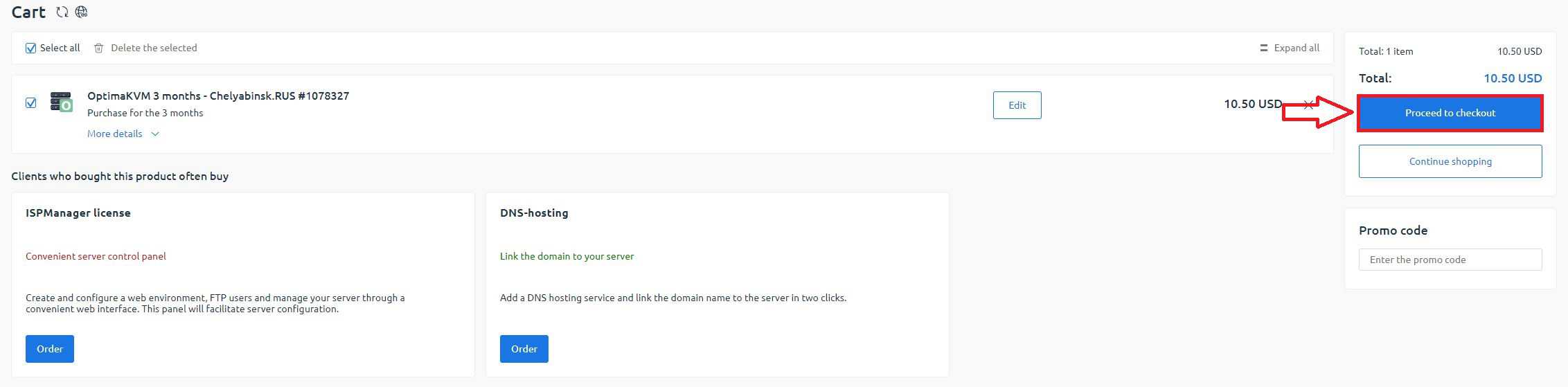
ເມື່ອຍ້າຍໄປໃສ່ກະຕ່າ, ຈາກນັ້ນກົດປຸ່ມ "ດຳເນີນການເພື່ອຈ່າຍເງິນ":
ການຈ່າຍເງິນຂອງ Virtual Server
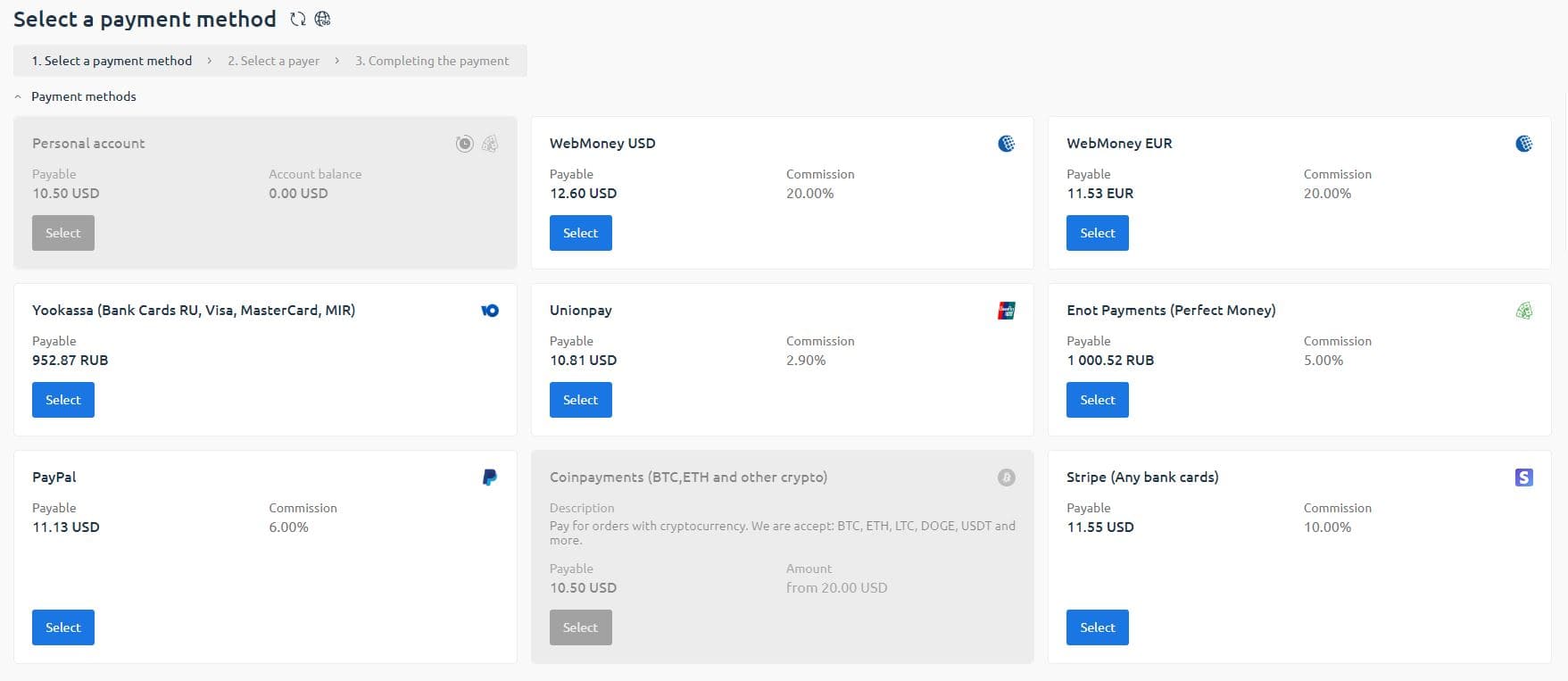
ໃນຂັ້ນຕອນຕໍ່ໄປ, ທ່ານຈະຖືກສະເຫນີໃຫ້ເລືອກເອົາວິທີການຊໍາລະເງິນທີ່ສະດວກສະບາຍ. ໃນປັດຈຸບັນ, ProfitServer ຍອມຮັບທຸກວິທີການຊໍາລະເງິນທີ່ນິຍົມ, ທ່ານພຽງແຕ່ຕ້ອງການເລືອກທີ່ເຫມາະສົມແລະກົດປຸ່ມ "ເລືອກ":
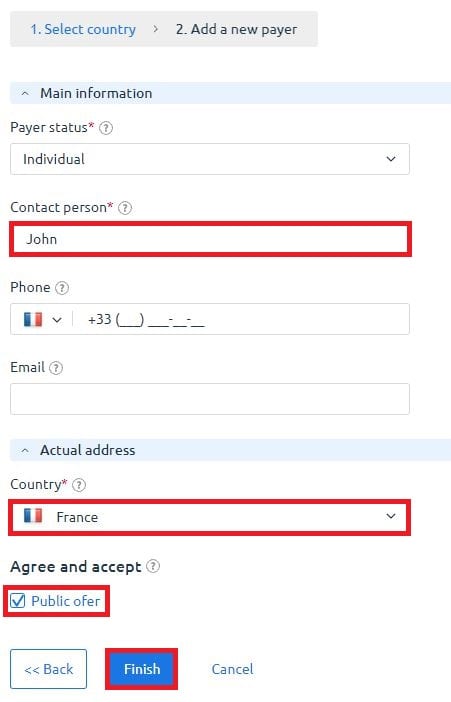
ຖ້າທ່ານກໍາລັງຈ່າຍເງິນຄັ້ງທໍາອິດ, ທ່ານຈະຕ້ອງສ້າງຜູ້ຈ່າຍເງິນ. ການເລືອກບຸກຄົນຈະໃຊ້ເວລາພຽງແຕ່ສອງສາມວິນາທີ. ຖ້າທ່ານເລືອກນິຕິບຸກຄົນ, ທ່ານຈະຕ້ອງໃຫ້ລາຍລະອຽດ.
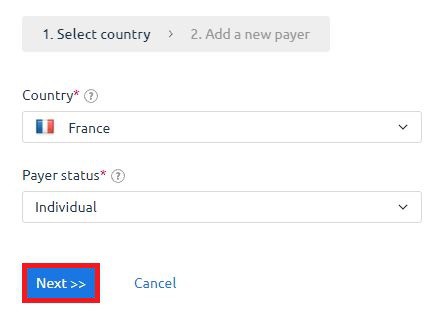
ລະບຸຊື່, ປະເທດ, ແລະຂໍ້ຕົກລົງກັບສັນຍາ.
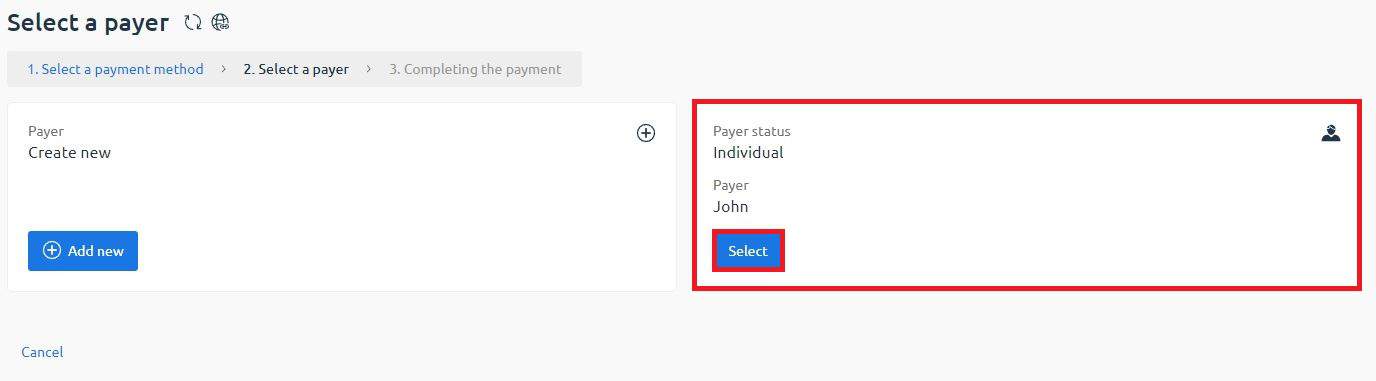
ຫຼັງຈາກນັ້ນ, ທ່ານຈະເຫັນປ່ອງຢ້ຽມສຸດທ້າຍກ່ອນຫນ້າການຈ່າຍເງິນ. ຫຼັງຈາກເລືອກຜູ້ຈ່າຍເງິນແລະຄລິກໃສ່ປຸ່ມ "ຄໍາສັ່ງສະຖານທີ່", ທ່ານຈະຖືກໂອນໄປຫາຫນ້າຂອງລະບົບການຈ່າຍເງິນທີ່ເລືອກ.

ຂໍ້ມູນການເຂົ້າເຖິງເຄື່ອງແມ່ຂ່າຍ
ທັນທີຫຼັງຈາກການຈ່າຍເງິນ, ການຕິດຕັ້ງເຄື່ອງແມ່ຂ່າຍຈະເລີ່ມຕົ້ນ. ຖ້າທ່ານເລືອກ OS ຄອບຄົວ Linux, ມັນຈະໃຊ້ເວລາ 2-5 ນາທີ. ຖ້າທາງເລືອກແມ່ນເຮັດສໍາລັບ Windows OS, ມັນຈະໃຊ້ເວລາຫຼາຍກວ່າ (ຂຶ້ນກັບພະລັງງານຂອງເຄື່ອງແມ່ຂ່າຍ), ປົກກະຕິແລ້ວປະມານ 10-15 ນາທີ.
ຫຼັງຈາກເຄື່ອງແມ່ຂ່າຍຖືກສ້າງຂຶ້ນ, ອີເມວອັດຕະໂນມັດທີ່ມີຂໍ້ມູນການເຂົ້າເຖິງຈະຖືກສົ່ງ. ນອກຈາກນີ້, ທ່ານສະເຫມີສາມາດເຂົ້າເຖິງແຜງຄວບຄຸມແລະເຄື່ອງແມ່ຂ່າຍຂອງຕົວມັນເອງໂດຍຜ່ານບັນຊີສ່ວນບຸກຄົນໃນກະດານໃບບິນ.
