


An dësem Artikel wäerte mir detailléiert wéi en ISO-Image vun engem Betribssystem op engem virtuelle Server installéiert gëtt. Dëst wäert nëtzlech sinn wann Dir Ären eegene OS op engem Fernserver wëllt hunn. Zum Beispill wäerte mir e liichte Bild vu Windows 7 benotzen.
1. Wielt déi virtuell Maschinn op déi d'ISO-Bild verbonne gëtt, wielt dann déi entspriechend Optioun an den Astellungen:
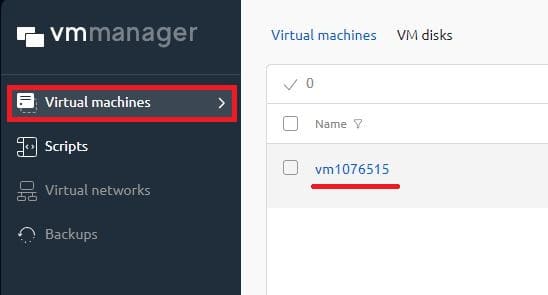
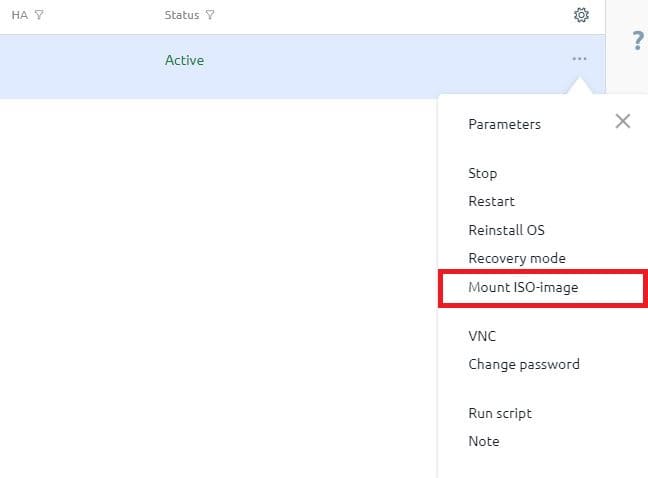
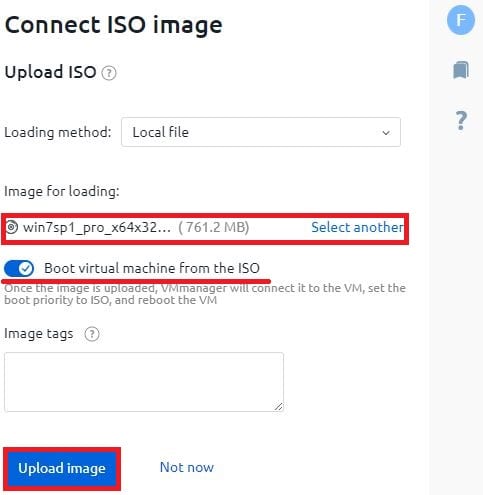
2. Als nächst musst Dir d'Bild auswielen an eroflueden:
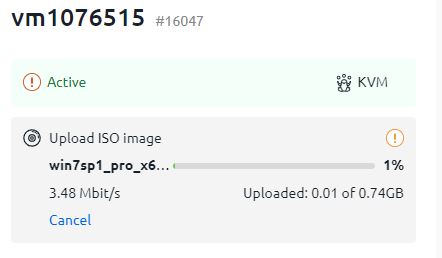
3. Den Downloadprozess kann an Echtzäit verfollegt ginn:
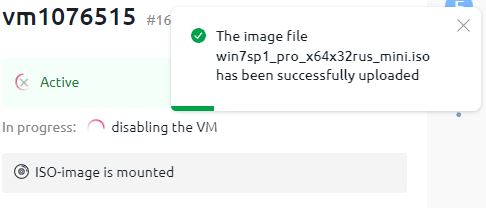
4. Wann Dir fäerdeg sidd, gesitt Dir eng Pop-up Fënster iwwer den erfollegräichen Download:
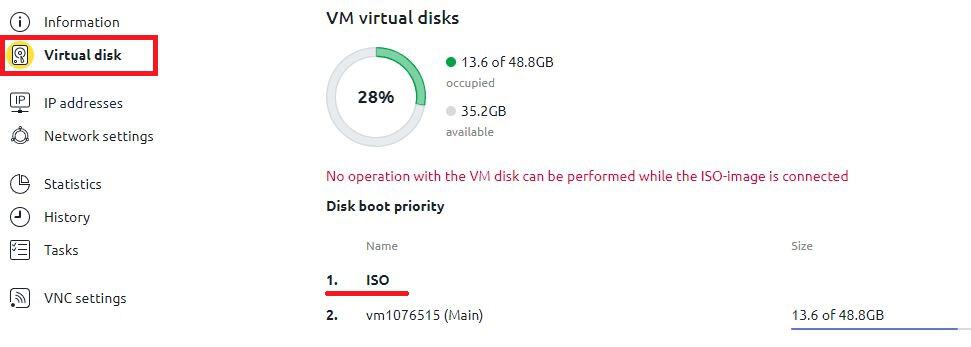
5. Dann, fuert op d'Sektioun "Virtual Disks" a gitt sécher datt d'ISO Bild uewen op der Boot Prioritéit ass:
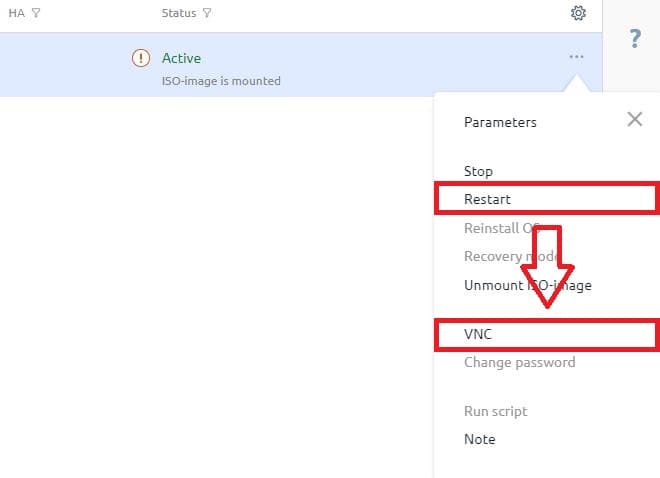
6. Duerno gitt zréck an d'Sektioun fir d'Auswiel vun de virtuelle Maschinnen, start de System nei a start VNC SCHNELL . En neien Tab am Browser (oder eng nei Browserfenster, ofhängeg vun der benotzter Software) geet op:
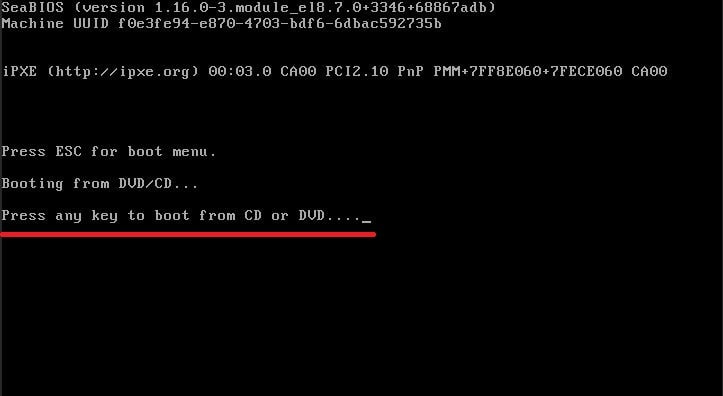
An der geöffneter Tab gesitt Dir den Terminal an d'Standard Microsoft Prompt - "Dréckt all Schlëssel fir vun CD oder DVD ze booten ..." Dréckt all Schlëssel, an d'Disk fänkt un ze lueden:
7. Fuert weider mat der Installatioun - et ass net anescht wéi d'Installatioun op engem normale PC.
8. Während dem Installatiounsprozess gëtt et e Schrëtt fir d'Medien fir OS Installatioun ze wielen. D'Lëscht vun den Apparater kann eidel sinn. Fir dëst ze léisen, dréckt op de "Lueden Chauffer" Knäppchen a wielt de viostor Chauffer vun der Scheif.
