


ಯಾವುದೇ IOS ಅಥವಾ Android ಸಾಧನದೊಂದಿಗೆ ನಿಮ್ಮ ರಿಮೋಟ್ ವಿಂಡೋಸ್ ಸರ್ವರ್ಗೆ ನೀವು ಏನನ್ನು ಸಂಪರ್ಕಿಸಬಹುದು ಎಂದು ನಿಮಗೆ ತಿಳಿದಿದೆಯೇ? ಈ ಸರಳ ಕೈಪಿಡಿಯೊಂದಿಗೆ ಇದನ್ನು ಮಾಡುವುದು ಸುಲಭ. ನಿಮಗೆ ಬೇಕಾಗಿರುವುದು ನಿಮ್ಮ ಸಾಧನಕ್ಕೆ ಕೆಲವು ಸಾಫ್ಟ್ವೇರ್ಗಳನ್ನು ಡೌನ್ಲೋಡ್ ಮಾಡುವುದು.
ನೀವು ಇನ್ನೂ ನಿಮ್ಮ ಸ್ವಂತ VPS ಅನ್ನು ಪಡೆಯದಿದ್ದರೆ ದಯವಿಟ್ಟು ಮೊದಲು ವರ್ಚುವಲ್ ಸರ್ವರ್ ಅನ್ನು ಆರ್ಡರ್ ಮಾಡಿ . RDP ಕಾರ್ಯವನ್ನು ಹೊಂದಲು ನೀವು ಅದರಲ್ಲಿ Windows OS ಅನ್ನು ಸ್ಥಾಪಿಸಬೇಕಾಗಿದೆ ಎಂಬುದನ್ನು ಗಮನಿಸಿ.
Android OS ಅಥವಾ IOS ಗಾಗಿ RDP ಸಂಪರ್ಕವನ್ನು ಹೊಂದಿಸಿ
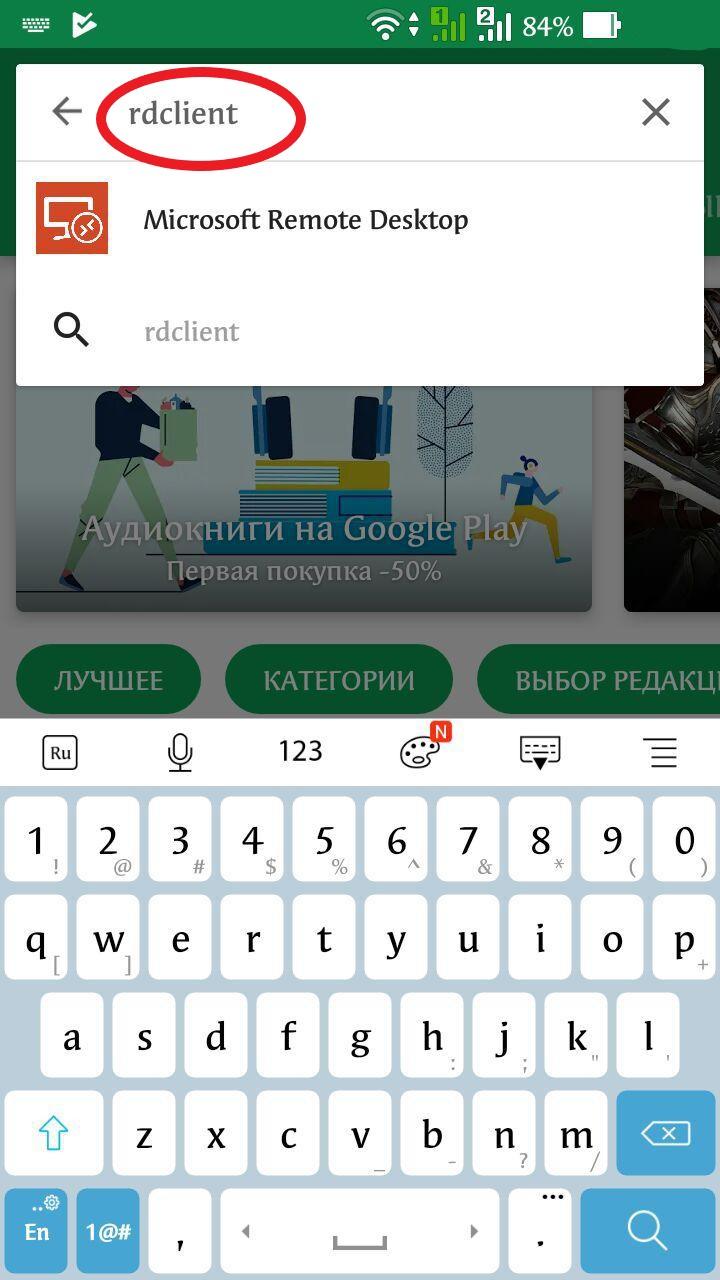
1. ಮೊದಲನೆಯದಾಗಿ ನೀವು RDClient ಅಪ್ಲಿಕೇಶನ್ ಅನ್ನು ಡೌನ್ಲೋಡ್ ಮಾಡಿಕೊಳ್ಳಬೇಕು. ಇದು ಆಂಡ್ರಾಯ್ಡ್ ಪ್ಲೇ ಮಾರ್ಕೆಟ್ನಿಂದ ತೆಗೆದ ಉದಾಹರಣೆ ಸ್ಕ್ರೀನ್ಶಾಟ್ ಆಗಿದೆ, IOS ಗಾಗಿ ನೀವು ಆಪ್ ಸ್ಟೋರ್ಗೆ ಹೋಗಿ RD ಕ್ಲೈಂಟ್ ಅಪ್ಲಿಕೇಶನ್ ಅನ್ನು ಹುಡುಕಬೇಕು. ಅದನ್ನು ಸ್ಥಾಪಿಸಿ ಮತ್ತು ಇಲ್ಲಿ ಒದಗಿಸಲಾದ ಅದೇ ಸೆಟಪ್ ಅನ್ನು ಅನುಸರಿಸಿ.
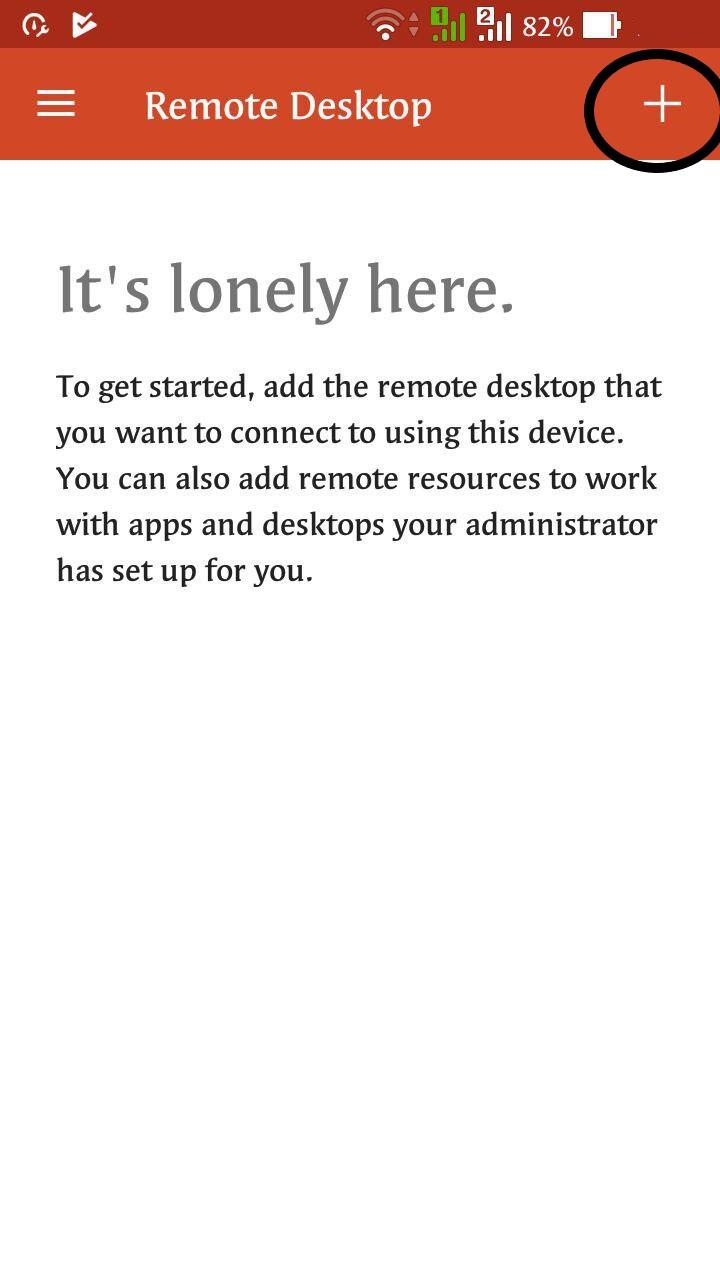
2. ಅದನ್ನು ರನ್ ಮಾಡಿ ಮತ್ತು PLUS ಒತ್ತುವ ಮೂಲಕ ಹೊಸ ಸಂಪರ್ಕವನ್ನು ಸೇರಿಸಿ
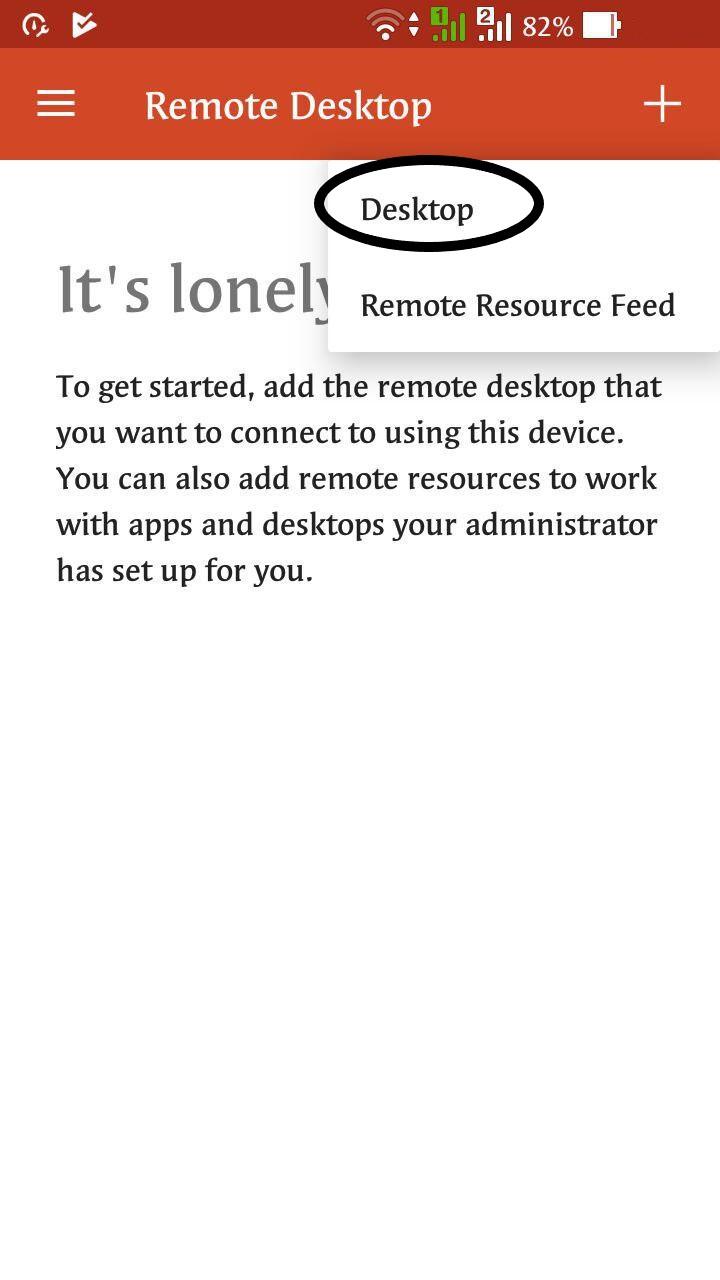
3. ನಂತರ ಡೆಸ್ಕ್ಟಾಪ್ ಆಯ್ಕೆಮಾಡಿ
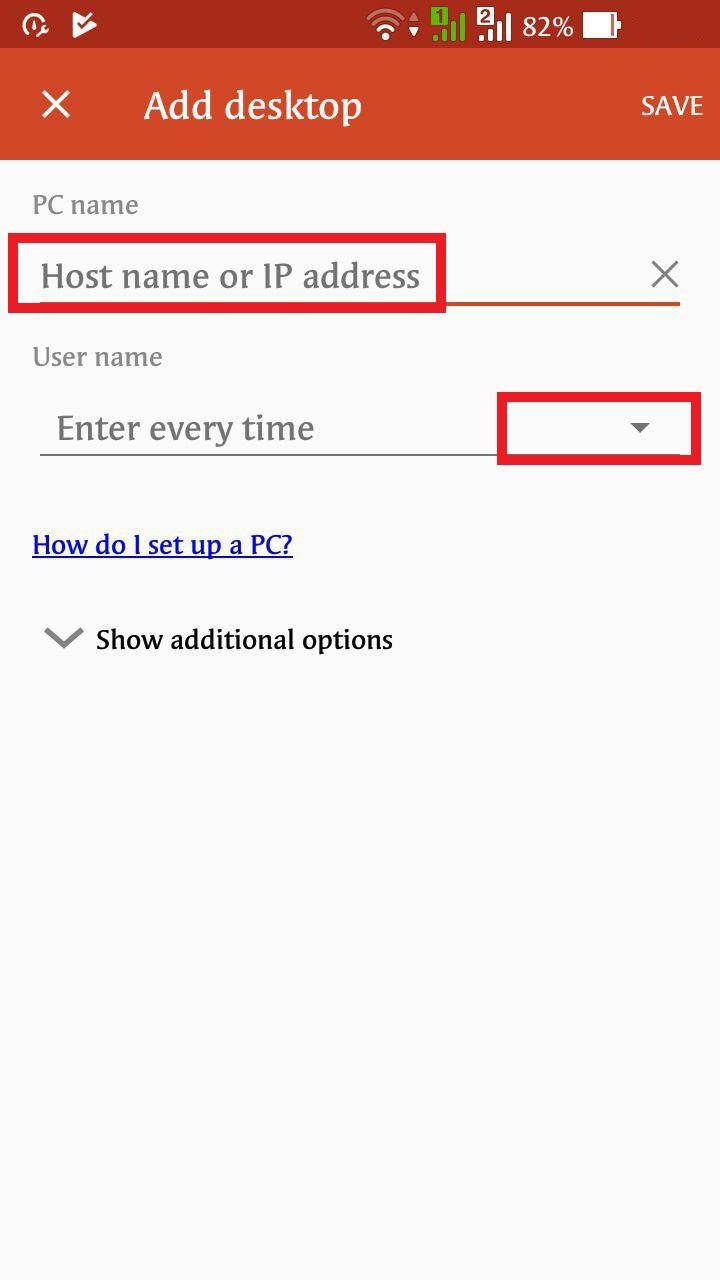
4. ನಿಮ್ಮ ಸರ್ವರ್ನ IP ವಿಳಾಸವನ್ನು ಬರೆದ ನಂತರ ಮತ್ತು ಸಂಪರ್ಕಿಸಲು ನೀವು ಪ್ರತಿ ಬಾರಿ ಈ ಡೇಟಾವನ್ನು ಬರೆಯಬೇಕೇ ಅಥವಾ ನೀವು ಅದನ್ನು ಸಾಧನದಲ್ಲಿ ಉಳಿಸಲು ಬಯಸುತ್ತೀರಾ ಎಂಬುದನ್ನು ಆಯ್ಕೆಮಾಡಿ.
5. ಲಾಗಿನ್ / ಪಾಸ್ವರ್ಡ್ ಬರೆಯಿರಿ
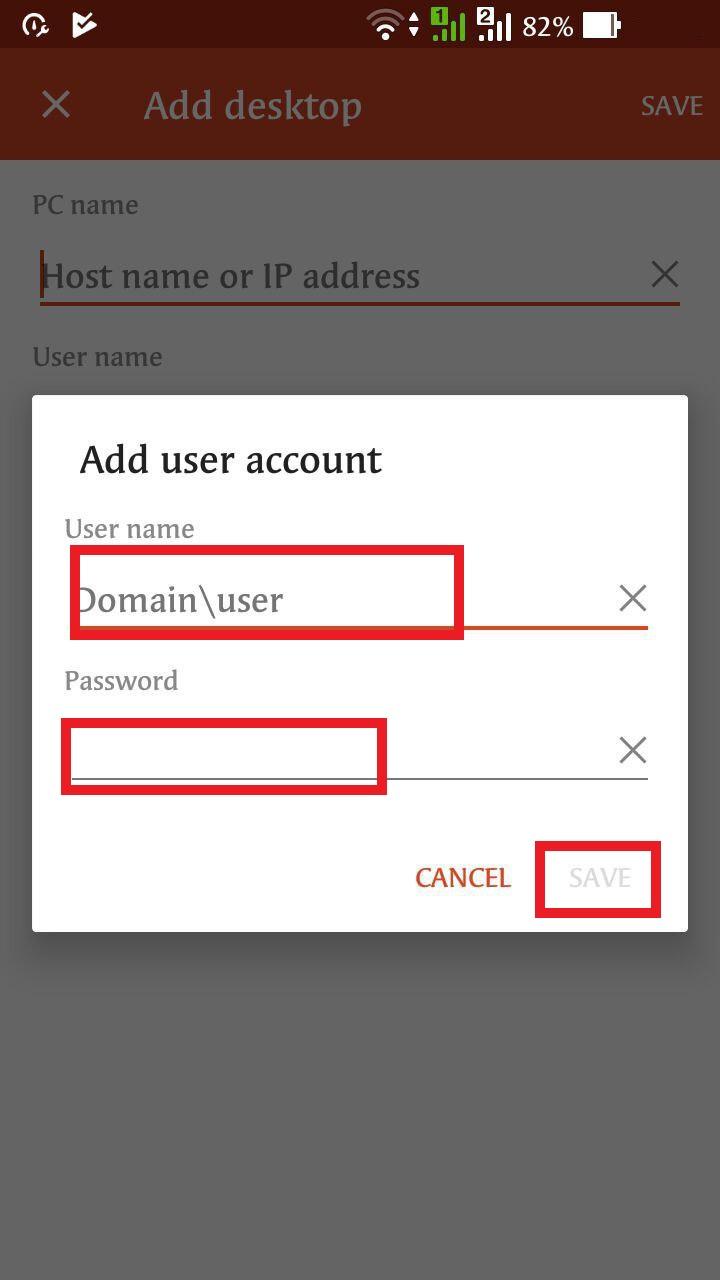
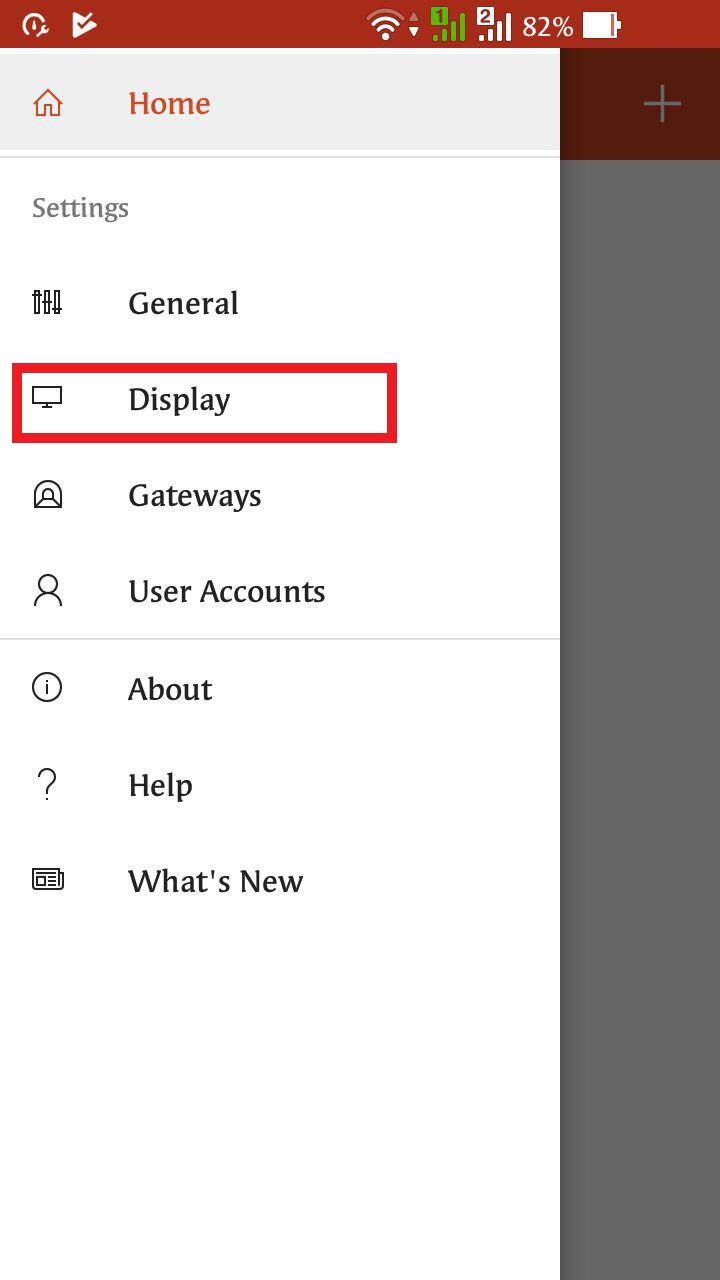
6. ನಿಮಗೆ ಡಿಸ್ಪ್ಲೇ ಕನೆಕ್ಷನ್ ಅಗತ್ಯವಿರುವುದನ್ನು ಆಯ್ಕೆಮಾಡಿ.
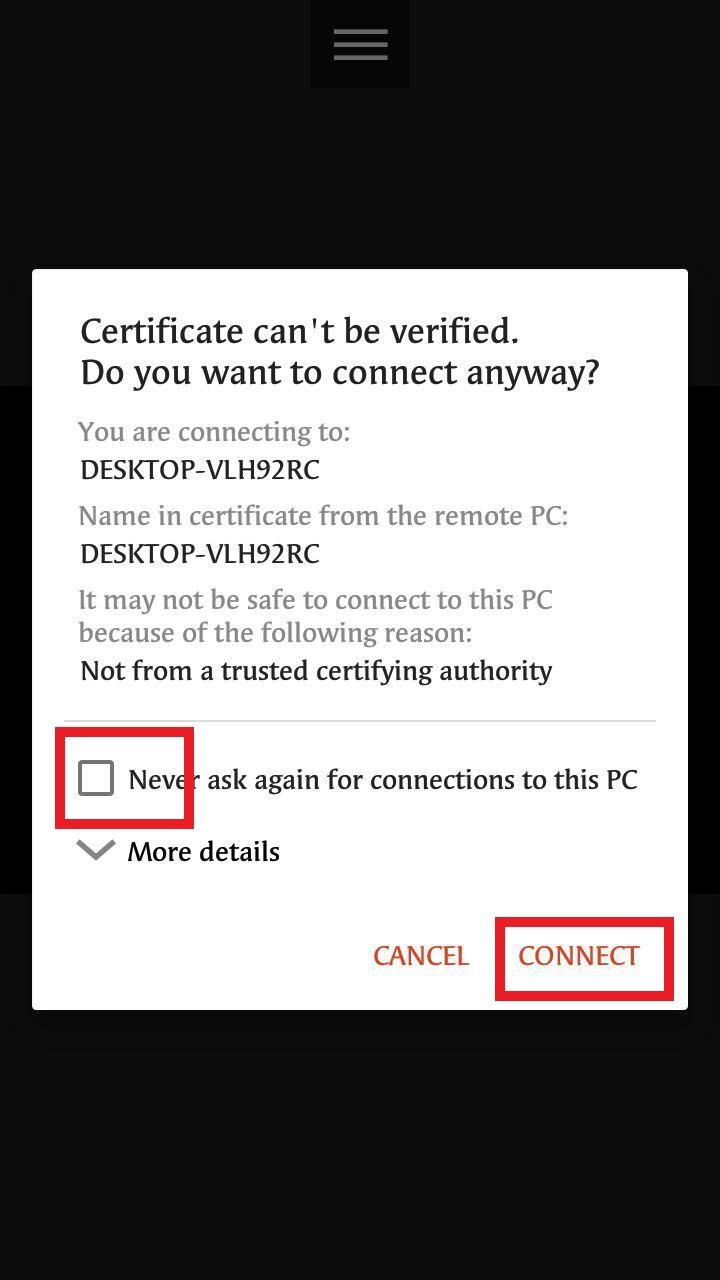
7. ಕೊನೆಯ ಹಂತದಲ್ಲಿ ನೀವು ಪ್ರಮಾಣಪತ್ರವನ್ನು ಸ್ವೀಕರಿಸಬೇಕು.
8. ಅದರ ನಂತರ ನೀವು ನಿಮ್ಮ Android ಅಥವಾ IOS ಸಾಧನದಿಂದ Windows ಸರ್ವರ್ RDP ಗೆ ಸಂಪರ್ಕಿಸಬಹುದು.
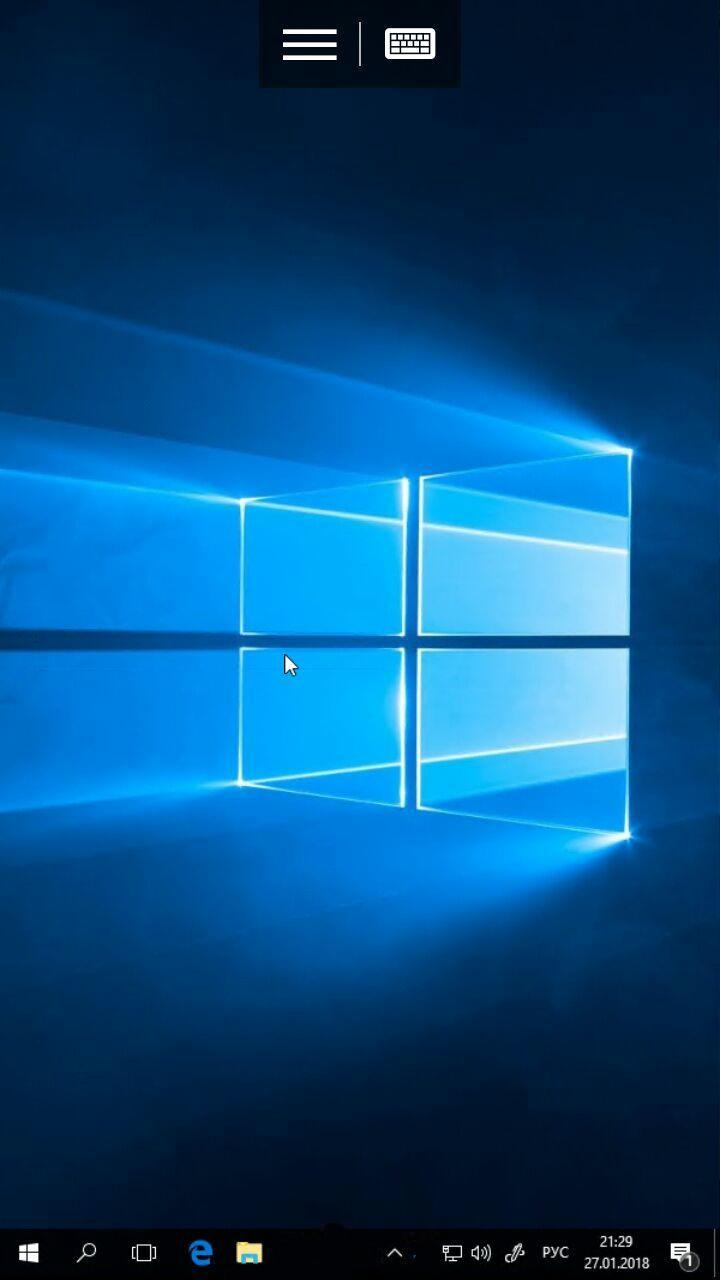
ಚೆನ್ನಾಗಿ ಮಾಡಿದಿರಿ!
