


ಕೆಲವೊಮ್ಮೆ, ರಿಮೋಟ್ ಸರ್ವರ್ ಅನ್ನು ಕೇಳುವುದು ಅಗತ್ಯವಾಗಿರುತ್ತದೆ. ರಿಮೋಟ್ ಸರ್ವರ್ ಮತ್ತು ಇನ್ನೂ ಹೆಚ್ಚಾಗಿ, ವರ್ಚುವಲ್ ಸರ್ವರ್ಗೆ ಬಂದಾಗ, ಸರಳವಾದ ಪರಿಹಾರವೆಂದರೆ RDP ಸೆಷನ್ ಮೂಲಕ ಆಡಿಯೊವನ್ನು ರವಾನಿಸುವುದು ಮತ್ತು ಅದನ್ನು ಕ್ಲೈಂಟ್ ಕಂಪ್ಯೂಟರ್ನಲ್ಲಿ (ಅಂದರೆ, ನೀವು ಸಂಪರ್ಕಿಸುವ ಕಂಪ್ಯೂಟರ್) ಪುನರುತ್ಪಾದಿಸುವುದು. ಆದಾಗ್ಯೂ, ಅಂತಹ ಆಡಿಯೊ ಪ್ರಸರಣದ ಬಳಕೆಯನ್ನು ಸೇವಾ ಉದ್ದೇಶಗಳಿಗಾಗಿ ಮಾತ್ರ ಬಲವಾಗಿ ಶಿಫಾರಸು ಮಾಡಲಾಗುತ್ತದೆ, ಏಕೆಂದರೆ ಅದರ ಪ್ರಸರಣದ ಧ್ವನಿ ಗುಣಮಟ್ಟ ಮತ್ತು ವೇಗವು ಸೂಕ್ತವಲ್ಲ, ಉದಾಹರಣೆಗೆ, ಚಲನಚಿತ್ರಗಳನ್ನು ವೀಕ್ಷಿಸಲು ಅಥವಾ ಸಂಗೀತವನ್ನು ನುಡಿಸಲು.
ಧ್ವನಿ ಸೆಟ್ಟಿಂಗ್ ಅನ್ನು ಎರಡು ಹಂತಗಳಲ್ಲಿ ನಡೆಸಲಾಗುತ್ತದೆ:
- ಸರ್ವರ್ನಲ್ಲಿ ಆಡಿಯೊ ಸೇವೆಯನ್ನು ಸಕ್ರಿಯಗೊಳಿಸಲಾಗುತ್ತಿದೆ
- ನಿಮ್ಮ ಕಂಪ್ಯೂಟರ್ನಲ್ಲಿ RDP ಕ್ಲೈಂಟ್ ಕಾನ್ಫಿಗರೇಶನ್
ಸರ್ವರ್ನಲ್ಲಿ ಆಡಿಯೊ ಸೇವೆಯನ್ನು ಸಕ್ರಿಯಗೊಳಿಸಲಾಗುತ್ತಿದೆ
ವಿಂಡೋಸ್ ಸರ್ವರ್ ಆಪರೇಟಿಂಗ್ ಸಿಸ್ಟಮ್ ಟೆಂಪ್ಲೇಟ್ ಪೂರ್ವನಿಯೋಜಿತವಾಗಿ ಆಡಿಯೊ ಸೇವೆಯನ್ನು ನಿಷ್ಕ್ರಿಯಗೊಳಿಸುವುದರೊಂದಿಗೆ ಕಾರ್ಯನಿರ್ವಹಿಸುತ್ತದೆ. ಇದನ್ನು ಸಕ್ರಿಯಗೊಳಿಸಲು, ನೀವು ಈ ಕೆಳಗಿನ ವಿಧಾನಗಳನ್ನು ಬಳಸಬಹುದು - ಚಿತ್ರಾತ್ಮಕ ಇಂಟರ್ಫೇಸ್ ಅಥವಾ ಕಮಾಂಡ್ ಪ್ರಾಂಪ್ಟ್ ಮೂಲಕ ಅದನ್ನು ಸಕ್ರಿಯಗೊಳಿಸಿ.
ಚಿತ್ರಾತ್ಮಕ ಇಂಟರ್ಫೇಸ್ ಮೂಲಕ
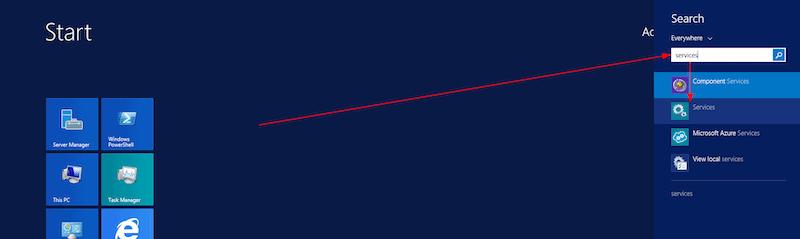
1. ಸೇವೆಗಳ ಪರಿಕರಪಟ್ಟಿಗೆ ಹೋಗಿ. ಇದನ್ನು ಮಾಡಲು, "ಪ್ರಾರಂಭ" ಬಟನ್ ಕ್ಲಿಕ್ ಮಾಡಿ, ಹುಡುಕಾಟ ಪಟ್ಟಿಯಲ್ಲಿ "ಸೇವೆಗಳು" ಎಂದು ಟೈಪ್ ಮಾಡಲು ಪ್ರಾರಂಭಿಸಿ, ನಂತರ ಕ್ಲಿಕ್ ಮಾಡಿ servicesಫಲಿತಾಂಶ ವಿಂಡೋದಲ್ಲಿ.
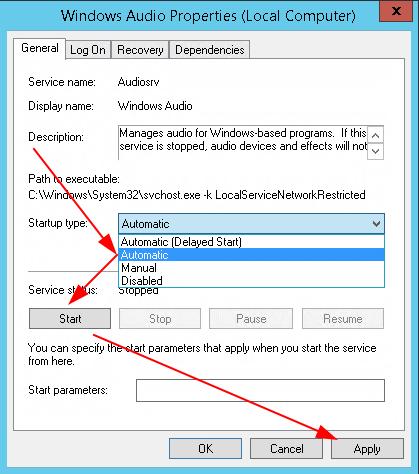
2. ಸೇವೆಗಳ ಪಟ್ಟಿಯಲ್ಲಿ, "Windows Audio" ಸೇವೆಯನ್ನು ಹುಡುಕಿ, "ಪ್ರಾಪರ್ಟೀಸ್" ಅನ್ನು ನಮೂದಿಸಲು ಡಬಲ್ ಕ್ಲಿಕ್ ಮಾಡಿ ಅಥವಾ ಬಲ ಕ್ಲಿಕ್ ಮಾಡಿ.
3. "ಸ್ವಯಂಚಾಲಿತ" ಆರಂಭಿಕ ಪ್ರಕಾರವನ್ನು ಆಯ್ಕೆಮಾಡಿ ಮತ್ತು "ರನ್" ಕ್ಲಿಕ್ ಮಾಡಿ, ನಂತರ "ಅನ್ವಯಿಸು" ಕ್ಲಿಕ್ ಮಾಡಿ.
ಕಮಾಂಡ್ ಪ್ರಾಂಪ್ಟ್ ಮೂಲಕ ಸೌಂಡ್ ಅನ್ನು ಹೊಂದಿಸುವುದು
- ಕಮಾಂಡ್ ಪ್ರಾಂಪ್ಟ್ ತೆರೆಯಿರಿ
- ಪ್ರಕಾರ
sc config audiosrv start=autoಮತ್ತು ENTER ಒತ್ತಿರಿ - ಪ್ರಕಾರ
sc start audiosrvENTER ಒತ್ತಿರಿ
ಸೇವೆಯನ್ನು ಸಕ್ರಿಯಗೊಳಿಸಿದ ನಂತರ, "ಪ್ರಾರಂಭ" - "ನಿರ್ವಾಹಕರು" - "ಲಾಗ್ ಔಟ್" ಕ್ಲಿಕ್ ಮಾಡುವ ಮೂಲಕ ನಿಮ್ಮ ರಿಮೋಟ್ ಸೆಷನ್ ಅನ್ನು ಮುಗಿಸಿ ಮತ್ತು ನಿಮ್ಮ RDP ಕ್ಲೈಂಟ್ ಅನ್ನು ಕಾನ್ಫಿಗರ್ ಮಾಡಿ.

ಗಮನ: ಮುಂದಿನ ಸಂಪರ್ಕದ ಸಮಯದಲ್ಲಿ ಬಳಕೆದಾರರ ಪ್ರೊಫೈಲ್ ಅನ್ನು ಮತ್ತೆ ಲೋಡ್ ಮಾಡಲು ರಿಮೋಟ್ ಸೆಷನ್ ಅನ್ನು ಮುಗಿಸುವುದು ಅವಶ್ಯಕ, ಇಲ್ಲದಿದ್ದರೆ ಆಡಿಯೊ ಸಾಧನವನ್ನು ಸೇರಿಸಲಾಗುವುದಿಲ್ಲ.
ಆಡಿಯೋ ಪ್ರಸರಣಕ್ಕಾಗಿ RDP ಕ್ಲೈಂಟ್ ಅನ್ನು ಹೊಂದಿಸಲಾಗುತ್ತಿದೆ
ಪ್ರಮಾಣಿತ ಮೈಕ್ರೋಸಾಫ್ಟ್ RDP ಕ್ಲೈಂಟ್ ಅನ್ನು ಹೊಂದಿಸಲಾಗುತ್ತಿದೆ
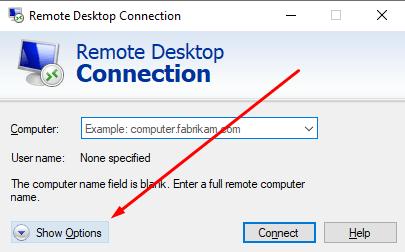
1. ರಿಮೋಟ್ ಡೆಸ್ಕ್ಟಾಪ್ ಸಂಪರ್ಕ ಅಪ್ಲಿಕೇಶನ್ ತೆರೆಯಿರಿ
2. "ಸೆಟ್ಟಿಂಗ್ಗಳನ್ನು ತೋರಿಸು" ಕ್ಲಿಕ್ ಮಾಡಿ
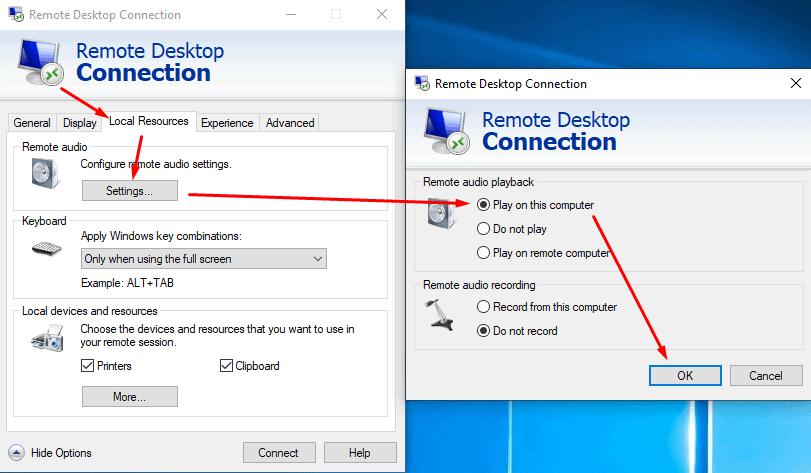
3. "ಲೋಕಲ್ ರಿಸೋರ್ಸಸ್" ಟ್ಯಾಬ್ ಅನ್ನು ನಮೂದಿಸಿ, ರಿಮೋಟ್ ಡೆಸ್ಕ್ಟಾಪ್ ಸೌಂಡ್ ಗ್ಯಾಪ್ನಲ್ಲಿ "ಸೆಟ್ಟಿಂಗ್ಗಳು" ಕ್ಲಿಕ್ ಮಾಡಿ. ಕಾಣಿಸಿಕೊಂಡ ವಿಂಡೋದಲ್ಲಿ, "ಈ ಕಂಪ್ಯೂಟರ್ನಲ್ಲಿ ಪ್ಲೇ" ಆಯ್ಕೆಮಾಡಿ ಮತ್ತು "ಸರಿ" ಕ್ಲಿಕ್ ಮಾಡಿ.
ರೆಮ್ಮಿನಾವನ್ನು ಹೊಂದಿಸಲಾಗುತ್ತಿದೆ
1. ಆಡಿಯೋ ರೆಮ್ಮಿನಾಗೆ ರವಾನೆಯಾಗಲು, "ಸಂಪರ್ಕ" ಮೇಲೆ ಬಲ ಕ್ಲಿಕ್ ಮಾಡಿ ಮತ್ತು "ಸಂಪಾದಿಸು" ಗೆ ಹೋಗಿ.
2. "ಇನ್ನಷ್ಟು" ಟ್ಯಾಬ್ಗೆ ಹೋಗಿ ಮತ್ತು "ಧ್ವನಿ" ನಿಯತಾಂಕವನ್ನು "ಸ್ಥಳೀಯ-ಮಧ್ಯಮ ಗುಣಮಟ್ಟ" ಕ್ಕೆ ಹೊಂದಿಸಿ ಮತ್ತು "ಉಳಿಸು" ಕ್ಲಿಕ್ ಮಾಡಿ.
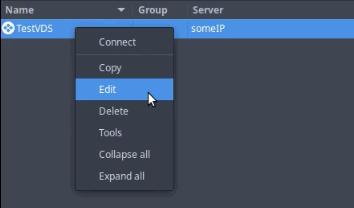
ಅದರ ನಂತರ, ರಿಮೋಟ್ ಸರ್ವರ್ ಧ್ವನಿಯನ್ನು ರೆಮ್ಮಿನಾ ಮೂಲಕ ರವಾನಿಸಲಾಗುತ್ತದೆ.
