


ಈ ಲೇಖನದಲ್ಲಿ, ವರ್ಚುವಲ್ ಸರ್ವರ್ನಲ್ಲಿ ಆಪರೇಟಿಂಗ್ ಸಿಸ್ಟಂನ ISO ಇಮೇಜ್ ಅನ್ನು ಹೇಗೆ ಸ್ಥಾಪಿಸುವುದು ಎಂಬುದನ್ನು ನಾವು ವಿವರವಾಗಿ ವಿವರಿಸುತ್ತೇವೆ. ರಿಮೋಟ್ ಸರ್ವರ್ನಲ್ಲಿ ನಿಮ್ಮ ಸ್ವಂತ OS ಅನ್ನು ಹೊಂದಲು ನೀವು ಬಯಸಿದರೆ ಇದು ಉಪಯುಕ್ತವಾಗಿರುತ್ತದೆ. ಉದಾಹರಣೆಗೆ, ನಾವು ವಿಂಡೋಸ್ 7 ರ ಹಗುರವಾದ ಚಿತ್ರವನ್ನು ಬಳಸುತ್ತೇವೆ.
1. ISO ಇಮೇಜ್ ಅನ್ನು ಸಂಪರ್ಕಿಸಲಾಗುವ ವರ್ಚುವಲ್ ಯಂತ್ರವನ್ನು ಆಯ್ಕೆ ಮಾಡಿ, ನಂತರ ಸೆಟ್ಟಿಂಗ್ಗಳಲ್ಲಿ ಸೂಕ್ತವಾದ ಆಯ್ಕೆಯನ್ನು ಆರಿಸಿ:
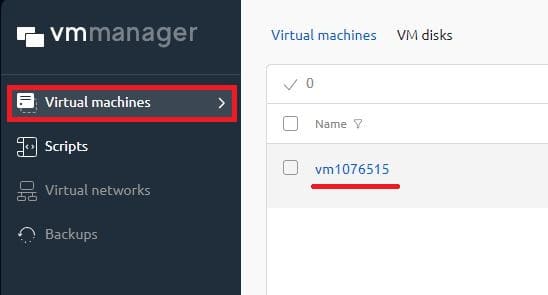
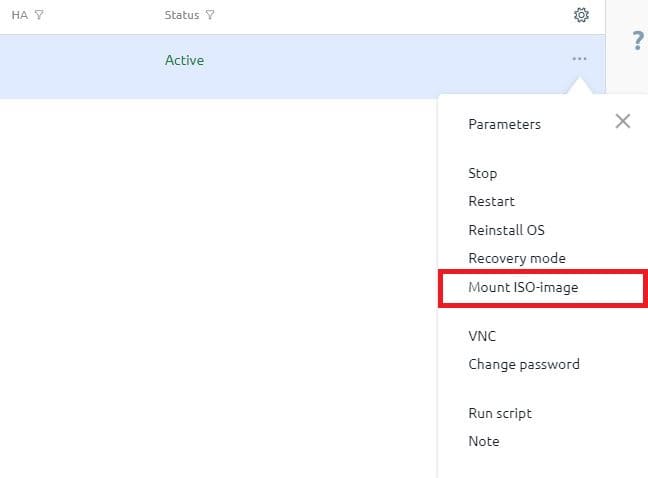
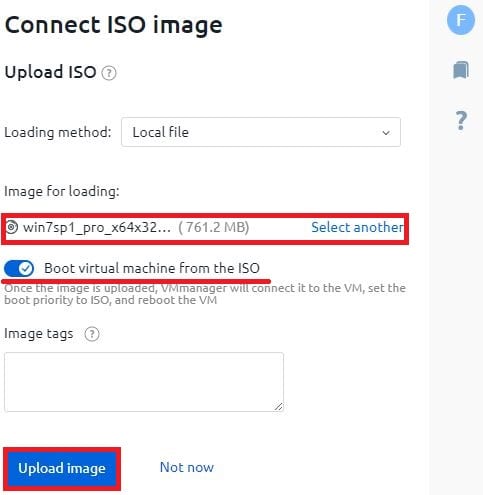
2. ಮುಂದೆ, ನೀವು ಚಿತ್ರವನ್ನು ಆಯ್ಕೆ ಮಾಡಿ ಡೌನ್ಲೋಡ್ ಮಾಡಲು ಮುಂದುವರಿಯಬೇಕು:
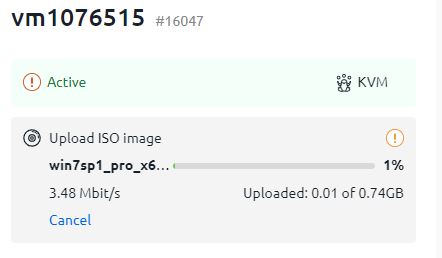
3. ಡೌನ್ಲೋಡ್ ಪ್ರಕ್ರಿಯೆಯನ್ನು ನೈಜ ಸಮಯದಲ್ಲಿ ಟ್ರ್ಯಾಕ್ ಮಾಡಬಹುದು:
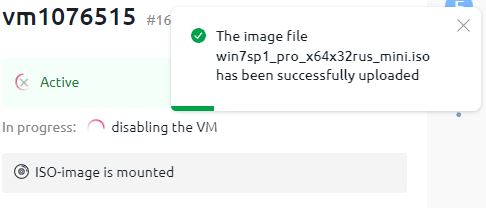
4. ಪೂರ್ಣಗೊಂಡ ನಂತರ, ಯಶಸ್ವಿ ಡೌನ್ಲೋಡ್ ಬಗ್ಗೆ ಪಾಪ್-ಅಪ್ ವಿಂಡೋವನ್ನು ನೀವು ನೋಡುತ್ತೀರಿ:
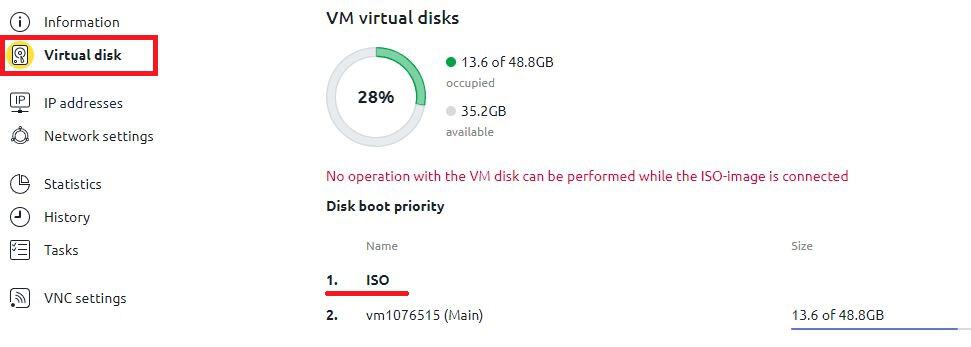
5. ನಂತರ, "ವರ್ಚುವಲ್ ಡಿಸ್ಕ್ಗಳು" ವಿಭಾಗಕ್ಕೆ ಹೋಗಿ ಮತ್ತು ISO ಚಿತ್ರವು ಬೂಟ್ ಆದ್ಯತೆಯ ಮೇಲ್ಭಾಗದಲ್ಲಿದೆ ಎಂದು ಖಚಿತಪಡಿಸಿಕೊಳ್ಳಿ:
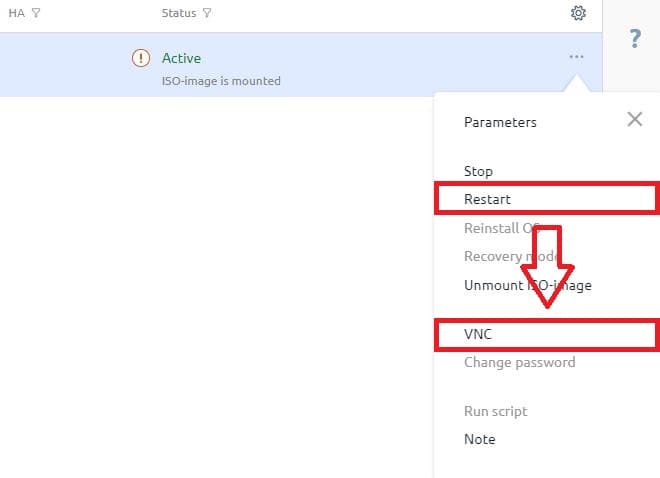
6. ಅದರ ನಂತರ, ವರ್ಚುವಲ್ ಮೆಷಿನ್ ಆಯ್ಕೆ ವಿಭಾಗಕ್ಕೆ ಹಿಂತಿರುಗಿ, ರೀಬೂಟ್ ಮಾಡಿ ಮತ್ತು ತ್ವರಿತವಾಗಿ VNC ಅನ್ನು ಪ್ರಾರಂಭಿಸಿ. ಬ್ರೌಸರ್ನಲ್ಲಿ ಹೊಸ ಟ್ಯಾಬ್ (ಅಥವಾ ಬಳಸಿದ ಸಾಫ್ಟ್ವೇರ್ ಅನ್ನು ಅವಲಂಬಿಸಿ ಹೊಸ ಬ್ರೌಸರ್ ವಿಂಡೋ) ತೆರೆಯುತ್ತದೆ:
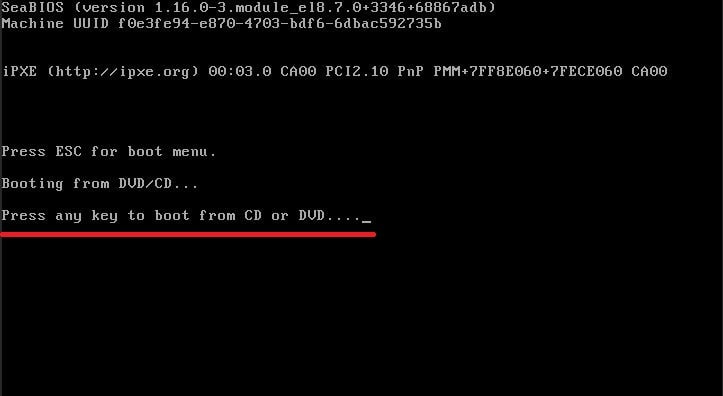
ತೆರೆಯುವ ಟ್ಯಾಬ್ನಲ್ಲಿ, ನೀವು ಟರ್ಮಿನಲ್ ಮತ್ತು ಪ್ರಮಾಣಿತ ಮೈಕ್ರೋಸಾಫ್ಟ್ ಪ್ರಾಂಪ್ಟ್ ಅನ್ನು ನೋಡುತ್ತೀರಿ — "CD ಅಥವಾ DVD ಯಿಂದ ಬೂಟ್ ಮಾಡಲು ಯಾವುದೇ ಕೀಲಿಯನ್ನು ಒತ್ತಿ..." ಯಾವುದೇ ಕೀಲಿಯನ್ನು ಒತ್ತಿ, ಮತ್ತು ಡಿಸ್ಕ್ ಲೋಡ್ ಆಗಲು ಪ್ರಾರಂಭವಾಗುತ್ತದೆ:
7. ಅನುಸ್ಥಾಪನೆಯನ್ನು ಮುಂದುವರಿಸಿ — ಇದು ಸಾಮಾನ್ಯ ಪಿಸಿಯಲ್ಲಿ ಸ್ಥಾಪಿಸುವುದಕ್ಕಿಂತ ಭಿನ್ನವಾಗಿಲ್ಲ.
8. ಅನುಸ್ಥಾಪನಾ ಪ್ರಕ್ರಿಯೆಯ ಸಮಯದಲ್ಲಿ, OS ಸ್ಥಾಪನೆಗಾಗಿ ಮಾಧ್ಯಮವನ್ನು ಆಯ್ಕೆ ಮಾಡಲು ಒಂದು ಹಂತವಿರುತ್ತದೆ. ಸಾಧನಗಳ ಪಟ್ಟಿ ಖಾಲಿಯಾಗಿರಬಹುದು. ಇದನ್ನು ಪರಿಹರಿಸಲು, "ಡ್ರೈವರ್ ಅನ್ನು ಲೋಡ್ ಮಾಡಿ" ಬಟನ್ ಒತ್ತಿ ಮತ್ತು ಡಿಸ್ಕ್ನಿಂದ ವಯೋಸ್ಟರ್ ಡ್ರೈವರ್ ಅನ್ನು ಆಯ್ಕೆ ಮಾಡಿ.
