


ಹೆಚ್ಚಿನ ಸುಂಕಕ್ಕೆ ಅಪ್ಗ್ರೇಡ್ ಮಾಡುವಾಗ, ವರ್ಚುವಲ್ ಸರ್ವರ್ನ ಎಲ್ಲಾ ನಿಯತಾಂಕಗಳು ಸ್ವಯಂಚಾಲಿತವಾಗಿ ಬದಲಾಗುತ್ತವೆ, ಹಾರ್ಡ್ ಡಿಸ್ಕ್ ಗಾತ್ರದಲ್ಲಿನ ಹೆಚ್ಚಳವೂ ಸೇರಿದಂತೆ. ಆದಾಗ್ಯೂ, ಆಪರೇಟಿಂಗ್ ಸಿಸ್ಟಮ್ ಆರಂಭಿಕ ಅನುಸ್ಥಾಪನೆಯ ಸಮಯದಲ್ಲಿ ನಿರ್ದಿಷ್ಟಪಡಿಸಿದ ವಿಭಾಗದ ಗಾತ್ರದೊಂದಿಗೆ ಕಾರ್ಯನಿರ್ವಹಿಸುವುದನ್ನು ಮುಂದುವರಿಸುತ್ತದೆ.
ವಿಭಾಗವನ್ನು ಪೂರ್ಣ ಹೊಸ ಪರಿಮಾಣಕ್ಕೆ ವಿಸ್ತರಿಸುವುದನ್ನು ಎರಡು ರೀತಿಯಲ್ಲಿ ಮಾಡಬಹುದು: ನಿಯಂತ್ರಣ ಫಲಕದ ಮೂಲಕ OS ಮರುಸ್ಥಾಪನೆಯನ್ನು ಚಲಾಯಿಸಿ ಅಥವಾ ಸರಳ ಕಾರ್ಯಾಚರಣೆಗಳ ಸರಣಿಯನ್ನು ಮಾಡಿ:
ಆದ್ದರಿಂದ, ನಾವು ಹೊಂದಿಕೆಯಾಗುವುದಿಲ್ಲ ಎಂದು ಗಮನಿಸುತ್ತೇವೆ. ಮೌಂಟೆಡ್ ರೂಟ್ FS ನೊಂದಿಗೆ ಕಾರ್ಯಾಚರಣೆಗಳು ಅಸಾಧ್ಯ, ಆದ್ದರಿಂದ RESCUE ಡಿಸ್ಕ್ನಿಂದ ಬೂಟ್ ಮಾಡಿದ ನಂತರ ಎಲ್ಲಾ ಕ್ರಿಯೆಗಳನ್ನು ಕೈಗೊಳ್ಳಲಾಗುತ್ತದೆ.
ಮೊದಲು, ಆಜ್ಞೆಯನ್ನು ಕಾರ್ಯಗತಗೊಳಿಸುವ ಮೂಲಕ ಸರ್ವರ್ ಅನ್ನು ಸ್ಥಗಿತಗೊಳಿಸಬೇಕಾಗಿದೆ:
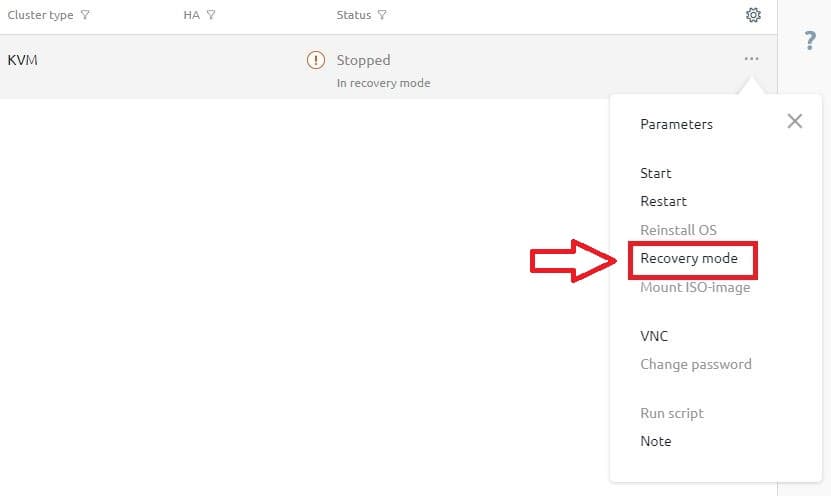
poweroff1. ನಿಯಂತ್ರಣ ಫಲಕದಲ್ಲಿ, ಅಗತ್ಯವಿರುವ VM ಅನ್ನು ಆಯ್ಕೆಮಾಡಿ ಮತ್ತು ಕಾರ್ಯಗಳಲ್ಲಿ ಬಲಭಾಗದಲ್ಲಿರುವ ಮರುಪಡೆಯುವಿಕೆ ಮೋಡ್ ಅನ್ನು ಸಕ್ರಿಯಗೊಳಿಸಿ:

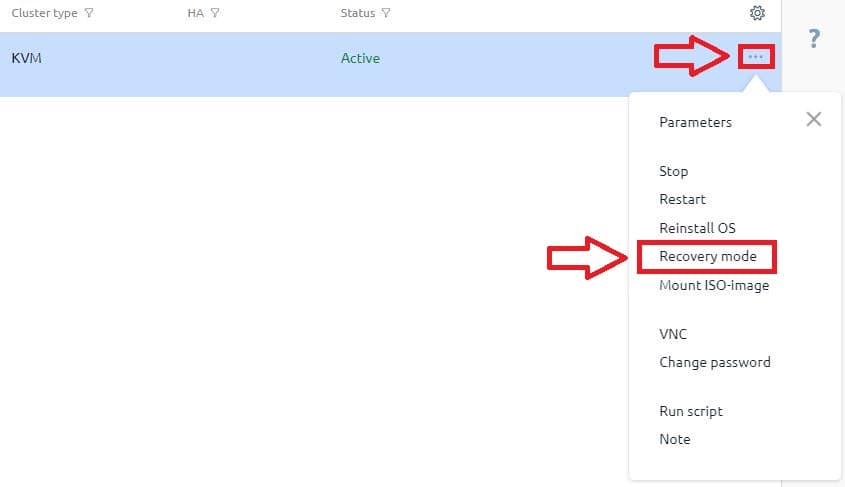
2. ನಂತರ ನೀವು ರೀಬೂಟ್ ಅನ್ನು ಪ್ರಾರಂಭಿಸಲು ಮತ್ತು ನಿರ್ವಹಿಸಲು ಒಪ್ಪಿಕೊಳ್ಳಬೇಕು:
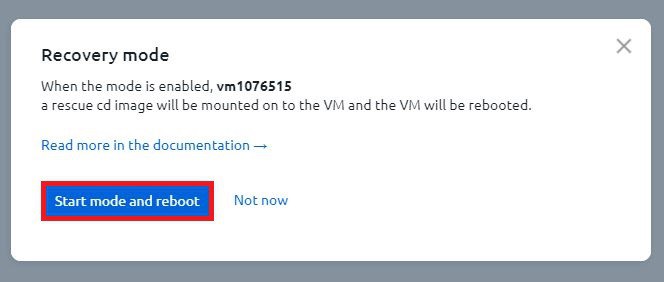
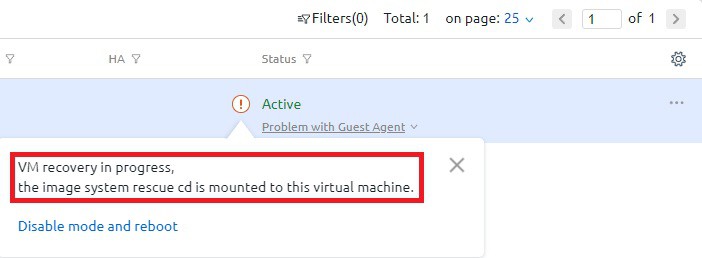
3. ಅದರ ನಂತರ, ವರ್ಚುವಲ್ ಯಂತ್ರವು ರೀಬೂಟ್ ಆಗುತ್ತದೆ ಮತ್ತು ಅದು ಚೇತರಿಕೆ ಮೋಡ್ಗೆ ಪ್ರವೇಶಿಸಿದೆ ಎಂದು ವರದಿ ಮಾಡುತ್ತದೆ:
4. VNC ಕನ್ಸೋಲ್ಗೆ ಹೋಗಿ, ಅಲ್ಲಿ ಈ ಕೆಳಗಿನ ವಿಂಡೋ ಕಾಣಿಸಿಕೊಳ್ಳುತ್ತದೆ:
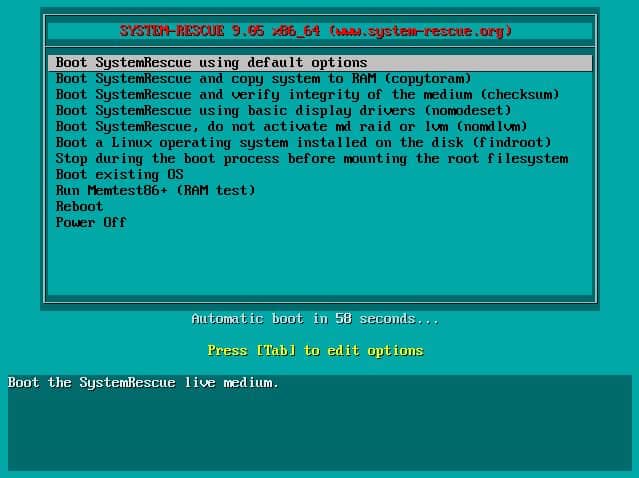
5. ಈ ಹಂತದಲ್ಲಿ, ನೀವು ENTER ಒತ್ತಿ ಮತ್ತು ಲೋಡ್ ಆಗುವವರೆಗೆ ಕಾಯಬೇಕು. ಸ್ಕ್ರೀನ್ಶಾಟ್ನಲ್ಲಿ http://www.system-rescue-cd.org/ :
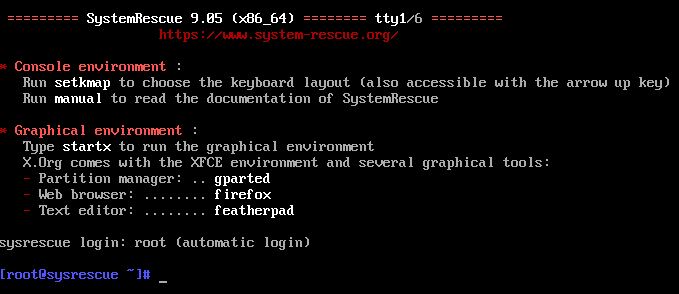
6. ನಾವು ಮುಖ್ಯ ಭಾಗಕ್ಕೆ ಹೋಗುತ್ತೇವೆ.lsblk - ಬ್ಲಾಕ್ ಸಾಧನಗಳನ್ನು ತೋರಿಸಲು. ನಮಗೆ ಅಗತ್ಯವಿರುವ ವಿಭಾಗ /dev/vda2e2fsck -f /dev/vda2 - ಬದಲಾವಣೆಗಳನ್ನು ಮಾಡುವ ಮೊದಲು ದೋಷಗಳಿಗಾಗಿ ಡಿಸ್ಕ್ ಅನ್ನು ಪರಿಶೀಲಿಸಲು.resize2fs /dev/vda2 - FS ಗಾತ್ರವನ್ನು ಗರಿಷ್ಠವಾಗಿ ಹೆಚ್ಚಿಸಲು.poweroff - ಸರ್ವರ್ ಅನ್ನು ಆಫ್ ಮಾಡಲು.
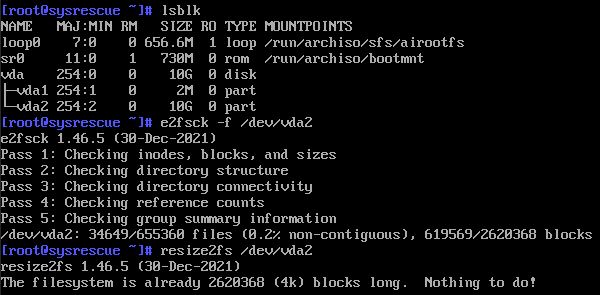
7. ನಮ್ಮ ಸಂದರ್ಭದಲ್ಲಿ, ಗಾತ್ರದಲ್ಲಿ ಹೆಚ್ಚಳ ಅಗತ್ಯವಿಲ್ಲ ಎಂದು ವ್ಯವಸ್ಥೆಯು ವರದಿ ಮಾಡುತ್ತದೆ. ಎಲ್ಲಾ ಮುಕ್ತ ಸ್ಥಳ
ಈಗಾಗಲೇ ವಿಭಾಗಕ್ಕೆ ಸೇರಿದೆ. ಮುಂದೆ, ನೀವು ಮರುಪಡೆಯುವಿಕೆ ಮೋಡ್ ಅನ್ನು ಪುನಃ ಸಕ್ರಿಯಗೊಳಿಸಬೇಕಾಗಿದೆ:
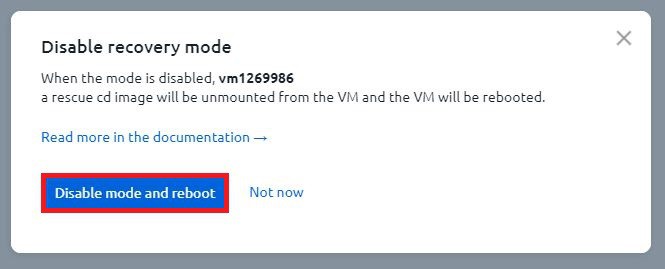
8. ಮತ್ತು ಸ್ಥಗಿತಗೊಳಿಸುವಿಕೆಯನ್ನು ದೃಢೀಕರಿಸಿ ಮತ್ತು ರೀಬೂಟ್ ಮಾಡಿ:
9. ಅದರ ನಂತರ, ವರ್ಚುವಲ್ ಯಂತ್ರವು ರೀಬೂಟ್ ಆಗುತ್ತದೆ ಮತ್ತು ಕೆಲಸ ಮಾಡುವ ಚಿತ್ರದಿಂದ ಪ್ರಾರಂಭವಾಗುತ್ತದೆ. ಡಿಸ್ಕ್ ವಿಭಾಗದಲ್ಲಿನ ಬದಲಾವಣೆಯನ್ನು ನಾವು ಪರಿಶೀಲಿಸುತ್ತೇವೆ:
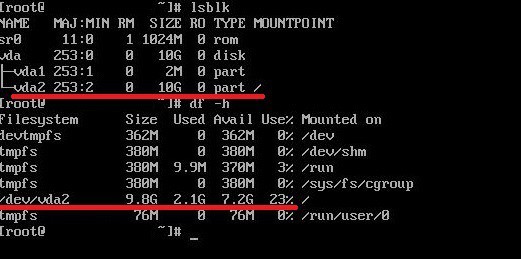
ಎಲ್ಲವೂ ಚೆನ್ನಾಗಿದೆ. ವಿಭಾಗವು ಲಭ್ಯವಿರುವ ಸಂಪೂರ್ಣ ಮೆಮೊರಿ ಪರಿಮಾಣವನ್ನು ಬಳಸುತ್ತದೆ.
