


N'isiokwu a, anyị ga-akọwa ihe kpatara Windows ji enwe ike ịkwụsị ọrụ ma na-eji nwayọ nwayọ, anyị ga-agwakwa gị gbasara ngwaọrụ nlekota ama ama nke nwere ike inyere gị aka ịchọta nsogbu ahụ. Ozi a ga-abara uru ma ndị nchịkwa sava dabere na Windows na ndị ọrụ nkịtị nwere PC ụlọ. Isiokwu a ga-abara ndị chọrọ ịbawanye arụmọrụ nke sava mebere ha na Windows uru.
Ọrụ nke ihe nkesa na-adabere n'ihe dị iche iche. Maka ebumnuche anyị, anyị nwere ike kewaa isi mmalite niile nke nsogbu ahụ n'ọtụtụ dị iche iche: CPU, RAM, HDD, netwọkụ, na ngwanrọ. Ọ bụrụ na ihe kpatara nsogbu ahụ apụtaghị ìhè, ọ bụ ihe ezi uche dị na ya ịlele ihe ndị dị n'elu. Ka anyị lebakwuo anya na ngwaọrụ arụnyere arụnyere maka nyocha arụmọrụ sistemụ wee jiri Windows Server 2012 R2 dịka ọmụmaatụ.
Task Manager
Onye njikwa ọrụ na-enye anyị ohere ijikwa usoro: hazie ha nke ọma, " nye ha ", mepụta usoro ọhụrụ, mana ojiji kachasị maka ya bụ ileba anya ngwa ngwa na ibu sistemụ na ngwa mmechi ike.
Otu esi emeghe Task Manager:
- pịa bọtịnụ òké aka nri na taskbar wee họrọ "Njikwa ọrụ"
- tinye iwu"ọrụ"N'ime"Run” windo ma ọ bụ akara iwu.
- pịa "Ctrl+Alt+Del" wee họrọ "Njikwa ọrụ"
- pịa "Ctrl + Shift + Esc"
Onye njikwa ọrụ na-egosi usoro nhazi oge maka usoro ọ bụla na-arụ ọrụ: akara ngosi ebe nchekwa, ibu ihe nhazi, wdg. Ị nwekwara ike ịchọta ozi zuru ezu na " Nkọwa ". Ị nwere ike pịa ngalaba ọ bụla dị n'elu kọlụm iji hazie ahịrị site na uru kọlụm ahụ. Iji mechie usoro, pịa bọtịnụ òké aka nri na usoro ahụ wee họrọ " Kwụsị ọrụ ". E nwekwara ihe omume ole na ole ndị ọzọ na menu ọnọdụ.
Ọ bụrụ na e nwere ihe karịrị otu onye ọrụ na-arụ ọrụ na sava ahụ, ị ga-ahụ uru na taabụ " Ndị Ọrụ " a ebe ị ga-ahụ usoro niile onye ọrụ haziri. Pịa bọtịnụ òké aka nri iji mepee menu ihe dị na ya yana ihe niile dị. Onye nchịkwa nwere ike izipu ozi, gbanyụọ, ma ọ bụ kwụsị nnọkọ onye ọrụ.
Na taabụ " Ọrụ ", ị ga-ahụ ozi gbasara ọrụ niile, ị nwekwara ike ịmalite, kwụsị, ma ọ bụ malitegharịa ọrụ ọ bụla site na menu ọnọdụ. Na taabụ " Usoro " ị ga-ahụ usoro ndị a na-ahazi site na ụdị na na taabụ " Arụmọrụ ", ngosipụta eserese nke ibu dị na akụkụ niile nke sistemụ ahụ.
Ya mere, na Task Manager, onye ọrụ nwere ike ịhụ ntakịrị ozi zuru oke gbasara ibu sistemụ nwere ike inyere gị aka ịme nyocha mbụ nke ihe na-ebelata Windows.
Nyochaa Ngwa
Ihe nleba anya akụrụngwa nwere ozi zuru ezu karịa ma ọ bụrụ na ịchọrọ ya. E wezụga ibu CPU na RAM, ị nwere ike ịhụ ọrụ "gụọ" na "dee", faịlụ meghere, ọrụ ndị metụtara ya na ọba akwụkwọ, yana ọrụ netwọk ozugbo.
Ị chọrọ ịma ka esi emepe Resource Monitor? Anyị nwere nhọrọ ole na ole maka gị:
- pịa "Mepee Resource Nyochaa"N'ime"Performance” nke windo Task Manager;
- banye"weghachite"iwu n'ahịrị iwu ma ọ bụ"Run” windo;
- họrọ “Nyochaa Ngwa"N'ime"Ngwaọrụ” menu nke njikwa ọrụ
A na-egosi ozi dị na taabụ ọ bụla nke Resource Monitor dị ka tebụl na eserese. Iji gbanwee ntọala nke kọlụm dị na tebụl ndị ahụ, ịkwesịrị ịpị bọtịnụ òké aka nri n'elu ngalaba nke kọlụm ọ bụla wee họrọ " Họrọ kọlụm ". Ọ bụrụ na ị tinye akara na usoro ọ bụla na taabụ ọ bụla, a ga-ahazi ozi dị na taabụ ndị ọzọ niile site na uru ahọpụtara.
E gosipụtara ozi gbasara ọrụ CPU, ebe nchekwa, diski, na netwọk na taabụ dị iche iche, taabụ " Nchịkọta " nwekwara ozi mkpokọta sitere na akụkụ niile.
Ka anyị lelee ụfọdụ ike bara uru nke Windows' Resource Monitor.
Ịchọta usoro na-egbochi faịlụ
Enwere ike inwe ọnọdụ mgbe mgbe ị na-agbalị ihichapụ ma ọ bụ dezie faịlụ, sistemụ ahụ na-egosi ozi njehie na-ekwu na ngwa ọzọ na-eji faịlụ ahụ, yabụ enweghị ike dezie ma ọ bụ hichapụ ya. Iji chọta usoro na-egbochi faịlụ ahụ, ị ga-achọ itinye akụkụ nke aha ya na ngalaba " Associated handles " na taabụ " CPU ". Kwụsị usoro ahụ ma ọ bụrụ na ọ dị mkpa.
Nyochaa ọrụ diski
Na taabụ " Disk " ị nwere ike ịhụ ọrụ ịgụ-ede nke a na-eme. Na nseta ihuenyo ahụ, ị nwere ike ịhụ ihe atụ mgbe sistemụ ahụ na-eleba anya na faịlụ mgbanwe " c:/pagefile.sys ", nke na-ebelatakarị sistemụ ahụ ma na-egosi enweghị RAM dị.
Nakwa, lezienụ anya na ihe nlereanya " ogologo oge diski ". Dịka ọ na-adịkarị, ọ gaghị agafe ọnụọgụ diski karịa ugboro abụọ. Ọ bụrụ na etinyere naanị otu diski anụ ahụ, usoro ahụ ekwesịghị ịdị ogologo karịa 1-2.
Ọkụkụ ugboro ugboro nke metrik a na ogologo oge ọrụ nwere ike igosi arụmọrụ dị ala nke sistemụ diski diski.
nlekota oru netwọk
Na taabụ " Netwọk " ị nwere ike ịchọta usoro ndị na-ebufe netwọk gị nke ukwuu. Enwere m ike ịbụ ngwa nke ndị ọzọ (dịka e gosiri na nseta ihuenyo) ma ọ bụ usoro dị n'ime. Mmelite sistemụ akpaka ga-abụ ezigbo ihe atụ.
Na ngalaba " njikọ TCP " ị ga-ahụ usoro ihe dị mkpa dịka pasentị " Ngwugwu furu efu " na " Latency " nke ga-enyere gị aka ịtụle njikọ netwọk gị.
Ọzọkwa, na taabụ " Netwọk " ị ga-ahụ ọdụ ụgbọ mmiri na ọnọdụ firewall.
Onye njikwa ọrụ na onye njikwa akụrụngwa ga-enyere gị aka ịchọta nsogbu ahụ naanị n'okpuru ọnọdụ na ọ na-eme n'otu oge ahụ mgbe ị na-eme nyocha. Agbanyeghị, ọtụtụ mgbe nsogbu nwere ike ịpụta mgbe ụfọdụ. Yabụ, anyị ga-akọwa ụfọdụ ngwaọrụ nleba anya maka nyochaa ọnọdụ sistemụ gị n'ime oge ụfọdụ.
Nyochaa arụmọrụ
Ihe nlele arụmọrụ na-enye gị ohere ịchọpụta nha nke ihe dị iche iche nke sistemụ sistemụ arụmọrụ. Dịka ọmụmaatụ, ihe " Diski nkịtị " nwere nha ndị a " Ọrụ Disk % " na " Ogologo ogologo diski nkezi ", ihe ahụ " Ebe nchekwa " nwekwara metric " Peeji mmepụta/с ".
Otu esi emepe:
- họrọ “Nyochaa arụmọrụ"N'ime"Ngwaọrụ” menu nke onye njikwa sava;
- gbaa ọsọ"senti"n'ahịrị iwu ma ọ bụ"Run” Ohere;
- họrọ “Nyochaa arụmọrụ"N'ime"ochichi” ngalaba nke akara panel.
Ihe nlele arụmọrụ nwere ihe atọ bụ isi: " Ngwa nlekota ", " Nchịkọta data " na " Akụkọ ". Na ngalaba " Ngwa nlekota " ị nwere ike ịchọta ngwaọrụ iji nyochaa ihe nlele n'oge ma ọ bụ lee akụkọ echekwara na mbụ. " Nchịkọta data " nwere ihe nlele anyị ga-ahụ. Maka nyocha sistemụ anyị, anyị nwere ike iji otu sistemụ dị adị ma ọ bụ mepụta ndị ọhụrụ. Na ngalaba " Akụkọ " ị ga-ahụ nsonaazụ echekwara nke nlekota.
Ka anyị leba anya nke ọma na nyocha anyị site na iji otu ndị na-anakọta data dị ugbu a na " Arụmọrụ Sistemụ "
1. Gaa na ngalaba " Nchịkọta Data " - " Sistemụ " wee malite " Arụmọrụ Sistemụ "
2. Chere ruo mgbe a ga-anakọta data ahụ - nkeji 1 site na ndabara wee mepee akụkọ ọhụrụ ahụ na ngalaba " Akụkọ " - " Arụmọrụ Sistemụ "
N'elu akụkọ a, ị nwere ike ịhụ ozi nchịkọta sitere na isi ihe mejupụtara sistemụ yana ụfọdụ ndụmọdụ ma ọ bụrụ na achọpụtara nsogbu ọ bụla. Nyocha ahụ chọpụtara enweghị RAM na ihe nkesa ule anyị.
Iji hụ ka ndị na-agụta ihe si agbanwe n'oge usoro nchịkọta data pịa " Lee data na ihe nlele arụmọrụ ". Mgbe nke ahụ gasịrị, pịa ihe ọ bụla masịrị gị na ala ihuenyo ahụ, dịka ọmụmaatụ, " ibu CPU % " wee pịa " Hichapụ " na ngwaọrụ njikwa iji gosipụta eserese ahụ site na ahịrị ojii siri ike. N'okpuru eserese ahụ, ị ga-ahụ nkezi, oke, na uru kacha nta nke ihe na-agụta ihe ahọpụtara.
Dịka iwu si dị, a na-echekwa akụkọ niile dị ka faịlụ nkịtị na folda " c:\Perflog ", yabụ ị ga-ahụ ya n'oge na-adịghị anya wee tinye ya ebe ọ bụla ịchọrọ.
A naghị edezi ihe ndị na-anakọta data arụnyere arụnyere, mana maka ndị i jiri aka mebere ị nwere ike ịtọ parampat dị iche iche, dị ka ogologo oge nchịkọta data, ma ọ bụ oge akwadoro.
Iji mepụta otu, ị kwesịrị ịpị bọtịnụ òké aka nri na folda " Pụrụ Iche " na ngalaba " Nchịkọta Data ", họrọ " Tinye " - " Nchịkọta Data " wee soro ntuziaka nke ọkachamara ahụ. Ọ bụrụ na ịpị bọtịnụ òké aka nri na otu ị mepụtara wee họrọ " Njirimara " ọ ga-emepe windo ebe ị nwere ike dezie paramita ndabara.
Ihe Ndekọ Ihe
A na-edekọ mgbanwe niile dị mkpa na sistemụ arụmọrụ n'ime ndekọ ihe omume, ma ọ bụ mmalite/nkwụsị ọrụ, nrụnye melite, bugharia, ịgụ site na njehie diski ma ọ bụ ọdịda ngwa. A na-ekewa ihe omume ka ọ bụrụ ozi, dị egwu, ozi njehie na mmemme ịdọ aka ná ntị.
Ọ bụrụ na Windows gị na-aga nwayọ , na-adị nwayọ ma ọ bụ na-ada ada mgbe ụfọdụ , ma ọ bụ ikekwe ngwa anaghị arụ ọrụ nke ọma, enwere ohere na ị ga-ahụ ndekọ metụtara nsogbu ndị dị na ndekọ ihe omume. Site na ndekọ ndị a, ị ga-enwe ike ịchọpụta ihe na-akpata nsogbu.
Otu esi malite ndekọ ihe omume:
- họrọ “Lelee mmemme"N'ime"Ngwaọrụ” menu nke Task Manager.
- họrọ “Lelee mmemme"N'ime"ochichi” otu na njikwa njikwa.
- gbaa ọsọ"ihe omume"n'ahịrị iwu ma ọ bụ na"Run"Window
Ndekọ dị na ngalaba " ndekọ Windows " na " Ngwa na ọrụ ". O yikarịrị ka ozi gbasara njehie ga-adị na ndekọ " Sistemụ " nke ngalaba " ndekọ Windows ". Agbanyeghị, ọ bụrụ na ị maara kpọmkwem ihe ị na-achọ tupu oge eruo, lee " Ihe omume njikwa " ebe ị nwere ike ịhụ ozi sitere na ndekọ isi niile. Ị nweghị ike idezi echiche dị adị, yabụ ọ bụrụ na ịchọrọ ịgbanwe ndekọ ma ọ bụ ụdị ihe omume, mepụta echiche gị ma ọ bụ detuo nke dị adị.
Pịa bọtịnụ òké aka nri na nlele " Ihe omume nchịkwa " wee họrọ " Detuo echiche enwere ike ịgbanwe ", pịa " OK " na windo mepere emepe. N'ihi ya, ị ga-ahụ echiche ọhụrụ gị " Ihe omume njikwa (1) ". Iji dezie echiche a họrọ ya wee pịa bọtịnụ dị n'akụkụ aka nri nke windo ahụ " Nyocha echiche enwere ike ịgbanwe ugbu a ".
Ị nwere ike ịtọ mmepụta maka njehie na ihe omume dị egwu naanị iji mee nyocha.
Nyochaa ntụkwasị obi
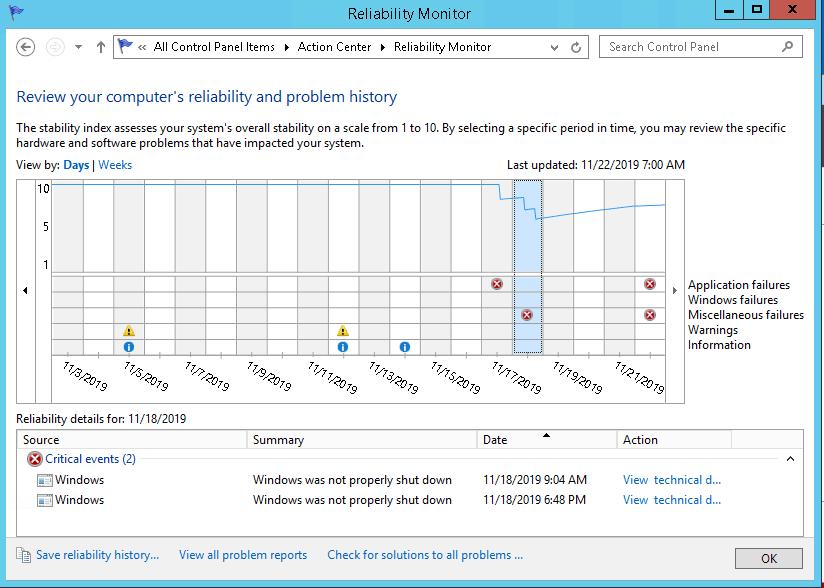
Enwere ike iwere ihe nlele ntụkwasị obi dị ka mgbakwunye na ndekọ ihe omume. Iji malite ya, ịkwesịrị imepe " Panel njikwa ", gaa na " Ebe nkwado " wee pịa " Gosi ndekọ ntụkwasị obi " na ngalaba " Mmezi ".
A na-achịkọta ihe omume na mpio ihe nleba anya site na ụbọchị. Ọ bụrụ na ịhọrọ ụbọchị ụfọdụ, ị ga-ahụ ndepụta ihe omume metụtara na ala ihuenyo ahụ. Ị ga-ahụkwa ahịrị ntụkwasị obi n'elu ihuenyo dabere na ọkwa dị egwu. Nke a ga-enyere gị aka ịmata mgbanwe ọdịda ọdịda.
Ngwa ndị anyị kọwara na-akwado ibe ha. Ọ bụ ya mere iji ha na mgbagwoju anya ga-enye gị ozi zuru oke gbasara sistemụ gị.
Ngwa ndị a nwere ike inye aka ịchọta ọtụtụ nsogbu na Windows. Ọtụtụ mgbe, enwere ike ịchọpụta nsogbu ndị a ma kpochapụ nke na-ahapụ gị ka ị nwetaghachi arụmọrụ sistemụ na-etinyeghị Windows ọzọ.
